Proporción1920×1080así se descarga
Preview no cambia el archivo
Vas a descargar 1920×1080, 3.5 s, sin fondo (.mov).
BetaGratis durante la beta: crea tu cuenta y exporta sin pagar. Sin tarjeta.Cómo funciona →Gratis durante la beta · sin tarjeta →
Vas a descargar 1920×1080, 3.5 s, sin fondo (.mov).
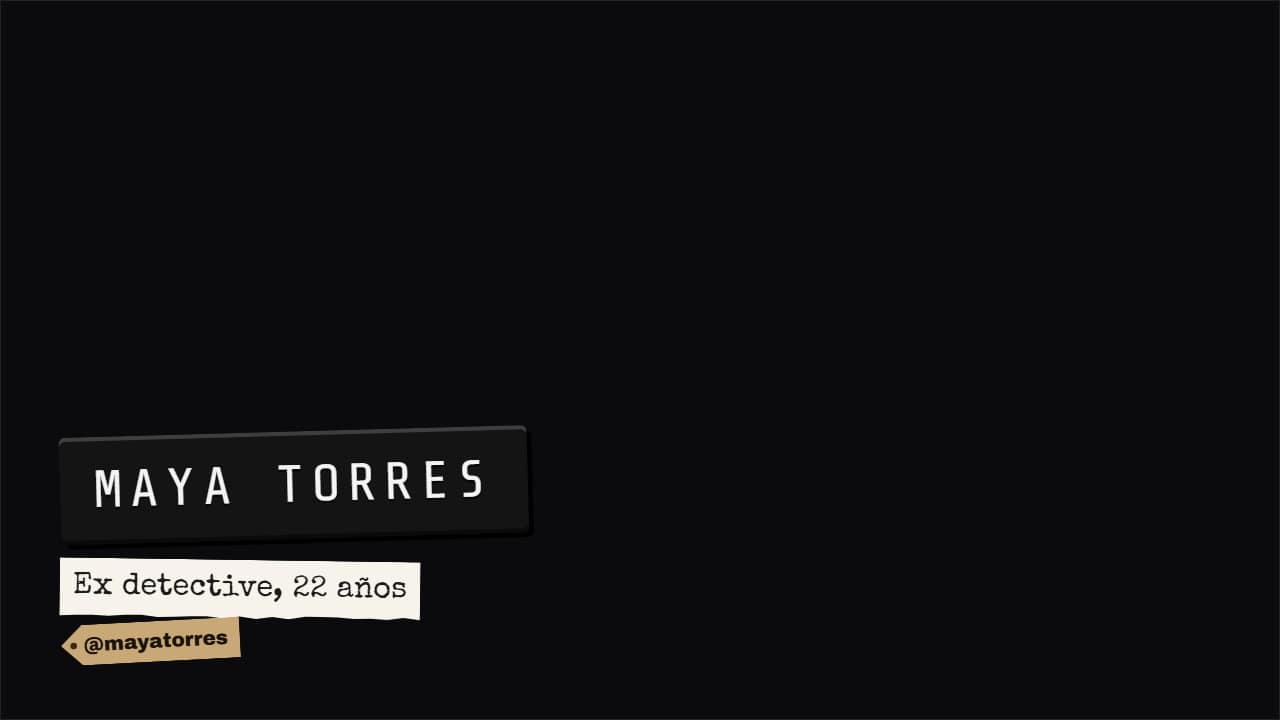
El rótulo con nombre como lo ponen los documentales y videoensayos de los canales grandes: en MATERIA, no en una barra plana. Etiquetadora (cinta negra con letras en relieve que se imprimen una a una, el cargo a máquina en una tira de papel y tu @ en una etiqueta kraft), cinta de pintor rasgada con el nombre a rotulador y una raya de color que se dibuja, o pie de foto de periódico con filete, nombre en serif y la etiqueta de color. Para entrevistas, true crime y pódcast. Vale sin fondo.
Y además la tipografía y un contorno opcional en las letras, en todas las plantillas.
Expórtala sin fondo y ponla en una pista encima de tu clip: la animación se ve sobre tu vídeo.
 Crédito de la fuenteEl rótulo que dice de dónde sale el clip. Primero aparece sólo el sello con el logo, se queda un momento, y…
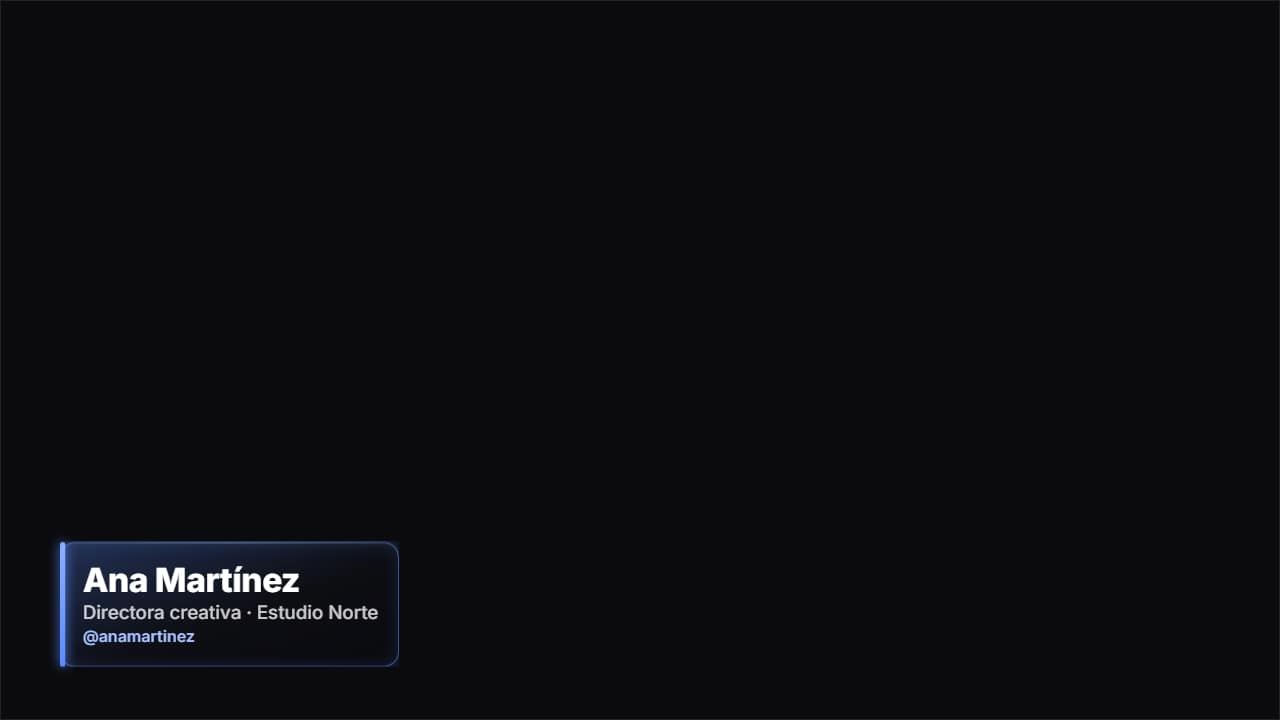 Rótulo de nombre en cristalEl «quién habla» en cristal: nombre, cargo y tu arroba.
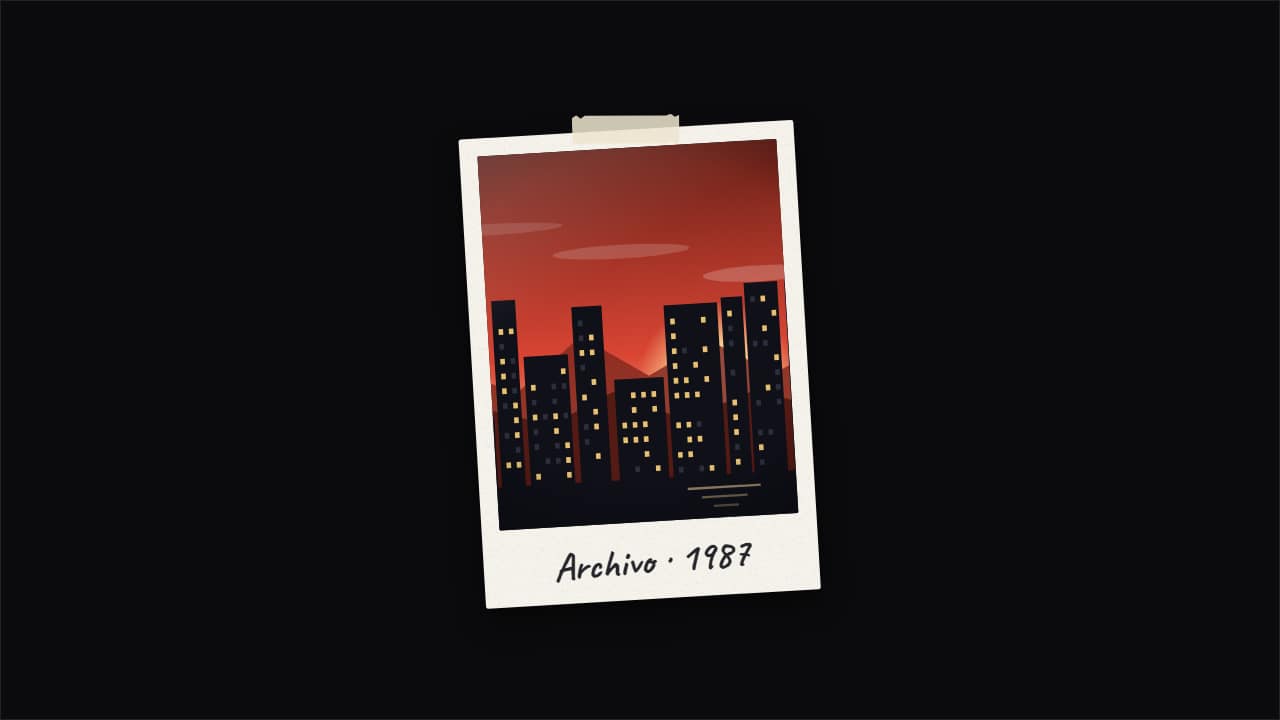 La foto que aparece con copiasEl «pop-up effect» de los documentales: tu foto entra de golpe y deja copias que salen a los lados y se…
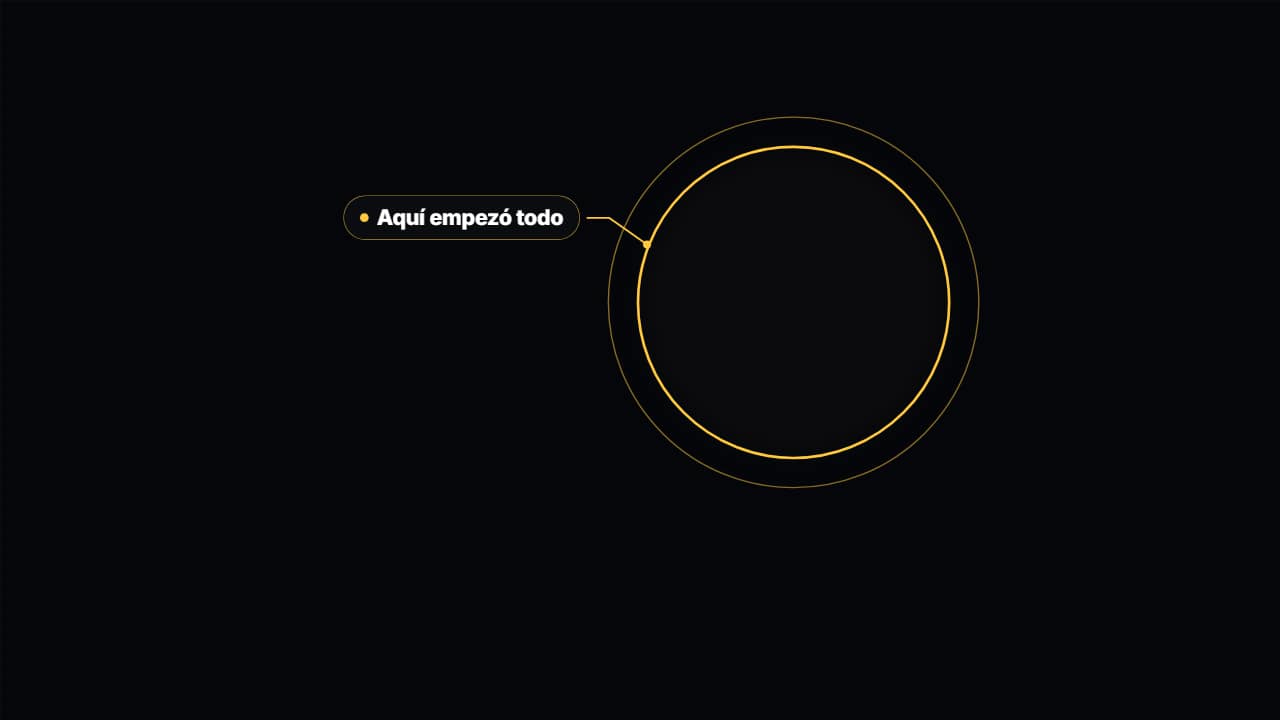 Foco sobre tu vídeoOscurece y quita el color a todo lo que rodea una zona de tu vídeo —una cara, un dato en pantalla, una…
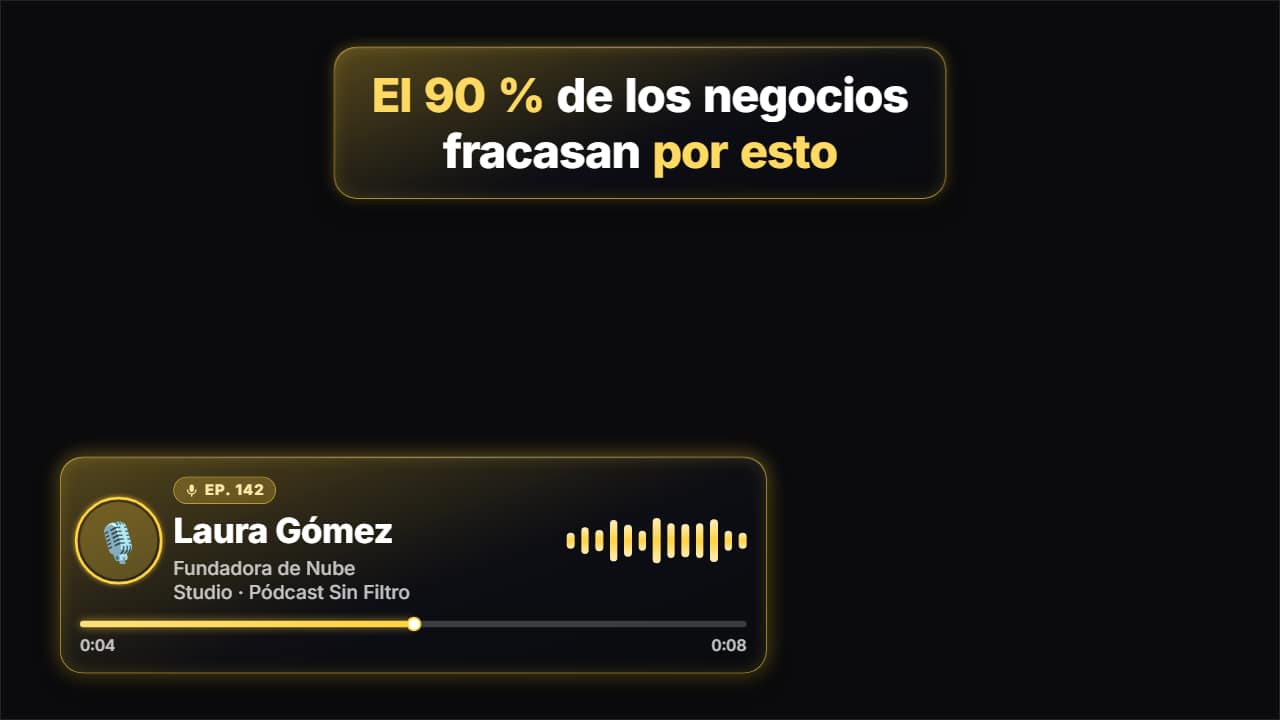 Clip de pódcastTodo lo que va encima de un clip de pódcast para Shorts, TikTok y Reels: el gancho arriba entrando palabra a…
 Lower third · BarraPanel oscuro con barra de acento que se despliega, nombre y cargo.
 Lower third · FileteSin caja: un filete de color que se dibuja y el texto que sube. Documental y limpio.
 Sello de sitio y fechaChincheta de mapa, nombre del sitio y la fecha debajo en monoespaciada, con un filete de color que se dibuja.