Proporção1920×1080é assim que ele baixa
Prévia não muda o arquivo
Você vai baixar 1920×1080, 3.5 s, sem fundo (.mov).
BetaGrátis durante a beta: crie sua conta e exporte sem pagar nada. Sem cartão de crédito.Como funciona →Grátis durante a beta · sem cartão →
Você vai baixar 1920×1080, 3.5 s, sem fundo (.mov).
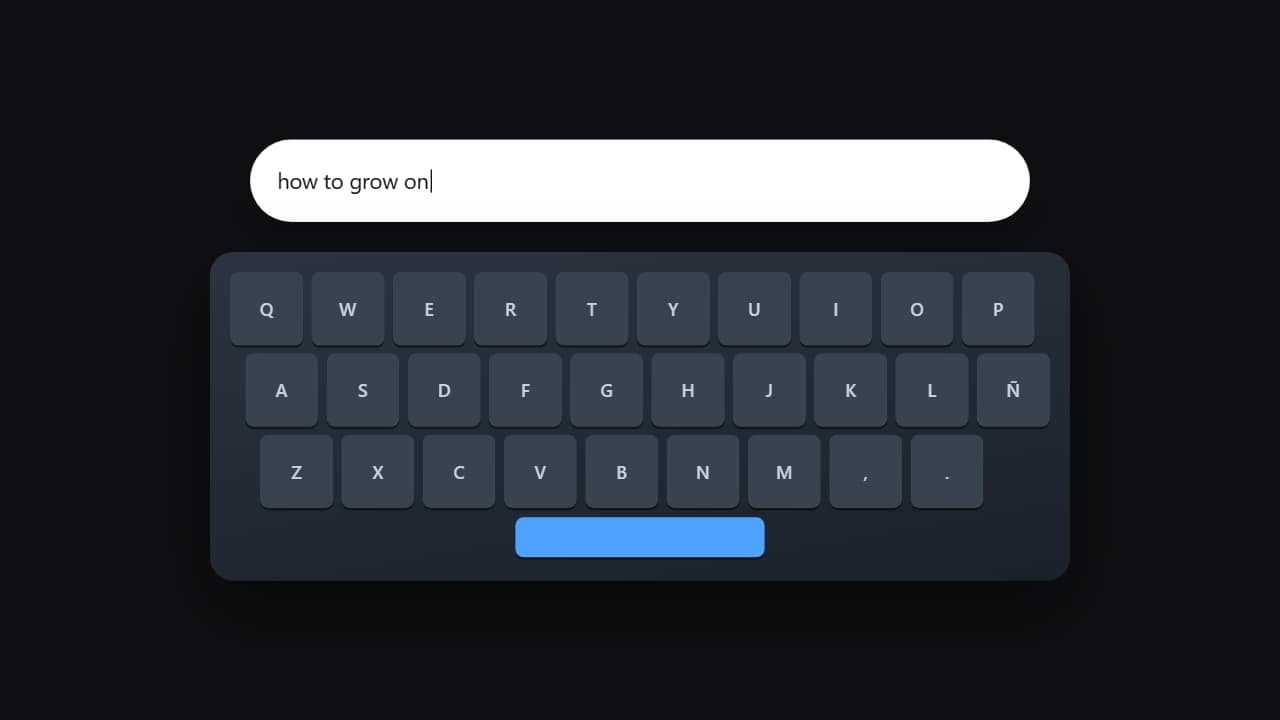
O teclado visto de cima, com as teclas acendendo uma por uma enquanto o texto aparece no campo. Cada tecla também AFUNDA ao ser apertada: se só mudasse de cor, ia parecer uma luz, não uma tecla. Funciona sobre um plano de mãos ou como transição entre duas ideias.
Coleção: Text message animations
E ainda a fonte e um contorno opcional nas letras, em todos os templates.
Exporte sem fundo e coloque numa faixa acima do seu clipe: a animação aparece sobre o seu vídeo.
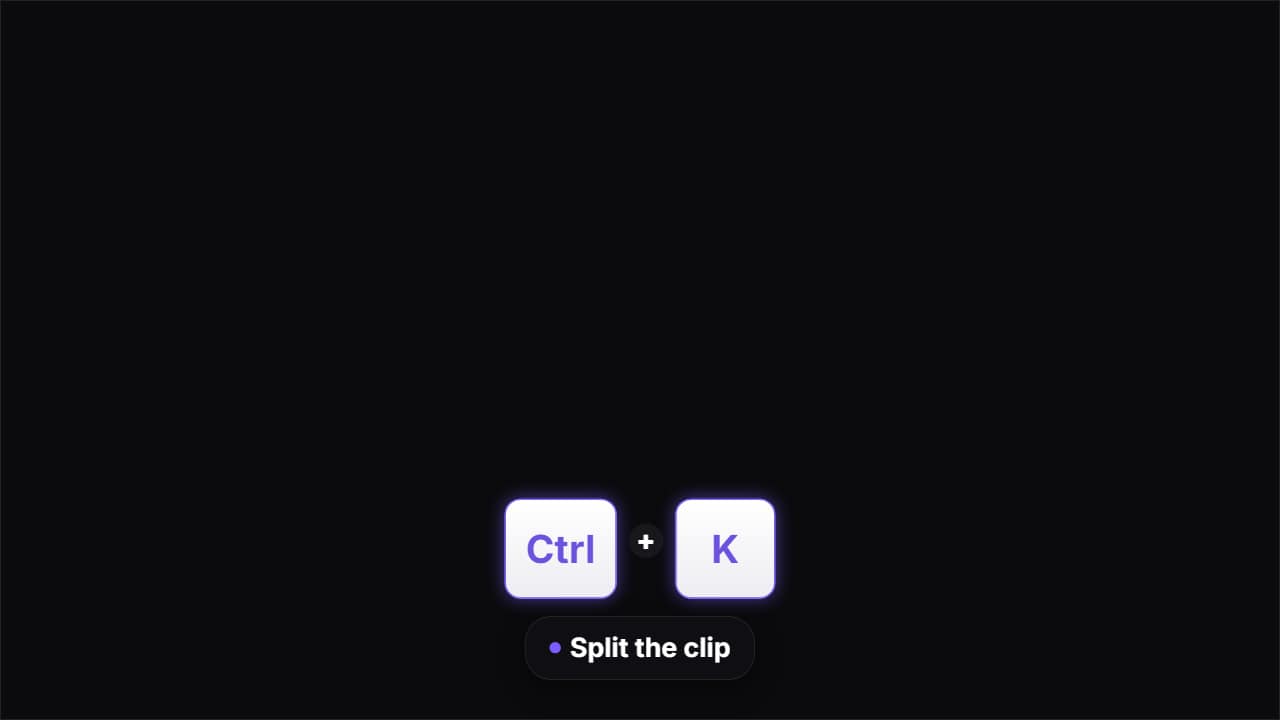 Atalho de tecladoAs teclas do atalho na tela, como nos tutoriais de programas: caem uma por uma, AFUNDAM na ordem como se…
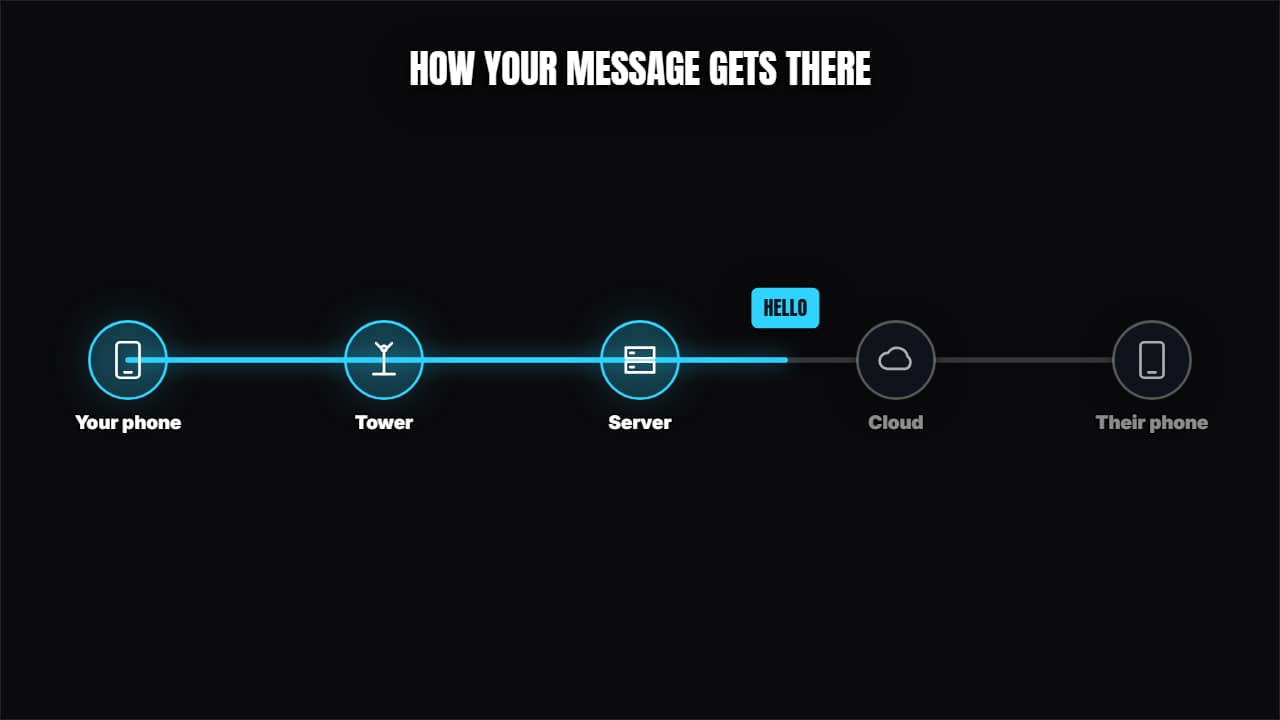 How a message travelsNodes with icons joined by cables and a packet traveling through, lighting them up.
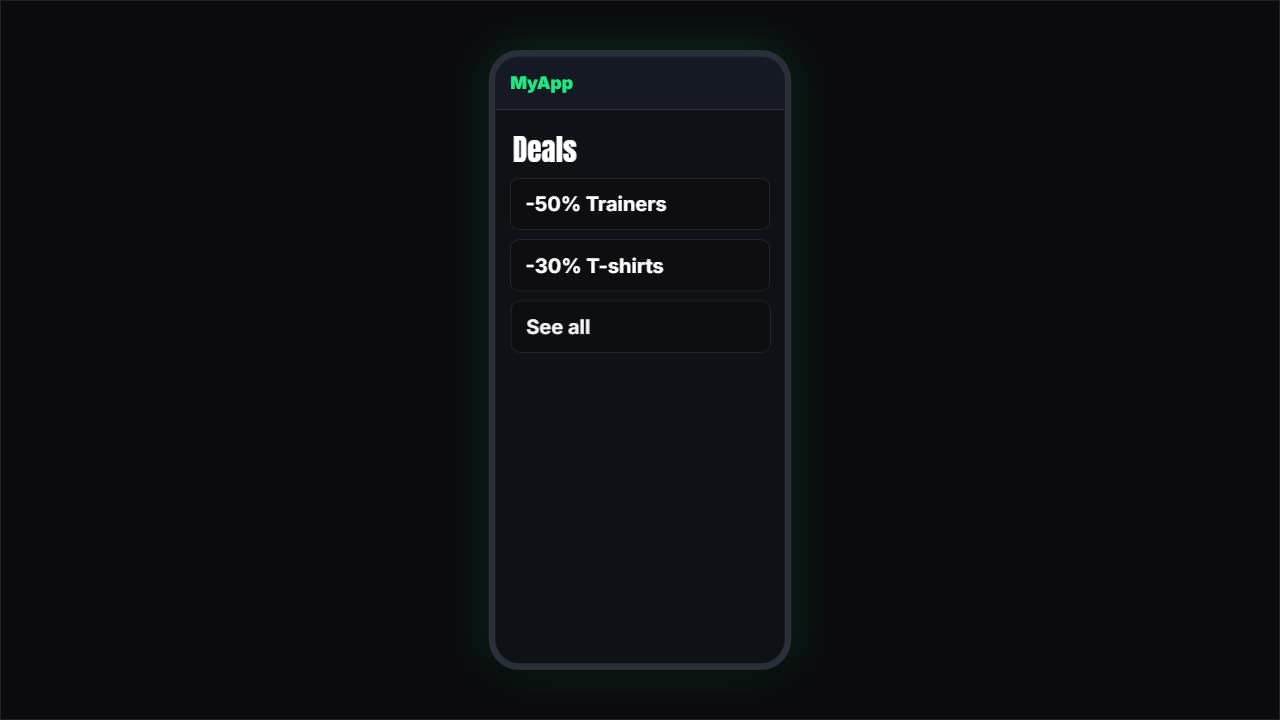 App or web demoA simulated phone (or browser) where a finger taps and the screens change.
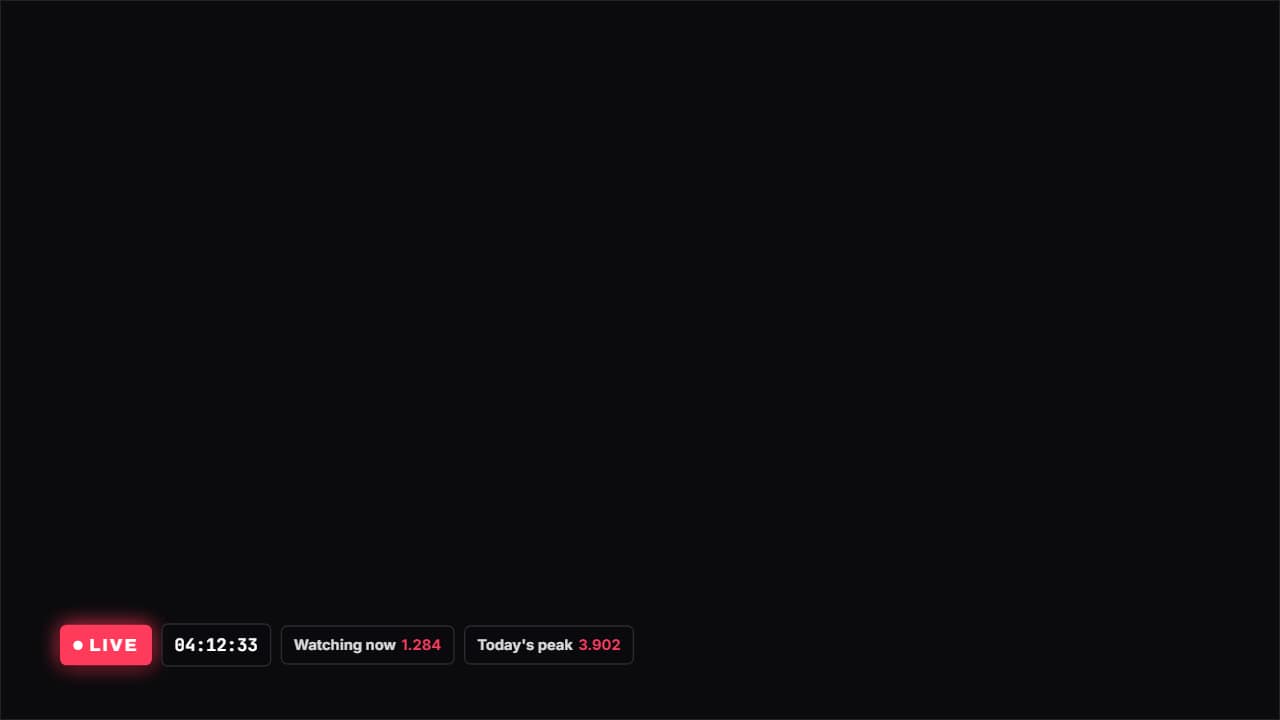 Live with a stopwatchA LIVE badge with the red dot pulsing, a stopwatch and whatever figures you want beside it (viewers…
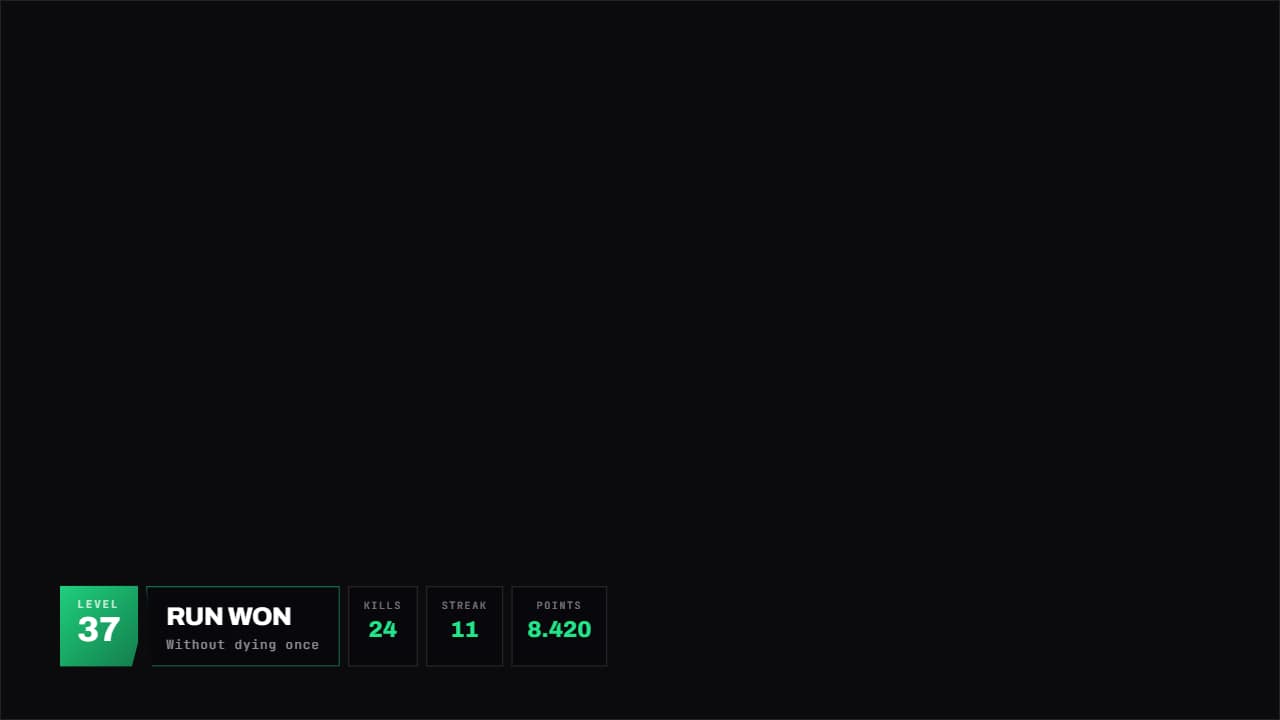 Gaming panelA HUD panel with corners cut on the diagonal: level large on one side, title in the middle and whatever…
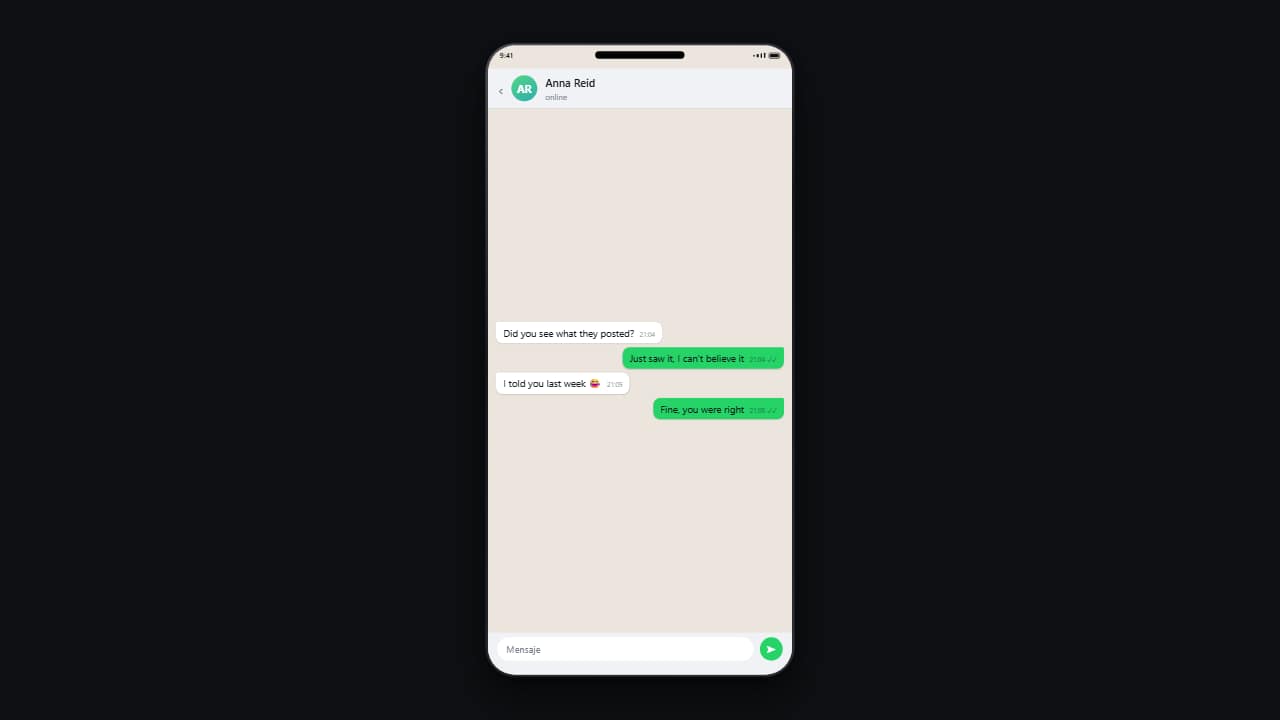 Phone conversationMessages drop in one by one on a phone, with their timestamps and read ticks.
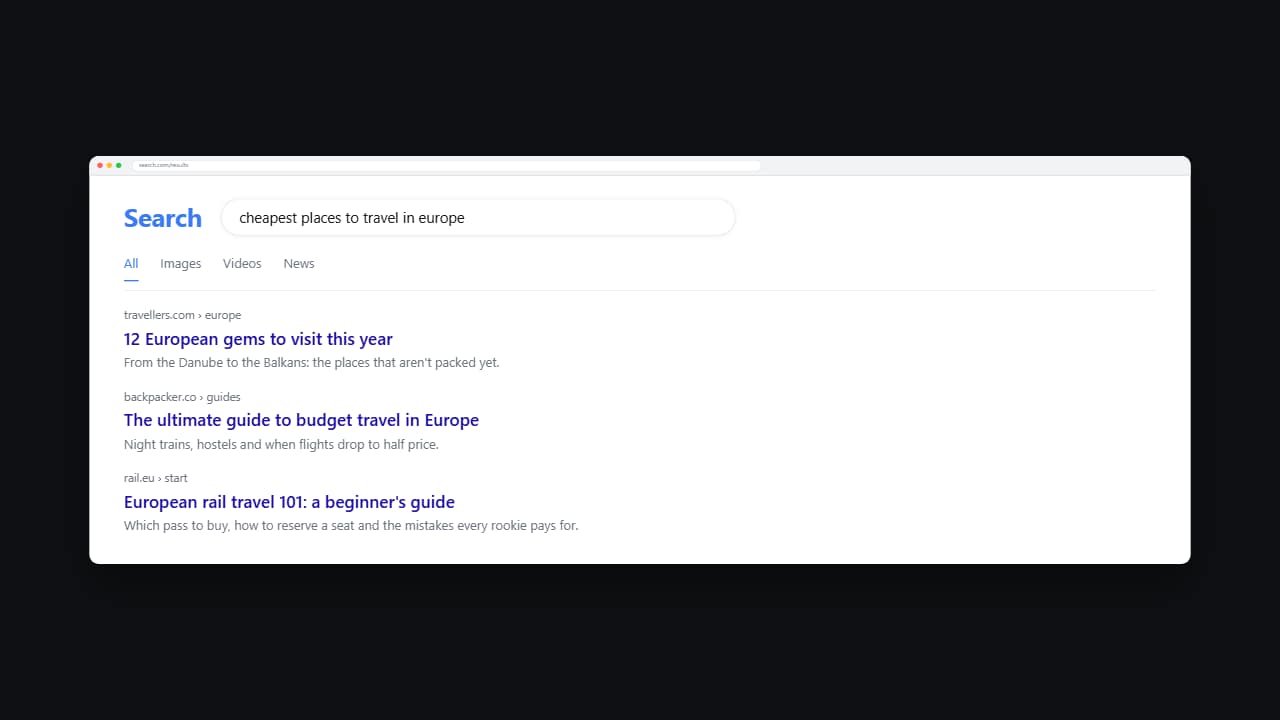 Web searchThe query types itself into the box letter by letter and then the results come in from the top.
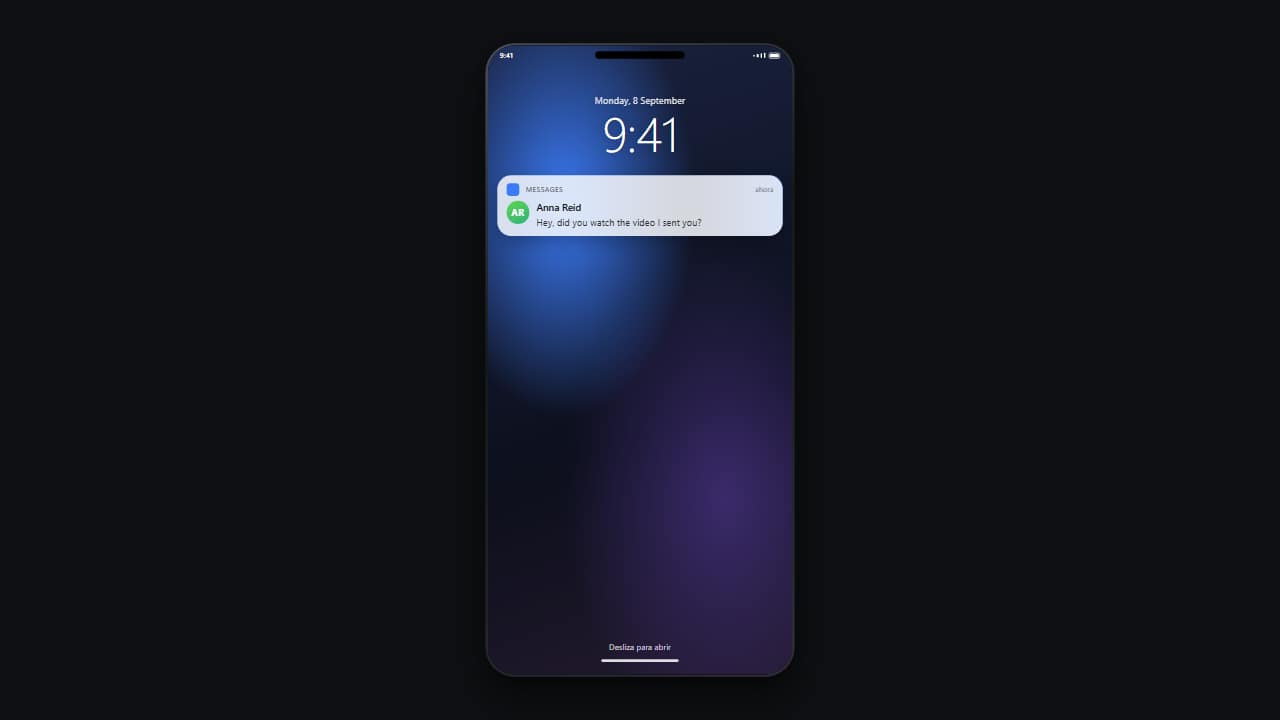 Notificação na tela de bloqueioO celular bloqueado com o relógio grande e a notificação caindo do alto com um pequeno quique.