Cómo usar overlays transparentes en vez de pantalla verde (CapCut, Premiere, DaVinci)
5 min · 5 pasos
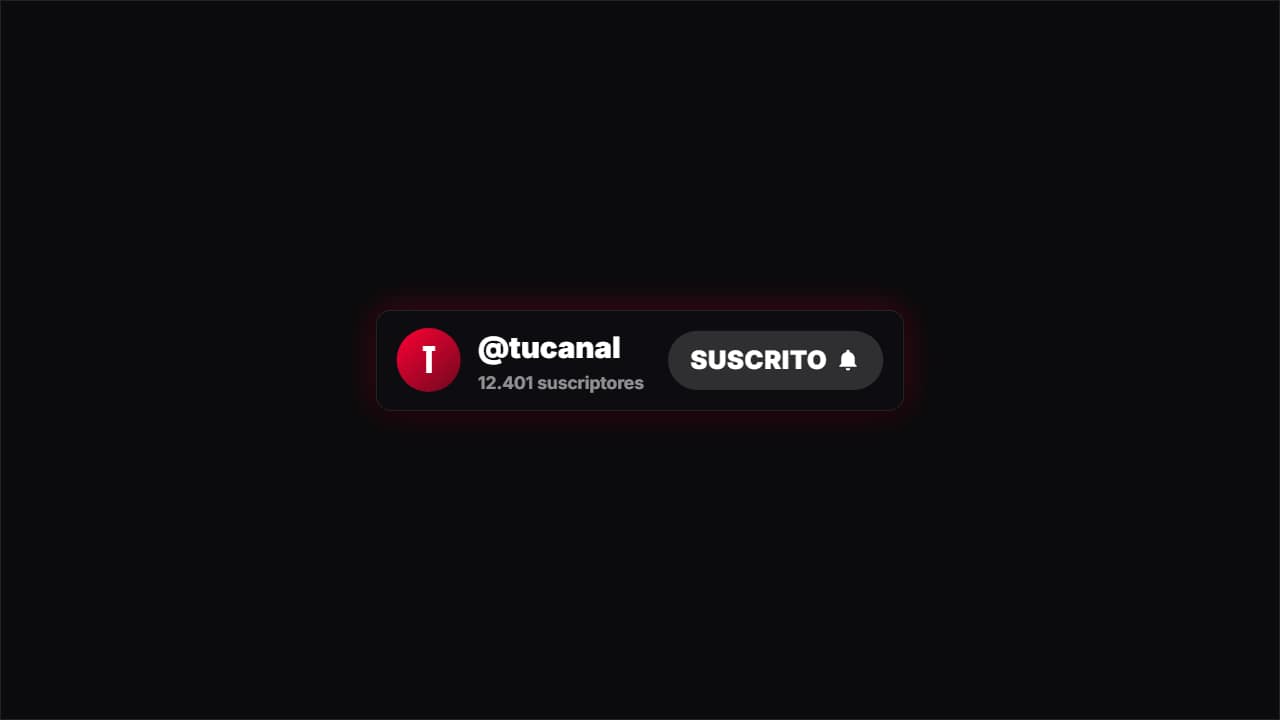 Botón de suscribirse animado con clicPruébalo ya — gratis →
Busca un botón de suscribirse gratis o una flecha animada y casi todo lo que sale es un clip de pantalla verde: la animación sobre un fondo verde chillón que tienes que quitar tú. Funciona, más o menos. Luego ves el borde verde alrededor, la sombra que desapareció y el brillo que se convirtió en un contorno duro.
Un overlay transparente se salta todo eso. El archivo ya lleva la información de qué píxeles se ven a través, así que queda encima de tu vídeo en cuanto lo sueltas en una pista. Esta guía explica la diferencia, cómo importarlo en los cuatro editores grandes y qué hacer cuando sale con fondo negro.
La respuesta corta
Usa un vídeo con canal alfa, normalmente un .mov ProRes 4444, en vez de un clip de pantalla verde. Ponlo en una pista encima de tu vídeo en CapCut de ordenador, Premiere Pro, DaVinci Resolve o Final Cut Pro y la transparencia funciona sin más. Si ves negro en lugar de tu vídeo, dile al editor que use el canal alfa; en un móvil que no lo lee, pega el overlay sobre tu clip en un MP4.
Pruébalo ya: Botón de suscribirse animado con clic
Editar y ver la vista previa es gratis y no pide cuenta.
Lo que necesitas
- Un editor de vídeo en el ordenador: CapCut, Premiere Pro, DaVinci Resolve o Final Cut Pro (o CapCut en el móvil, con el apaño de abajo).
- Un overlay exportado con transparencia. Todas las plantillas de AnimateMyVideo lo exportan: elige «Sin fondo».
Las plantillas de esta guía
- SuscribirseTarjeta de canal con botón rojo que un cursor pulsa y pasa a “SUSCRITO” con campana.
 Lower third · PastillaPastilla redondeada translúcida con la inicial en un círculo de color. Moderna, va bien en redes.
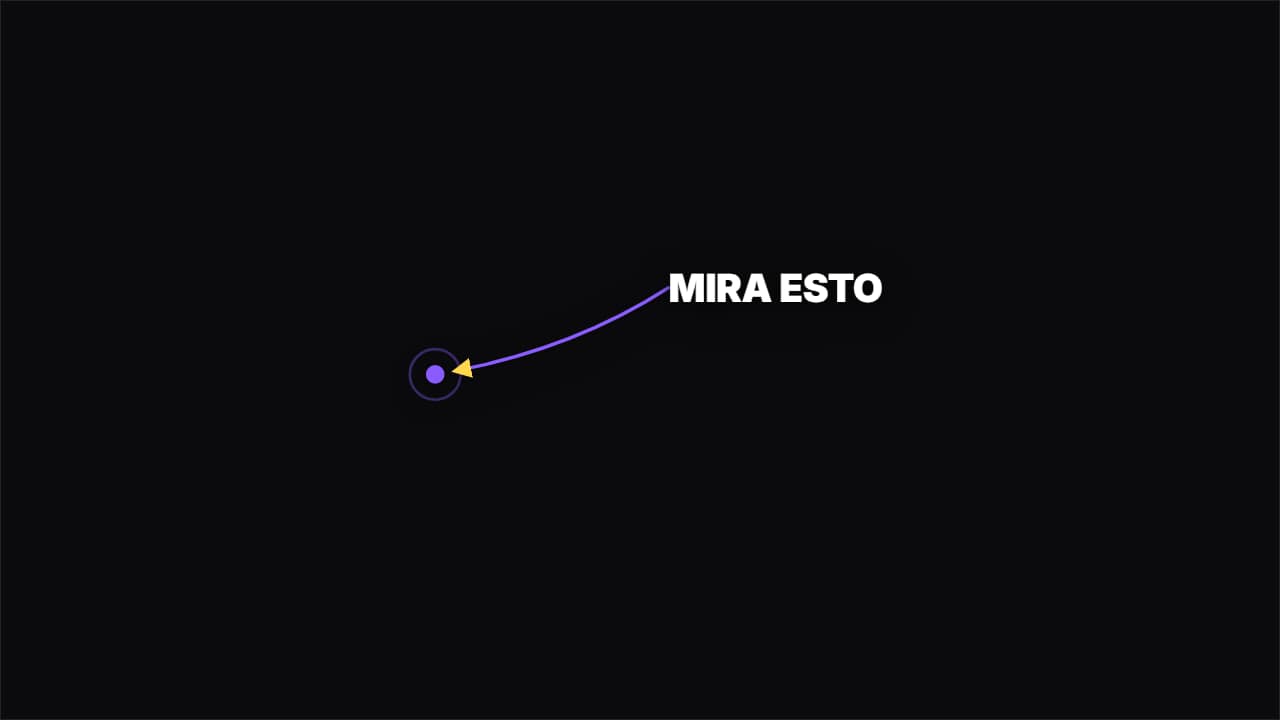 Flecha curvaUna flecha que se traza en curva desde la etiqueta hasta el punto. Dirige la mirada sin tapar el plano.
Paso a paso
Paso 1: Entiende qué estás cambiando
La pantalla verde y la transparencia resuelven lo mismo de formas muy distintas:
- Pantalla verde: un vídeo normal sobre fondo verde. Tu editor adivina qué píxeles son «bastante verdes» y los quita. Los bordes suaves, las sombras, los brillos y cualquier cosa verde del diseño salen dañados.
- Transparente (alfa): un vídeo con un cuarto canal que dice exactamente cuánto se transparenta cada píxel. No se adivina nada, así que las sombras suaves y el cristal semitransparente quedan como se diseñaron.
Paso 2: Consigue el overlay con canal alfa de verdad
El formato habitual es un .mov de QuickTime en ProRes 4444, el códec que usan los editores para gráficos con transparencia. En cualquier plantilla de AnimateMyVideo, escribe tu texto y en «Formato y fondo» elige «Sin fondo»: el archivo que descargas es un .mov ProRes 4444, en Full HD, en 16:9, 9:16 o 1:1.
Estos archivos pesan más que un MP4, a menudo de 15 a 40 MB por unos segundos, porque guardan la transparencia a calidad completa. Es normal.
Paso 3: Ponlo en una pista encima de tu vídeo
En todos los editores la idea es la misma: tu vídeo en la pista de abajo y el overlay en la de encima.
- CapCut (ordenador): importa el .mov y arrástralo a una pista encima de tu clip principal.
- Premiere Pro: Archivo → Importar y arrastra el .mov a V2, encima de tu vídeo en V1.
- DaVinci Resolve: impórtalo al Media Pool y ponlo en Video 2, encima de tu clip.
- Final Cut Pro: impórtalo y conéctalo encima de la historia principal.
Paso 4: Si ves negro, enciende el alfa
Una caja negra alrededor del overlay significa que el editor está ignorando la transparencia. Es un ajuste, no un archivo roto:
- DaVinci Resolve: clic derecho en el clip → Clip Attributes → Alpha Mode: Premultiplied.
- Premiere Pro: clic derecho en el clip del panel Proyecto → Modificar → Interpretar material de archivo, y comprueba que el canal alfa no está marcado para ignorarse.
- CapCut en el móvil: muchos teléfonos no leen la transparencia de ProRes. Sube tu clip en la plantilla («Sobre mi vídeo») y exporta un MP4 con el overlay ya encima.
Paso 5: Colócalo, recórtalo y ponlo a tiempo
Cuando ya es transparente, un overlay se comporta como cualquier clip: muévelo, escálalo, recorta el final para que se vaya antes del siguiente corte. Cuadra su momento clave (el clic en Suscribirse, el cero de una cuenta atrás, el momento en que aparece un nombre) con el momento de tu vídeo al que pertenece.
Descargar de AnimateMyVideo pide entrar con Google; durante la beta abierta, las cuentas nuevas reciben créditos de exportación sin pagar.
Cuándo la pantalla verde sigue sirviendo
Si un clip sólo existe en pantalla verde, o tu app no tiene forma de leer la transparencia, un croma sigue funcionando: CapCut, Premiere, DaVinci y Final Cut tienen uno. Guárdalo para gráficos planos, de bordes duros y sin nada verde, y cuenta con retocar los bordes. Para cualquier cosa con sombras, brillos, cristal o líneas finas, la transparencia gana siempre.
Cómo comprobar que un archivo es transparente de verdad
Suéltalo encima de un clip claro y con mucho movimiento. Si ves el clip a través de todo lo que debería estar vacío, es transparente. Si aparece un rectángulo, negro o de cualquier color, el archivo no tiene canal alfa o tu editor lo ignora; prueba el paso de arriba. En la vista previa de AnimateMyVideo, el tablero de cuadros marca lo que será transparente en el archivo.
Preguntas frecuentes
- ¿Qué formato de archivo guarda la transparencia?
- El que más editores leen es un .mov en ProRes 4444. Un MP4 normal (H.264) no puede llevar transparencia, y por eso existen las versiones de pantalla verde.
- ¿Por qué mi overlay sale con fondo negro?
- El editor está ignorando el canal alfa. En DaVinci Resolve pon Alpha Mode en Premultiplied en Clip Attributes; en Premiere Pro revisa Interpretar material de archivo; en un móvil que no lee ProRes, exporta el overlay encima de tu clip en MP4.
- ¿CapCut admite overlays transparentes?
- CapCut en el ordenador lee un .mov ProRes 4444 con su transparencia. En el móvil depende del aparato, y muchos enseñan fondo negro, así que lo seguro ahí es un MP4 con el overlay ya sobre tu clip.
- ¿Los archivos pesan mucho?
- Más que un MP4: unos segundos de ProRes 4444 suelen ser de 15 a 40 MB. Son para editar; tu vídeo final exportado tendrá su tamaño de siempre.
Pruébalo ya: Botón de suscribirse animado con clic
Editar y ver la vista previa es gratis y no pide cuenta.