Cómo hacer una pantalla final animada para YouTube (plantilla + YouTube Studio)
10 min · 7 pasos
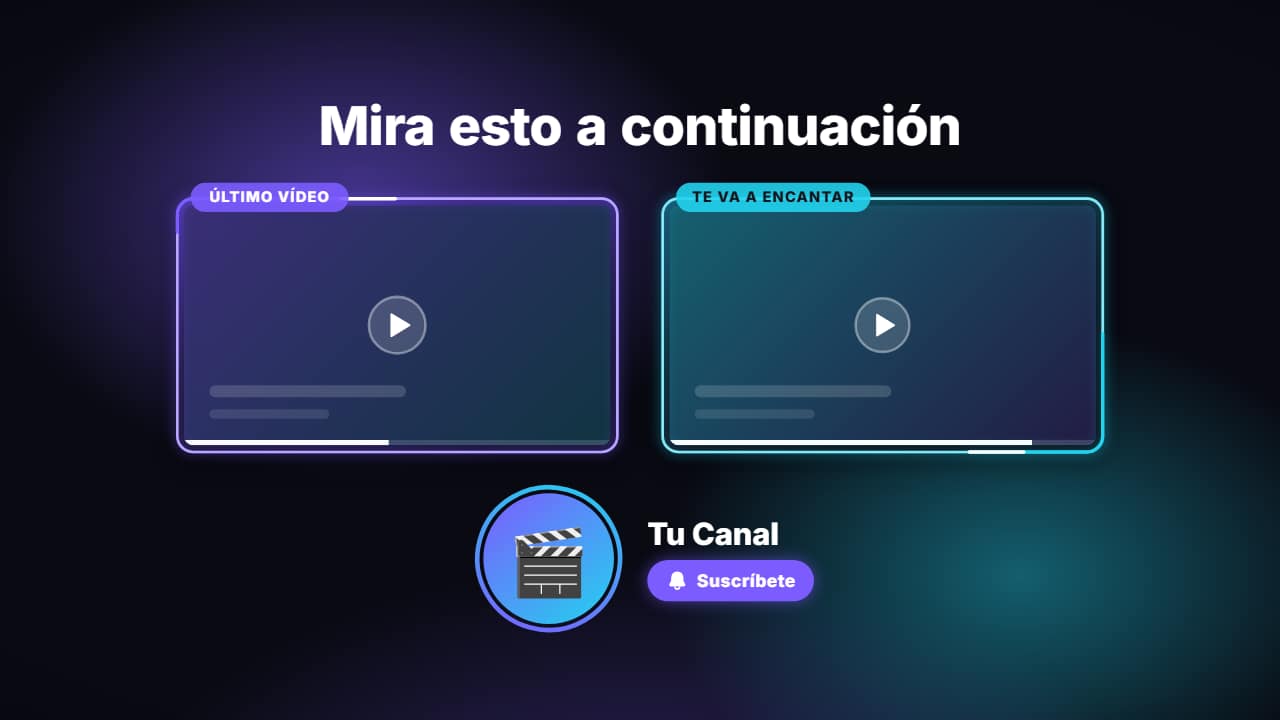 Pantalla final para YouTube sin fondoPruébalo ya — gratis →
La pantalla final es tu última oportunidad de que el espectador se quede en tu canal. YouTube pone la parte en la que se hace clic, las cajas que abren otro vídeo, una lista o tu canal, pero lo que hay detrás es cosa tuya. Si lo dejas al azar, las cajas flotan sobre un último plano congelado.
Esta guía hace bien ese fondo: una pantalla final animada con el nombre de tu canal y dos huecos con la forma de los elementos de vídeo de YouTube, hecha en el navegador y puesta al final de tu montaje. Luego enseña cómo colocar los elementos en YouTube Studio.
La respuesta corta
Abre la plantilla de pantalla final, elige un estilo, escribe el título, los rótulos de los vídeos y el nombre de tu canal, y deja o alarga la duración (8 segundos de entrada, hasta 20). Expórtala como MP4 con su fondo en movimiento o sobre tu último clip, ponla al final de tu vídeo y, después de subirlo, añade una pantalla final en YouTube Studio con sus elementos encima de los dos huecos y del círculo de suscribirse.
Pruébalo ya: Pantalla final para YouTube sin fondo
Editar y ver la vista previa es gratis y no pide cuenta.
Lo que necesitas
- Un vídeo de al menos 25 segundos (el mínimo de YouTube para la pantalla final).
- El nombre de tu canal y tu avatar o logo, y los dos vídeos o la lista a los que quieres mandar a la gente.
- Una cuenta de AnimateMyVideo para descargar el archivo (entras con Google) y acceso a YouTube Studio de tu canal.
Las plantillas de esta guía
- Pantalla finalLos últimos segundos de tu vídeo: un título («Mira esto a continuación»), dos huecos 16:9 donde YouTube pone…
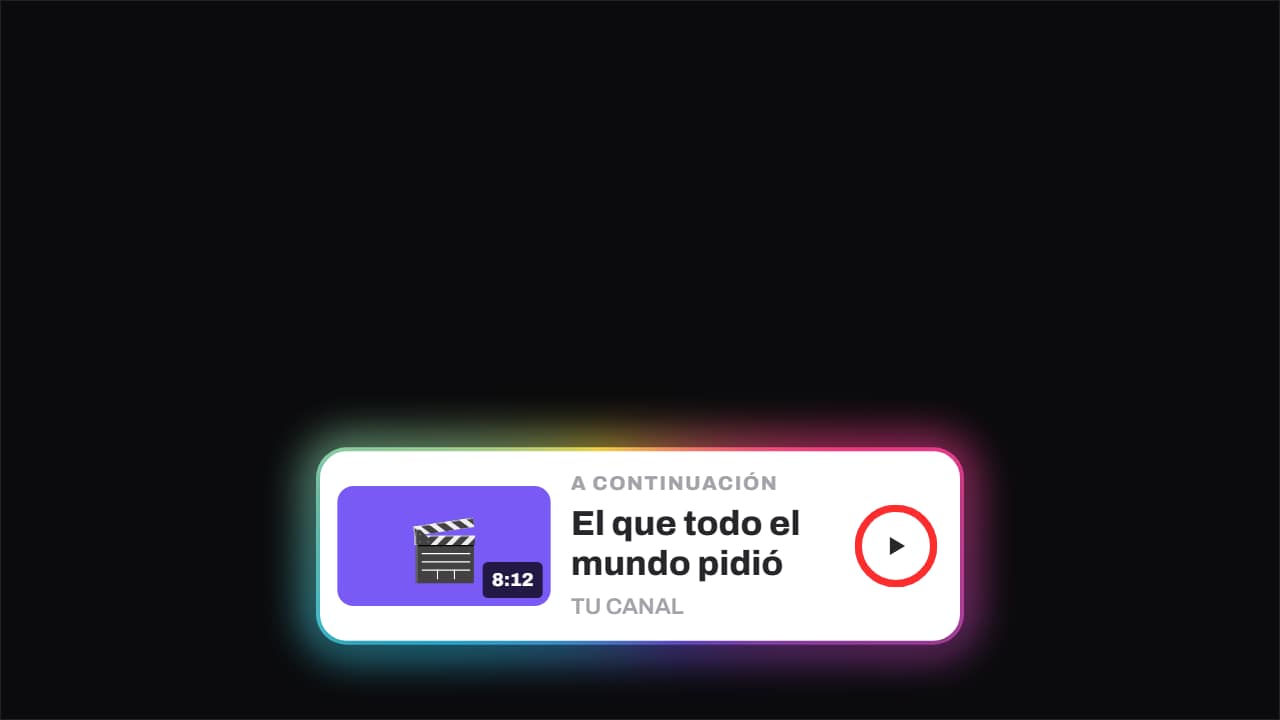 A continuación · el anillo se acabaLa tarjeta de «a continuación»: miniatura con su duración, título, canal y un anillo que se va llenando…
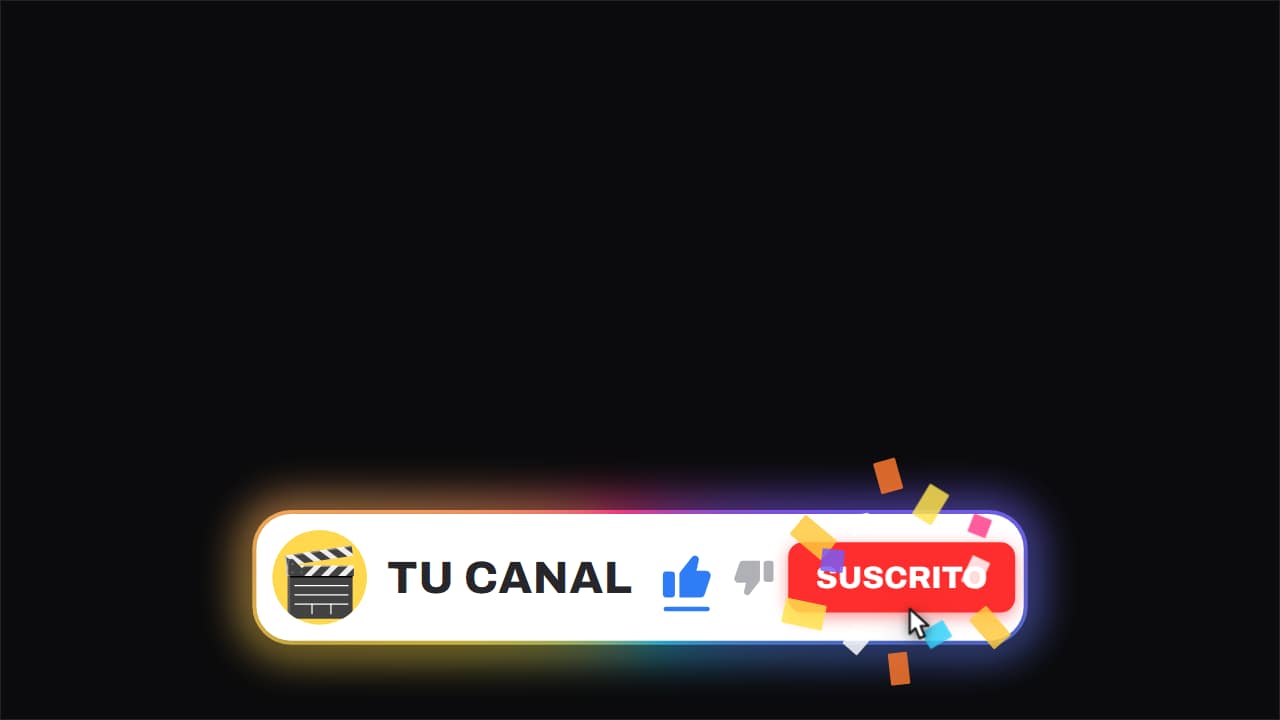 Barra de canal · like y suscribirseLa cápsula blanca con el borde de degradado que GIRA, flotando sobre el vídeo mientras sigue corriendo por…
Paso a paso
Paso 1: Planea los últimos 20 segundos
YouTube enseña los elementos de pantalla final durante los últimos 5 a 20 segundos del vídeo, y puedes poner hasta cuatro. Decide cuáles serán antes de diseñar nada: normalmente uno o dos vídeos (o una lista) y el botón de suscribirse. Deja ese tramo del montaje sin nada importante, porque los elementos taparán parte.
Paso 2: Abre la plantilla de pantalla final y elige estilo
Abre la plantilla de pantalla final. Elige uno de los cuatro estilos, cristal, neón, minimal claro o pop, y el formato de tu vídeo. En 16:9 el campo «Colocación en horizontal» pone los dos huecos lado a lado o en columna a la derecha; en vertical y cuadrado siempre van apilados.
Paso 3: Escribe el título, los rótulos y tu canal
Escribe el título («Mira esto a continuación» de entrada, o déjalo vacío), el rótulo pequeño encima de cada hueco («Último vídeo», «Te va a encantar») y el nombre de tu canal. En «Avatar del canal» pon un emoji o sube tu logo, y elige el texto de suscribirse y tus dos colores.
Si no vas a usar los elementos de vídeo de YouTube, sube las dos miniaturas: llenan los huecos y se ven como parte del vídeo.
Paso 4: Ajusta la duración
La plantilla dura 8 segundos. Para llenar toda la ventana de la pantalla final, sube «Duración (segundos)» hasta 20; los marcos siguen con su luz recorriéndolos y el fondo se sigue moviendo hasta el final, así que una pantalla final larga no parece congelada.
Paso 5: Elige el fondo y exporta
En el primer paso del editor, elige cómo la quieres:
- Con fondo: un MP4 con el fondo en movimiento del estilo. Lo más sencillo: va después de tu último plano.
- Sobre mi vídeo: subes tu último clip y la pantalla final sale encima, en un solo MP4.
- Sin fondo: un .mov transparente para ponerlo tú encima de tu vídeo en tu editor.
Paso 6: Ponla al final de tu montaje
Exporta y entra con Google para descargar (durante la beta abierta, las cuentas nuevas reciben créditos de exportación sin pagar). Pon el archivo al final del todo de tu línea de tiempo en CapCut, Premiere Pro, DaVinci Resolve o Final Cut Pro, y exporta tu vídeo como siempre.
Paso 7: Añade los elementos en YouTube Studio
Al subir el vídeo, el paso de «Elementos del vídeo» te deja añadir una pantalla final; para un vídeo ya publicado, ábrelo en YouTube Studio y busca la opción de pantalla final en su editor. Añade un elemento de vídeo o de lista por cada hueco y el de suscribirse para el círculo, y arrástralos y cámbiales el tamaño hasta que los bordes coincidan.
Pon el momento de cada elemento para que aparezca cuando los marcos ya se han dibujado, más o menos un segundo después de empezar la pantalla final. Reproduce el final en la vista previa para comprobar que nada tapa tu cara ni tu texto.
¿Y las plantillas de pantalla final de YouTube?
YouTube Studio tiene disposiciones de elementos ya hechas que puedes poner en cualquier vídeo, y funcionan. Lo que no te dan es un fondo: los elementos quedan encima de tu último plano, sea el que sea. La plantilla pone ese fondo, con los colores de tu canal, y así las cajas en las que se hace clic parecen parte del diseño.
La pantalla final en los Shorts
Los Shorts no tienen pantalla final. Para llevar a la gente a otro vídeo desde un Short, YouTube te deja enlazar un vídeo relacionado al subirlo, y dentro del Short una tarjeta de «Parte 2, sígueme para la siguiente» hace la petición. La barra de like y suscribirse, la tarjeta de «a continuación» y la pregunta para comentar también funcionan en vertical.
Preguntas frecuentes
- ¿Cuánto tiene que durar una pantalla final de YouTube?
- Entre 5 y 20 segundos, que es la ventana que YouTube permite para sus elementos. La plantilla empieza en 8 segundos y llega a 20 con el campo de duración.
- ¿Se puede hacer clic en el vídeo de la pantalla final?
- Ningún archivo de vídeo tiene clics por sí solo. Los clics vienen de los elementos que añades en YouTube Studio, colocados encima de los huecos de la plantilla.
- ¿Por qué mis elementos no coinciden con los huecos?
- Arrástralos y cámbiales el tamaño en YouTube Studio hasta que cubran los huecos. Si cambiaste la colocación en el editor (lado a lado o en columna), comprueba que los estás alineando con la versión que subiste.
- ¿La plantilla de pantalla final es gratis?
- Editar y ver la vista previa es gratis y no pide cuenta. Para descargar entras con Google; durante la beta abierta, las cuentas nuevas reciben créditos de exportación sin pagar.
Pruébalo ya: Pantalla final para YouTube sin fondo
Editar y ver la vista previa es gratis y no pide cuenta.