Cómo hacer una animación de globo terráqueo 3D con zoom a un país (sin After Effects)
5 min · 8 pasos
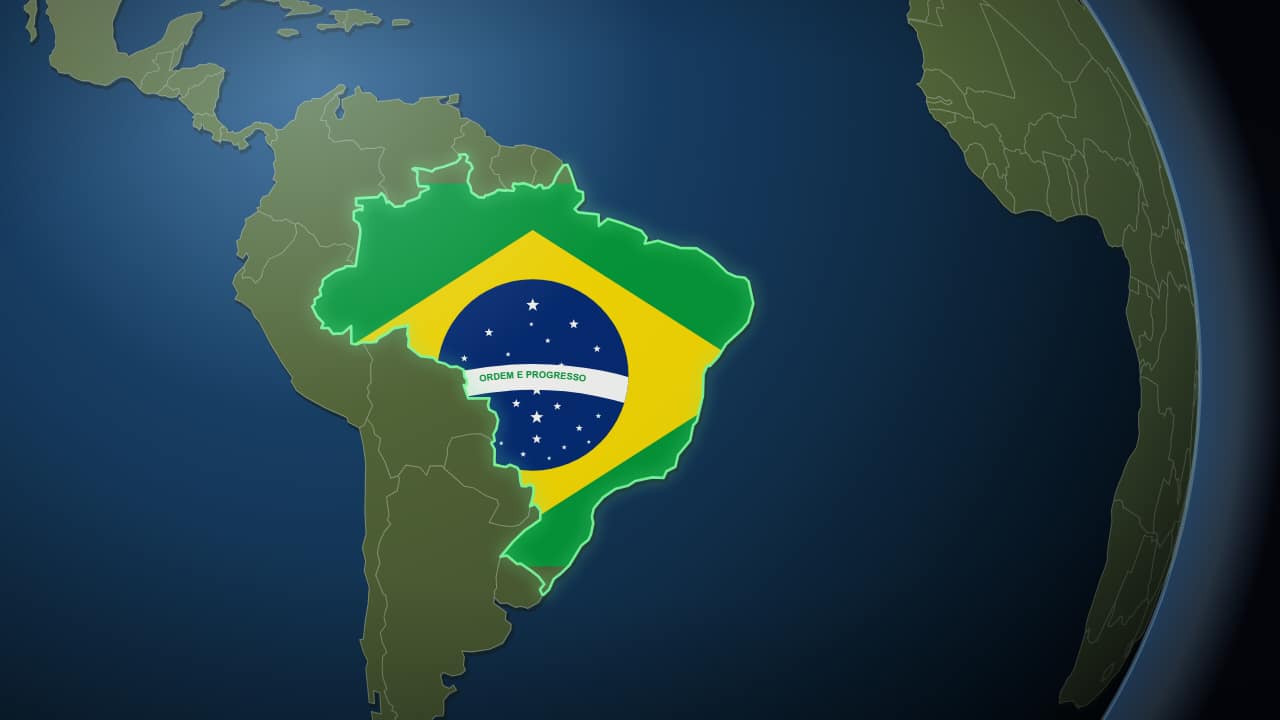 Zoom del globo terráqueo al país desde el espacioPruébalo ya — gratis →
Es un plano clásico de documentales, canales de historia y vídeos de viajes: la Tierra girando en el espacio, la cámara lanzándose hacia un país, la frontera que se enciende y la bandera que llena la forma. Le dice al espectador dónde pasa la historia antes de que digas una palabra.
Hacerlo suele significar After Effects con un plugin de mapas 3D, o mover a mano los fotogramas clave de Google Earth Studio. Esta guía lo hace en el navegador con una plantilla editable: escribes el país, ajustas los tiempos y exportas un vídeo Full HD para cualquier editor.
La respuesta corta
Abre la plantilla del globo 3D, elige el formato, escribe el país en el campo País y ajusta cuándo empieza a acercarse la cámara y cuánto dura el acercamiento (60 fotogramas son un segundo). Elige los colores y si la bandera llena el país, y exporta: un MP4 con el espacio detrás para usarlo como plano propio, o un .mov transparente para ponerlo encima de tu vídeo.
Pruébalo ya: Zoom del globo terráqueo al país desde el espacio
Editar y ver la vista previa es gratis y no pide cuenta.
Lo que necesitas
- El país del que habla tu historia y, más o menos, el segundo de tu vídeo en el que tiene que aparecer.
- Una cuenta de AnimateMyVideo para descargar el vídeo (entras con Google).
- CapCut, Premiere Pro, DaVinci Resolve, Final Cut Pro o cualquier otro editor.
Las plantillas de esta guía
- Del espacio a tu paísLa Tierra pequeña en el negro, girando despacio, y de pronto la cámara empuja hasta el país: se traza su…
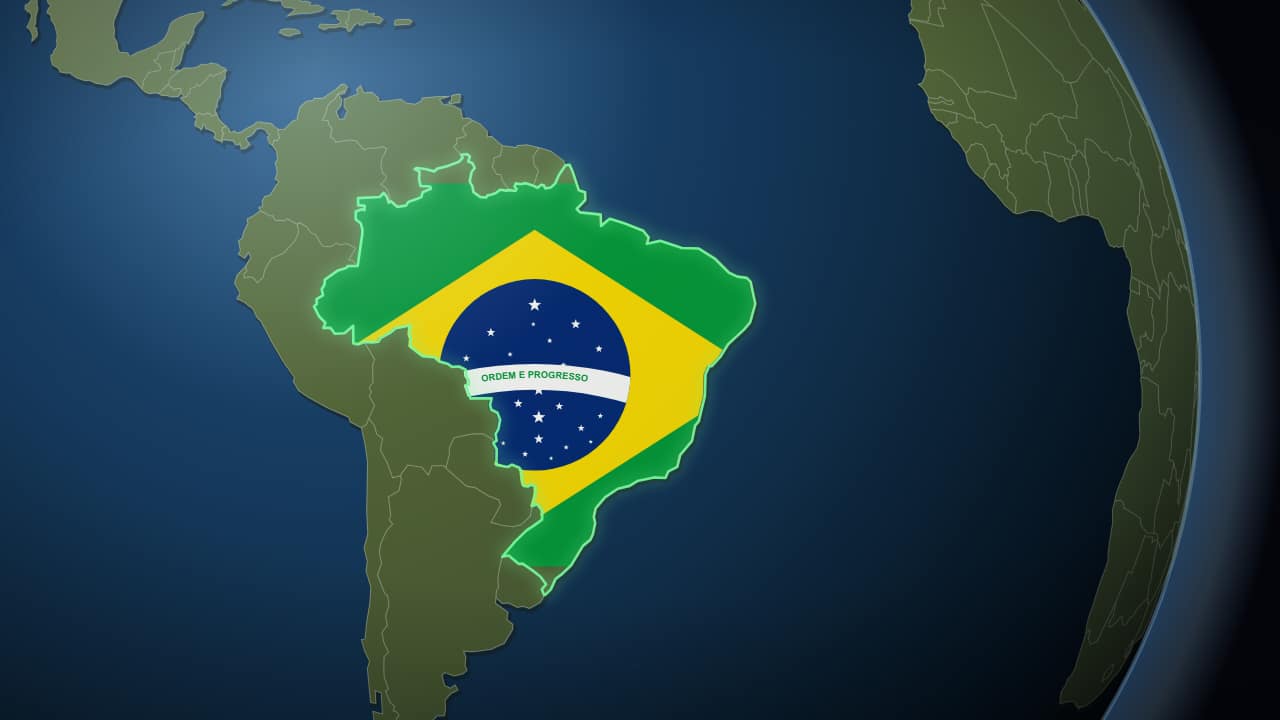 Al país, en dos segundosEl mismo viaje pero sin la espera: la cámara arranca casi de inmediato y aterriza en el país en poco más de…
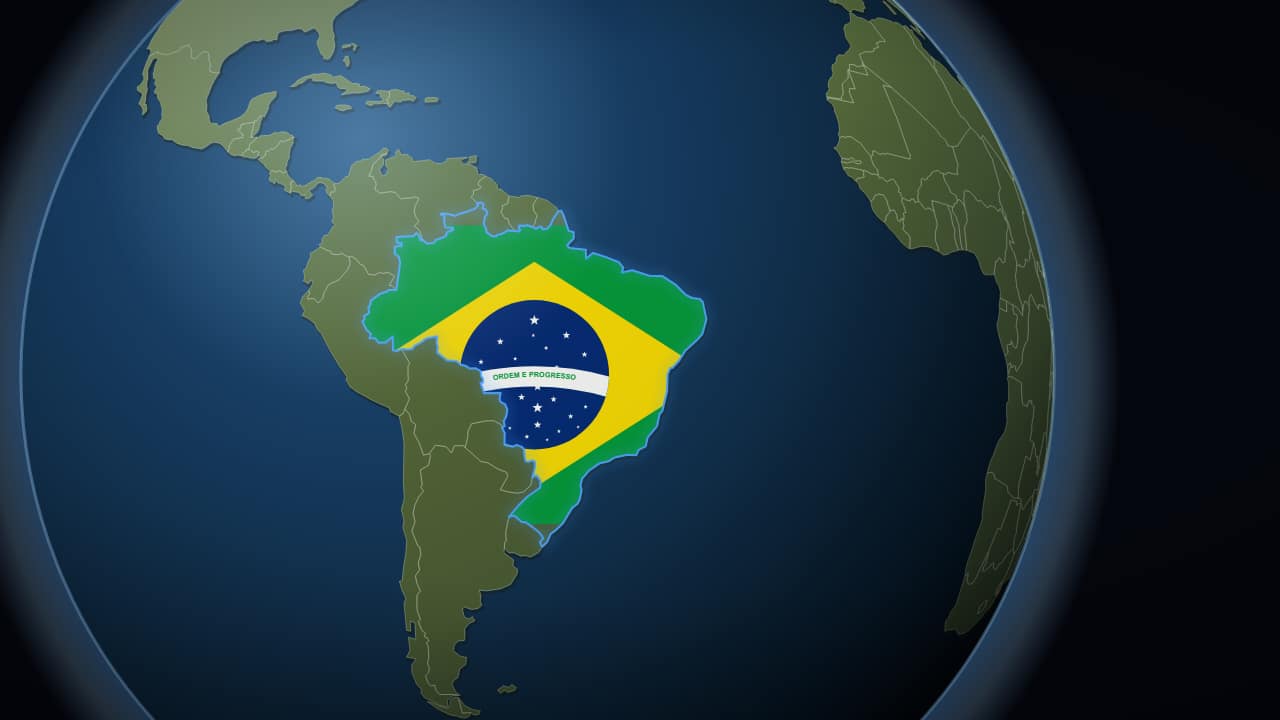 El globo, sin espacio detrásSólo el planeta, sin estrellas ni fondo, para exportarlo con canal alfa y montarlo encima de tu material.
Paso a paso
Paso 1: Elige el globo adecuado
Hay cuatro plantillas de globo y cada una hace un trabajo distinto. «Del espacio a tu país» se toma su tiempo, unos ocho segundos, y va bien para una intro o la apertura de un documental. La versión de dos segundos llega al país casi de inmediato, para meterla a mitad de frase. El globo suelto no lleva estrellas ni fondo, para tener la Tierra girando en una esquina de tu plano. «Del país al mundo» vuela hasta tu país y luego lanza flechas a otros países en tres oleadas.
Paso 2: Ábrela y elige el formato
Abre la plantilla y pon primero el formato, arriba: 16:9 para un vídeo normal de YouTube, 9:16 para Shorts, TikTok y Reels, 1:1 para una publicación cuadrada. El globo se recoloca en cada uno en vez de recortarse, así que elige el de tu proyecto.
Paso 3: Decide cómo la vas a usar
El primer paso del editor pregunta «¿Cómo la quieres?». Para un globo, depende de tu montaje:
- Con fondo: un MP4 con el cielo estrellado detrás de la Tierra. Úsalo como plano propio entre dos escenas.
- Sin fondo: un .mov ProRes 4444 con transparencia: desaparecen el espacio y las estrellas y sólo la Tierra se ve encima de tu vídeo.
- Sobre mi vídeo: subes tu clip y te llevas un MP4 con el globo ya encima, desde el segundo que elijas.
Paso 4: Escribe el país
Escribe el nombre del país en el campo País. Valen los nombres en español y en inglés. La cámara encuentra el país y lo encuadra sola, y su frontera se dibuja al llegar.
Con «Rellenar con la bandera» encendido, unos cuarenta países frecuentes (se listan debajo del campo) se llenan con su bandera. Cualquier otro país sale con la frontera encendida y sin bandera, que se lee igual de claro.
Paso 5: Ajusta los tiempos a tu voz
Dos campos mandan en el movimiento. «Empieza a acercarse en el frame» es la espera antes de que la cámara se lance: a 60 fotogramas por segundo, 60 es un segundo. «Frames que dura el acercamiento» es lo que dura el viaje; menos es más brusco. Si nombras el país en un momento concreto de tu narración, empieza el movimiento un segundo antes para que la bandera llegue cuando lo dices.
Si tu montaje necesita que el globo se quede más tiempo, sube «Duración (segundos)». La cámara se queda sobre el país hasta el final.
Paso 6: Dale estilo al planeta
«Cuánto se acerca» decide el encuadre final: en 1 el país llena más o menos media pantalla, menos enseña más continente y más lo cierra. Cambia los colores de la frontera, el océano y la tierra para que vayan con tu canal, y apaga «Meridianos y paralelos» si la rejilla molesta encima de tu vídeo.
Paso 7: Exporta y descarga
Ve al paso de descargar y exporta. Para descargar entras con Google; durante la beta abierta, las cuentas nuevas reciben créditos de exportación sin pagar.
Full HD basta para un proyecto 1080p. Elige 2× (4K) si tu línea de tiempo es 4K o si vas a acercarte al globo en tu editor.
Paso 8: Mételo en tu montaje
El MP4 va en tu línea de tiempo como cualquier clip. El .mov transparente va en una pista encima de tu vídeo:
- CapCut: en el ordenador, arrástralo a una pista encima de tu clip; en el móvil, Superposición → Añadir superposición. Si ves negro, usa el MP4 de «Sobre mi vídeo».
- Premiere Pro: Archivo → Importar y arrástralo a V2, encima de tu vídeo en V1.
- DaVinci Resolve: ponlo en Video 2; si ves negro, Clip Attributes → Alpha Mode: Premultiplied.
- Final Cut Pro: conéctalo encima de la línea principal (Q). La transparencia se lee sola.
Cuándo es mejor Google Earth Studio
Si necesitas imagen de satélite real, relieve y edificios de ciudades, la herramienta es Google Earth Studio. Es gratis, funciona en el navegador y va por fotogramas clave, así que cuenta con un rato para aprenderla, y el material tiene que llevar la atribución de Google Earth. Plugins de After Effects como GEOlayers hacen algo parecido dentro de After Effects.
La plantilla de aquí es otro aspecto: un globo ilustrado con fronteras limpias y bandera, pensado para leerse de un vistazo en el móvil y listo en un par de minutos. Para vídeos de historia y explicativos, esa claridad suele ser justo lo que buscas.
Del país al mundo
Para enseñar cómo algo se extendió desde un país, usa «Del país al mundo». Escribe el origen y hasta tres oleadas de destinos: los vecinos, el resto del continente y el resto del mundo. Las flechas salen en arco oleada a oleada y cada país se enciende al llegar su flecha, mientras la cámara se aleja. Sirve para migraciones, exportaciones, el crecimiento de una marca o de dónde es tu público.
Preguntas frecuentes
- ¿El globo puede ir a una ciudad en vez de a un país?
- Las plantillas de globo van a países. Para terminar en una ciudad, usa el zoom del mundo a la ciudad, o un mapa de ruta con el tipo de mapa en Globo.
- ¿Sirve para YouTube Shorts?
- Sí. Elige 9:16 antes de exportar: el globo se coloca para la pantalla vertical, no se recorta de la versión horizontal.
- ¿La animación del globo 3D es gratis?
- Editar y ver la vista previa es gratis y no pide cuenta. Para descargar entras con Google; durante la beta abierta, las cuentas nuevas reciben créditos de exportación sin pagar.
- ¿Por qué mi país no tiene bandera?
- Las banderas están dibujadas para unos cuarenta países frecuentes, que se listan debajo del campo País. Los demás salen con la frontera encendida y sin bandera.
Pruébalo ya: Zoom del globo terráqueo al país desde el espacio
Editar y ver la vista previa es gratis y no pide cuenta.