Proporción1920×1080así se descarga
Preview no cambia el archivo
Vas a descargar 1920×1080, 3.5 s, sin fondo (.mov).
BetaGratis durante la beta: crea tu cuenta y exporta sin pagar. Sin tarjeta.Cómo funciona →Gratis durante la beta · sin tarjeta →
Vas a descargar 1920×1080, 3.5 s, sin fondo (.mov).
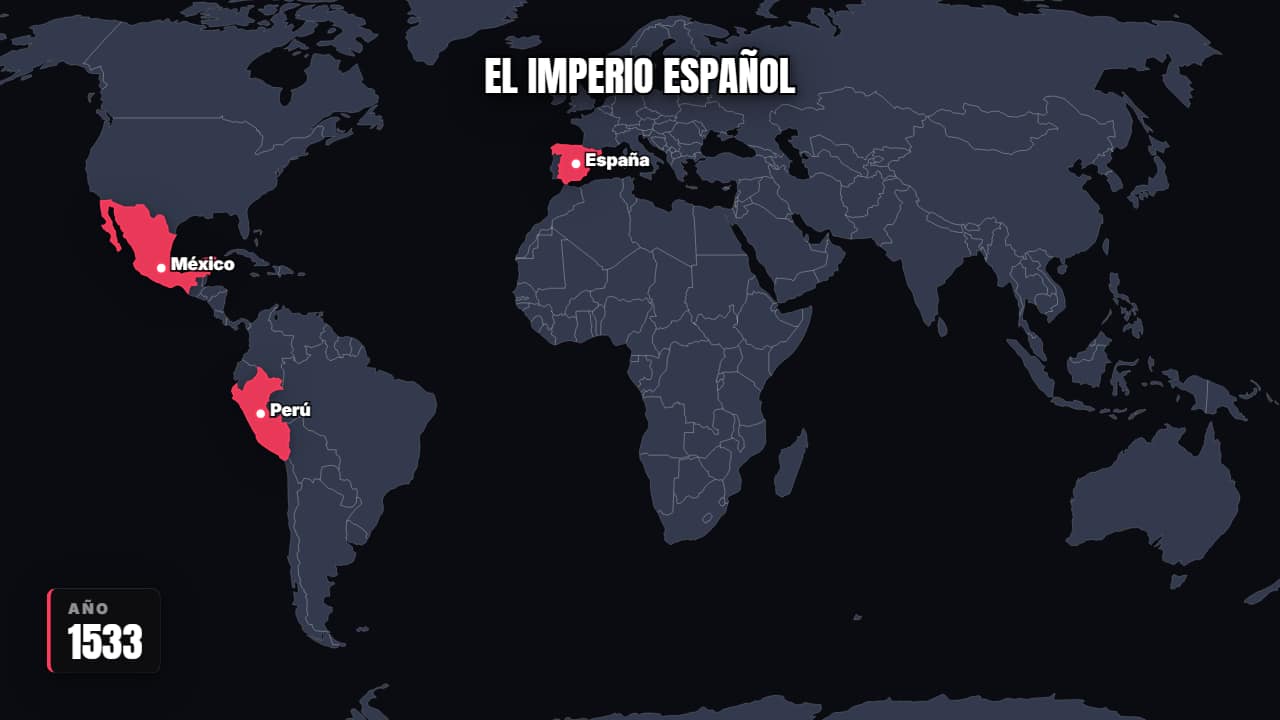
Los países se van pintando en orden con el año contando: un imperio creciendo, una empresa entrando en mercados, una alianza que se amplía.
Colección: Animaciones de globo terráqueo 3D
Y además la tipografía y un contorno opcional en las letras, en todas las plantillas.
Expórtala sin fondo y ponla en una pista encima de tu clip: la animación se ve sobre tu vídeo.
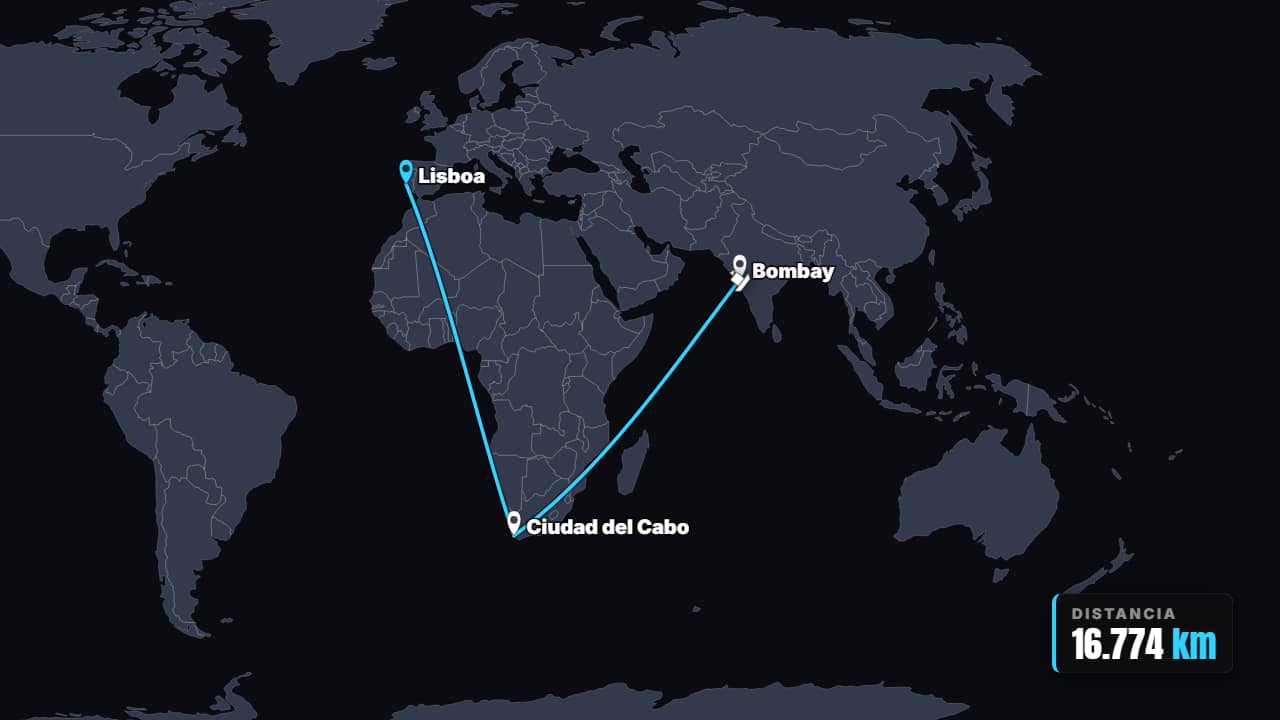 Ruta comercial de barcoEl barco recorre la ruta marítima con las escalas marcadas.
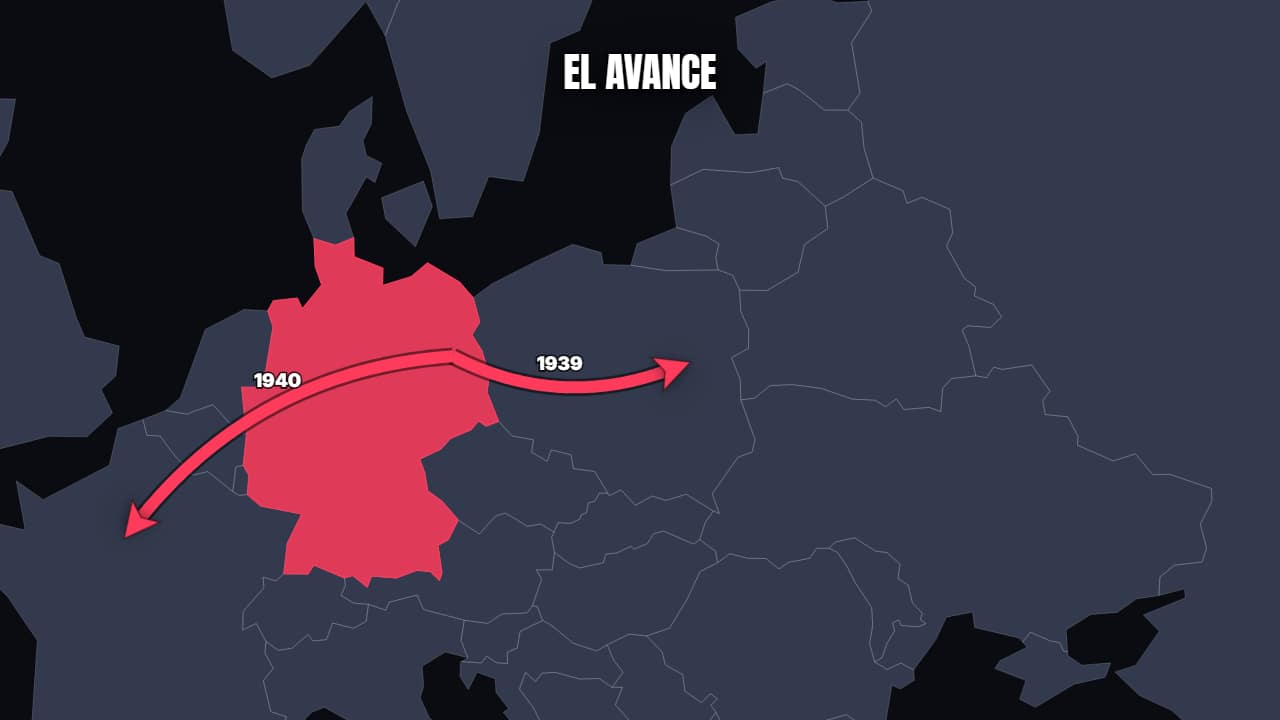 Flechas de avanceEl mapa de batalla de toda la vida: flechas gruesas que avanzan una tras otra desde el territorio marcado…
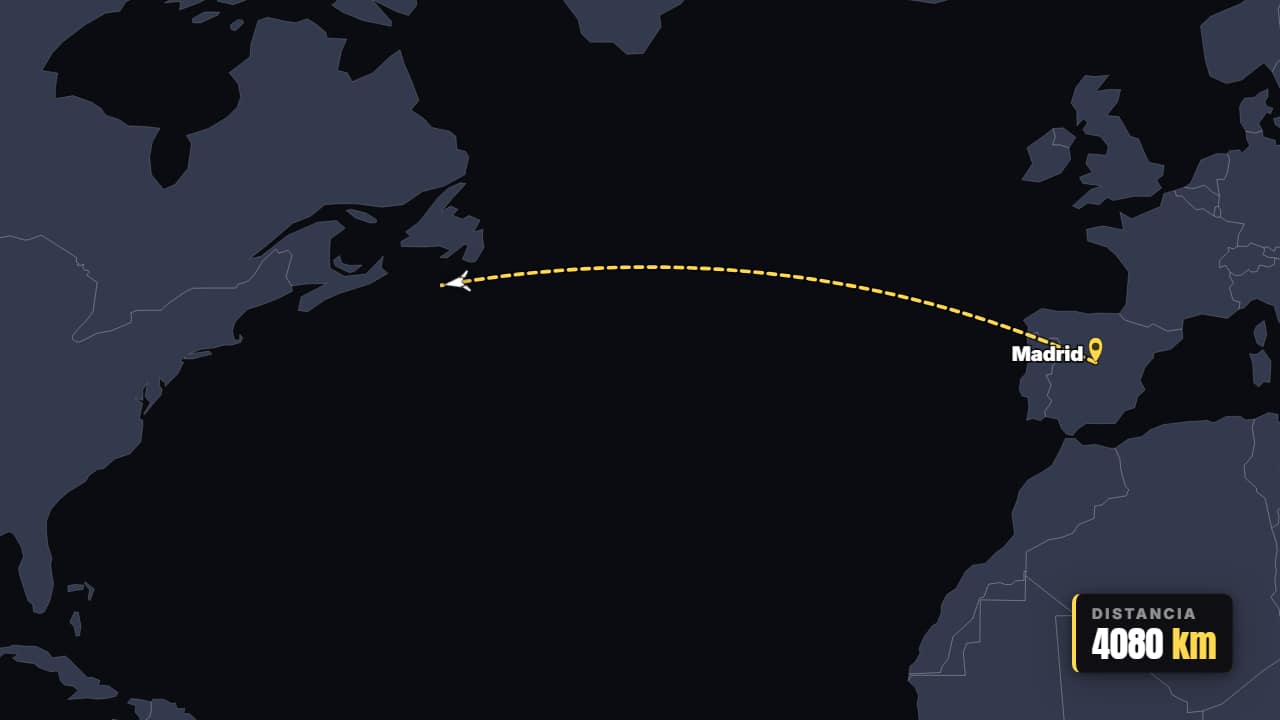 Vuelo A → BEl avión despega y traza la ruta real (círculo máximo) entre dos ciudades, con los pines cayendo y la…
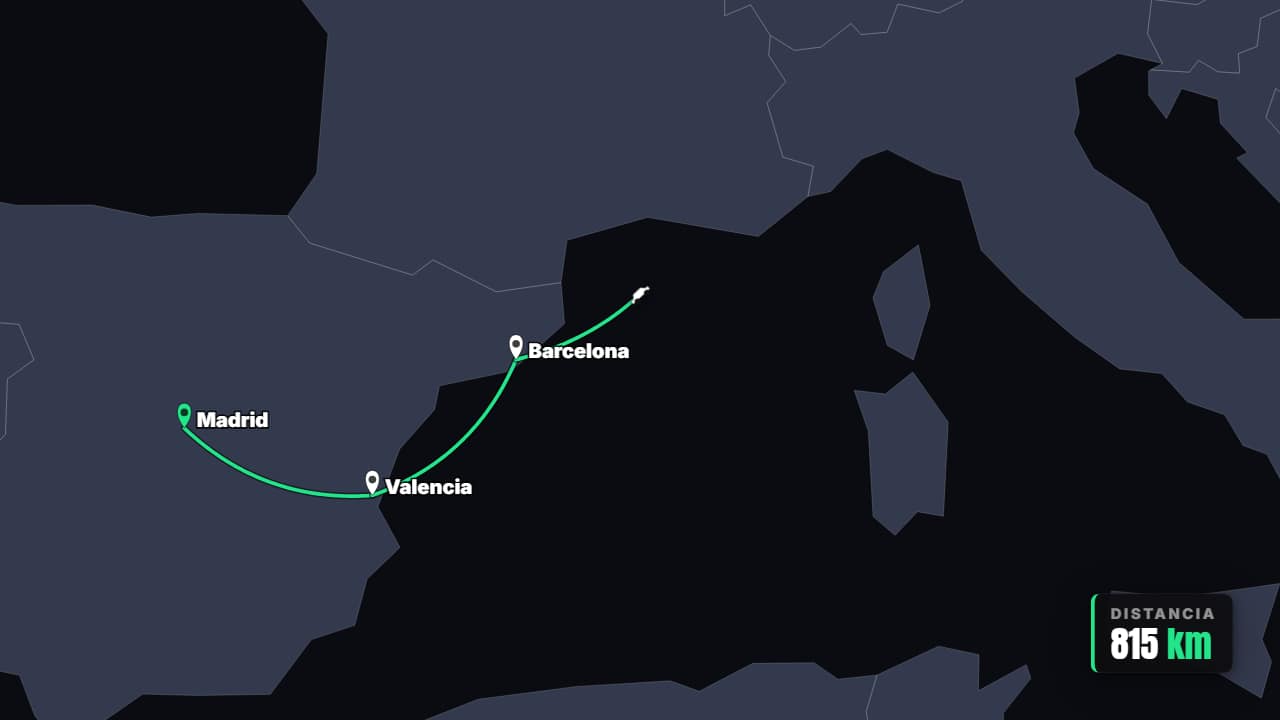 Itinerario de varias paradasRoad trip o gira: la ruta avanza tramo a tramo por todas las paradas y el contador acumula la distancia…
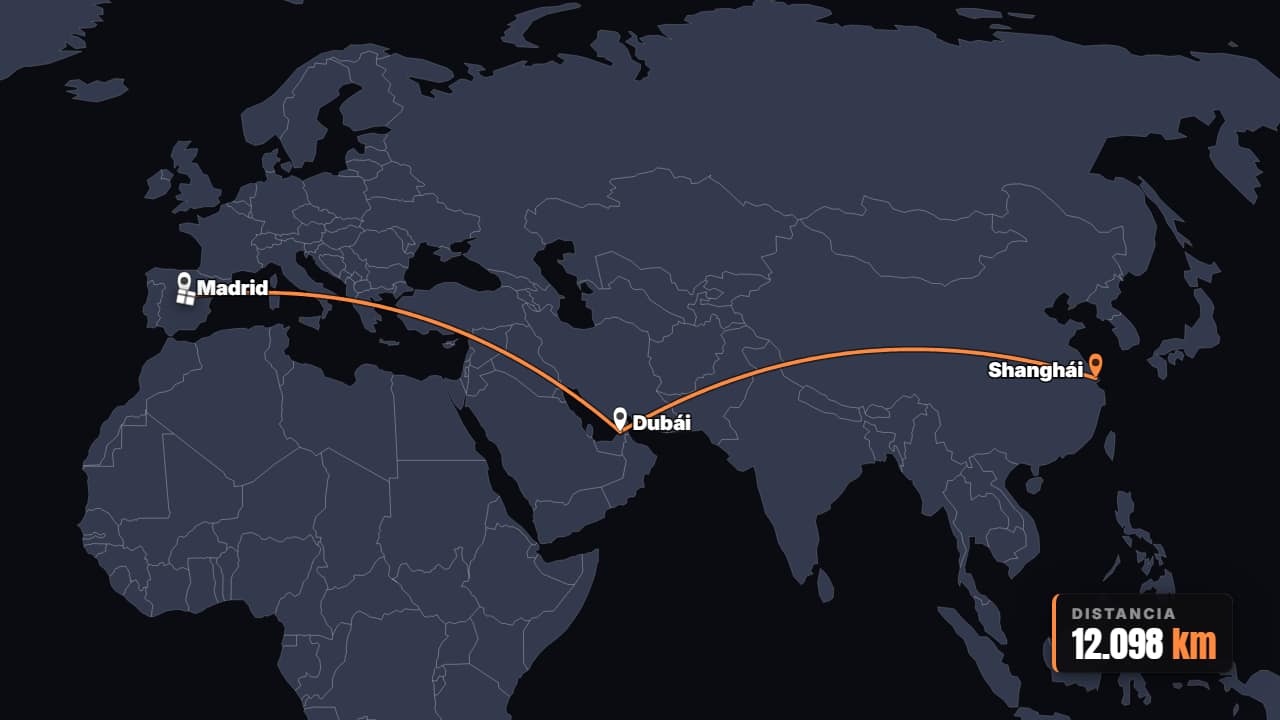 Recorrido de un paqueteDe almacén a tu casa: el paquete salta por el mapa pasando por cada centro logístico.
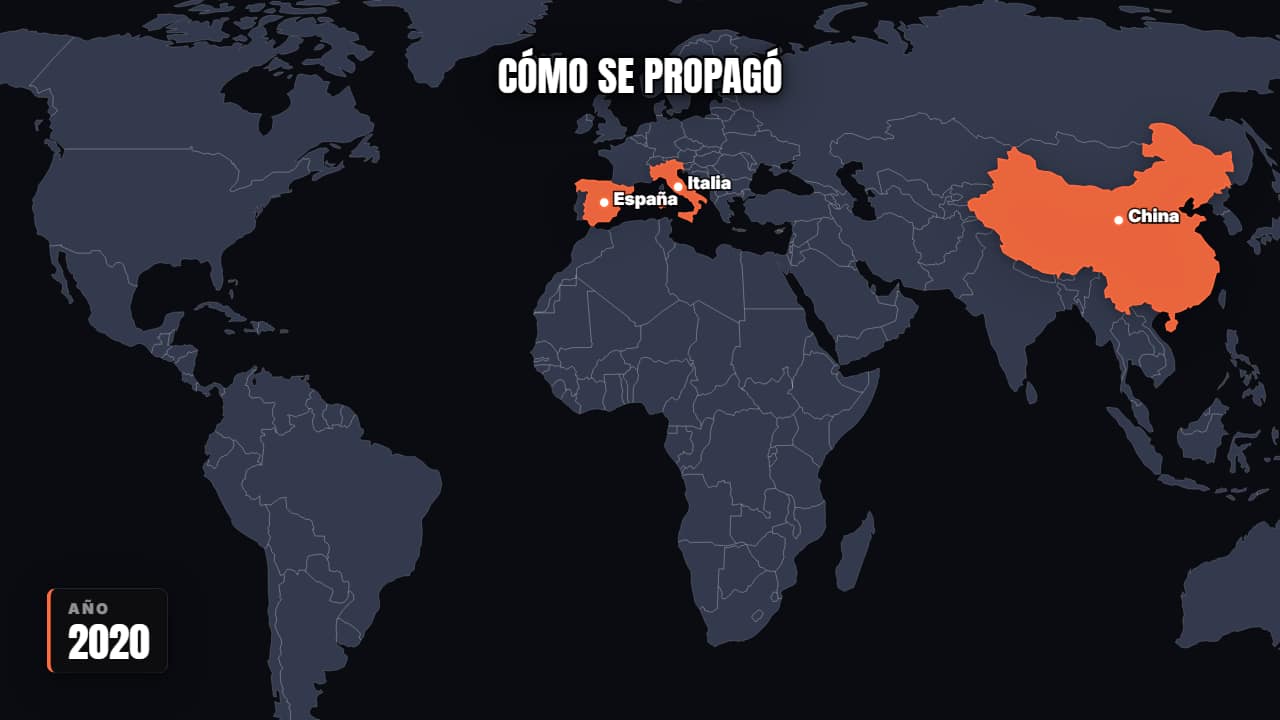 Cómo se propagóOndas que salen de cada nuevo foco mientras el mapa se va tiñendo. Para virus, modas, tecnologías o idiomas.
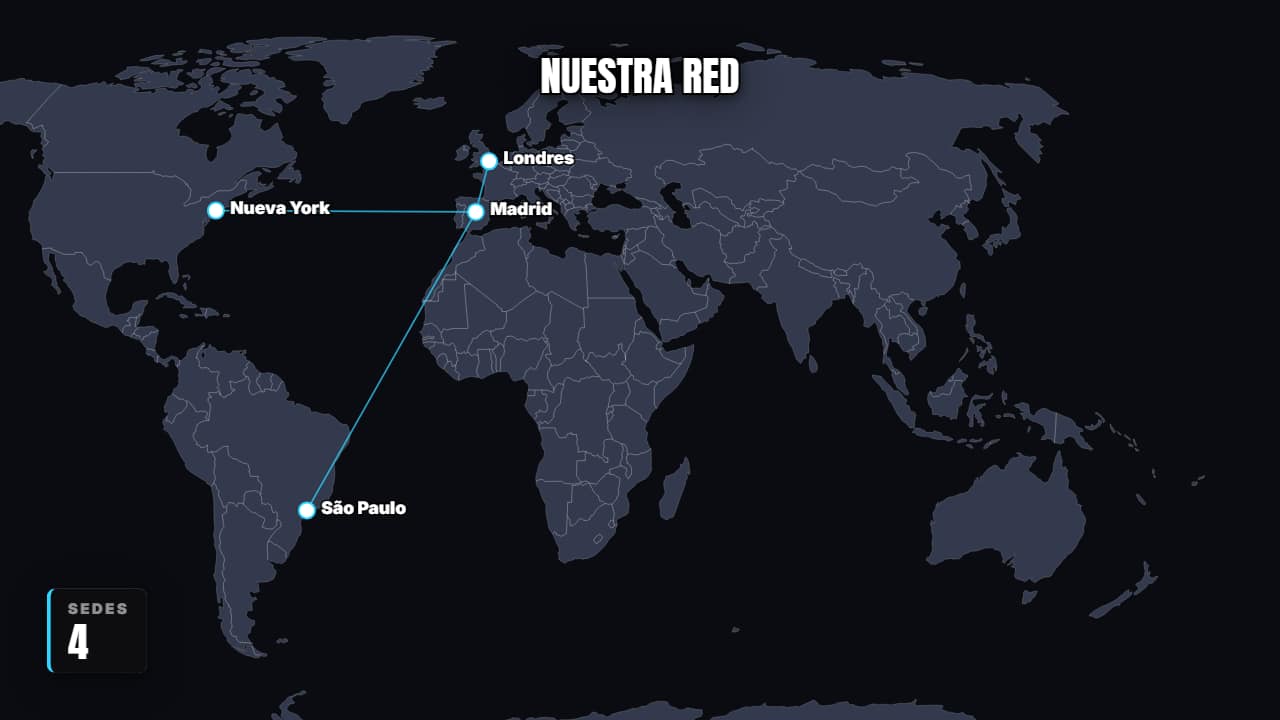 Una red que crecePuntos que se van conectando con el origen hasta formar una red mundial.
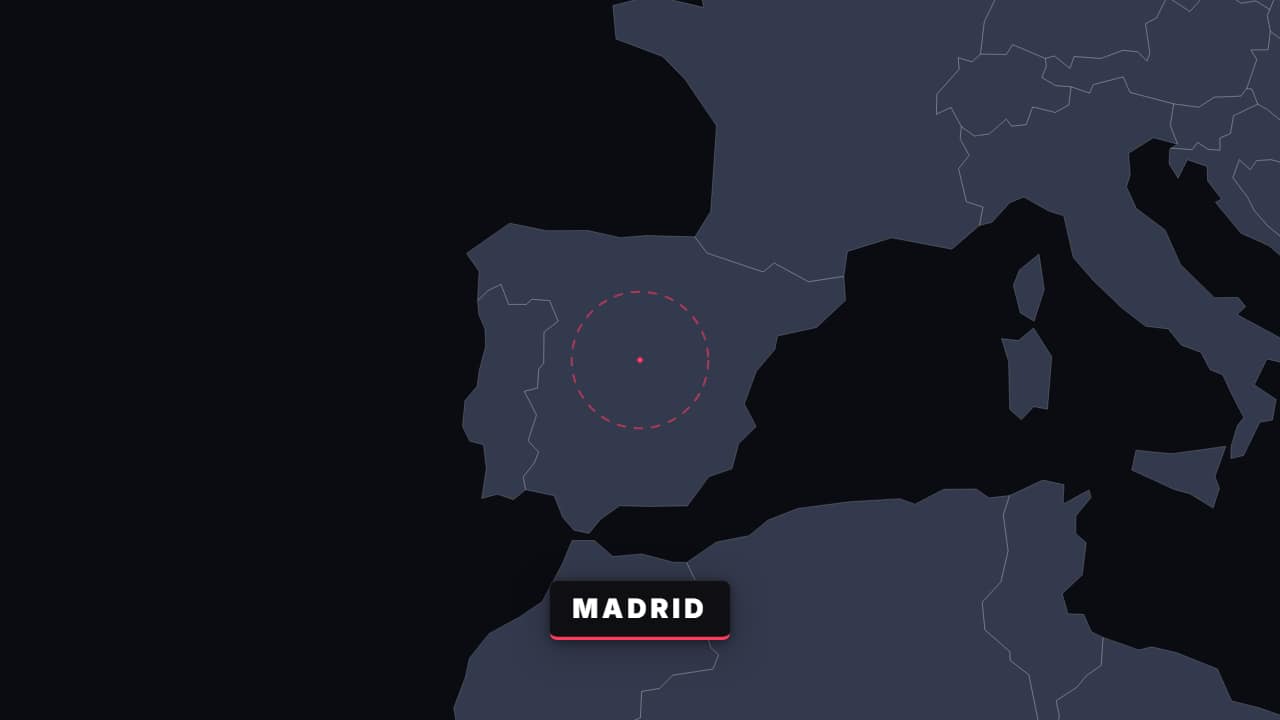 Zoom mundo → ciudadUn solo movimiento continuo desde el mundo entero hasta el sitio exacto, con las etiquetas cambiando a cada…