Botón de suscribirse animado para Final Cut Pro — ProRes 4444 sin fondo
Final Cut lee de serie la transparencia de ProRes 4444, y eso lo hace el editor más fácil para un botón de suscribirse animado: sin keyer, sin plugin y sin plantilla de Motion. Haces aquí el botón con el nombre de tu canal, tu avatar y tus colores, lo exportas sin fondo y lo conectas encima de tu clip.
Elige el botón clásico con el clic del cursor, la tarjeta de canal en cristal que además da like y toca la campana, la barra de like y suscribirse, un like, una campana o una tarjeta de seguir para vídeos verticales.
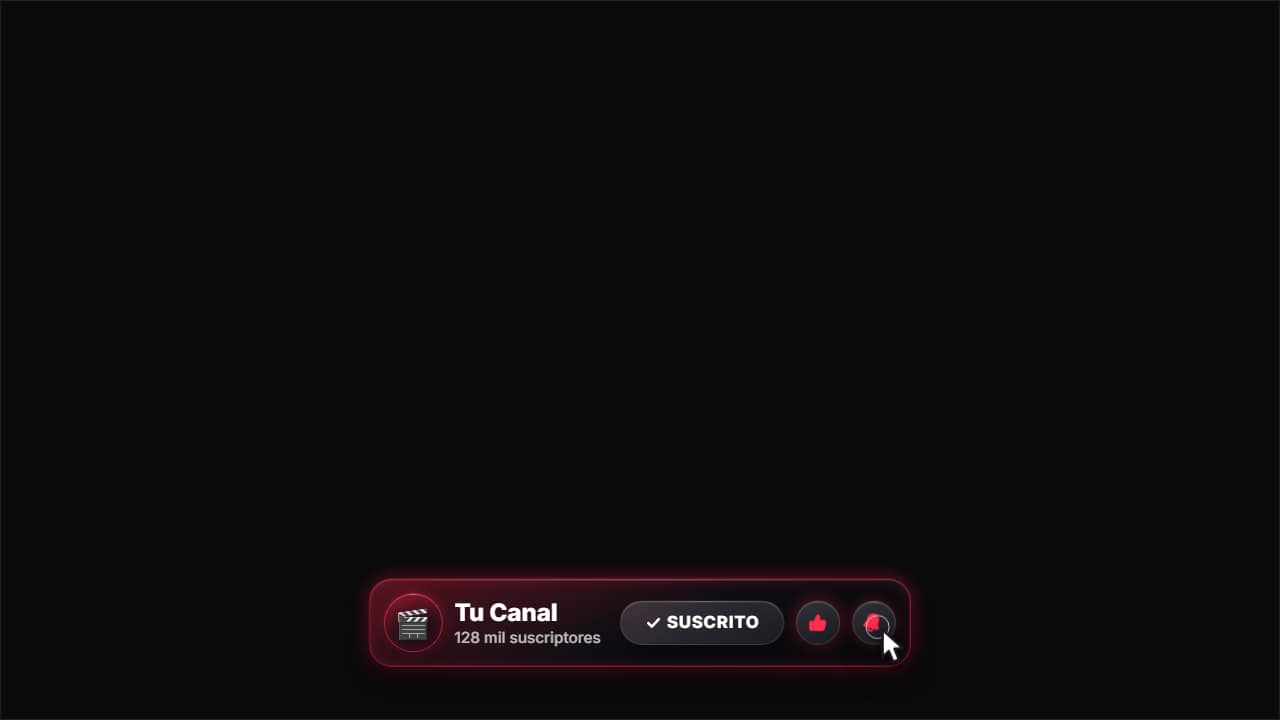 Suscríbete en cristalLa tarjeta de tu canal en cristal: avatar, nombre y suscriptores.
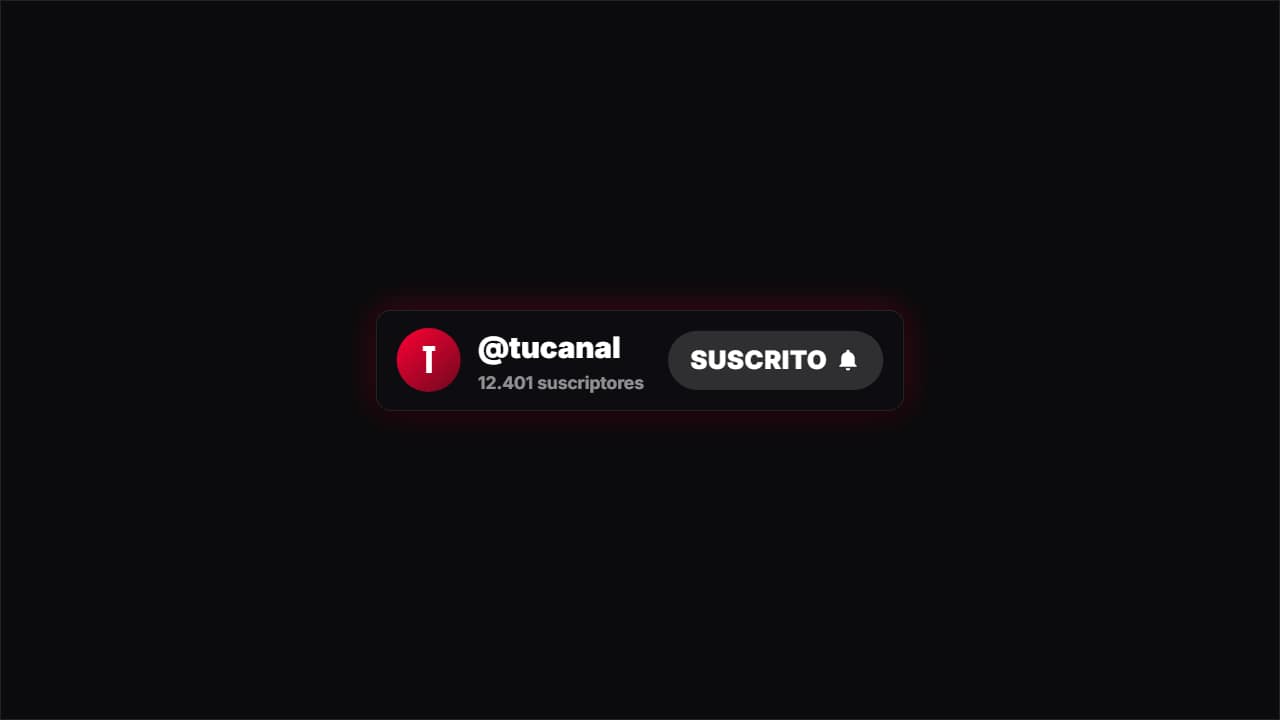 SuscribirseTarjeta de canal con botón rojo que un cursor pulsa y pasa a “SUSCRITO” con campana.
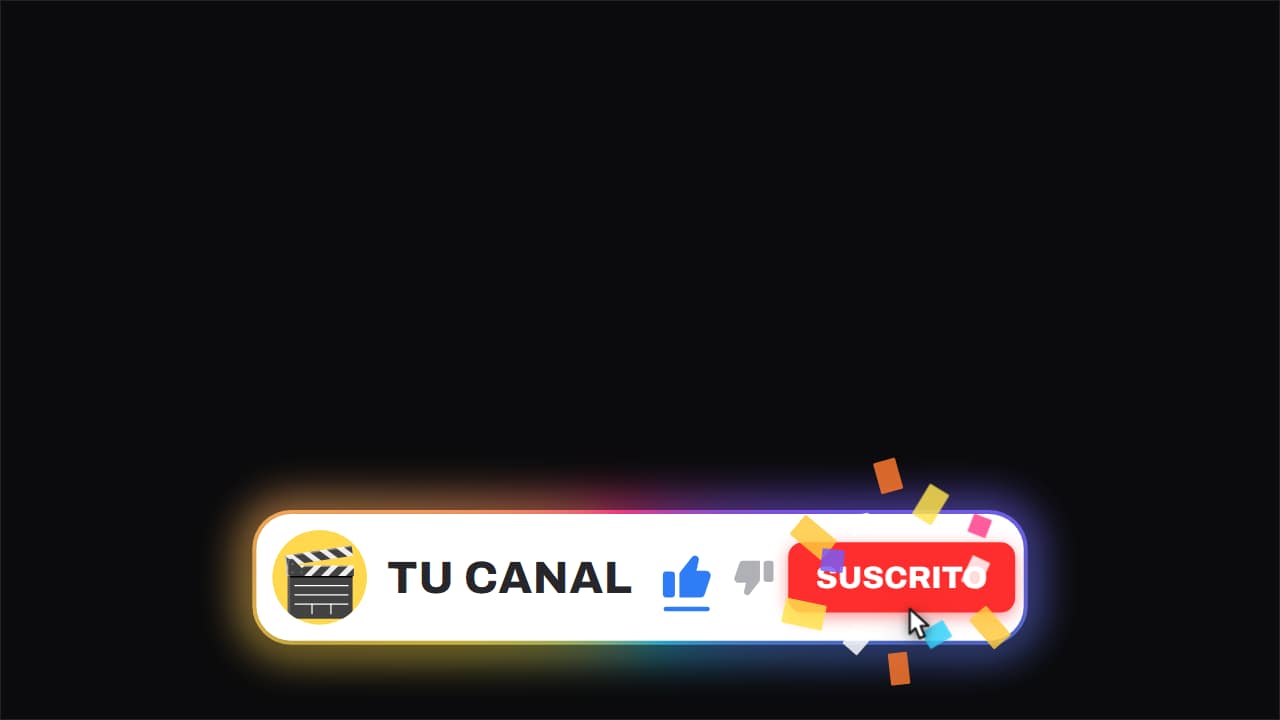 Barra de canal · like y suscribirseLa cápsula blanca con el borde de degradado que GIRA, flotando sobre el vídeo mientras sigue corriendo por…
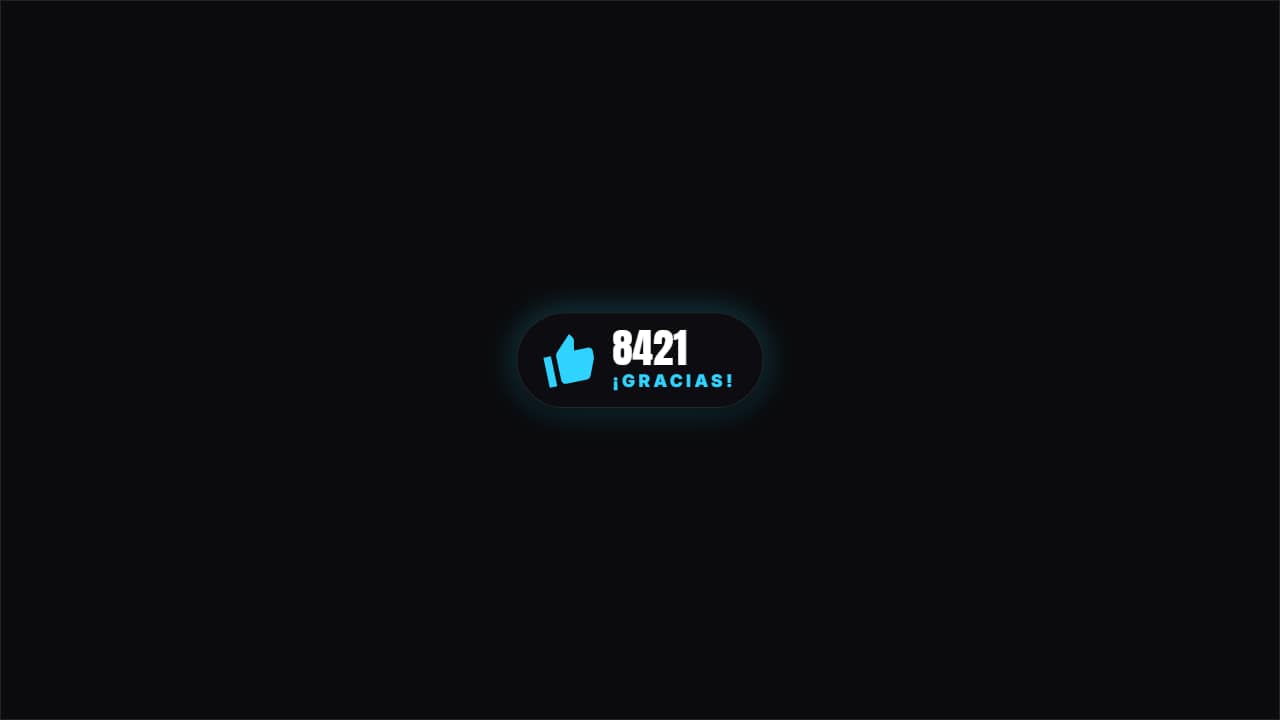 Dale likePulgar que se pulsa, estallido de partículas y contador que sube un punto. Corta y efectiva.
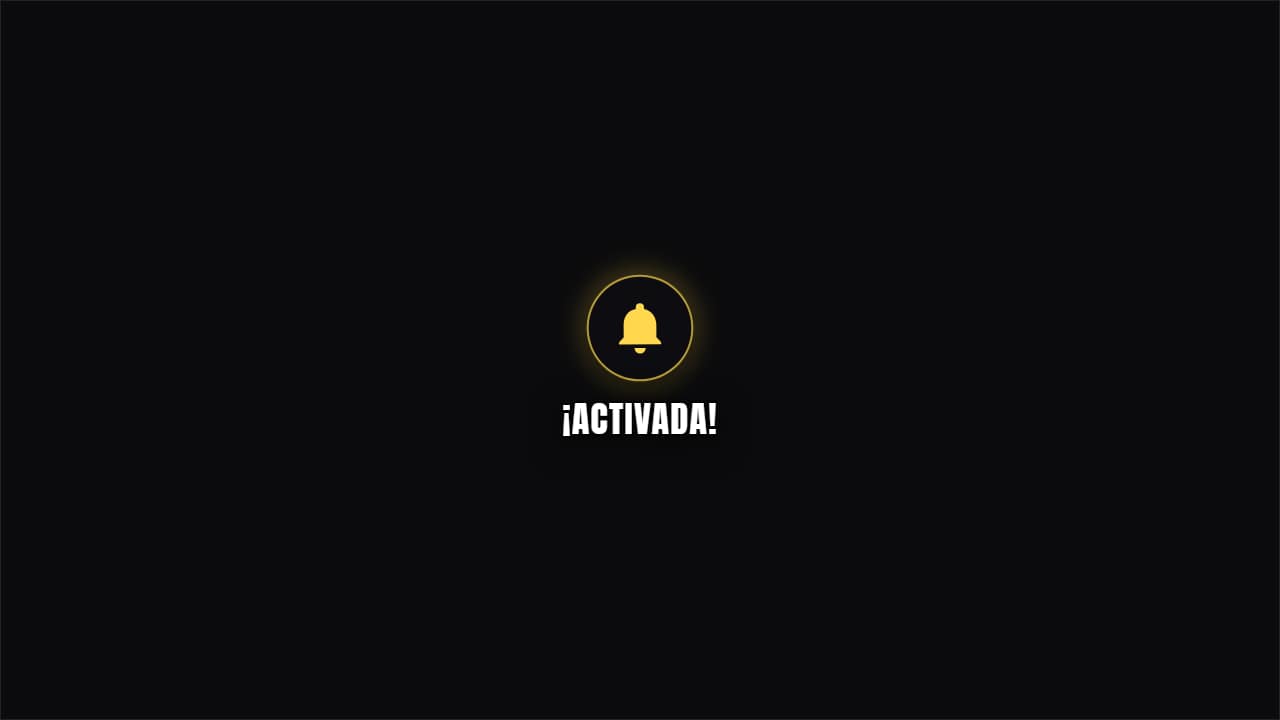 Activa la campanaCampana que se balancea y suelta ondas al pulsarse. El recordatorio de notificaciones sin ser pesado.
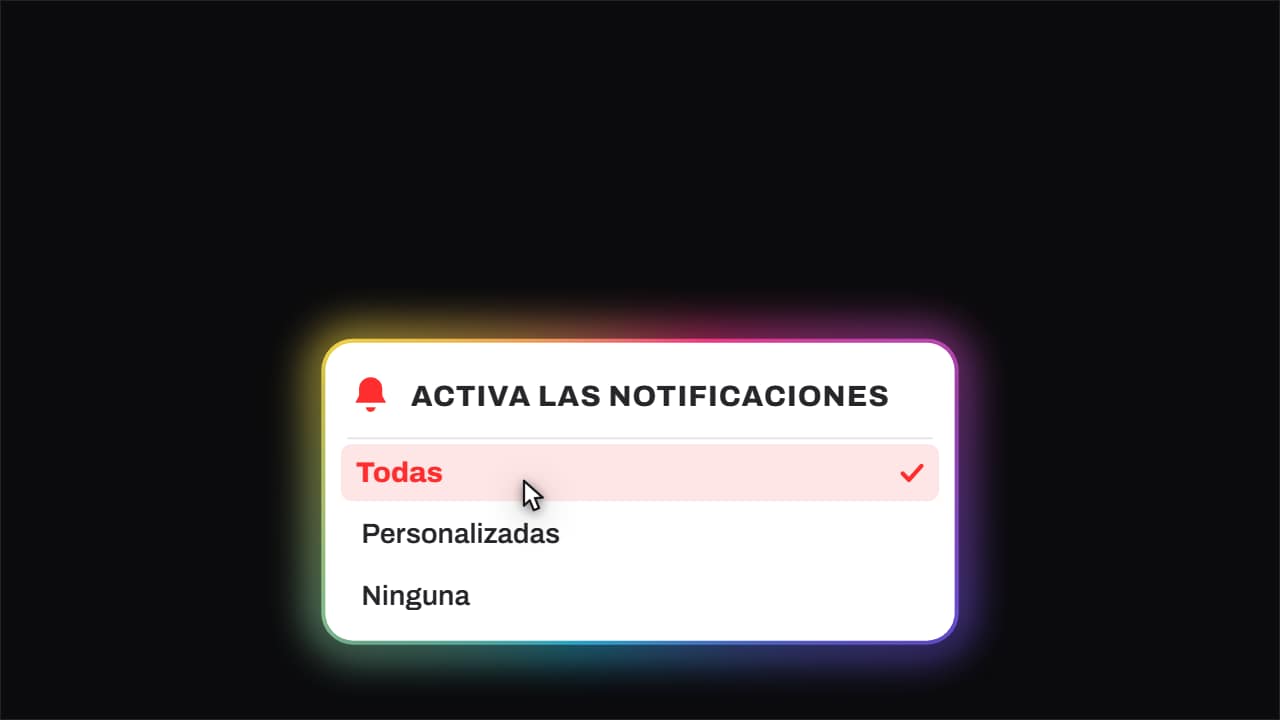 Campana · suena y se elige «Todas»La campana se sacude de verdad con sus ondas de sonido, se abre el menú de avisos y el cursor baja hasta la…
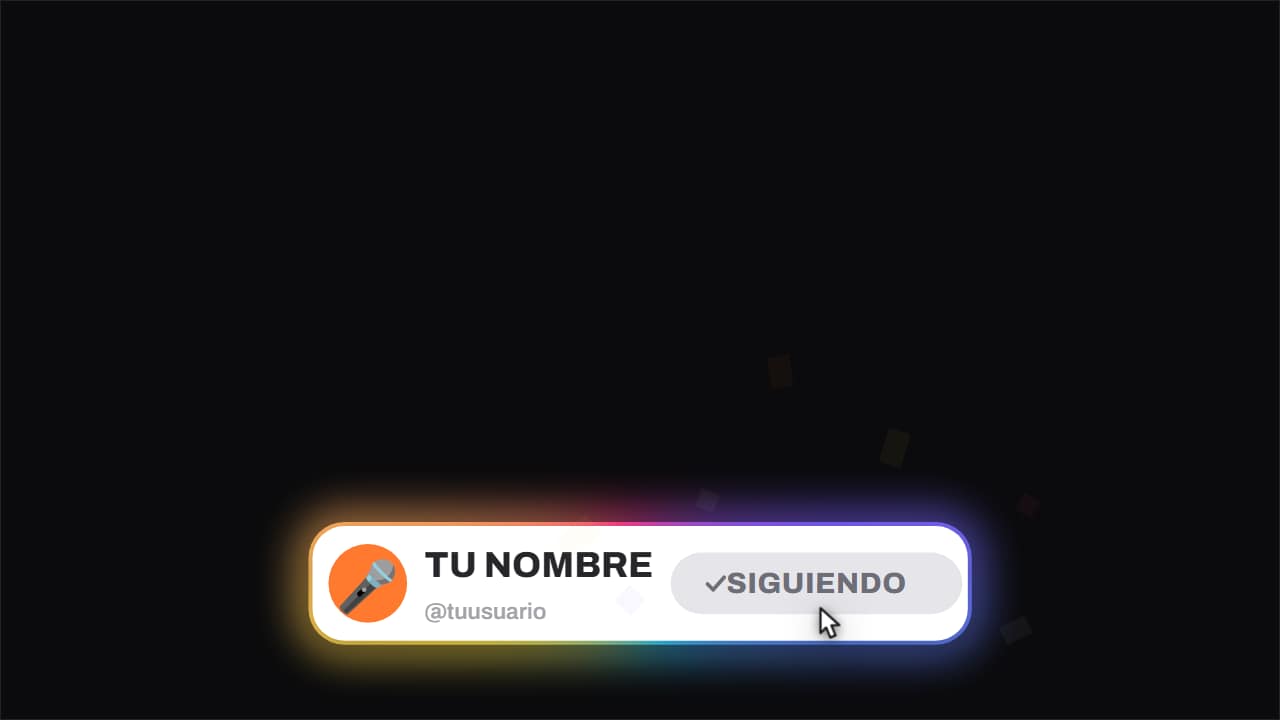 Tarjeta de seguir · con confetiLa versión corta de la barra de canal, la de las redes verticales: avatar, nombre, arroba y un botón que el…
Cómo añadirlo en Final Cut Pro
1. Haz el botón
Abre una plantilla de abajo, escribe el nombre de tu canal, pon tu avatar si el estilo lo lleva y elige el color. Elige el formato de tu proyecto: 16:9, 9:16 o 1:1.
2. Exporta sin fondo
Sale un .mov ProRes 4444 con transparencia. Usa 2× (4K) para un proyecto 4K.
3. Impórtalo
Archivo → Importar → Contenido (Cmd+I), o arrastra el archivo a tu evento.
4. Conéctalo en su momento
Pon el cabezal donde pides que se suscriban, selecciona el botón en el explorador y pulsa Q para conectarlo encima de la línea argumental principal.
5. Pon el clic y reutilízalo
Conecta un sonido de clic en el fotograma en el que el cursor pulsa el botón. Arrastra el botón con Opción para copiarlo a un segundo recordatorio cerca del final.
Como el botón es un clip conectado, se queda con el plano al que va unido aunque muevas cosas. Déjalo de tres a cinco segundos y lejos de las esquinas que YouTube usa para sus propios botones al final del vídeo.
Preguntas frecuentes
- ¿Necesito un plugin de Final Cut?
- No. El botón es un .mov ProRes 4444 con canal alfa, y Final Cut deja ver tu vídeo a través sin tocar nada.
- ¿Puedo cambiarle el tamaño en Final Cut?
- Sí, con Transformar en el inspector de vídeo. Para un botón mucho más grande, expórtalo a 2× (4K) para que siga nítido, o pon el tamaño en el editor antes de exportar.
- ¿Necesito After Effects?
- No. Todas las plantillas se editan en el navegador: escribes tu texto, eliges colores y formato (16:9, 9:16 o 1:1), miras la vista previa y exportas.
- ¿Qué exporto y sirve en mi editor?
- La mayoría se exportan como un .mov ProRes 4444 con fondo transparente, que pones en una pista encima de tu clip en CapCut, Premiere Pro, DaVinci Resolve o Final Cut Pro. También puedes exportar un MP4 con tu propio clip detrás. Siempre en Full HD.
- ¿Es gratis?
- Editar y ver la vista previa es gratis y no pide cuenta. Para exportar entras con Google; durante la beta abierta, las cuentas nuevas reciben créditos de exportación sin pagar.