Cómo poner rótulos en un vídeo podcast (nombres de invitados, temas, episodio)
10 min · 6 pasos
 Creador de rótulosPruébalo ya — gratis →
Un vídeo podcast es sobre todo gente hablando, y quien llega a mitad no sabe quién es quién. Los clips que cortas del episodio para Shorts y TikTok tienen el mismo problema, peor: el espectador nunca vio la presentación. Un rótulo (lower third), el nombre en la parte de abajo del plano, lo arregla en tres segundos.
Esta guía cuenta lo que casi ningún tutorial explica: quién lleva rótulo, cuándo sale y cada cuánto se repite, y cómo hacer rótulos de pódcast con fondo transparente y meterlos en cualquier editor.
La respuesta corta
Haz un rótulo por persona, con su nombre y una línea corta sobre ella, y expórtalo con fondo transparente. Enséñalo la primera vez que cada persona habla, de tres a cinco segundos, y otra vez tras cada tramo largo y al principio de cada clip que cortes para redes. Si el programa va por temas, añade una chapa de tema que cambie con cada bloque.
Pruébalo ya: Creador de rótulos (gratis)
Escribe un nombre y un cargo y mira seis rótulos con ellos, antes de abrir ninguno.
Lo que necesitas
- El episodio montado (o los clips que cortaste) y el nombre y el papel de todos los que hablan.
- Opcional: una foto o logo de cada invitado, y su @usuario.
- Cualquier editor que importe vídeo, y una cuenta de AnimateMyVideo para descargar los archivos (entras con Google).
Las plantillas de esta guía
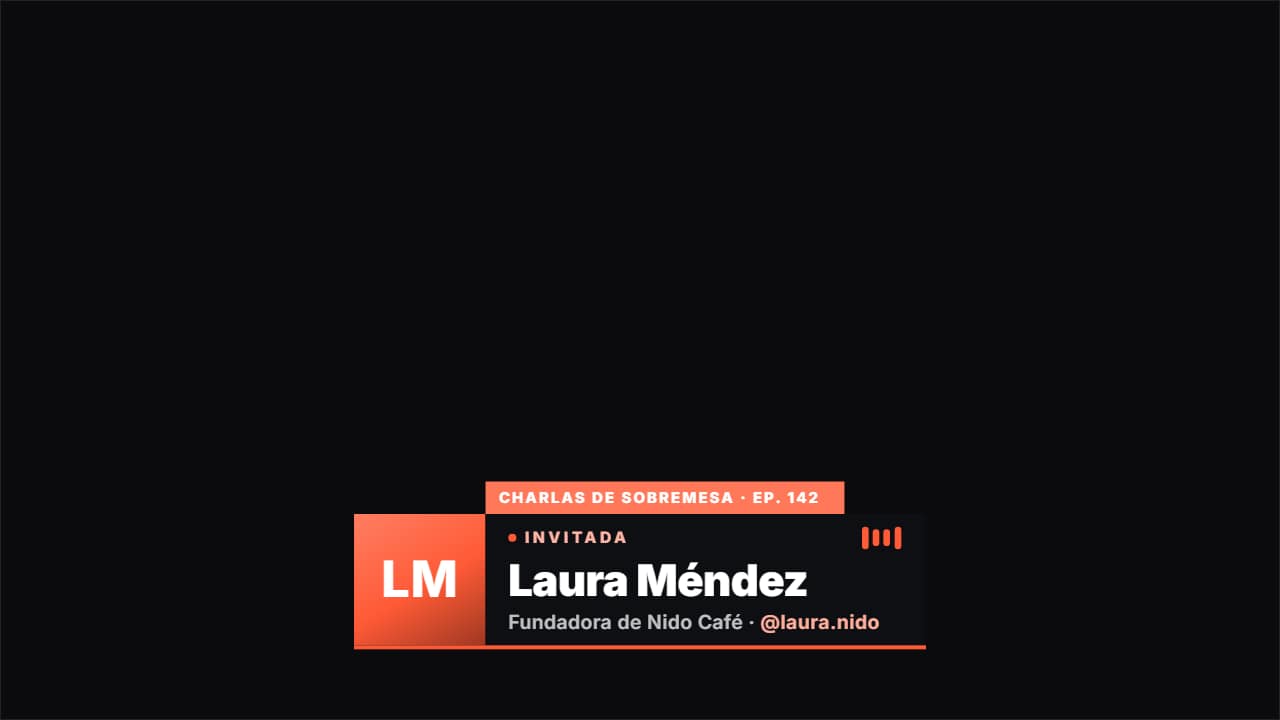
- Rótulo de invitado de podcastPresenta a quien viene al programa: su foto, su nombre, a qué se dedica y su @, con la chapa «INVITADA» y la…
 Lower third · PastillaPastilla redondeada translúcida con la inicial en un círculo de color. Moderna, va bien en redes.
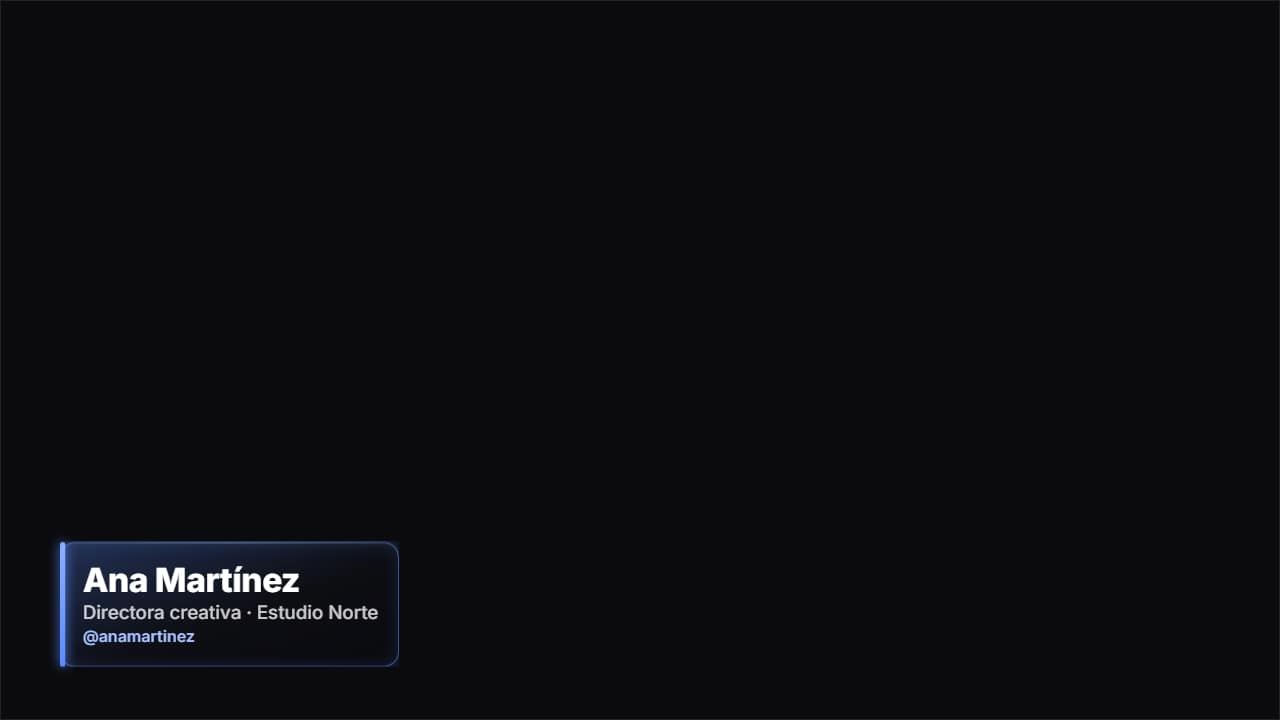 Rótulo de nombre en cristalEl «quién habla» en cristal: nombre, cargo y tu arroba.
Paso a paso
Paso 1: Decide quién lleva rótulo
Todos los que hablan a cámara llevan uno: quien presenta, cada invitado y quien copresenta. Escribe el nombre como la persona lo quiere escrito y una línea que explique por qué merece la pena escucharla: «Fundadora de Nido Café» dice más que «Emprendedora». Si tiene canal o Instagram, ten a mano su @usuario.
Paso 2: Prueba los estilos con los nombres de verdad
En el creador gratis de rótulos, escribe un nombre, un cargo y, si quieres, el @usuario, y mira seis estilos con ellos a la vez: cuatro rótulos clásicos, una tarjeta de cristal y la chapa de invitado de pódcast. Es la forma más rápida de ver cuál va con tu programa antes de abrir el editor.
Paso 3: Haz la chapa de invitado
El rótulo de invitado de pódcast está hecho para esto: la chapa «INVITADA», el nombre, a qué se dedica, su @, una foto en un círculo, una pestaña con el nombre del programa y el número de episodio, y unas barras de voz que se mueven como si hablara. Tiene tres estilos: barra de televisión, cristal y editorial. Cambia la chapa a «COPRESENTA» o «EXPERTA» cuando toque; lo que dejas vacío, simplemente no sale.
Paso 4: Colócalo en su lado del plano
En un plano a dos cámaras, pon el rótulo de cada persona en su lado: la chapa de invitado puede ir a la izquierda, al centro o a la derecha, y los estilos clásicos a la izquierda o a la derecha y más arriba o más abajo. En los clips en vertical, déjalo por encima de la quinta parte de abajo del plano, donde Shorts, TikTok y Reels ponen sus subtítulos y botones.
Paso 5: Exporta un archivo por persona
En «Formato y fondo», elige «Sin fondo» para un .mov ProRes 4444 transparente, y el formato de tu episodio: 16:9, o 9:16 para los clips. Exporta, entra con Google para descargar (durante la beta abierta, las cuentas nuevas reciben créditos de exportación sin pagar), y luego cambia el nombre y vuelve a exportar para la siguiente persona.
Paso 6: Ponlo a tiempo en tu montaje
Pon el archivo en una pista encima del vídeo. Y luego:
- La primera vez que habla: empieza el rótulo medio segundo después de que empiece a hablar, para que la mirada vaya primero a la cara.
- Cuánto: de tres a cinco segundos. Lo bastante para leer el nombre dos veces y lo bastante corto para no tapar la conversación.
- Repítelo: tras un tramo largo (cada 10 a 15 minutos en un episodio largo) y al principio de cada clip que cortes para redes.
Una chapa de tema para episodios largos
El rótulo dice quién habla; la chapa de tema dice de qué. La chapa de tema actual toma tu lista de bloques con el segundo en que empieza cada uno, y cambia sola con una chapa «AHORA», el número de tema y una barra que se llena hasta el siguiente. Ayuda a quien salta por la línea de tiempo, y hace que los clips se entiendan fuera de contexto.
Mantén el mismo estilo
Elige un estilo y un color de acento para todo el programa y úsalos en cada episodio. El público aprende el aspecto, y los rótulos dejan de parecer adorno y pasan a ser parte del programa. Guarda la versión que te guste en «Mis proyectos» y la semana que viene sólo cambias los nombres.
Preguntas frecuentes
- ¿Quien presenta también lleva rótulo?
- Sí, al menos una vez por episodio y en cada clip. Los espectadores nuevos tampoco conocen a quien presenta, y un clip en Shorts o TikTok puede ser la primera vez que ven el programa.
- ¿Cuánto tiempo tiene que estar un rótulo en pantalla?
- De tres a cinco segundos basta para leer un nombre y una línea. Más, y empieza a tapar la conversación.
- ¿Puedo poner la foto del invitado?
- Sí. El rótulo de invitado de pódcast tiene un hueco para la foto; sube una imagen o un logo y va en el círculo. La tarjeta de cristal también admite foto o logo.
- ¿El archivo transparente funciona en mi editor?
- El .mov ProRes 4444 mantiene la transparencia en Premiere Pro, DaVinci Resolve, Final Cut Pro y CapCut en el ordenador. En CapCut en el móvil, expórtalo «Sobre mi vídeo» con tu clip en MP4.
Pruébalo ya: Creador de rótulos (gratis)
Escribe un nombre y un cargo y mira seis rótulos con ellos, antes de abrir ninguno.