Proporción1920×1080así se descarga
Preview no cambia el archivo
Vas a descargar 1920×1080, 3.5 s, sin fondo (.mov).
BetaGratis durante la beta: crea tu cuenta y exporta sin pagar. Sin tarjeta.Cómo funciona →Gratis durante la beta · sin tarjeta →
Vas a descargar 1920×1080, 3.5 s, sin fondo (.mov).
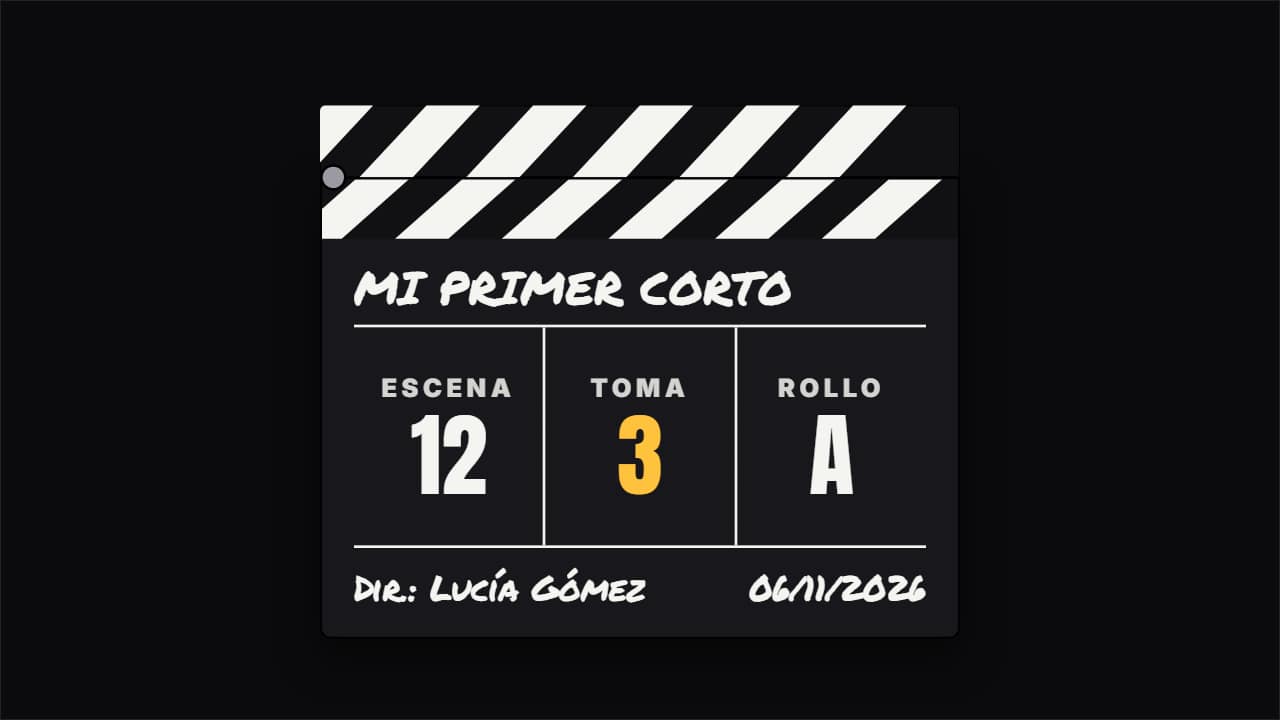
La claqueta con la que los vlogs de «cómo se hizo», los cortos y los canales de cine abren una escena: entra la pizarra con la producción, el director y la fecha escritos a tiza, los tres datos grandes (escena, toma y rollo) y el palo de rayas baja y CIERRA de golpe, con rebote, sacudida y rayos en la bisagra. Todo editable, también las palabras de las casillas y cuándo suena el ¡clac!. Tres estilos: clásica (negra), blanca y de tu color.
Y además la tipografía y un contorno opcional en las letras, en todas las plantillas.
Expórtala sin fondo y ponla en una pista encima de tu clip: la animación se ve sobre tu vídeo.
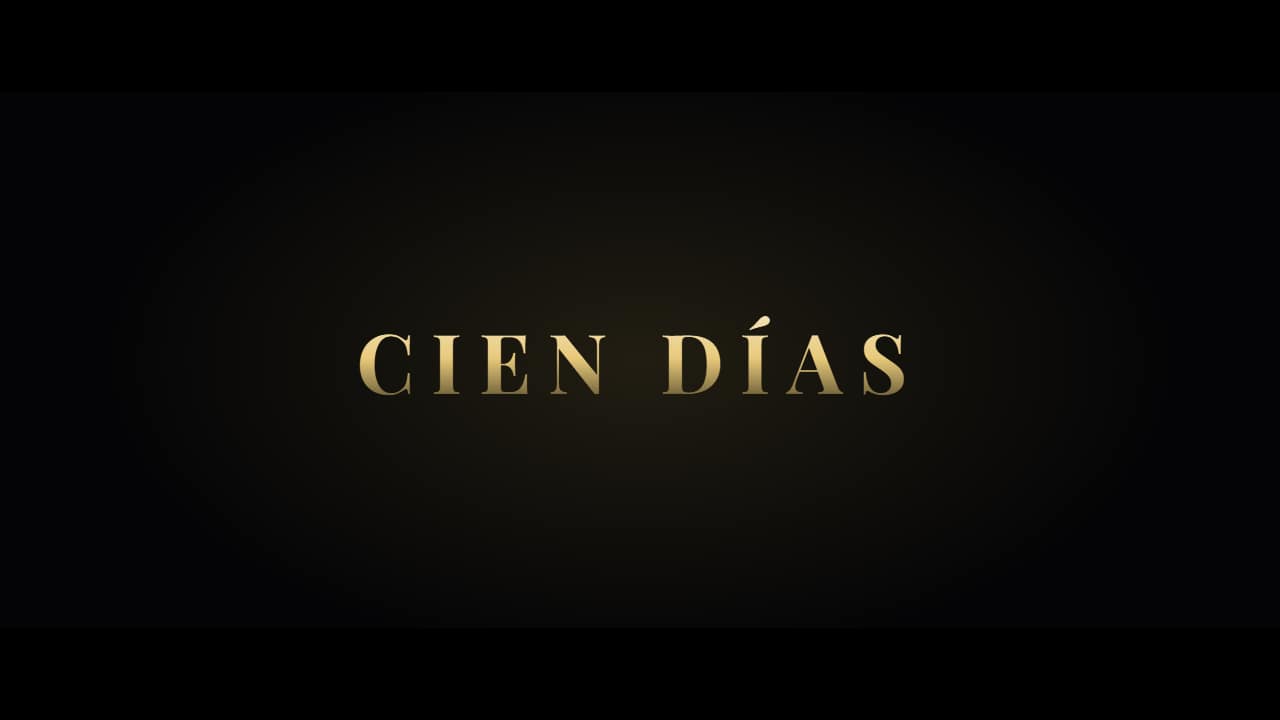 Rótulos de tráiler de cineLa intro «de película» de los vlogs y del cine casero: frases cortas sobre negro que entran una a una entre…
 Revelado de logoTu logo aparece en dos o tres segundos con el nombre del canal y tu lema: la intro o la firma de tus vídeos.
 Cortinilla con tu logoTu logo cruza la pantalla y tapa el corte entre dos clips: los colores de tu marca la cubren, el logo entra…
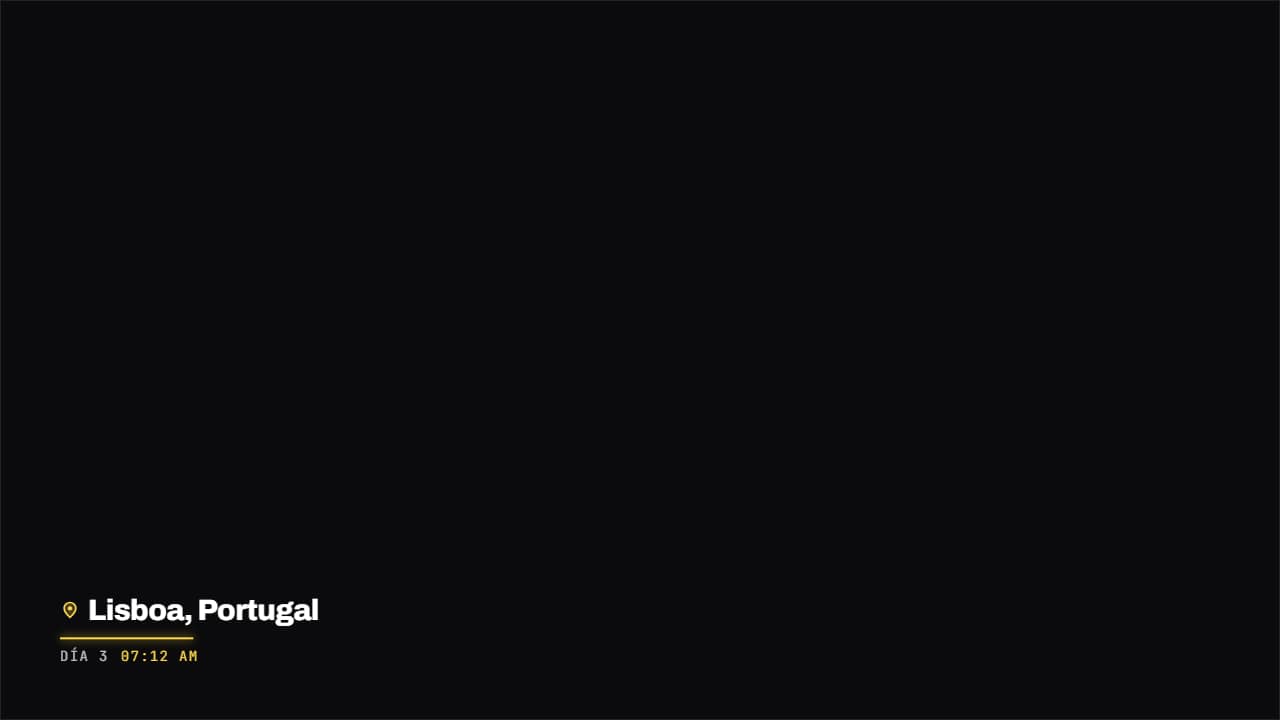 Sello de sitio y fechaChincheta de mapa, nombre del sitio y la fecha debajo en monoespaciada, con un filete de color que se dibuja.
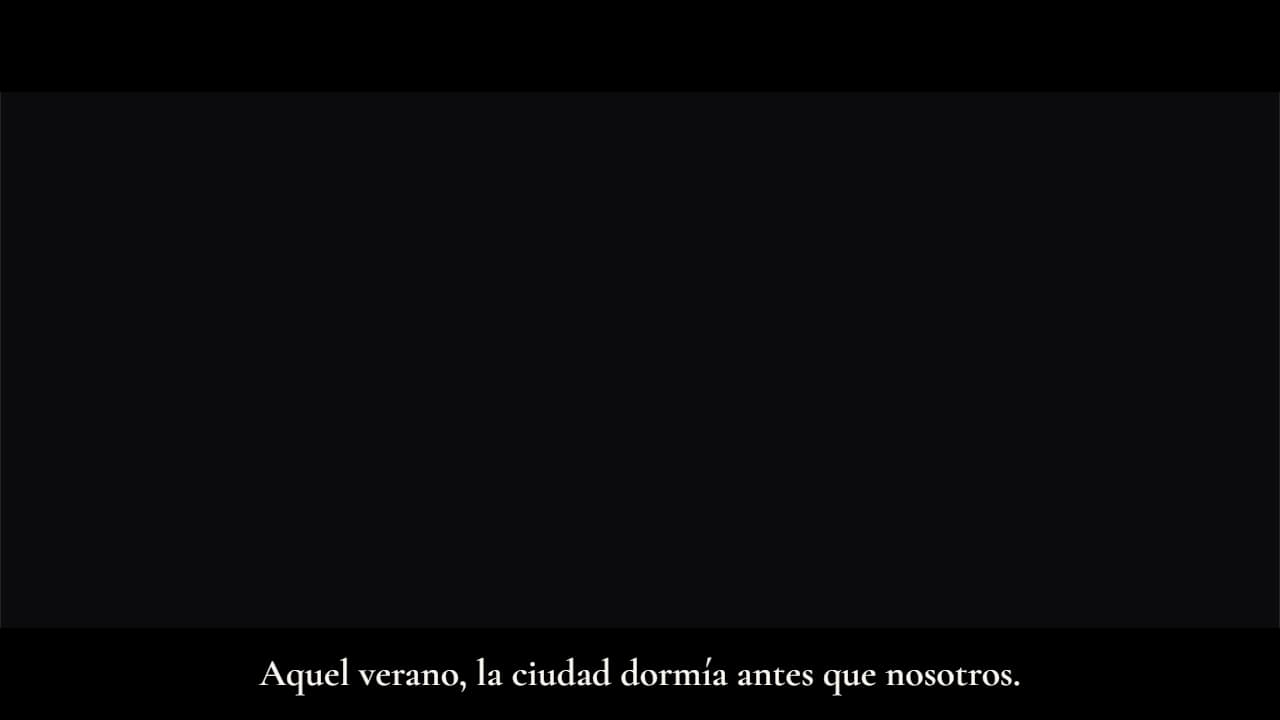 Subtítulos de cineComo en una película: la frase entera, con fundidos lentos, y las bandas negras que entran deslizándose (en…
 Subtítulos en pegatinasCada frase es una pegatina torcida que se estampa con golpe; la anterior se queda debajo un momento y se cae.
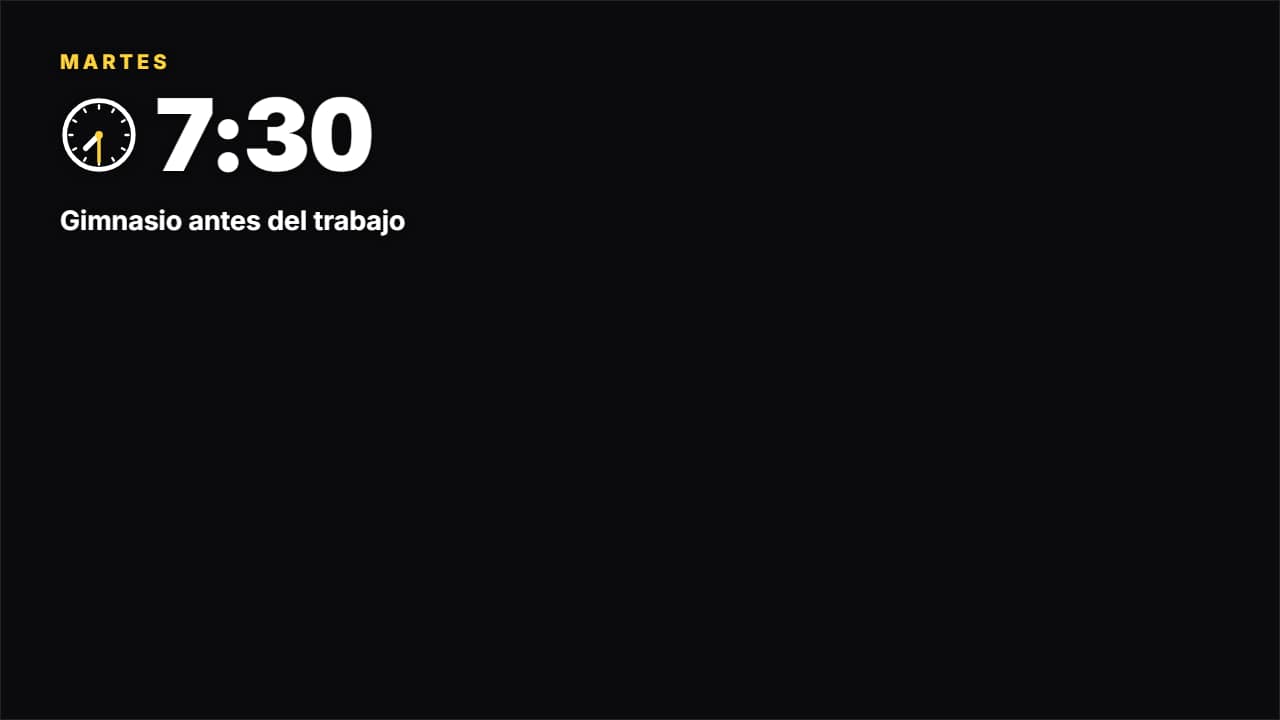 Hora del día (un día en mi vida)La marca de los «un día en mi vida»: el día de la semana, un reloj cuyas agujas giran hasta la hora, «7:30»…
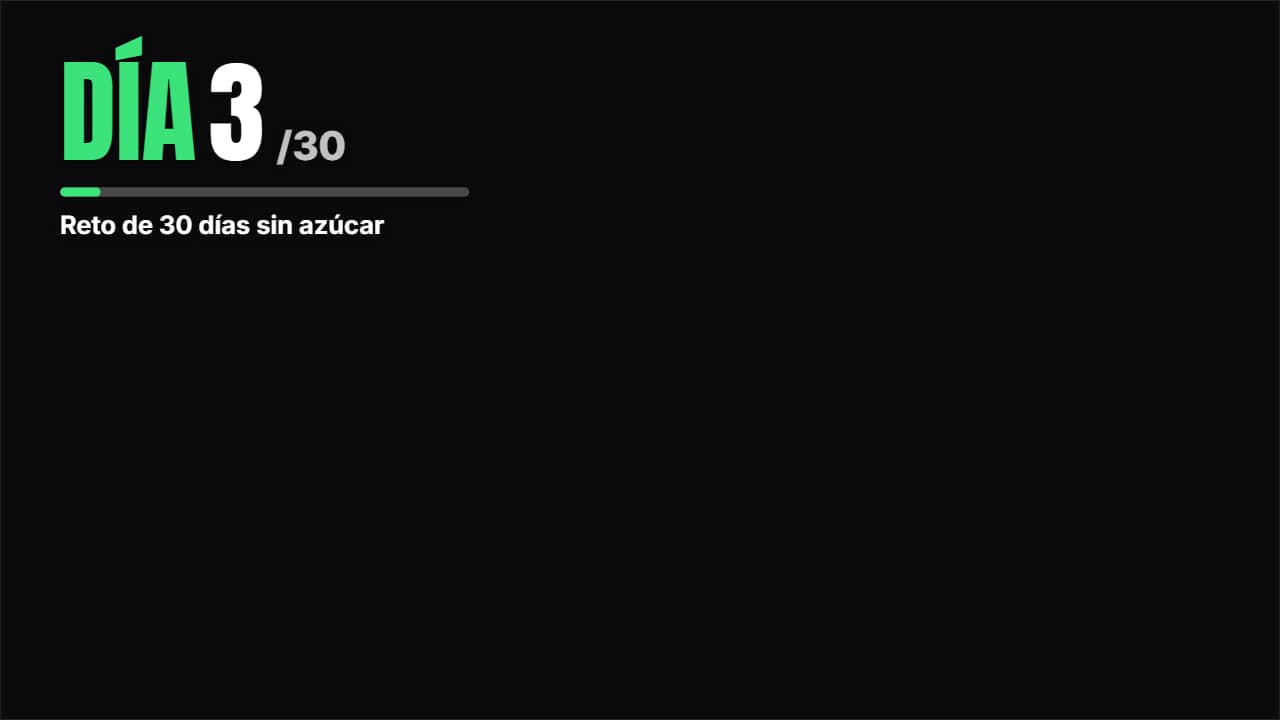 Día 3 de 30 (reto o serie)El rótulo de los retos de N días y de las series de vlogs: «DÍA 3» con el número rodando desde el anterior…