Proporción1920×1080así se descarga
Preview no cambia el archivo
Vas a descargar 1920×1080, 3.5 s, sin fondo (.mov).
BetaGratis durante la beta: crea tu cuenta y exporta sin pagar. Sin tarjeta.Cómo funciona →Gratis durante la beta · sin tarjeta →
Vas a descargar 1920×1080, 3.5 s, sin fondo (.mov).
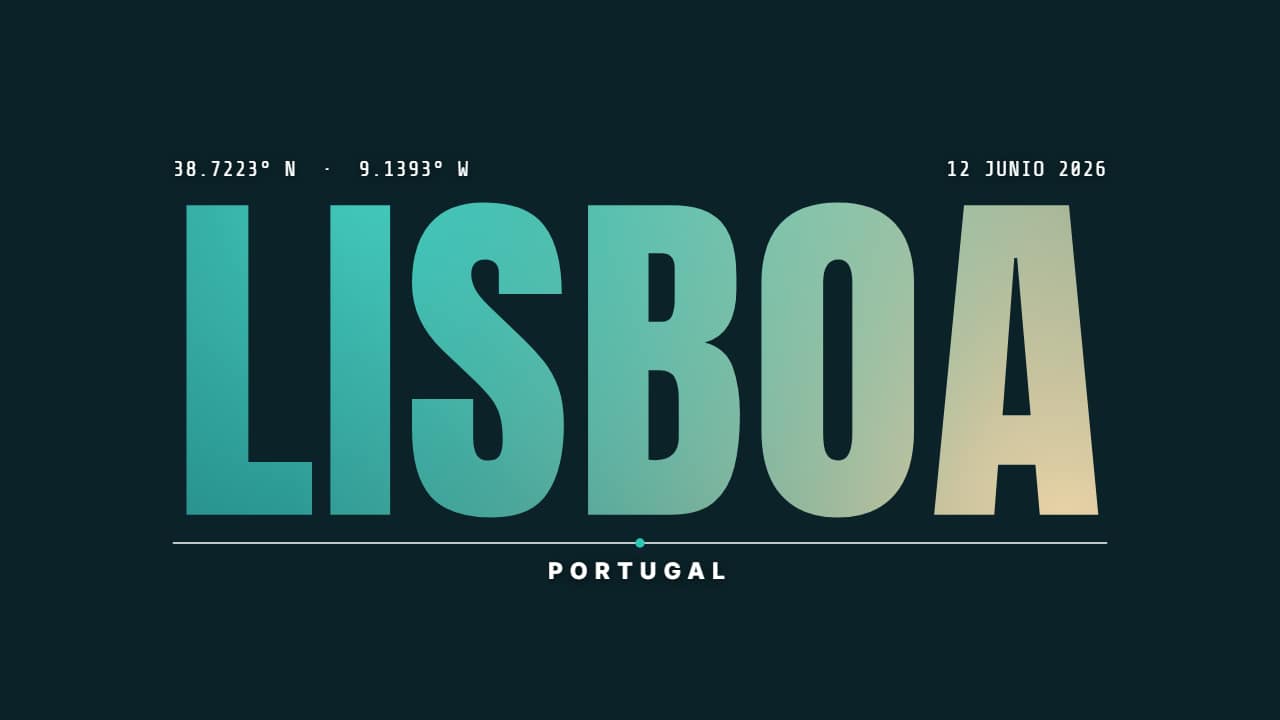
El título de vídeo de viaje: el nombre de la ciudad o del país en letra condensada gigante con tu clip DENTRO de las letras, deslizándose despacio. Las letras suben una a una, las coordenadas y la fecha se escriben con cursor, una raya se dibuja y el país se abre debajo. En «se abre» la palabra crece hasta llenar el cuadro y el nombre queda en contorno blanco sobre tu clip; en arena o petróleo se queda como palabra recortada. Turquesa y arena.
Y además la tipografía y un contorno opcional en las letras, en todas las plantillas.
Expórtala sin fondo y ponla en una pista encima de tu clip: la animación se ve sobre tu vídeo.
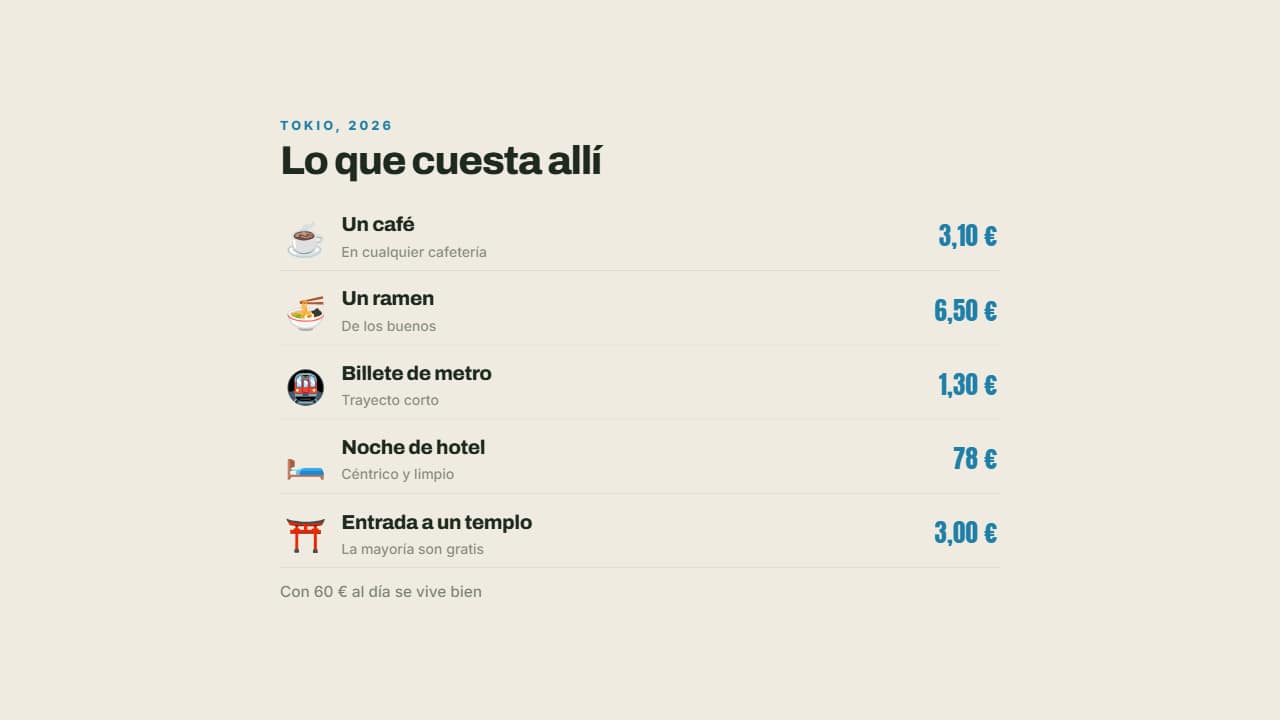 Cuánto cuesta allíUn café, el metro, una cena, la noche de hotel: cada cosa con su emoji y su precio alineado a la derecha.
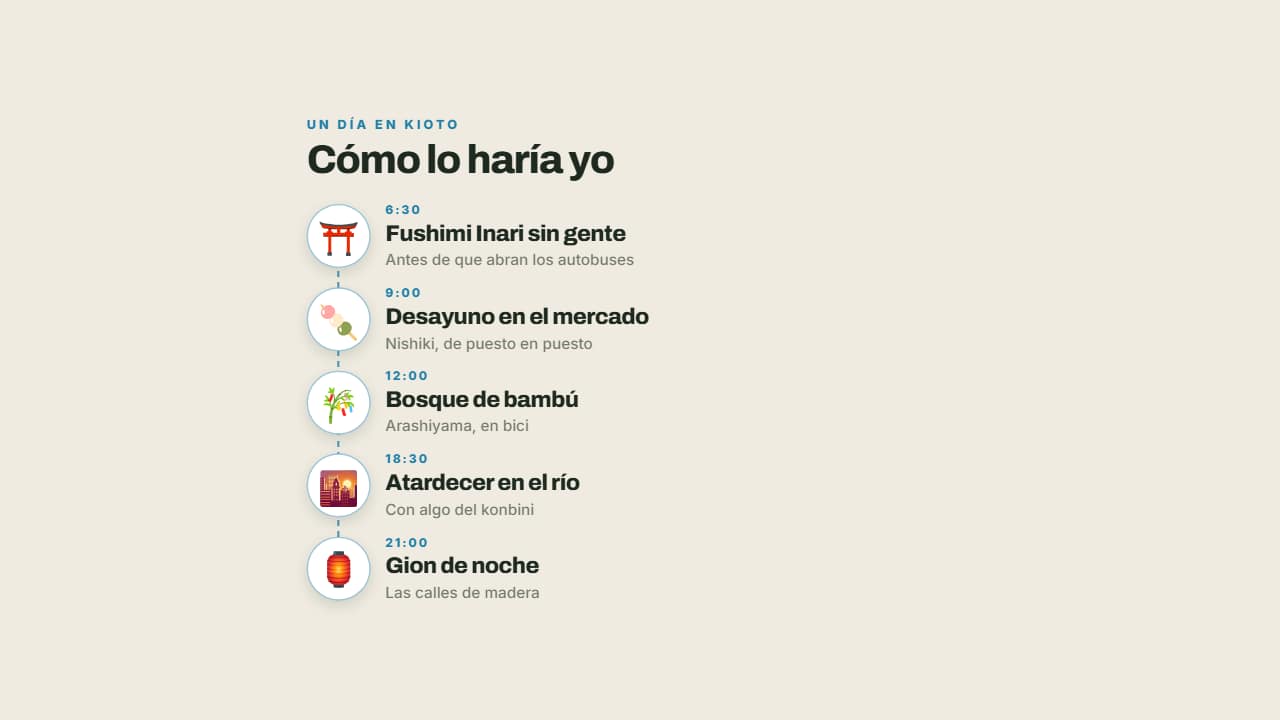 El día perfectoMañana, mediodía, tarde y noche en una línea con su emoji: el itinerario de un día contado como se vive, por…
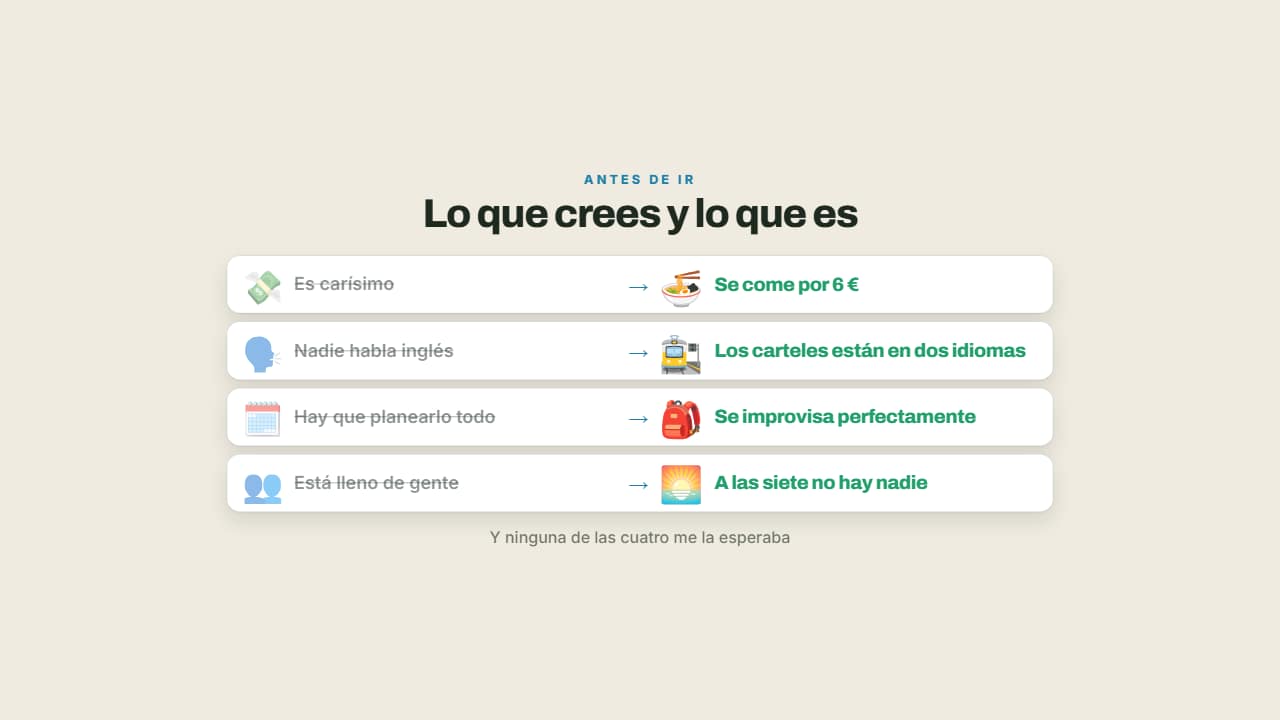 Lo que crees y lo que esLa idea que trae todo el mundo tachada a la izquierda y la realidad encendida a la derecha.
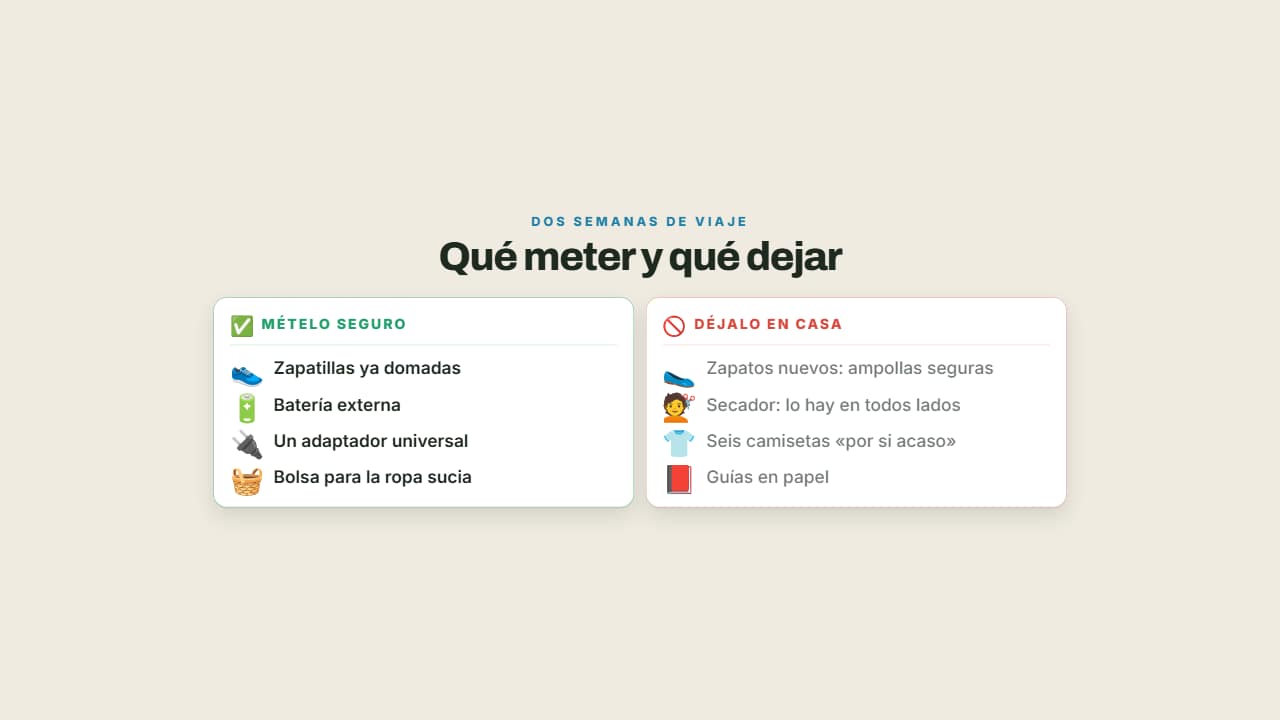 Qué meter y qué noDos columnas: lo que agradecerás llevar en verde y lo que sobra en rojo.
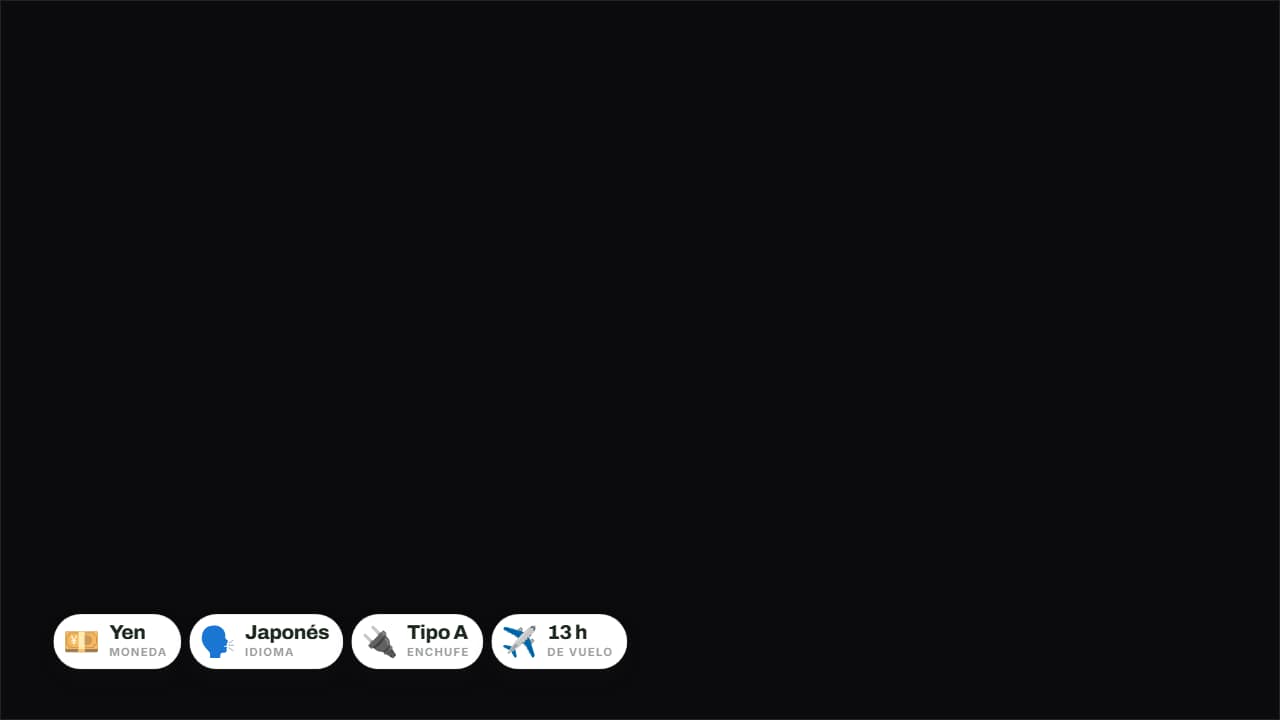 El destino en cuatro chapasMoneda, idioma, enchufe y horas de vuelo en chapas sobre la imagen.
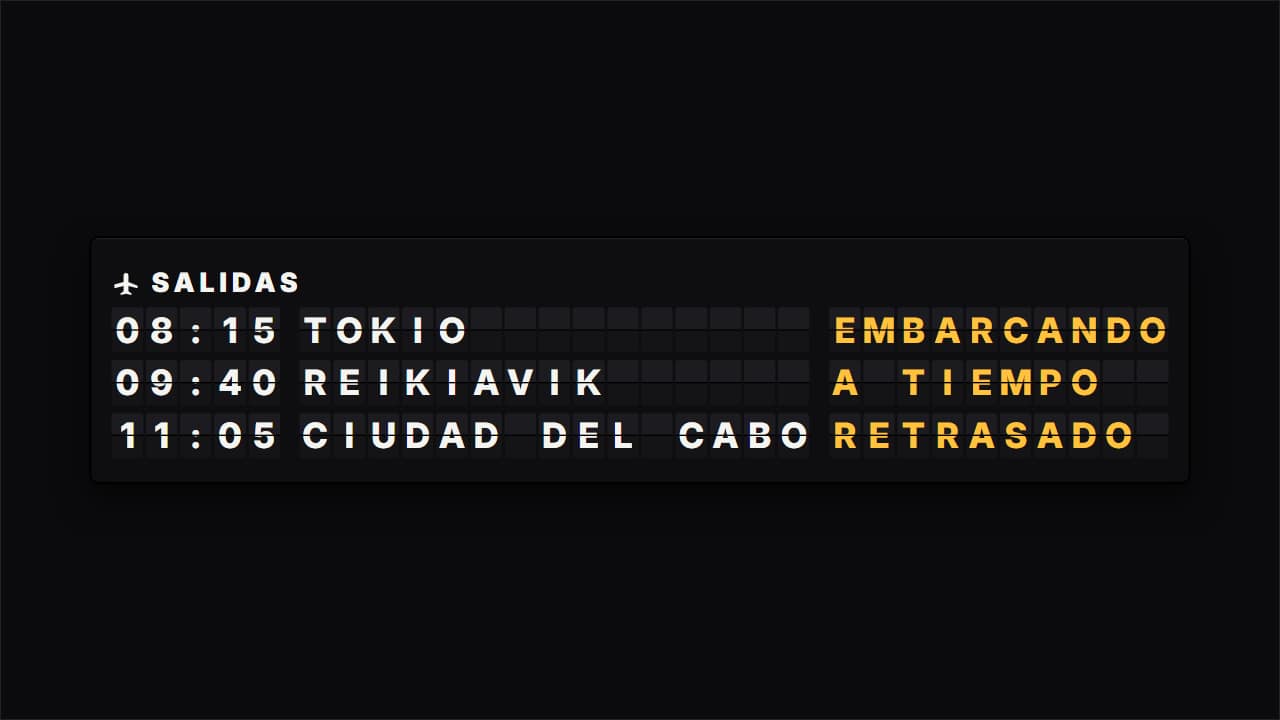 Tablero de salidas que voltea letrasEl tablero de aeropuerto o de estación de los vlogs de viaje: cada casilla voltea sus paletas letra a letra…
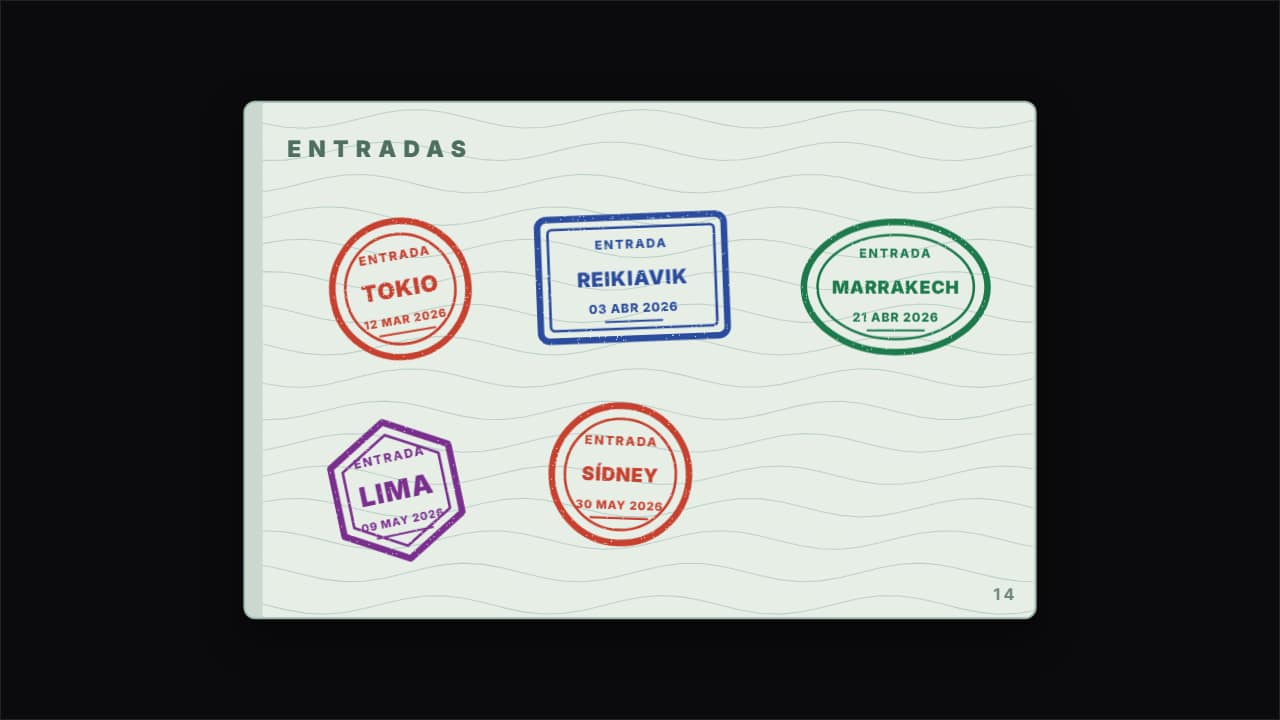 Sellos de pasaporte que caen de golpeCómo cuentan los vlogs de viaje los países visitados: la página del pasaporte y, uno tras otro, los sellos…
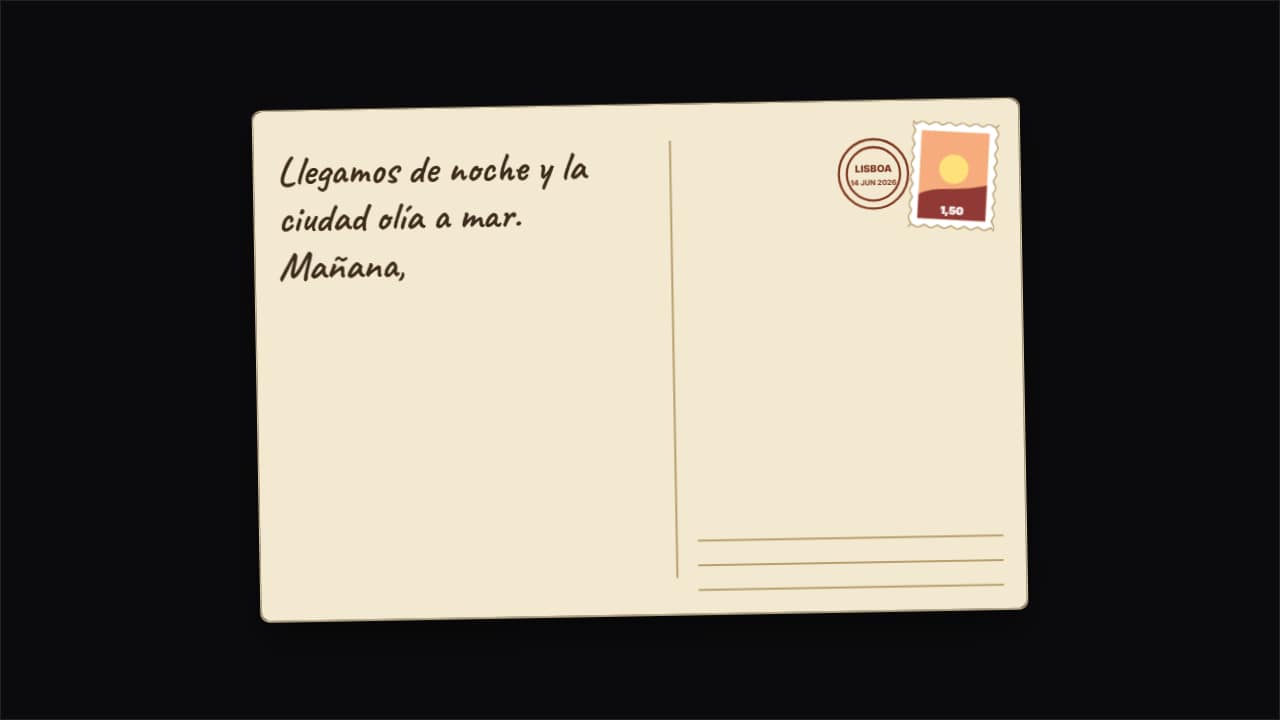 Postal de viaje que se da la vueltaLa postal con la que los vlogs de viaje abren o cierran un destino: la cara de la foto con el «Saludos…