Proporción1920×1080así se descarga
Preview no cambia el archivo
Vas a descargar 1920×1080, 3.5 s, sin fondo (.mov).
BetaGratis durante la beta: crea tu cuenta y exporta sin pagar. Sin tarjeta.Cómo funciona →Gratis durante la beta · sin tarjeta →
Vas a descargar 1920×1080, 3.5 s, sin fondo (.mov).
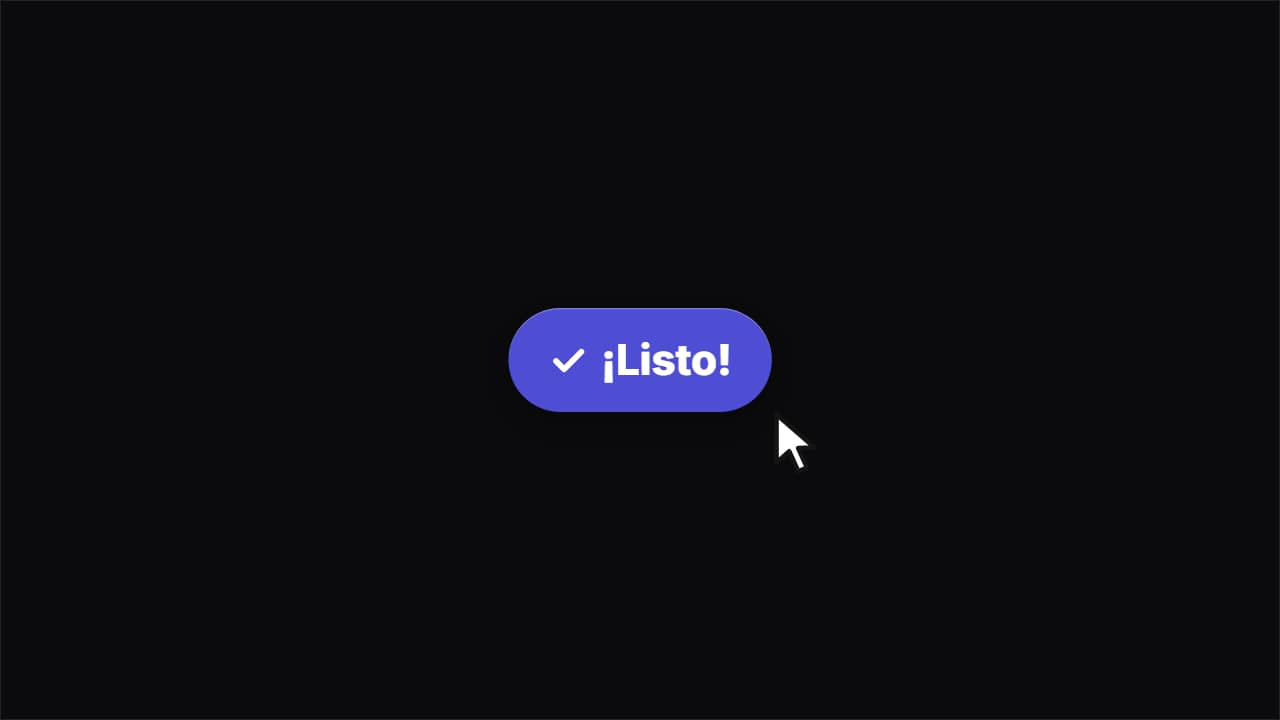
El clic de los vídeos de producto: el botón entra con rebote, el cursor llega por una curva y hace clic, el botón se hunde y vuelve con un muelle elástico, sale una onda y el texto rueda hasta el estado final con su marca dibujándose. Escribe el texto del botón y el del final («¡Listo!»). Claro, oscuro, tu color o cristal.
Y además la tipografía y un contorno opcional en las letras, en todas las plantillas.
Expórtala sin fondo y ponla en una pista encima de tu clip: la animación se ve sobre tu vídeo.
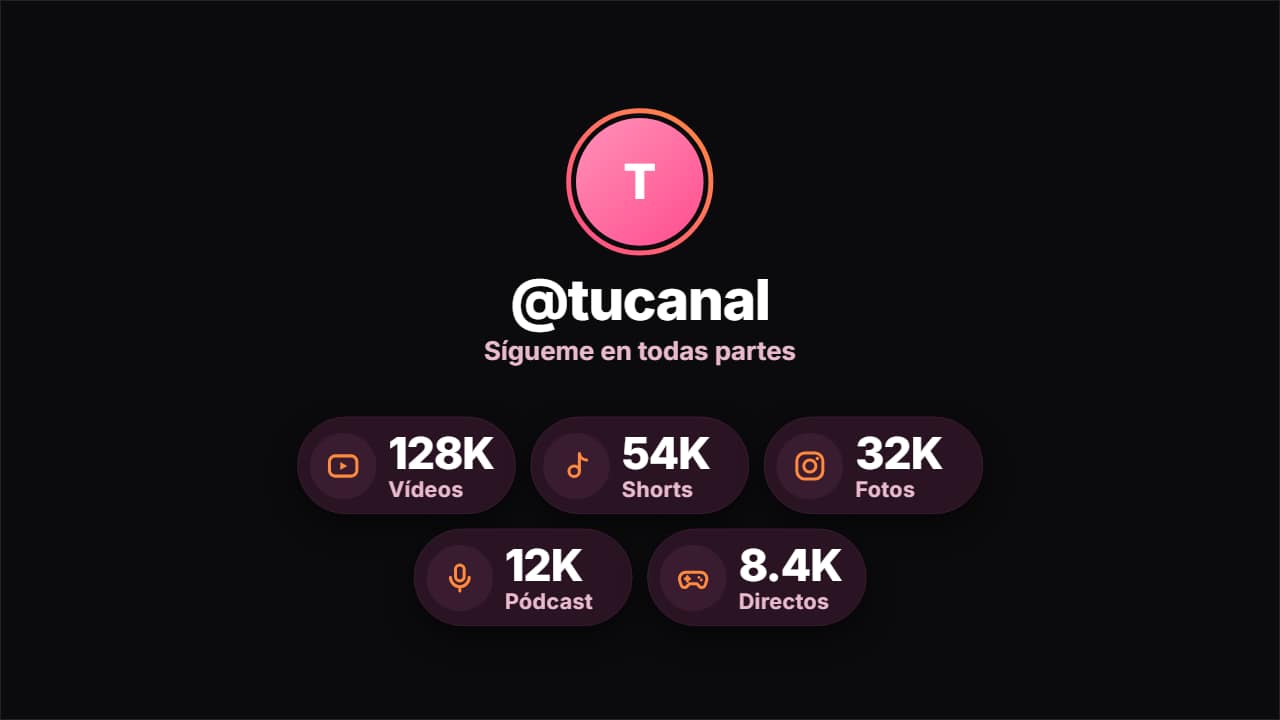 Tus redes en órbita alrededor de tu @Tu foto (o tus iniciales) con un anillo rosa-naranja que se dibuja, tu @ y una línea en el centro; tus redes…
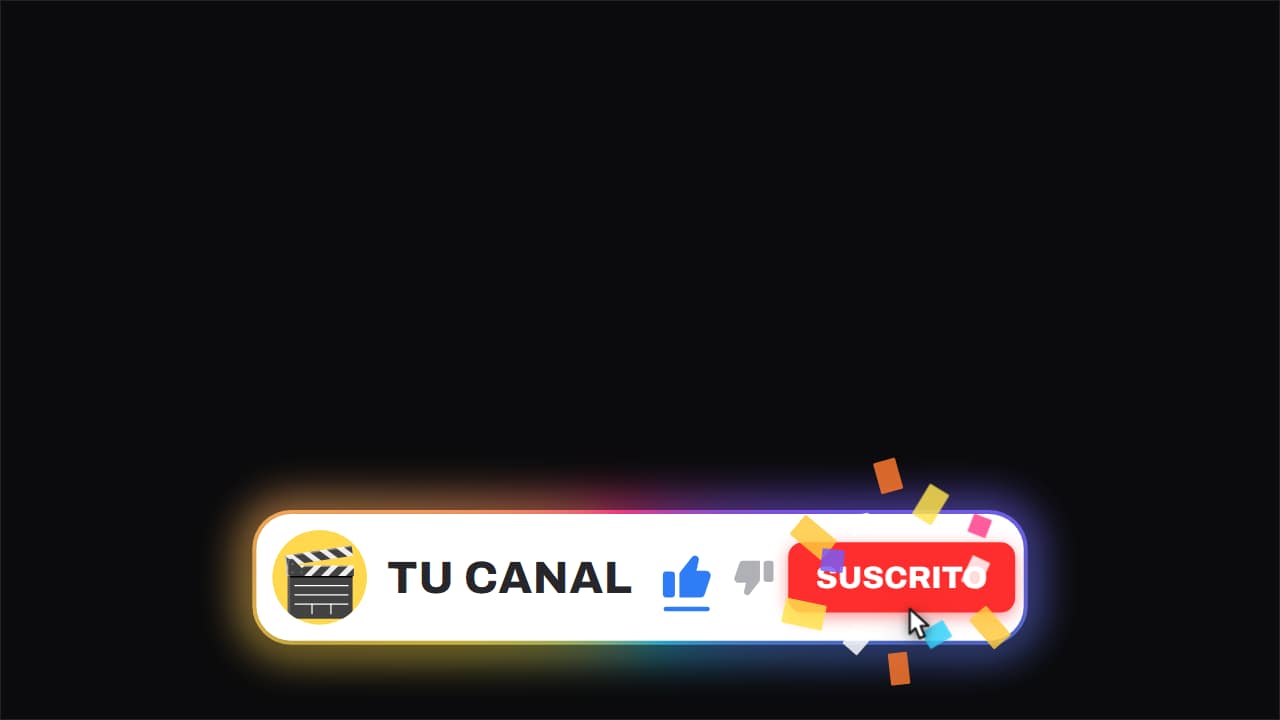 Barra de canal · like y suscribirseLa cápsula blanca con el borde de degradado que GIRA, flotando sobre el vídeo mientras sigue corriendo por…
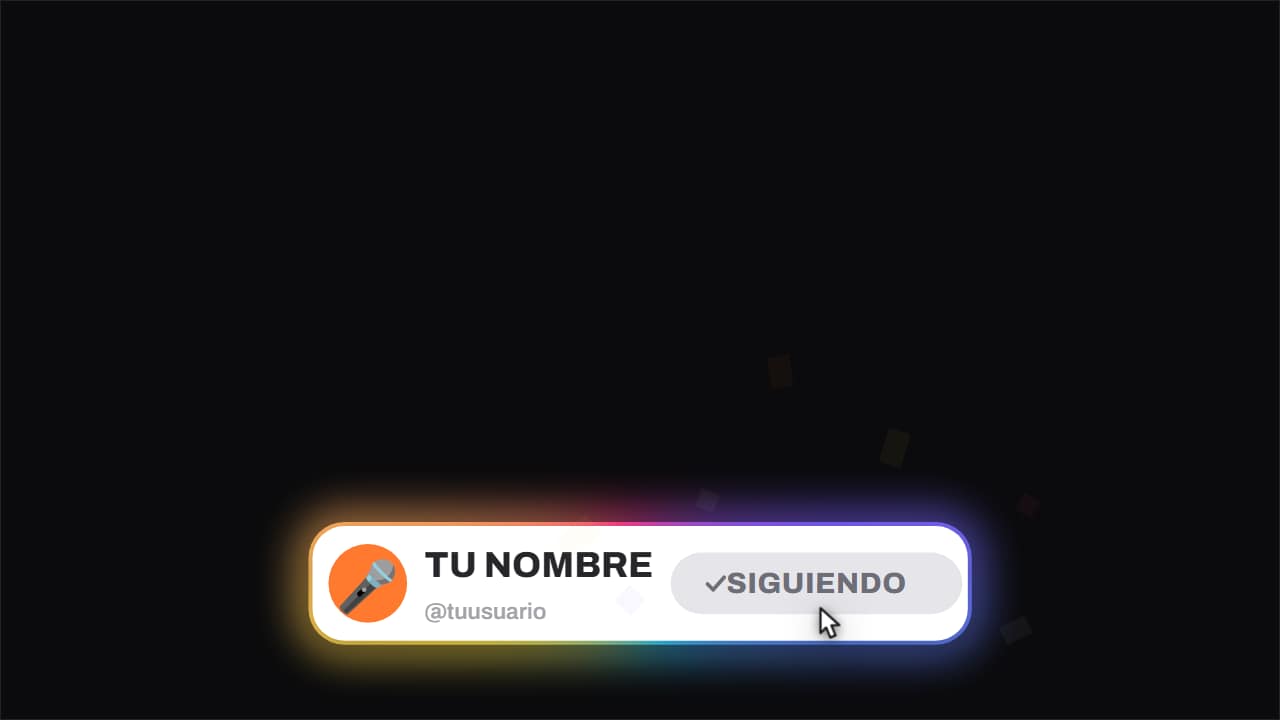 Tarjeta de seguir · con confetiLa versión corta de la barra de canal, la de las redes verticales: avatar, nombre, arroba y un botón que el…
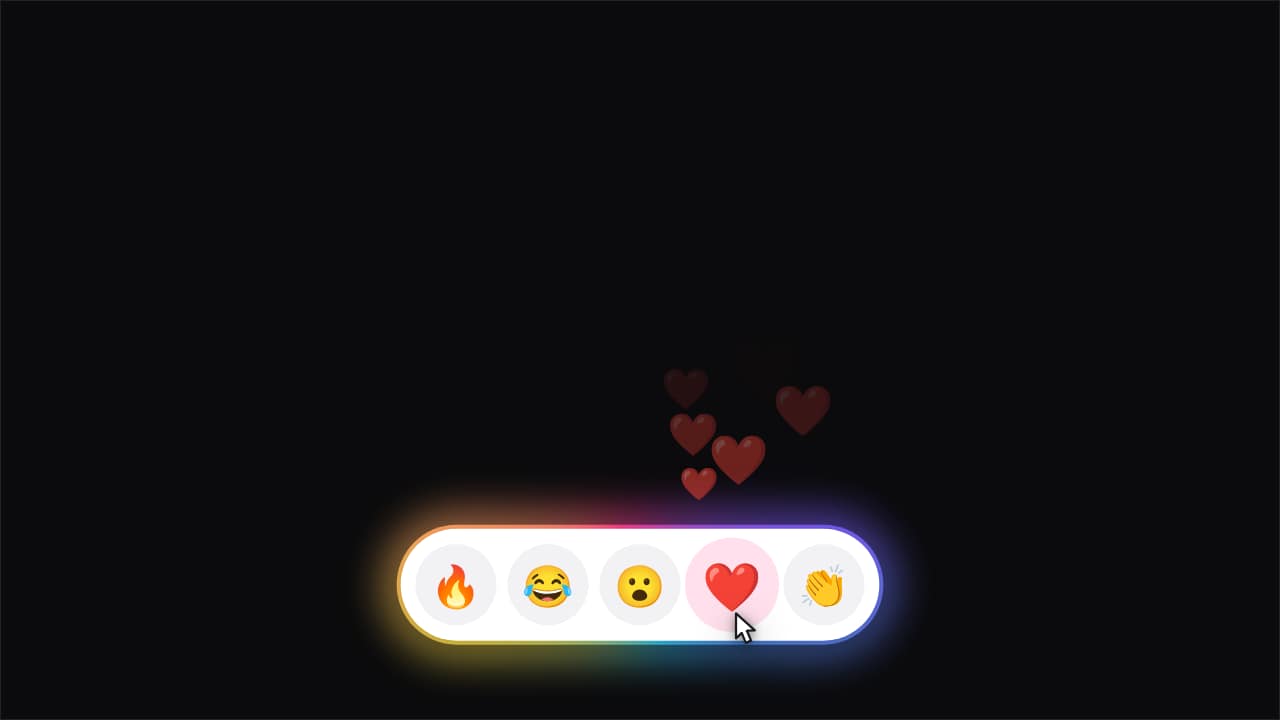 Reacciones · la que se pulsa se derramaUna fila de emojis dentro de la cápsula. El cursor llega a uno, lo pulsa, y de ese botón empieza a salir un…
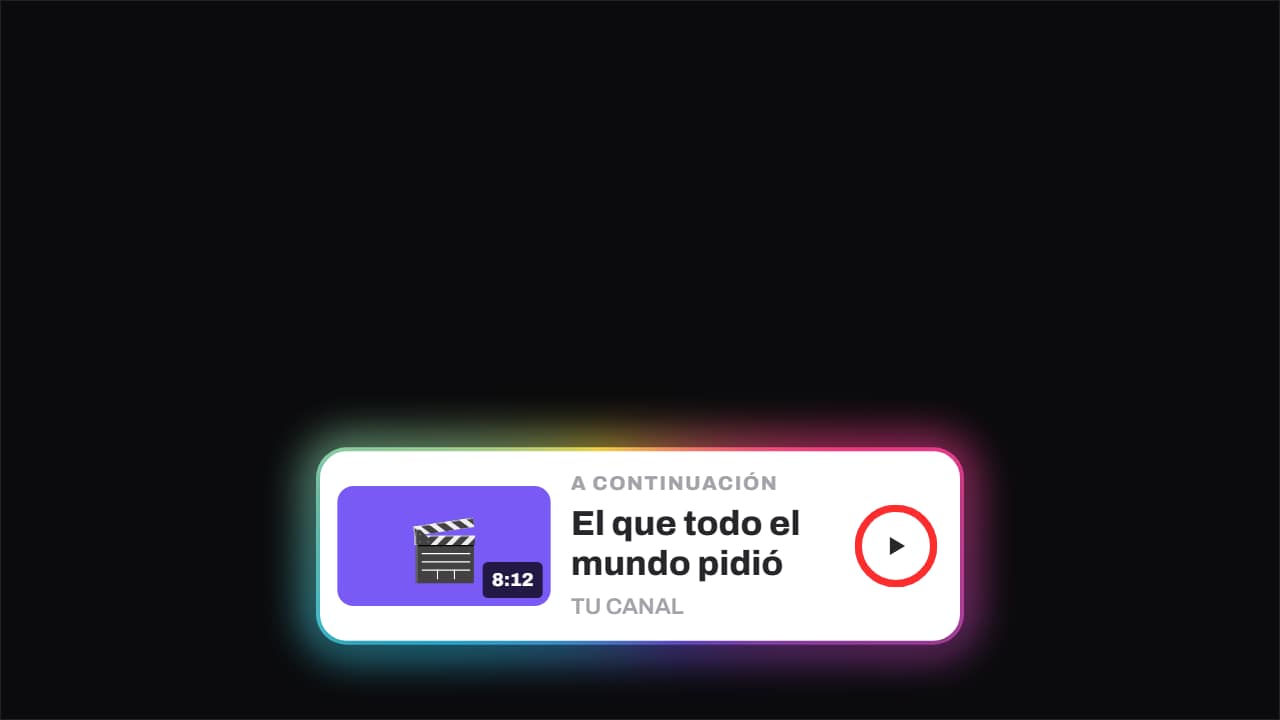 A continuación · el anillo se acabaLa tarjeta de «a continuación»: miniatura con su duración, título, canal y un anillo que se va llenando…
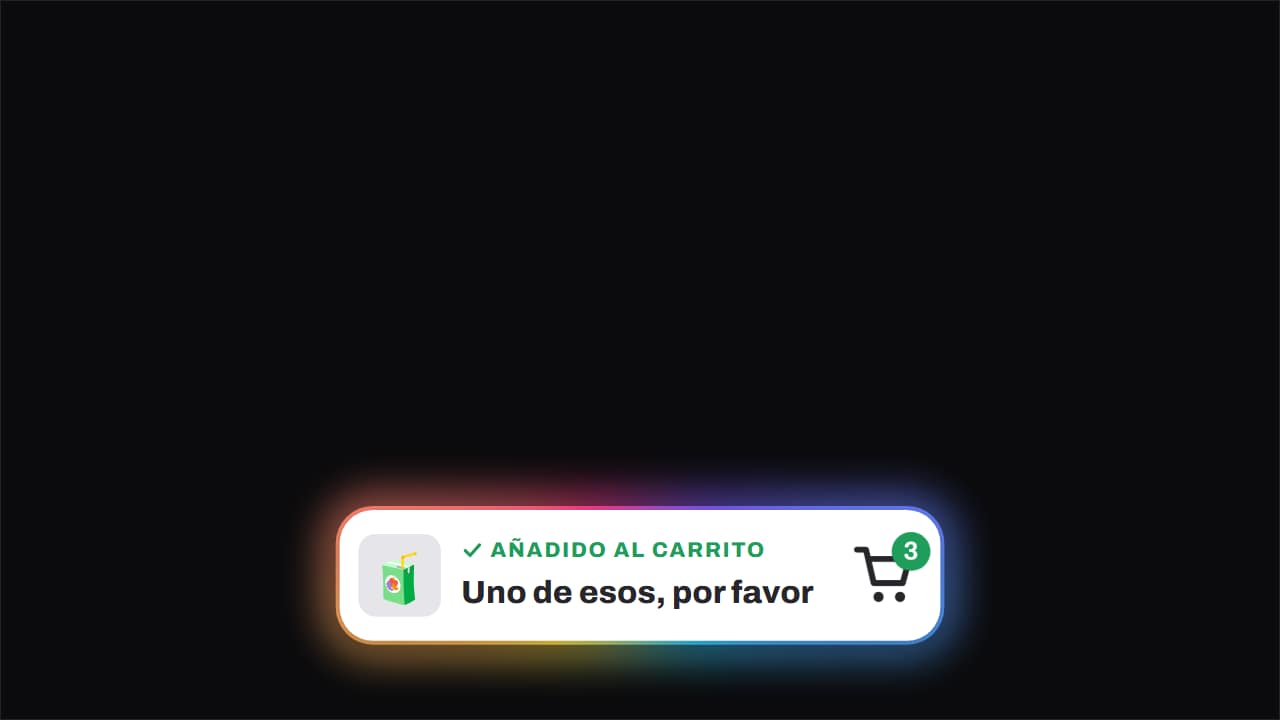 Añadido al carrito · el producto vuelaEl producto sale disparado en arco hacia el carrito, el contador sube con un salto y aparece el check verde.
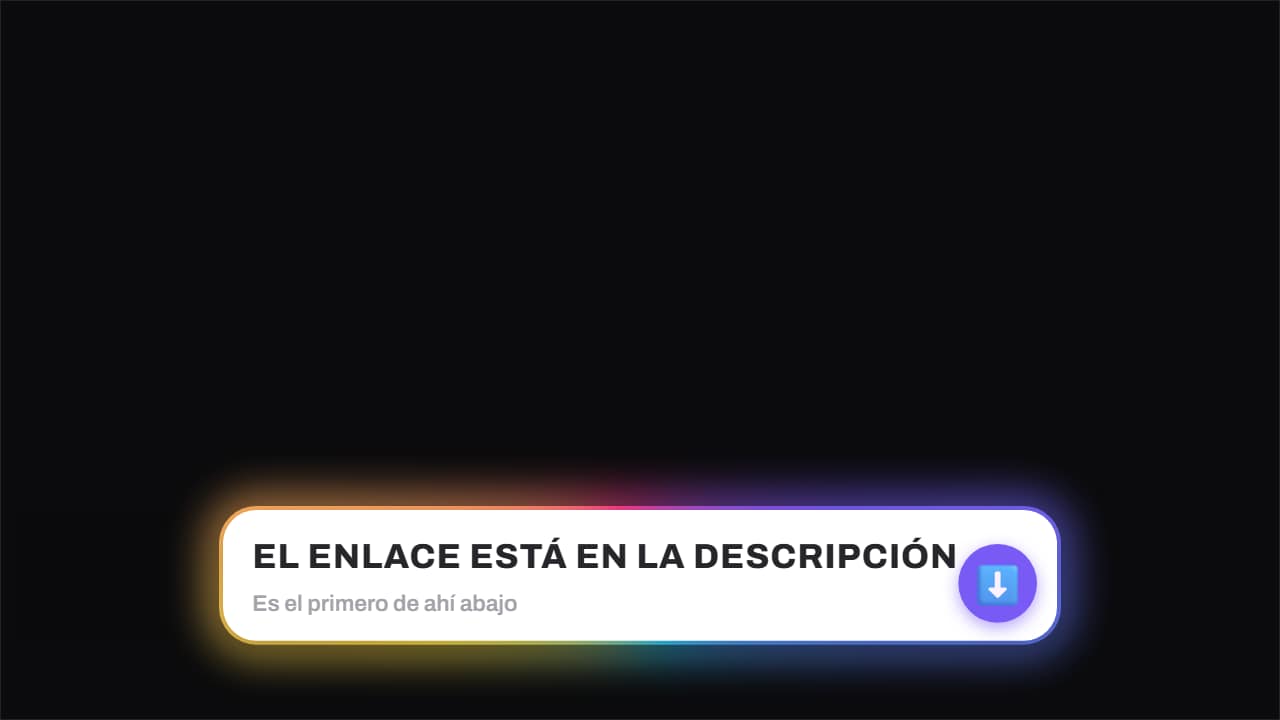 Enlace en la descripción · la flecha no paraEl aviso de que el enlace está abajo, con la flecha rebotando y un brillo que cruza la cápsula muy despacio.
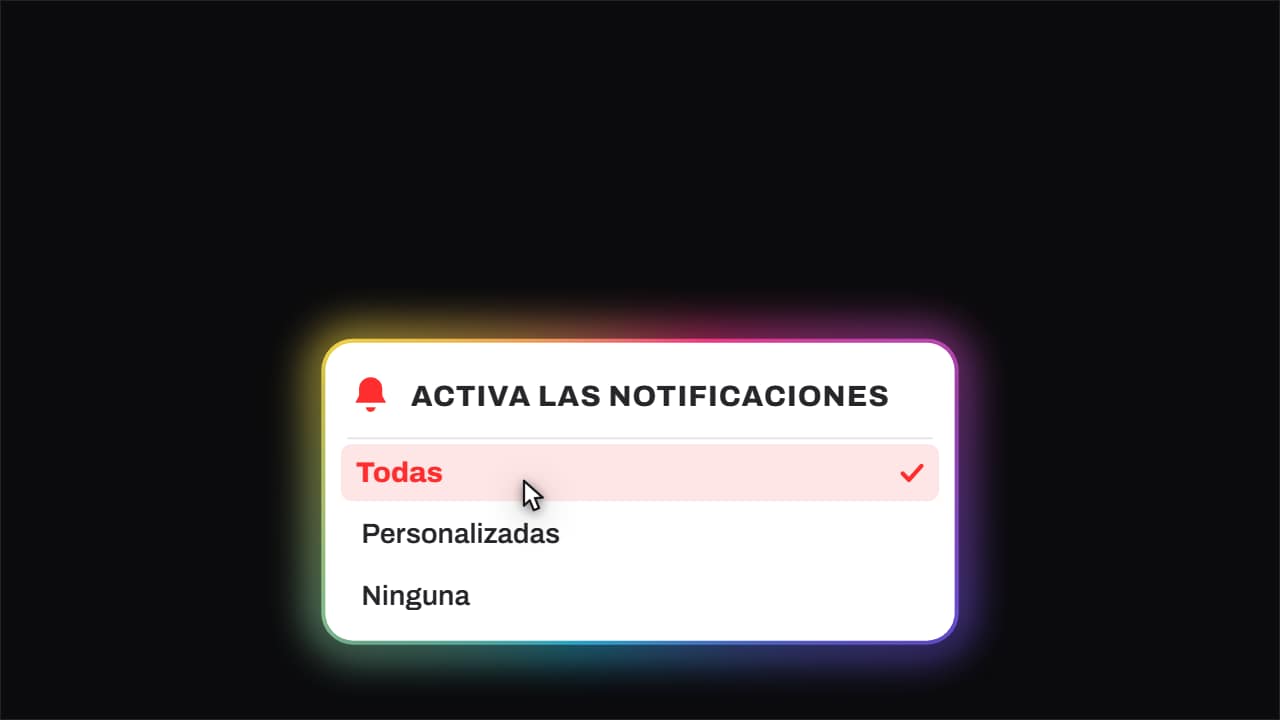 Campana · suena y se elige «Todas»La campana se sacude de verdad con sus ondas de sonido, se abre el menú de avisos y el cursor baja hasta la…