Proporción1920×1080así se descarga
Preview no cambia el archivo
Vas a descargar 1920×1080, 3.5 s, sin fondo (.mov).
BetaGratis durante la beta: crea tu cuenta y exporta sin pagar. Sin tarjeta.Cómo funciona →Gratis durante la beta · sin tarjeta →
Vas a descargar 1920×1080, 3.5 s, sin fondo (.mov).
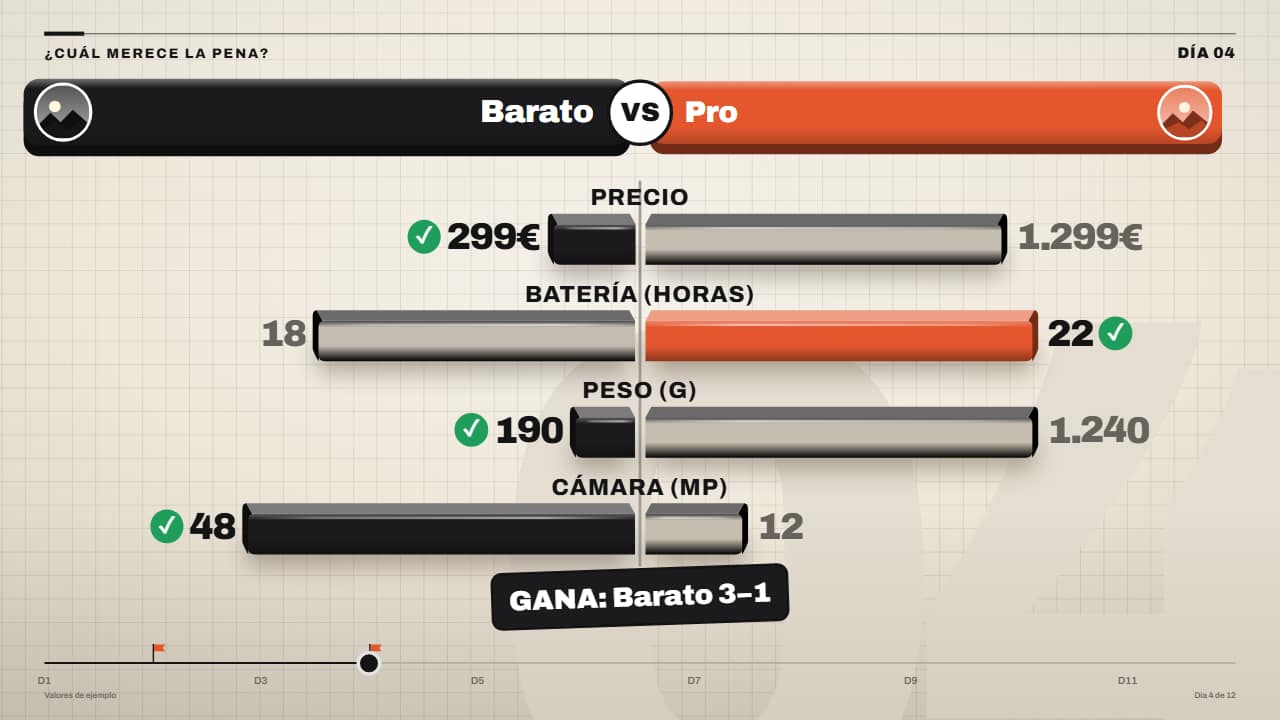
La comparativa en el estilo Editorial 3D: dos cabeceras-losa con foto o emoji y la «VS» en medio; por cada fila, su etiqueta y dos barras 3D que crecen desde el centro con la cifra en rodillos. La que gana la fila se queda con su color y un ✓ (la otra pasa a gris); en filas como el precio gana la MENOR (escribe «menos»). Al final, el marcador «3–1» y el sello del ganador con esquirlas. Filas de texto también valen. Hasta 6 filas; sin fondo va limpio encima de tu vídeo.
Y además la tipografía y un contorno opcional en las letras, en todas las plantillas.
Expórtala sin fondo y ponla en una pista encima de tu clip: la animación se ve sobre tu vídeo.
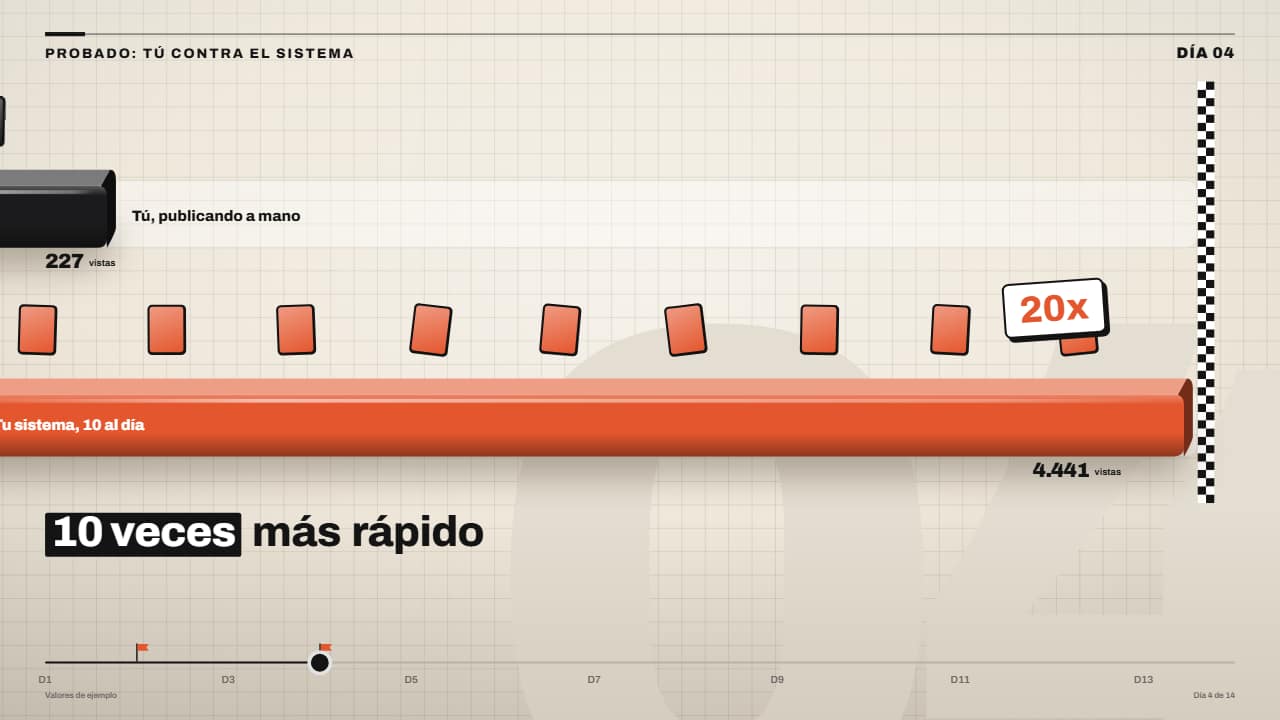 Tú contra ellos: carriles con línea de metaDos o tres carriles con su barra 3D: cada una avanza a su ritmo y va dejando tarjetitas (cada una, un vídeo…
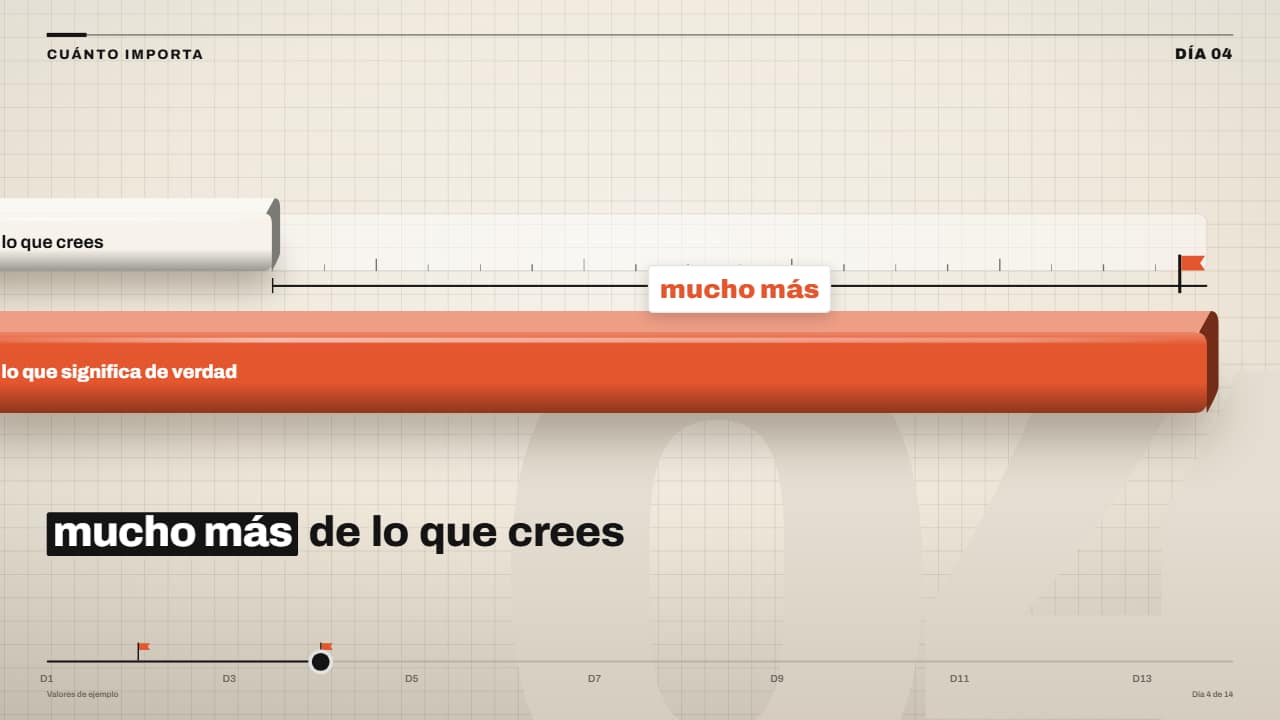 Lo que crees contra lo que es: la marca que se rompeUna barra clara y corta con su marca discontinua («lo que crees») y la barra naranja gorda («lo que es de…
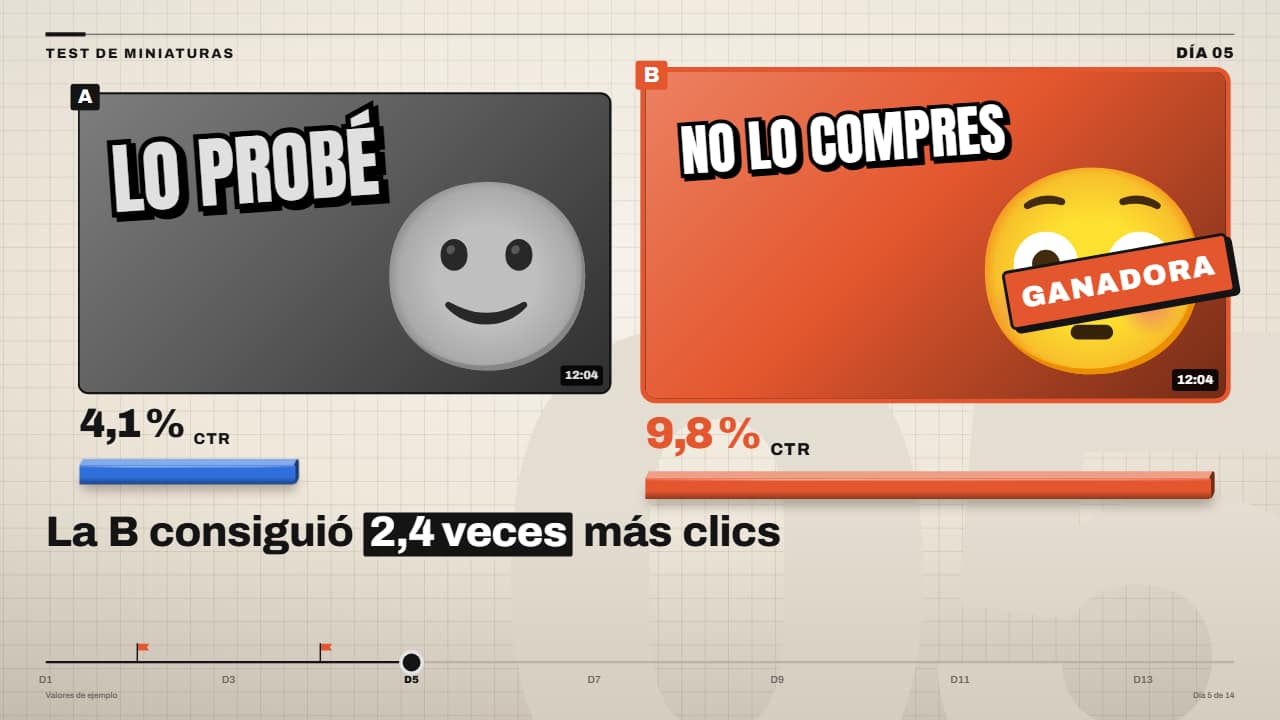 Test A/B de dos miniaturasDos miniaturas lado a lado: el porcentaje de clics de cada una rueda en sus rodillos, una barra 3D por…
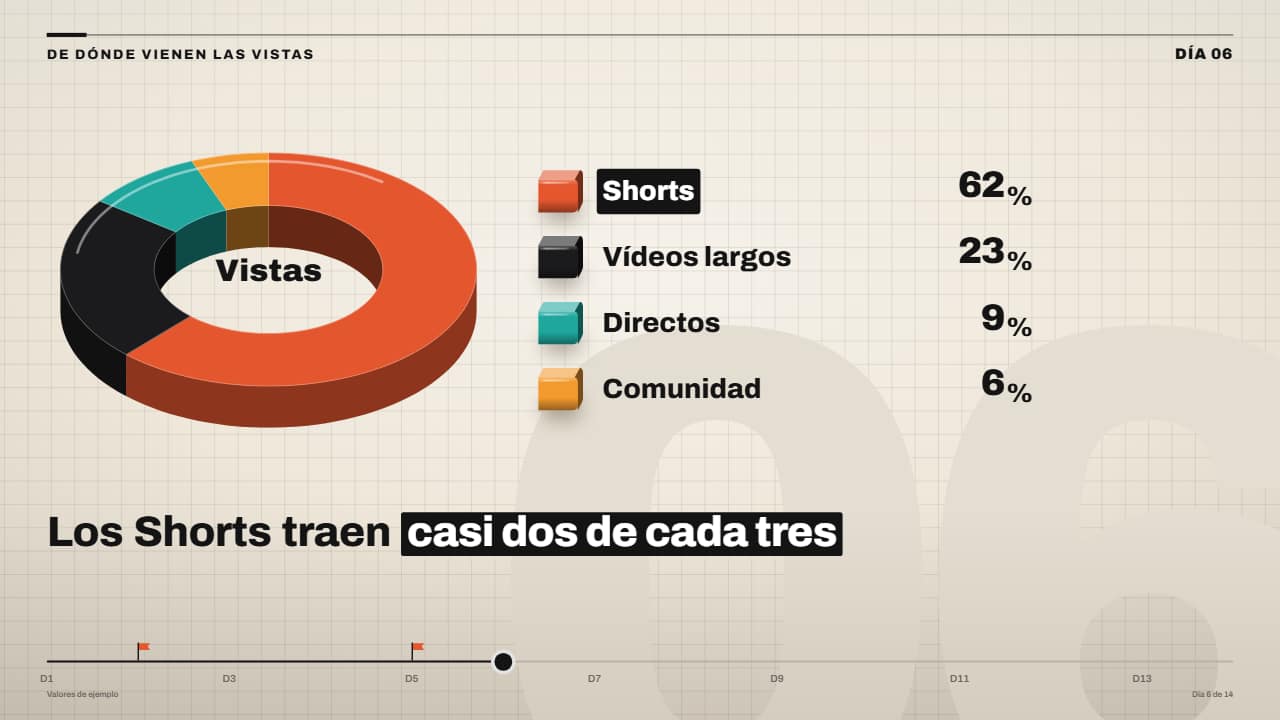 Tarta 3D (donut) con porcentajes que ruedanLa tarta que faltaba: un donut 3D con canto en el que cada porción barre su ángulo una detrás de otra, con…
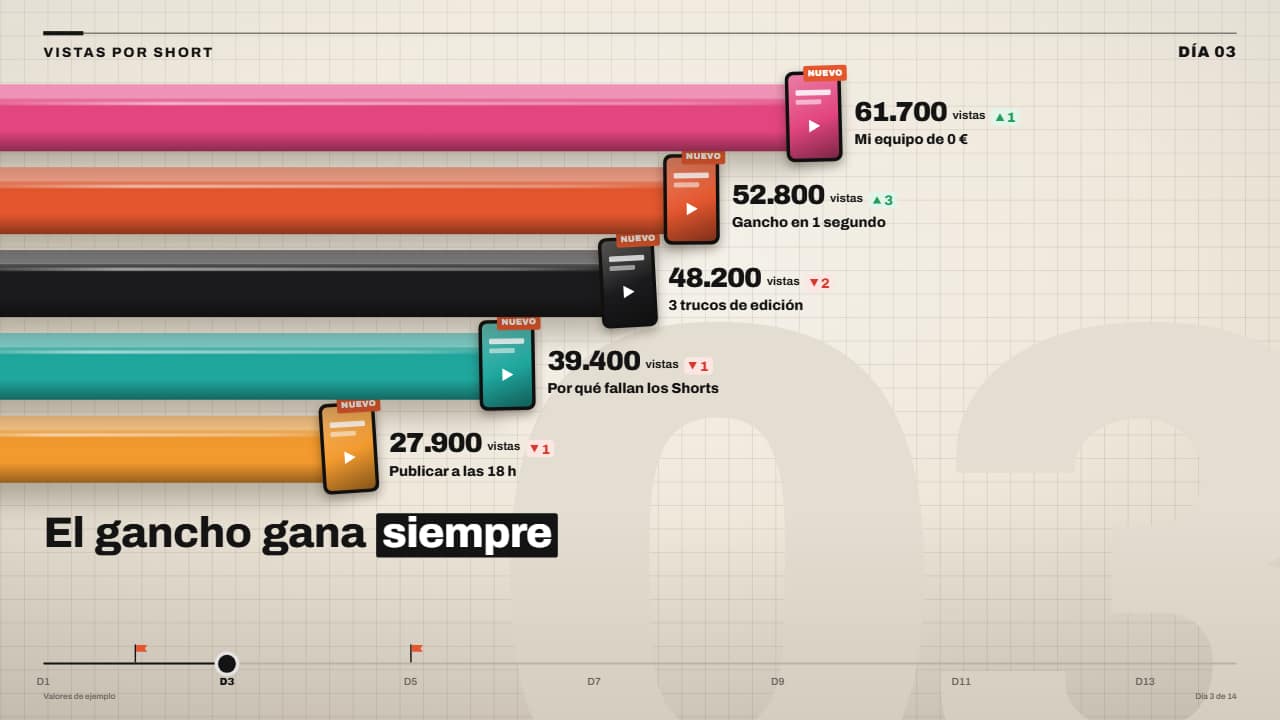 Carrera de barras 3D con cifras que ruedanBarras 3D gruesas y brillantes que crecen desde el borde y se adelantan unas a otras en una décima de…
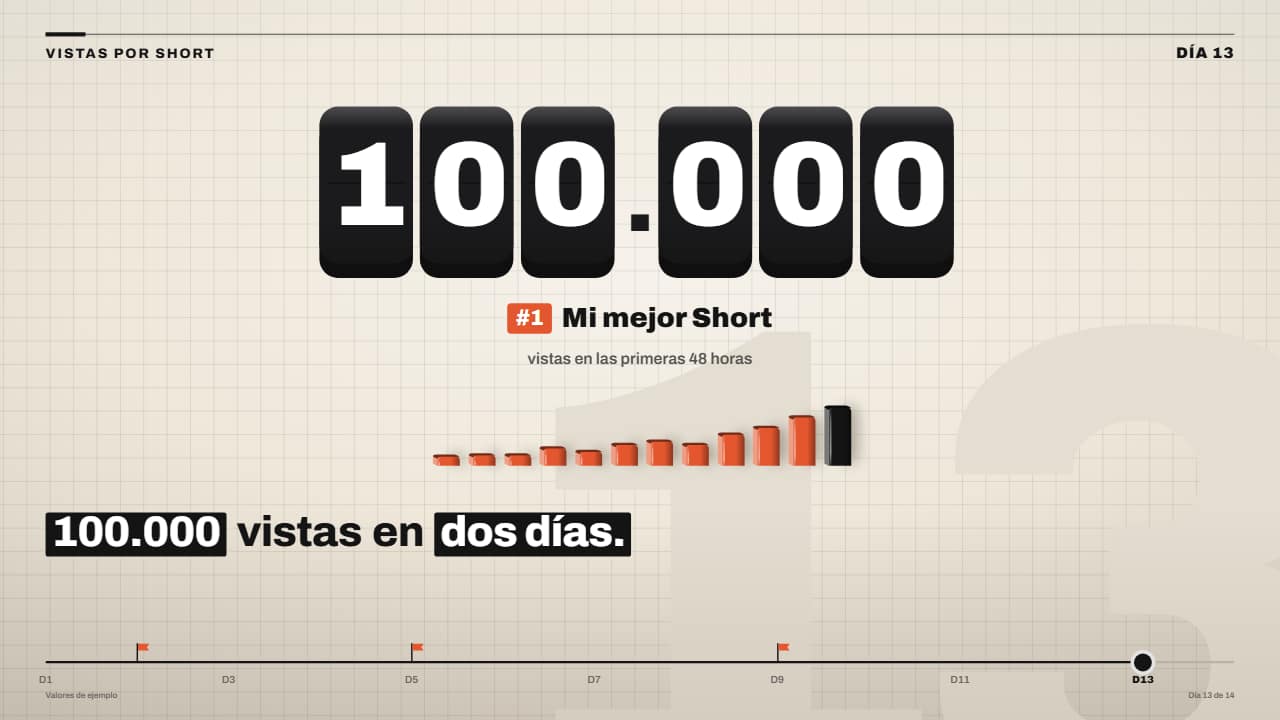 Contador gigante en teclas 3DLa cifra grande en teclas negras 3D, un rodillo por tecla: las de la derecha giran tan rápido que salen…
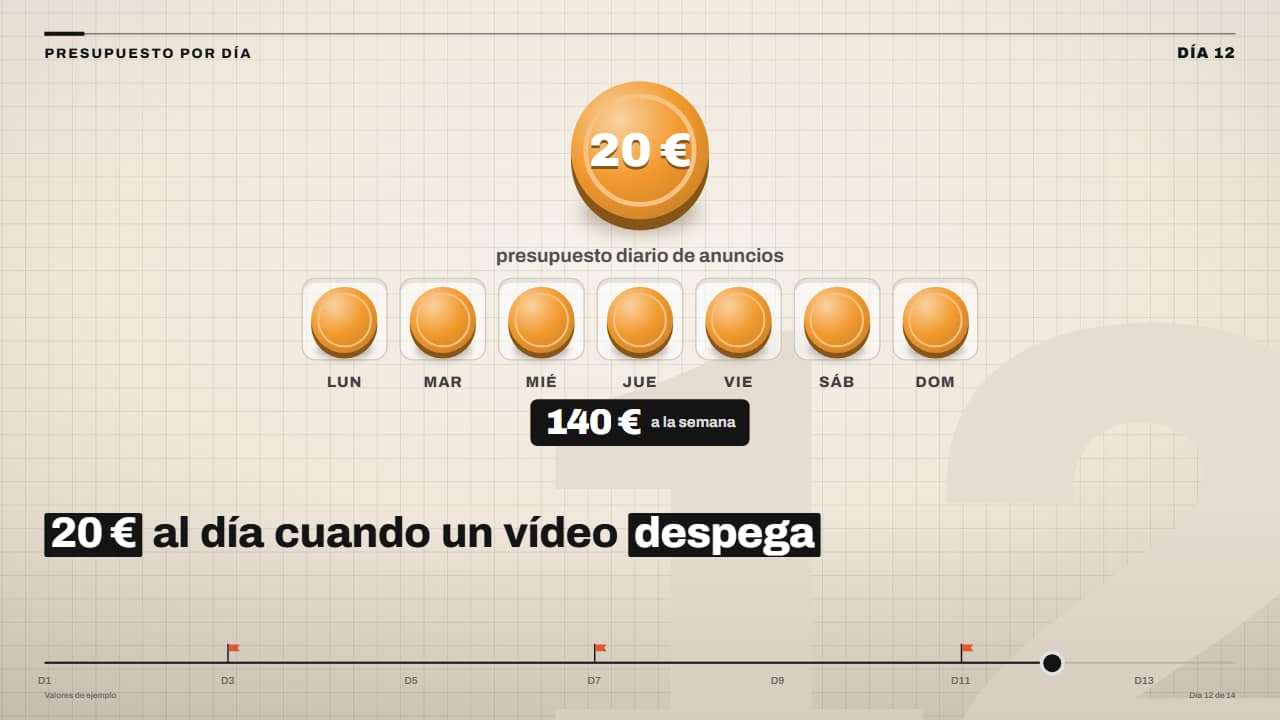 Presupuesto diario: monedas que llenan la semanaLa moneda gorda con la cantidad cae girando y, una tras otra, salta una moneda a cada hueco de la semana…
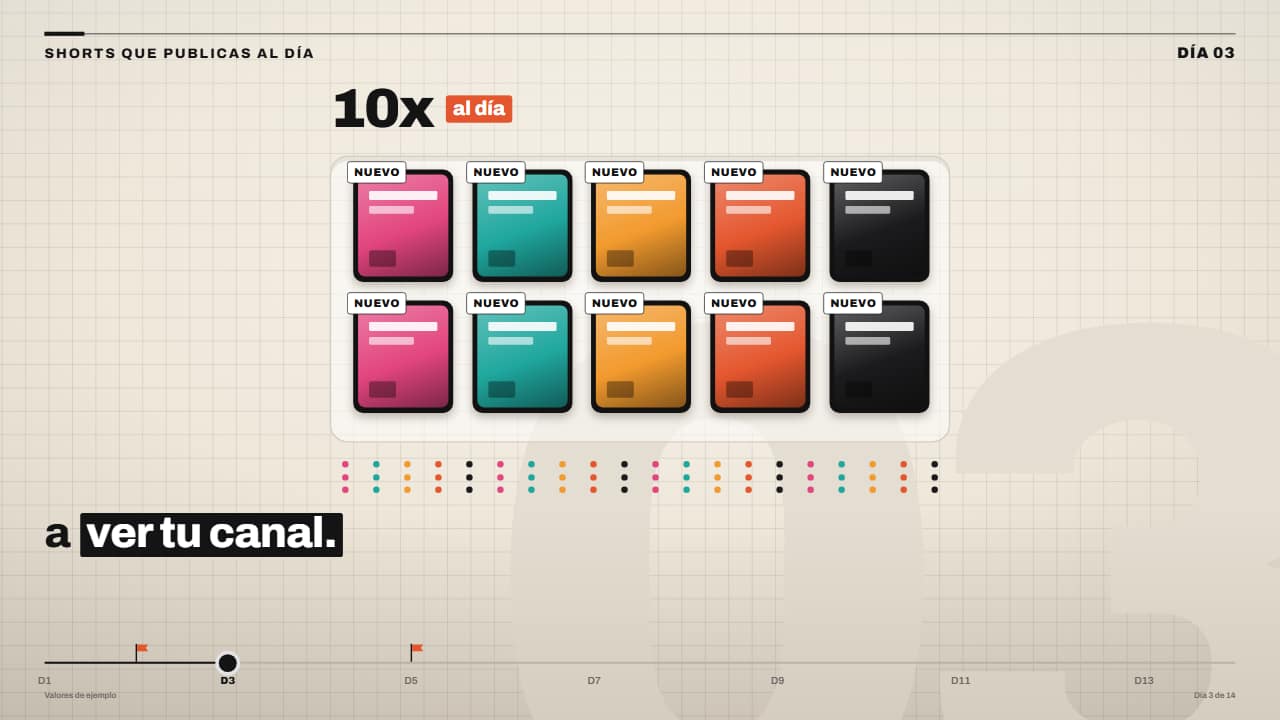 Bandeja de tarjetas «10x al día» con contadorUna bandeja con huecos donde caen tarjetas de vídeo una a una, cada una con su sello, mientras la cifra de…