Proporción1920×1080así se descarga
Preview no cambia el archivo
Vas a descargar 1920×1080, 3.5 s, sin fondo (.mov).
BetaGratis durante la beta: crea tu cuenta y exporta sin pagar. Sin tarjeta.Cómo funciona →Gratis durante la beta · sin tarjeta →
Vas a descargar 1920×1080, 3.5 s, sin fondo (.mov).
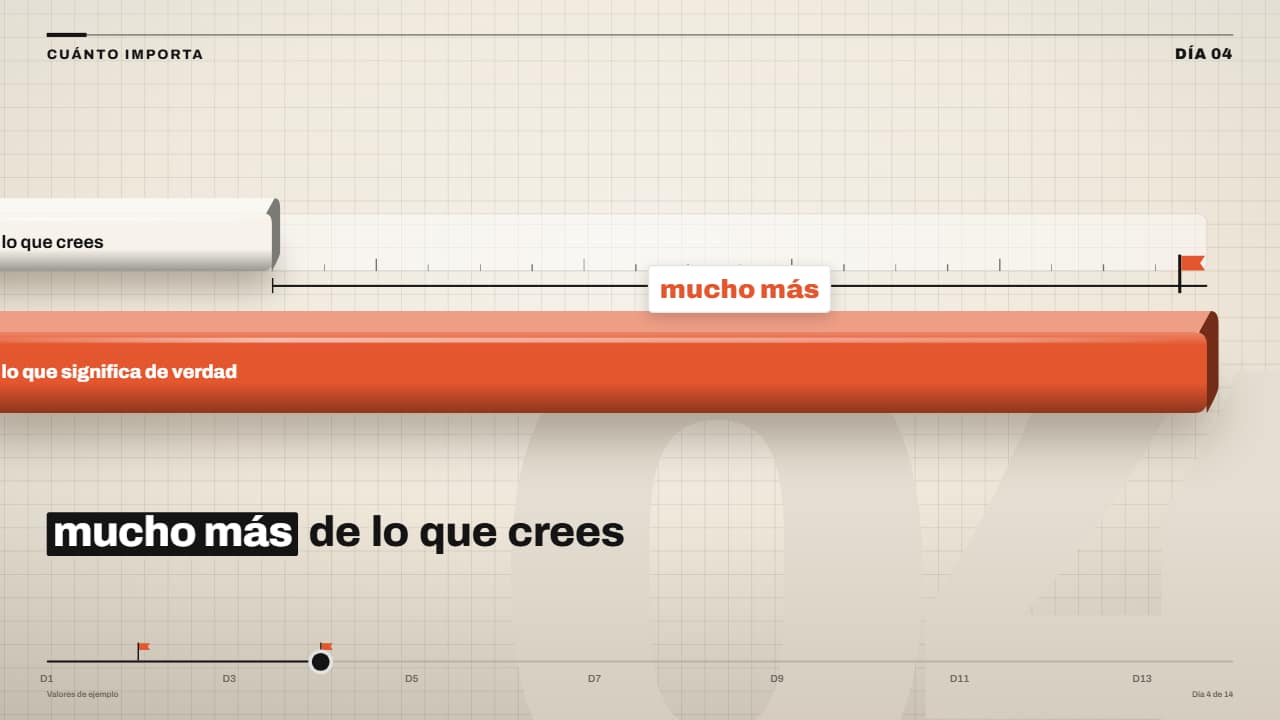
Una barra clara y corta con su marca discontinua («lo que crees») y la barra naranja gorda («lo que es de verdad») que crece, atraviesa la marca y la hace añicos: trozos negros que salen volando y girando con confeti naranja. Al llegar, el corchete «mucho más» con su banderita. Para el «es más importante de lo que piensas» de los canales explicativos. Textos, cuántas veces más larga y velocidad editables.
Y además la tipografía y un contorno opcional en las letras, en todas las plantillas.
Expórtala sin fondo y ponla en una pista encima de tu clip: la animación se ve sobre tu vídeo.
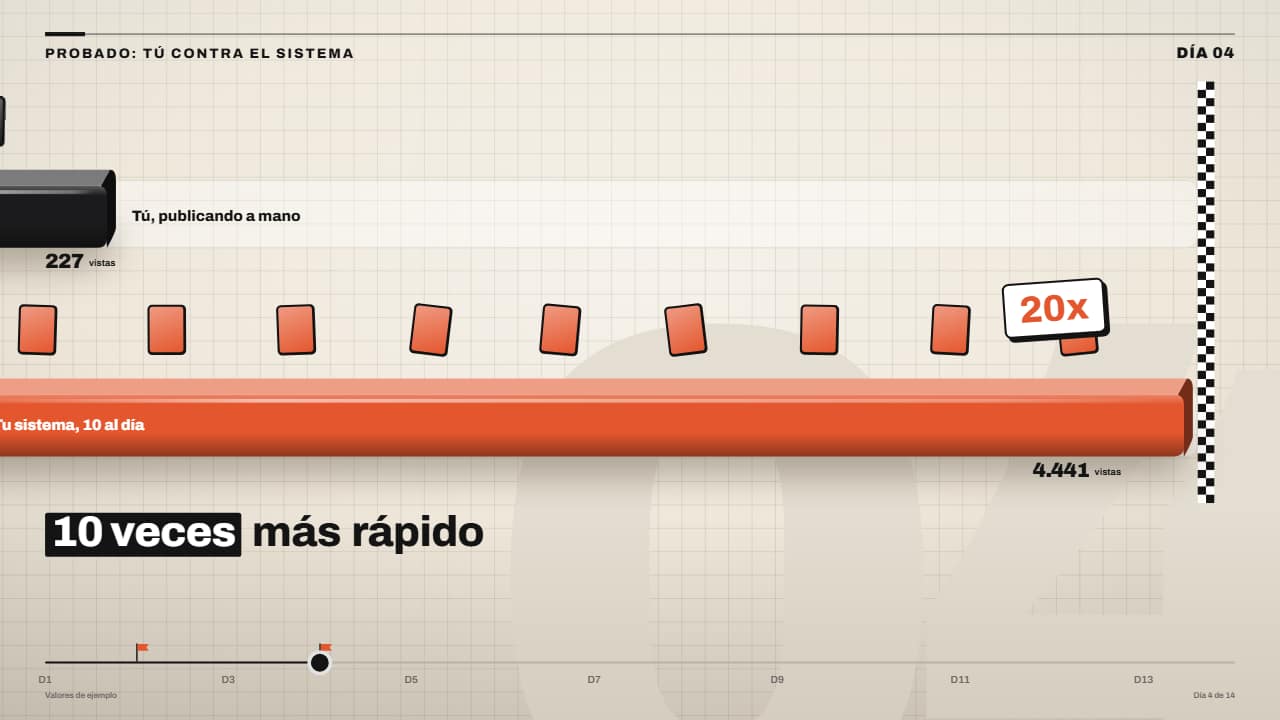 Tú contra ellos: carriles con línea de metaDos o tres carriles con su barra 3D: cada una avanza a su ritmo y va dejando tarjetitas (cada una, un vídeo…
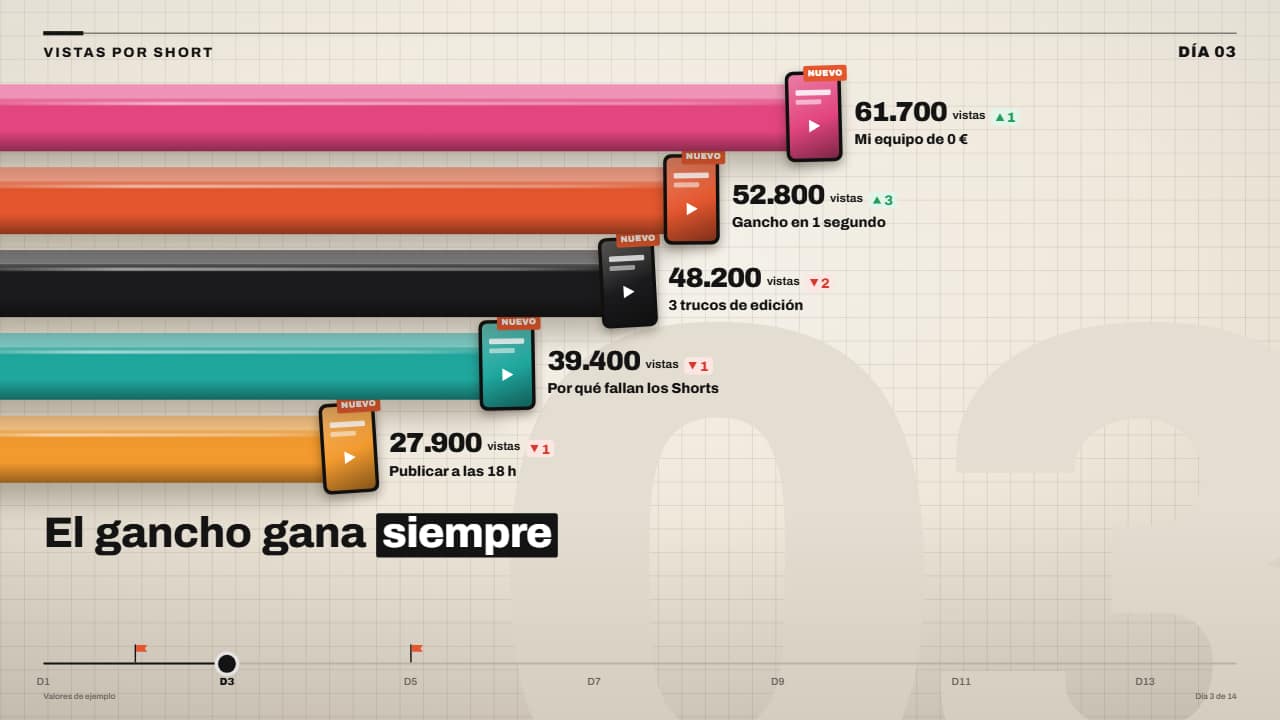 Carrera de barras 3D con cifras que ruedanBarras 3D gruesas y brillantes que crecen desde el borde y se adelantan unas a otras en una décima de…
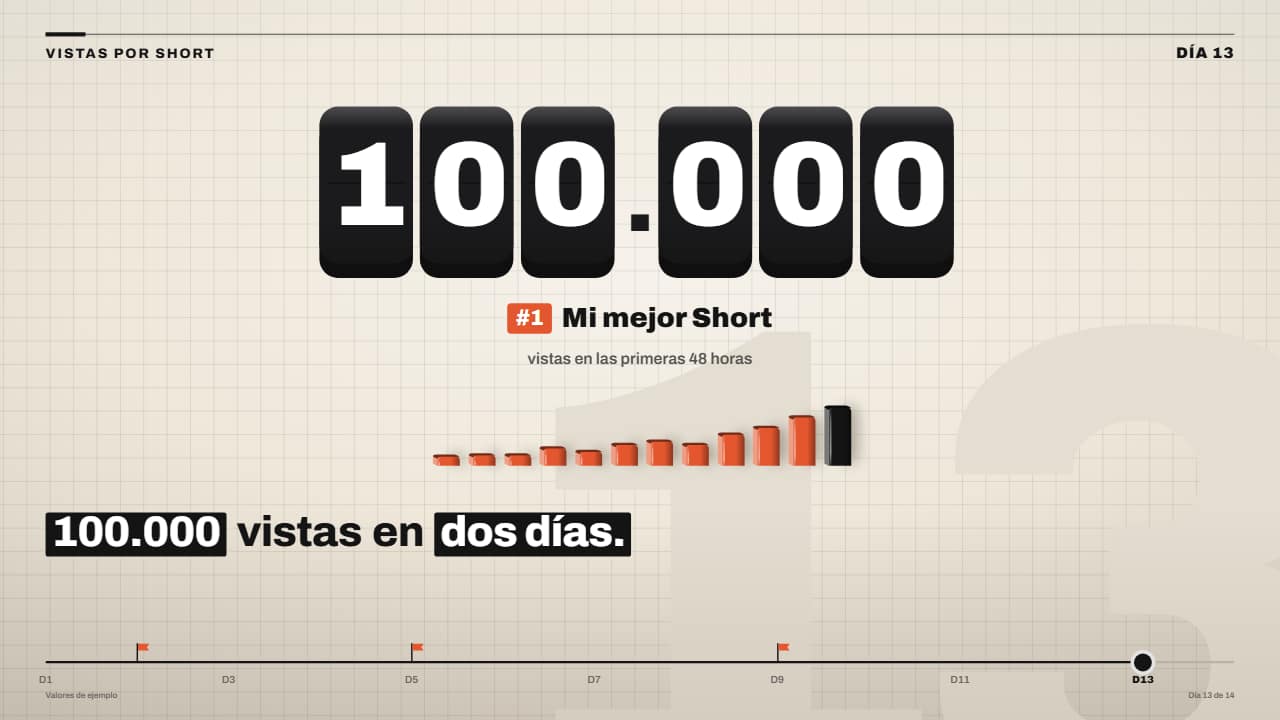 Contador gigante en teclas 3DLa cifra grande en teclas negras 3D, un rodillo por tecla: las de la derecha giran tan rápido que salen…
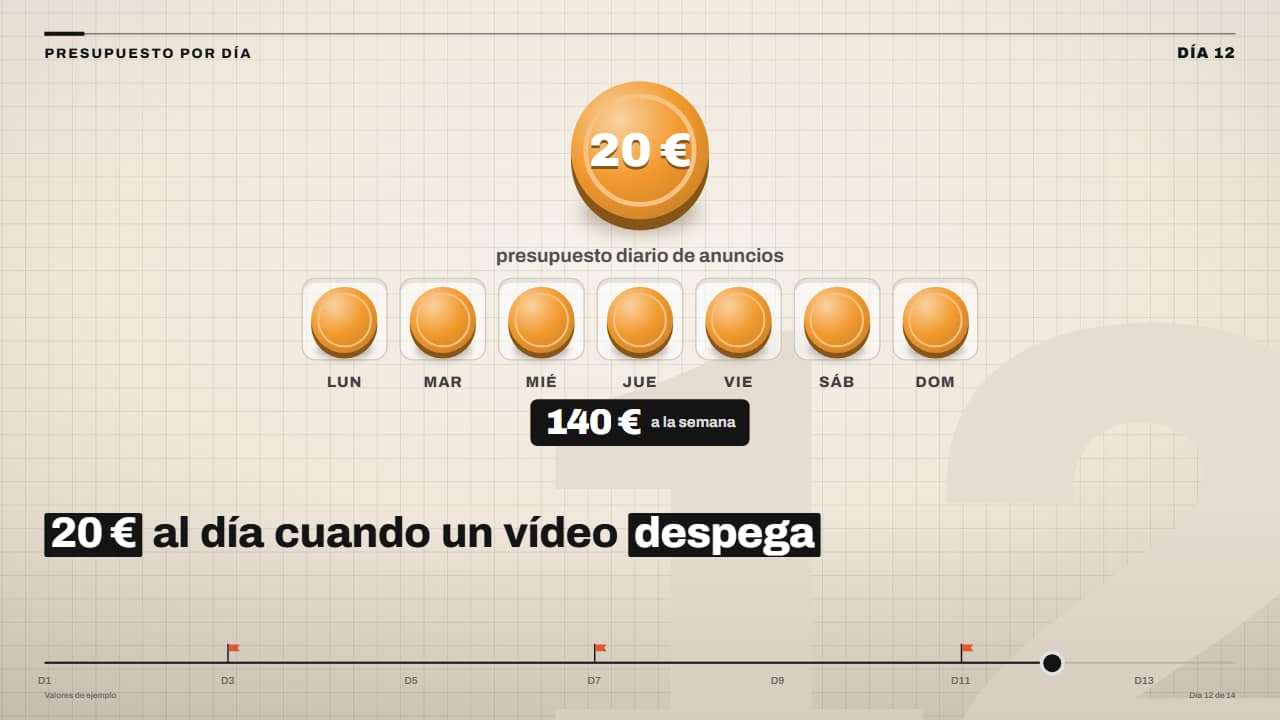 Presupuesto diario: monedas que llenan la semanaLa moneda gorda con la cantidad cae girando y, una tras otra, salta una moneda a cada hueco de la semana…
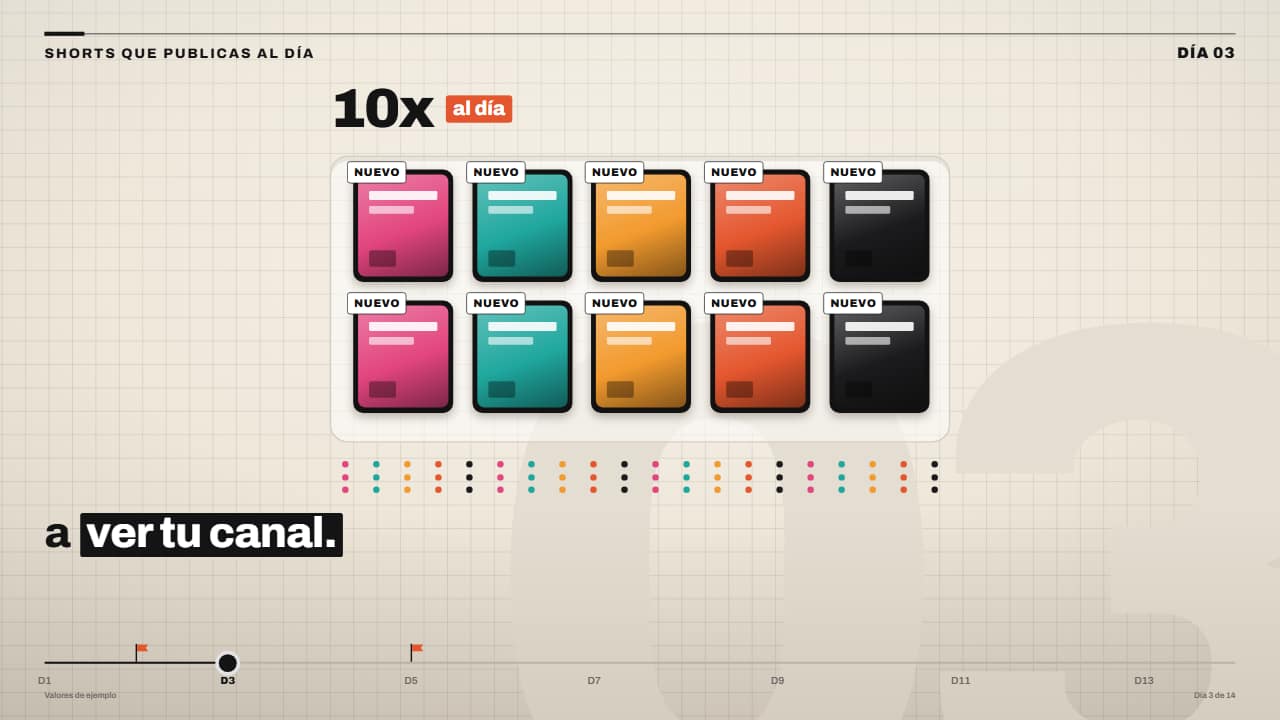 Bandeja de tarjetas «10x al día» con contadorUna bandeja con huecos donde caen tarjetas de vídeo una a una, cada una con su sello, mientras la cifra de…
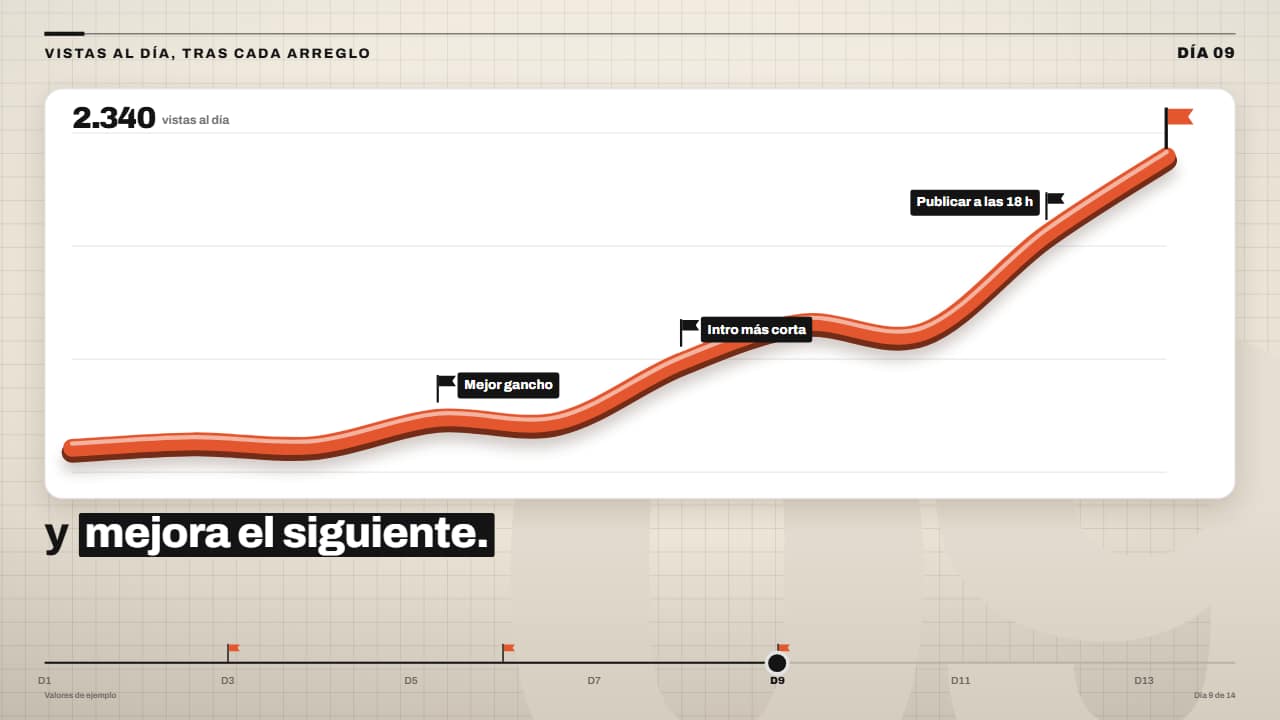 Línea 3D que sube después de cada arregloUna línea gorda como un tubo naranja (canto oscuro, cara de color y brillo) que se dibuja sobre una ficha…
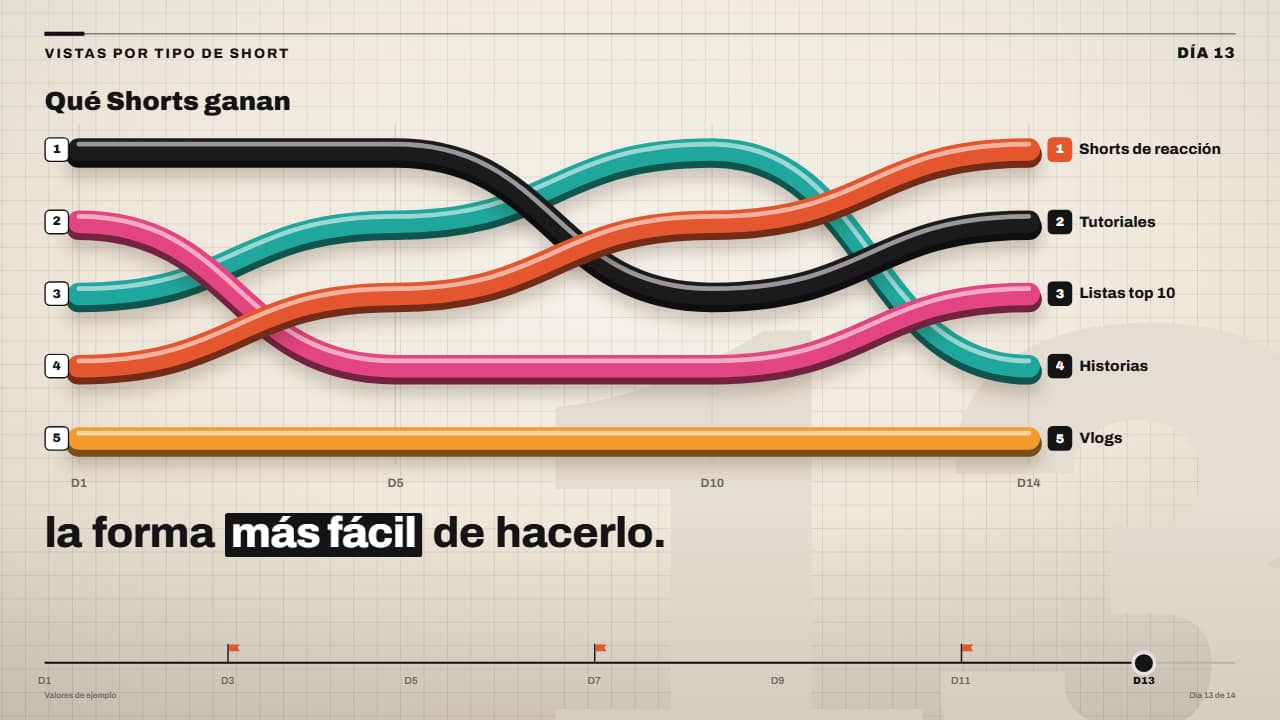 Ranking en cintas 3D que se cruzanUn ranking a lo largo del tiempo hecho de tubos 3D de colores: cada cinta va del puesto de un periodo al del…
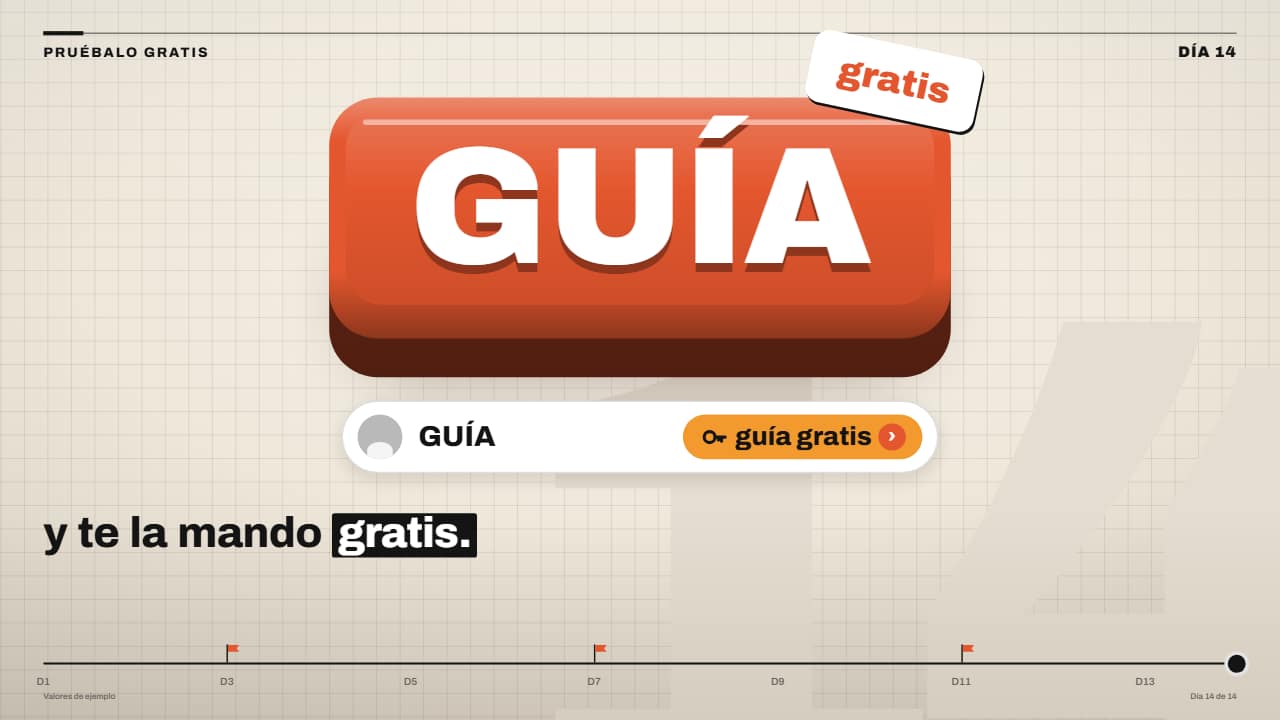 «Comenta la palabra» con tecla 3DLa llamada de los canales faceless: una tecla naranja gigante con la palabra clave cae y se hunde, la caja…