Proporción1920×1080así se descarga
Preview no cambia el archivo
Vas a descargar 1920×1080, 3.5 s, sin fondo (.mov).
BetaGratis durante la beta: crea tu cuenta y exporta sin pagar. Sin tarjeta.Cómo funciona →Gratis durante la beta · sin tarjeta →
Vas a descargar 1920×1080, 3.5 s, sin fondo (.mov).
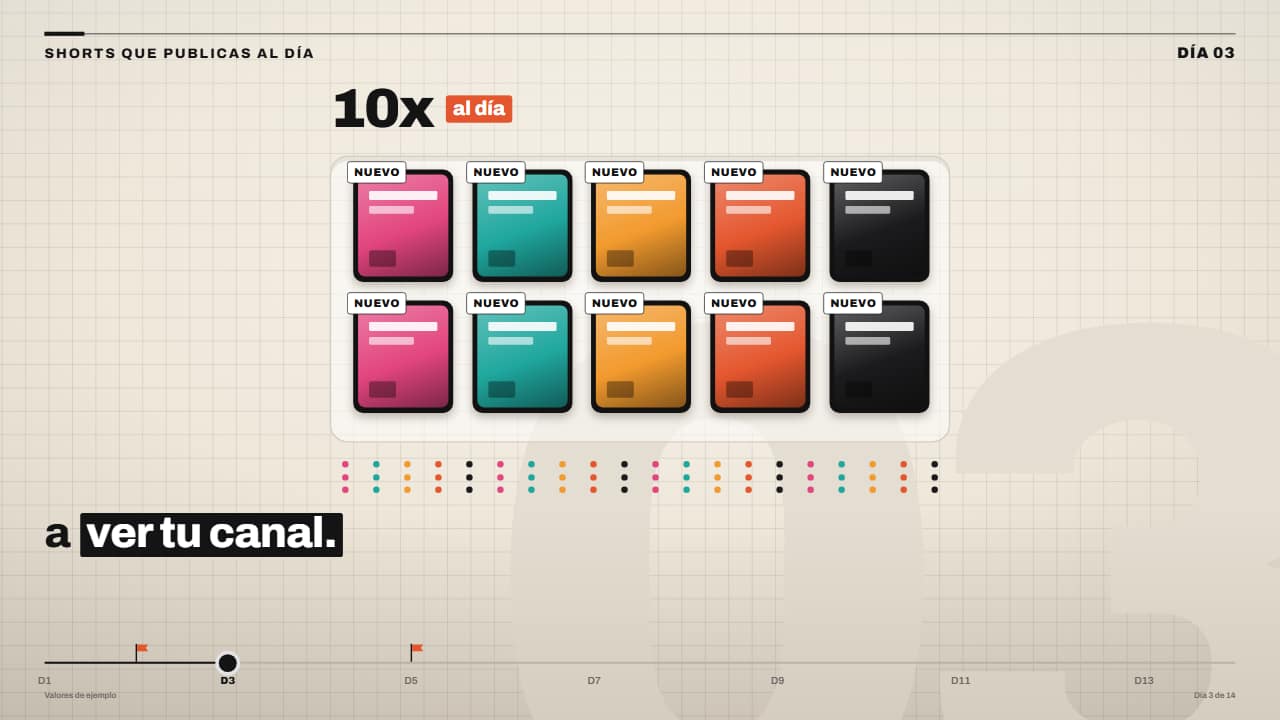
Una bandeja con huecos donde caen tarjetas de vídeo una a una, cada una con su sello, mientras la cifra de arriba rueda hasta «10x» y salta la chapa «al día». Debajo, una rejilla de puntitos (la gente a la que llegas) que se encienden en colores. Para «publico 10 veces al día», lotes de vídeos o tareas hechas. Cuántas, textos, imágenes o emojis, ritmo, gente y colores editables.
Y además la tipografía y un contorno opcional en las letras, en todas las plantillas.
Expórtala sin fondo y ponla en una pista encima de tu clip: la animación se ve sobre tu vídeo.
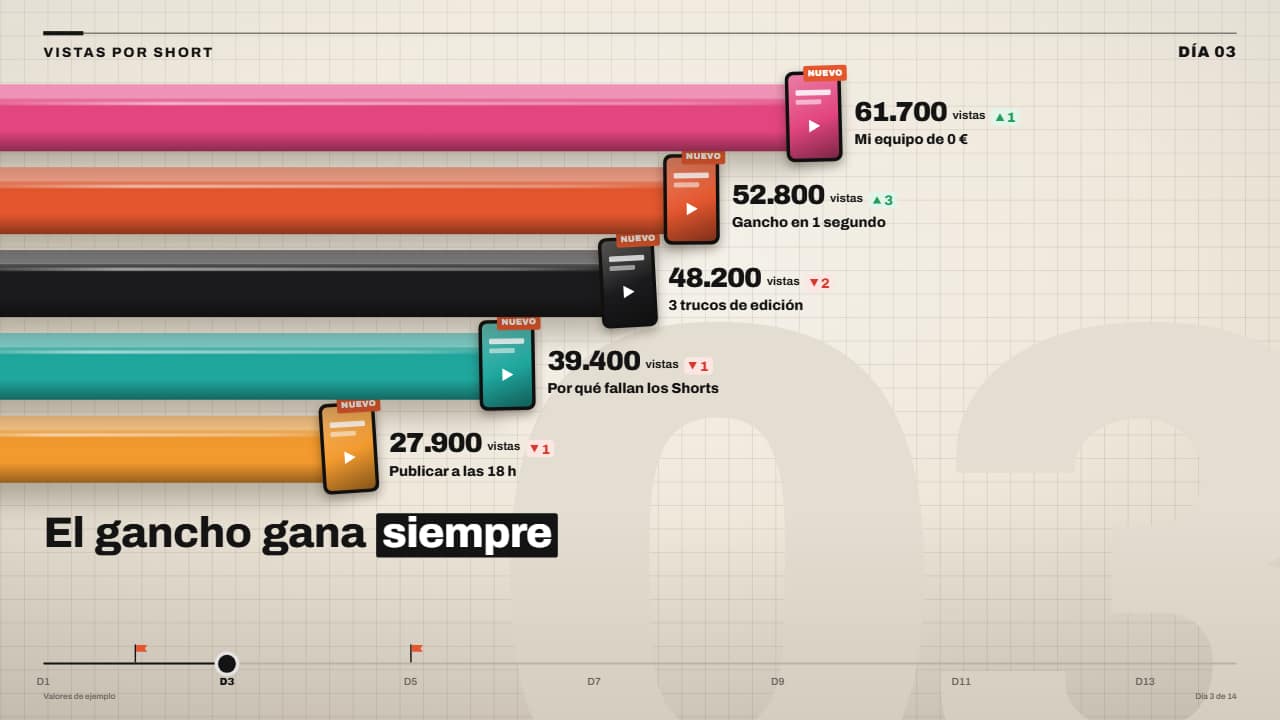 Carrera de barras 3D con cifras que ruedanBarras 3D gruesas y brillantes que crecen desde el borde y se adelantan unas a otras en una décima de…
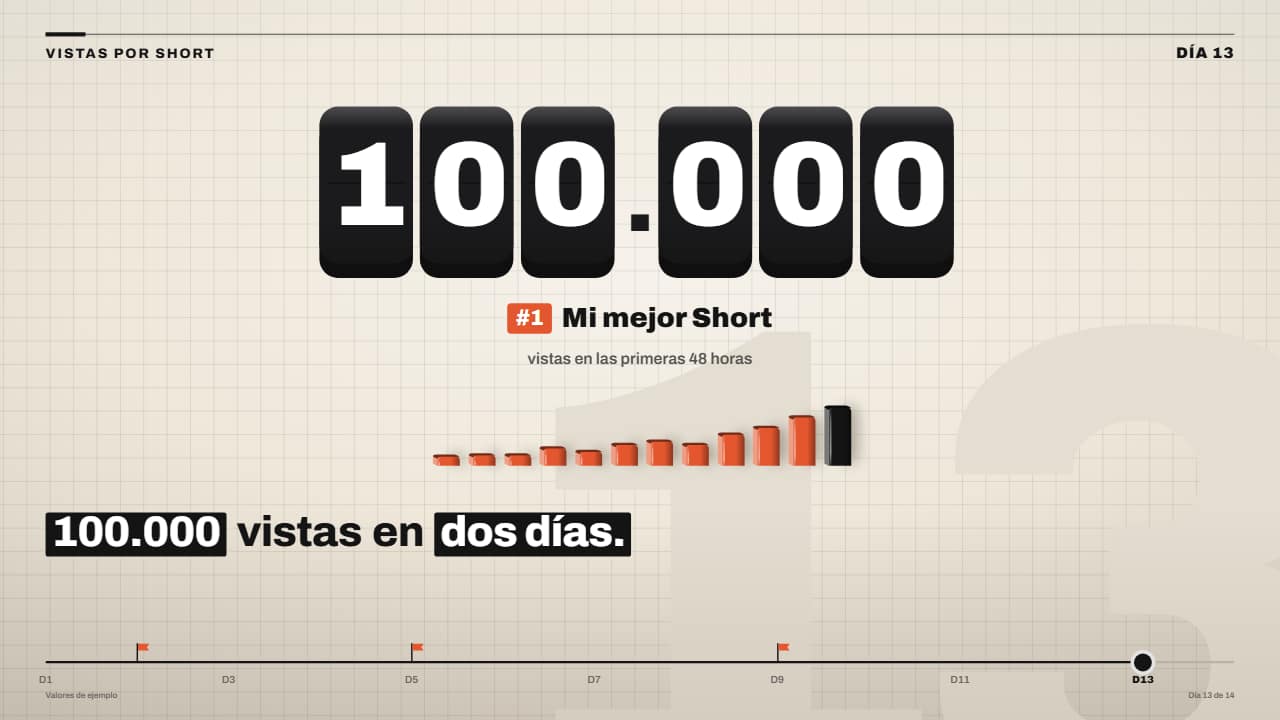 Contador gigante en teclas 3DLa cifra grande en teclas negras 3D, un rodillo por tecla: las de la derecha giran tan rápido que salen…
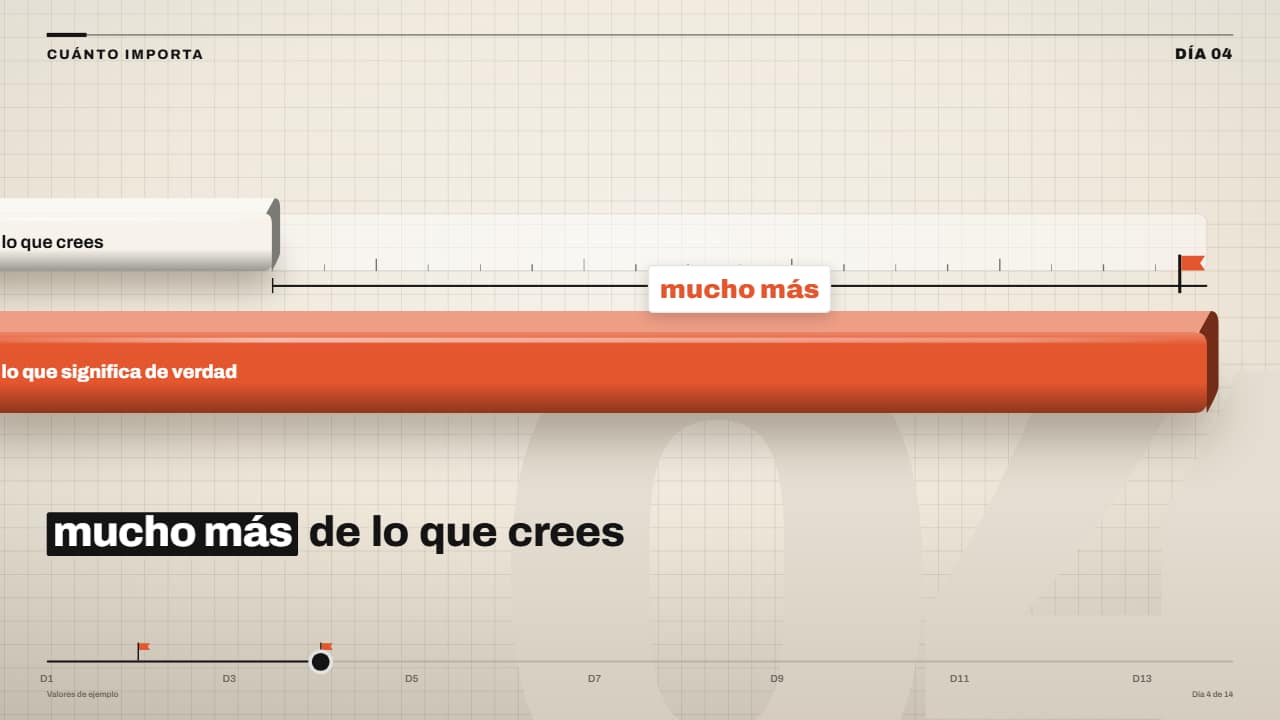 Lo que crees contra lo que es: la marca que se rompeUna barra clara y corta con su marca discontinua («lo que crees») y la barra naranja gorda («lo que es de…
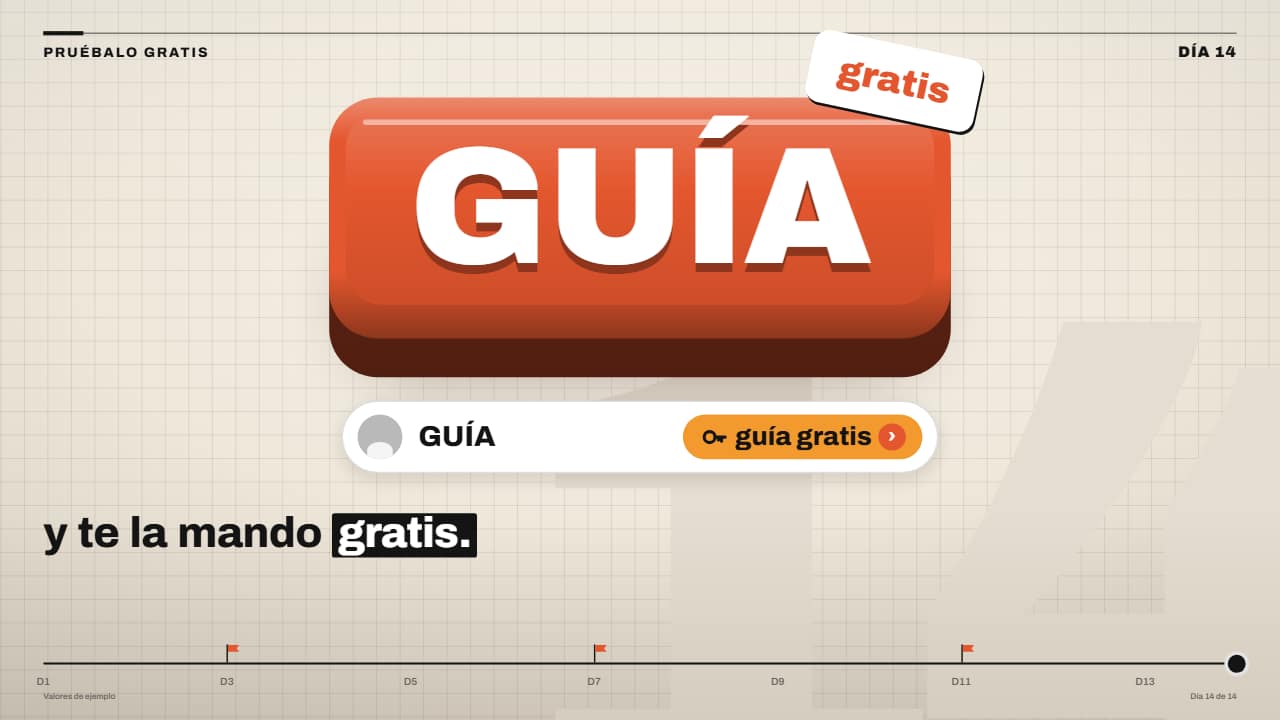 «Comenta la palabra» con tecla 3DLa llamada de los canales faceless: una tecla naranja gigante con la palabra clave cae y se hunde, la caja…
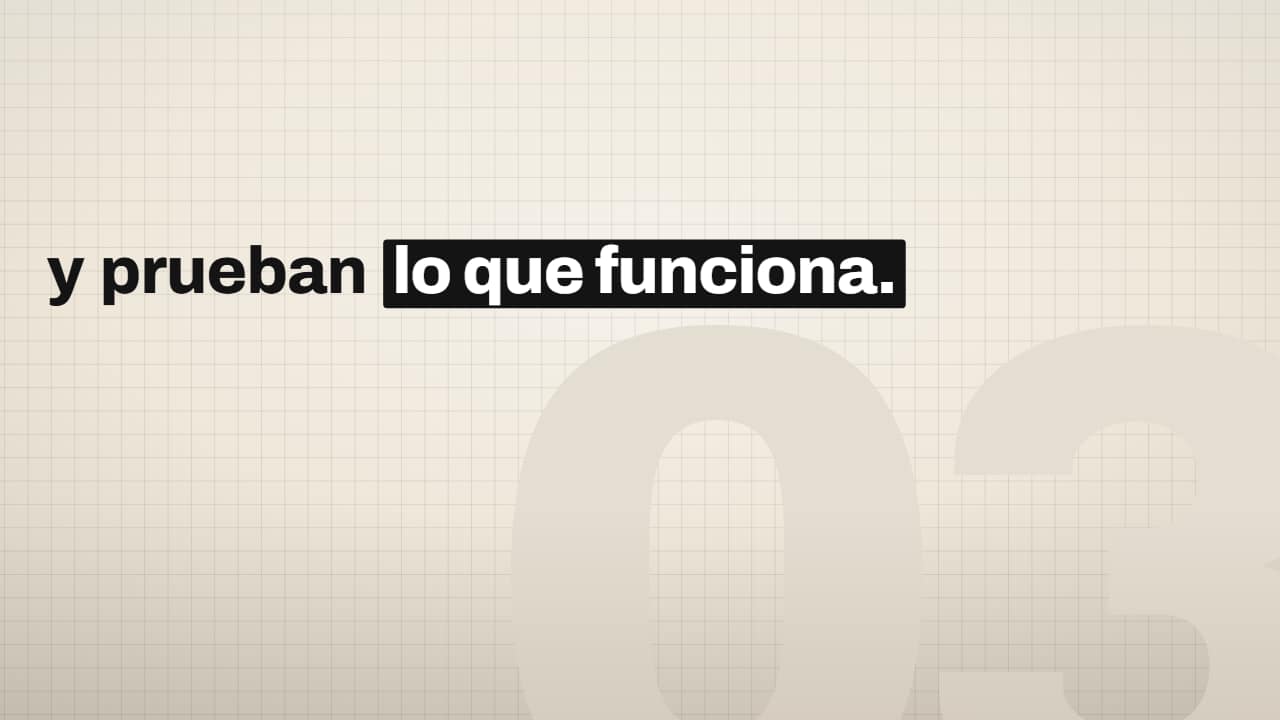 Subtítulo editorial palabra a palabra con caja negraPega tu frase y marca con *asteriscos* las palabras clave: cada palabra entra gris, un poco más abajo, y en…
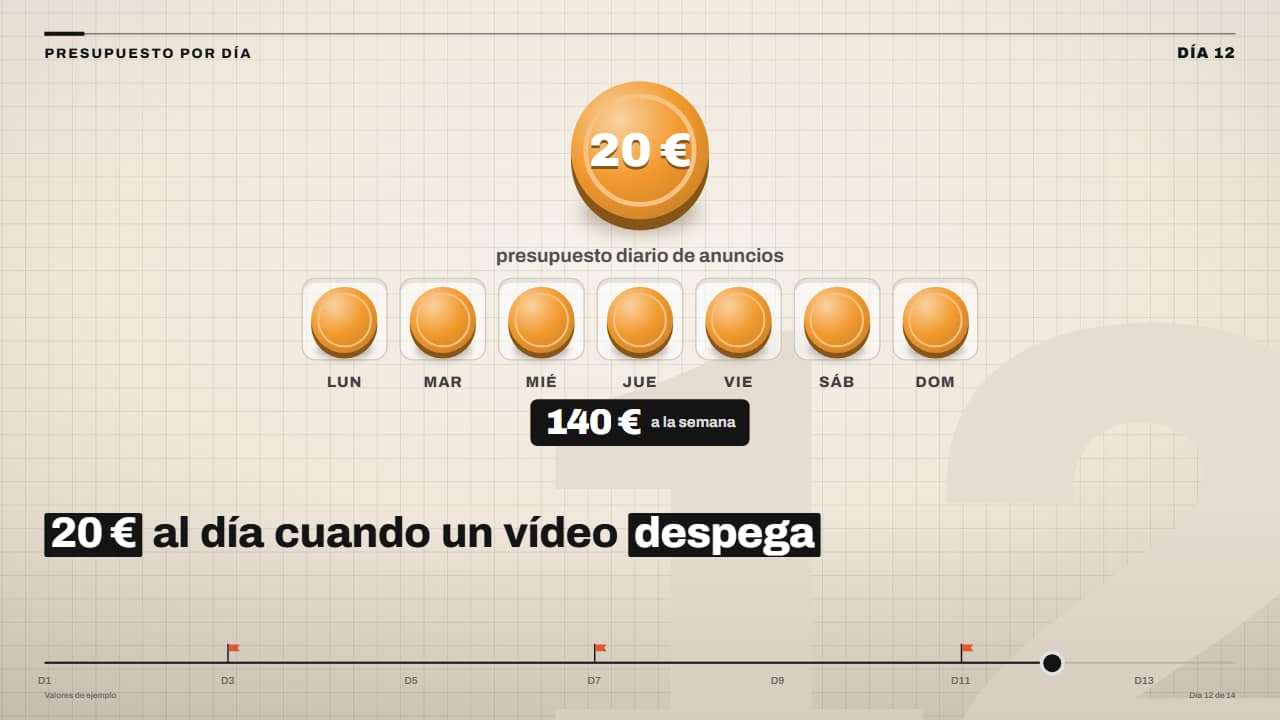 Presupuesto diario: monedas que llenan la semanaLa moneda gorda con la cantidad cae girando y, una tras otra, salta una moneda a cada hueco de la semana…
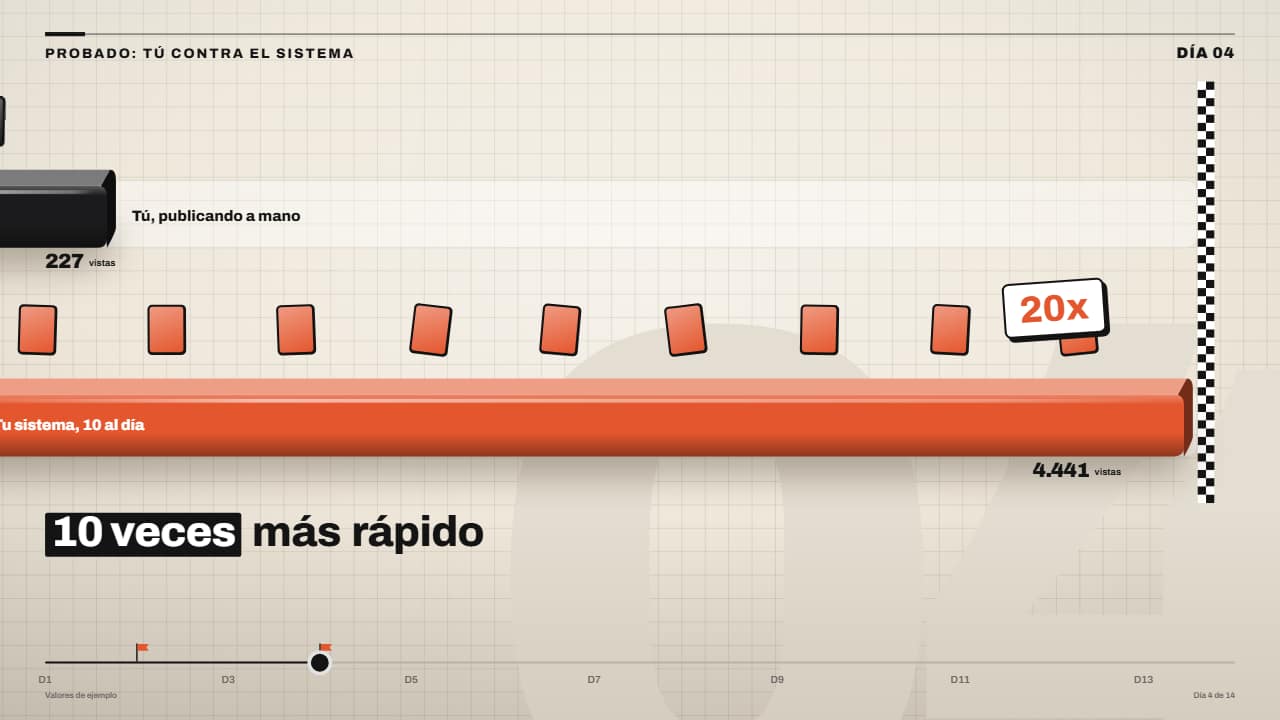 Tú contra ellos: carriles con línea de metaDos o tres carriles con su barra 3D: cada una avanza a su ritmo y va dejando tarjetitas (cada una, un vídeo…
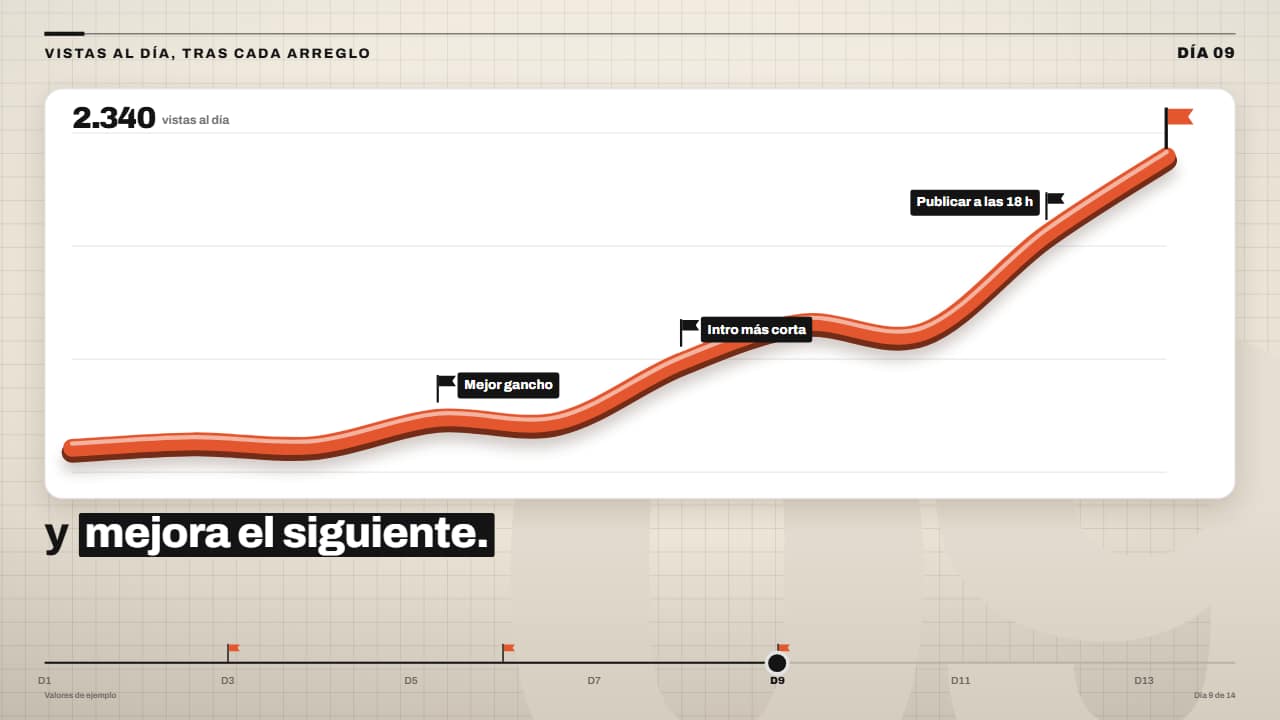 Línea 3D que sube después de cada arregloUna línea gorda como un tubo naranja (canto oscuro, cara de color y brillo) que se dibuja sobre una ficha…