Proporción1920×1080así se descarga
Preview no cambia el archivo
Vas a descargar 1920×1080, 3.5 s, sin fondo (.mov).
BetaGratis durante la beta: crea tu cuenta y exporta sin pagar. Sin tarjeta.Cómo funciona →Gratis durante la beta · sin tarjeta →
Vas a descargar 1920×1080, 3.5 s, sin fondo (.mov).
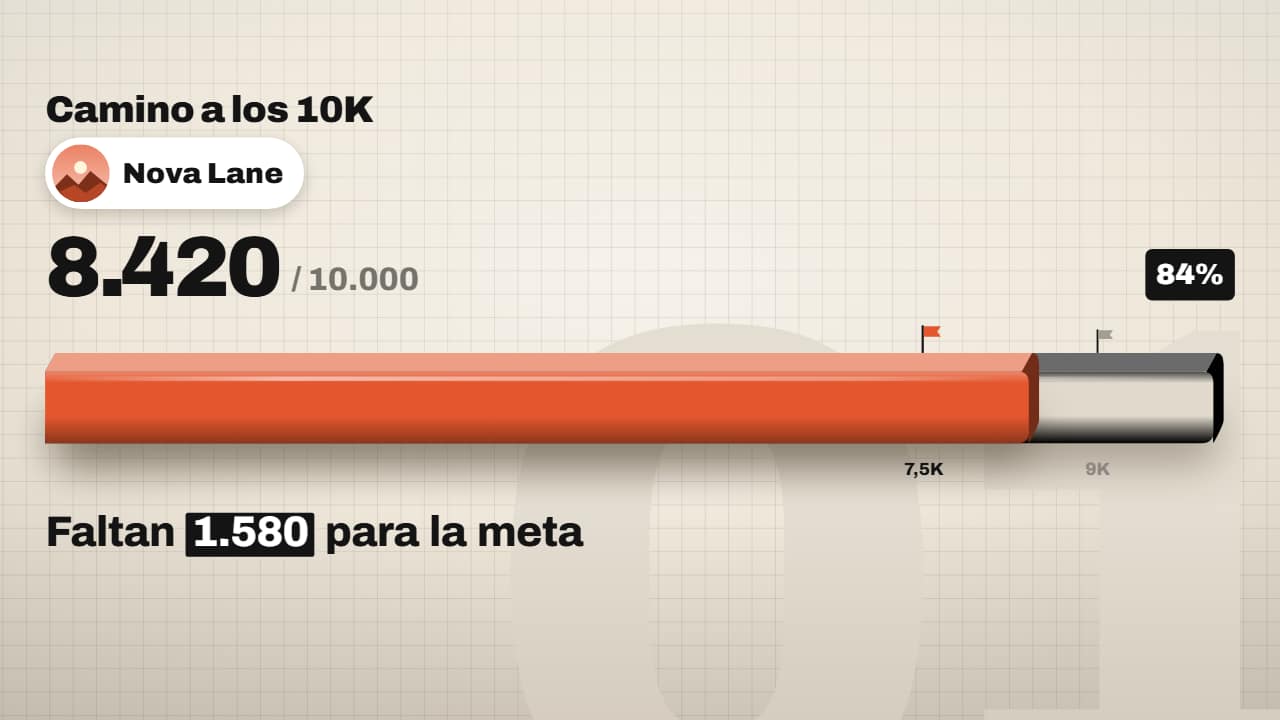
Tu camino a los 1.000, 10.000 o 100.000 suscriptores en el estilo Editorial 3D: tu ficha de canal (foto o emoji y nombre), la cifra en rodillos «8.420 / 10.000», la barra 3D gruesa que se llena con «+1», «+12» que saltan, banderitas en los hitos y la chapa del %. Si llega a la meta, esquirlas y «¡META!». Para pedir el empujón final o celebrar el hito. Sin fondo va limpio encima de tu vídeo.
Colección: Barras de progreso
Y además la tipografía y un contorno opcional en las letras, en todas las plantillas.
Expórtala sin fondo y ponla en una pista encima de tu clip: la animación se ve sobre tu vídeo.
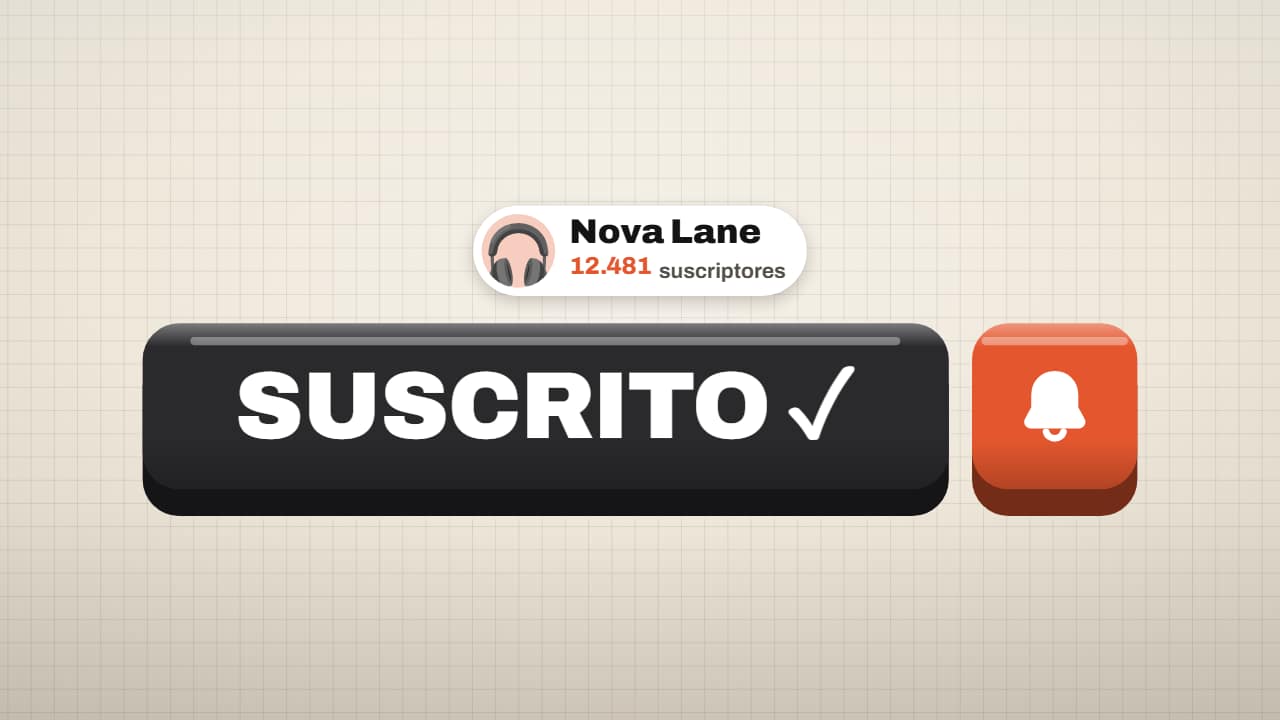 Suscríbete en una tecla 3DEl botón de suscribirse en el estilo Editorial 3D: la tecla naranja gigante, el puntero llega en arco, la…
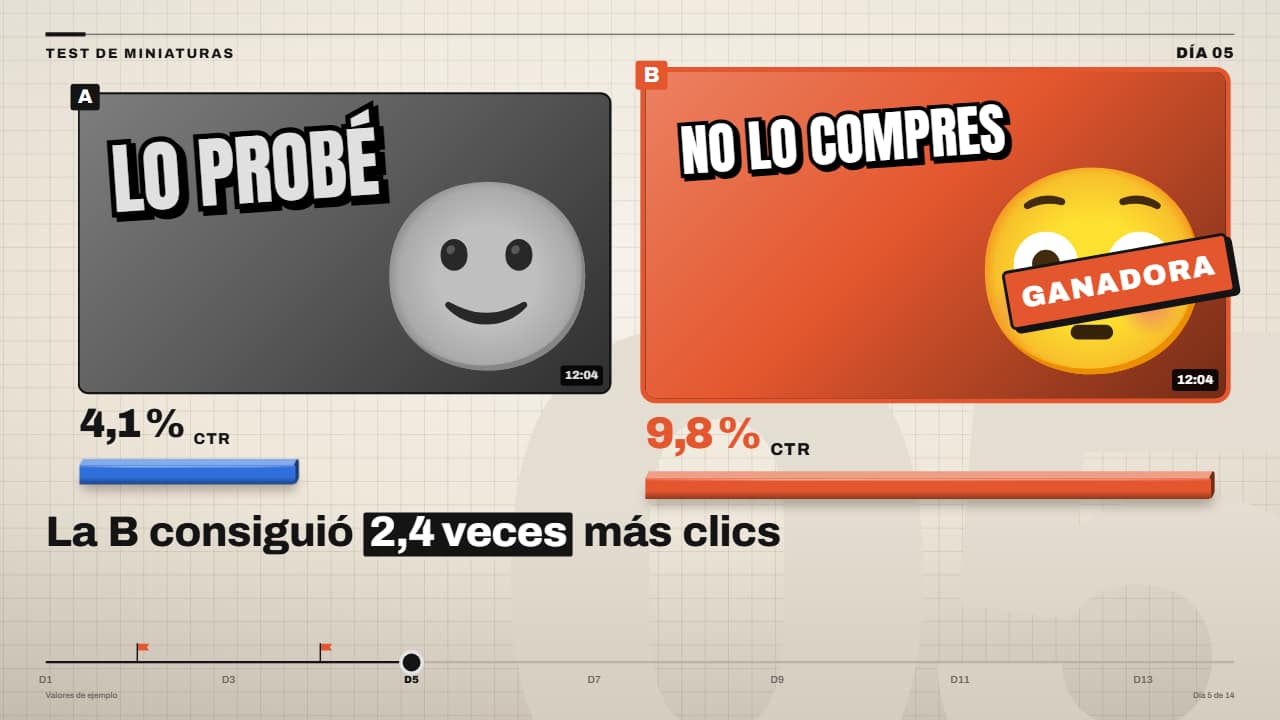 Test A/B de dos miniaturasDos miniaturas lado a lado: el porcentaje de clics de cada una rueda en sus rodillos, una barra 3D por…
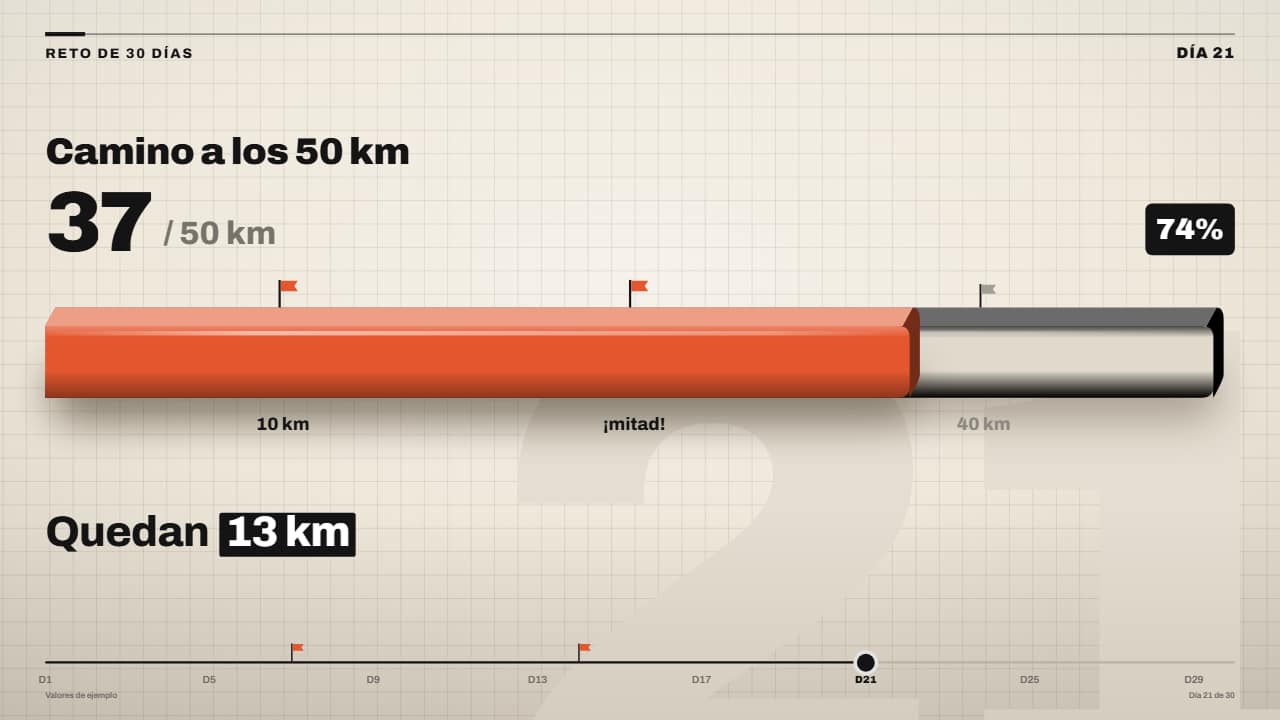 Barra de progreso 3D hacia una metaEl progreso hacia una meta en el estilo Editorial 3D: una barra 3D gruesa (canal gris y losa de color con…
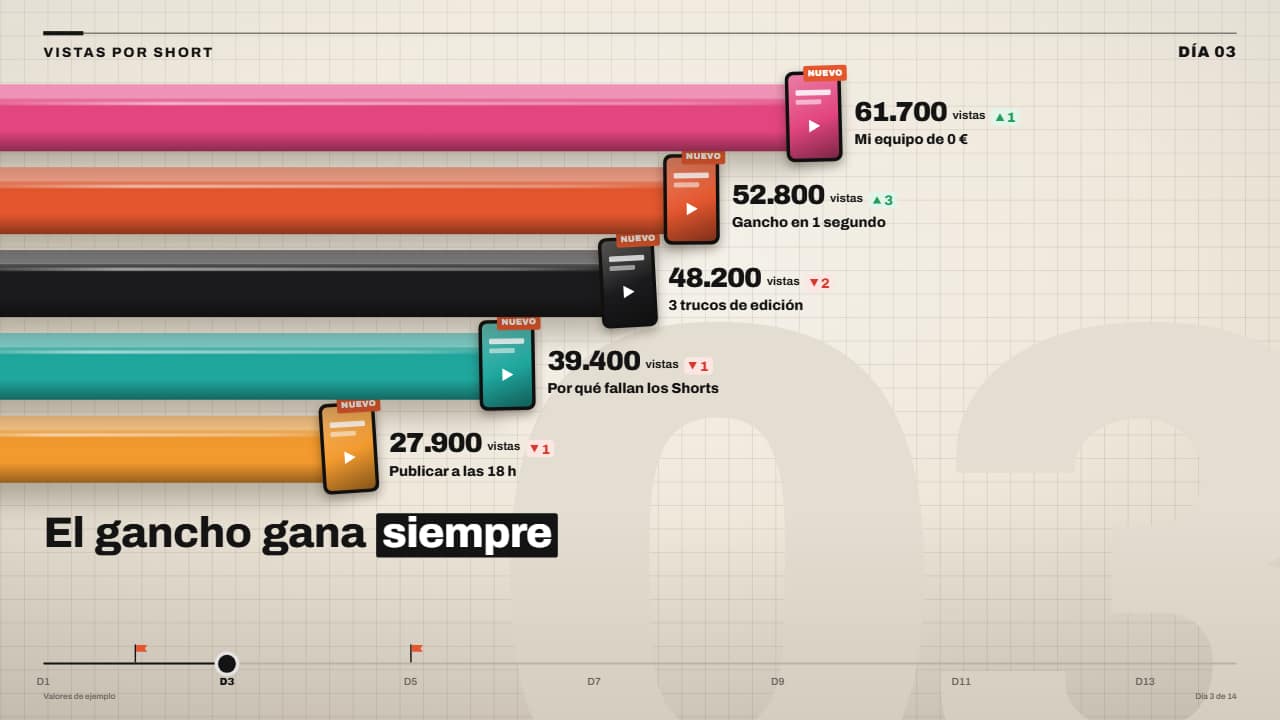 Carrera de barras 3D con cifras que ruedanBarras 3D gruesas y brillantes que crecen desde el borde y se adelantan unas a otras en una décima de…
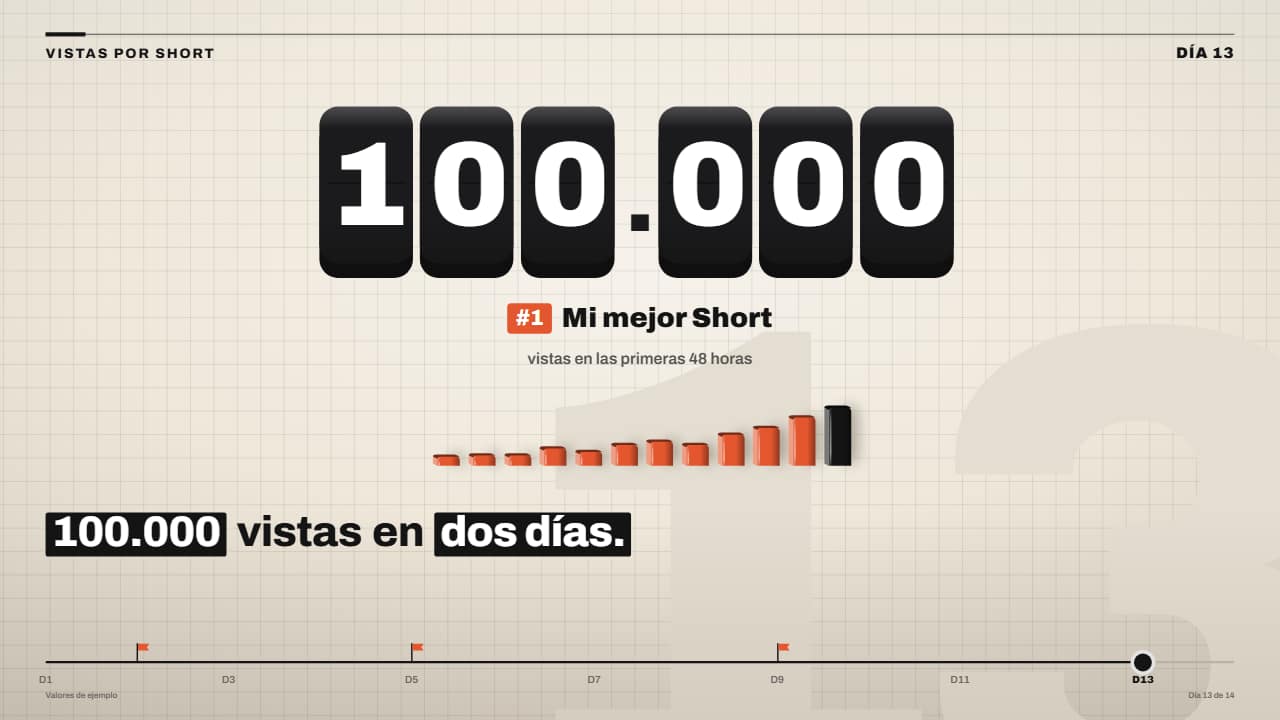 Contador gigante en teclas 3DLa cifra grande en teclas negras 3D, un rodillo por tecla: las de la derecha giran tan rápido que salen…
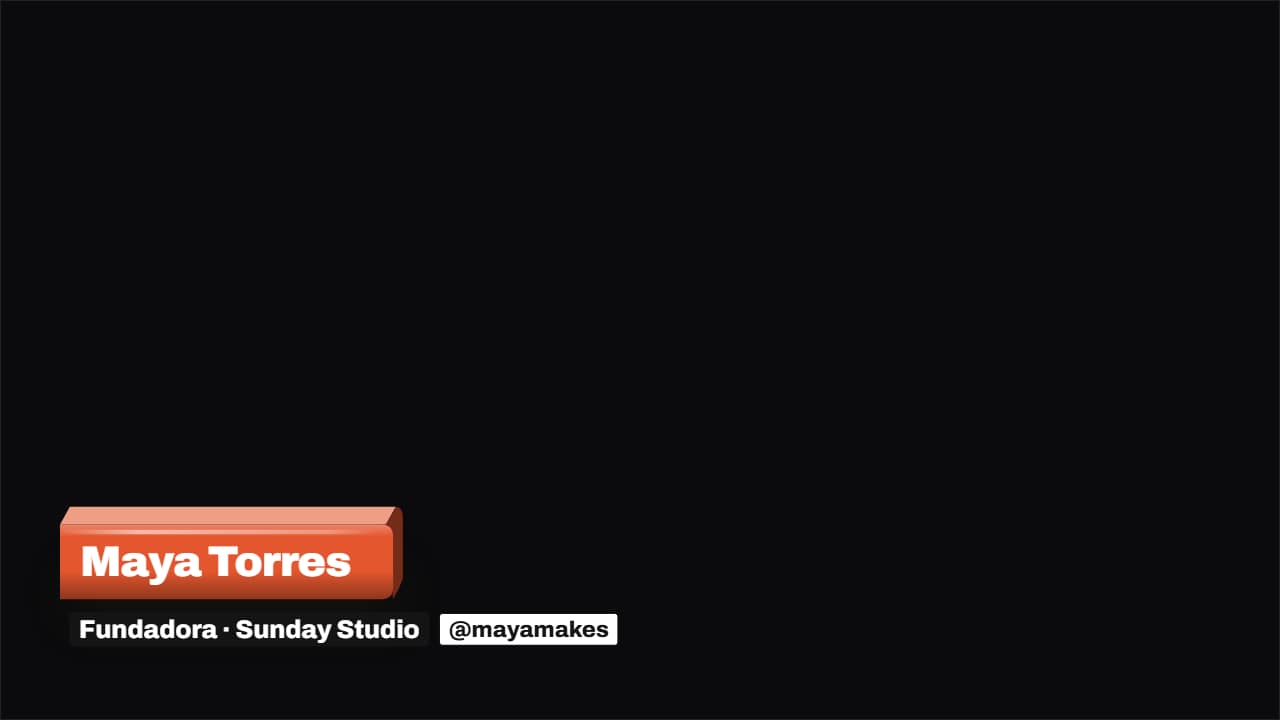 Rótulo 3D: losa, pila o fichaEl rótulo con nombre en el estilo Editorial 3D. Tres estilos: la losa de tu color que llega con latigazo con…
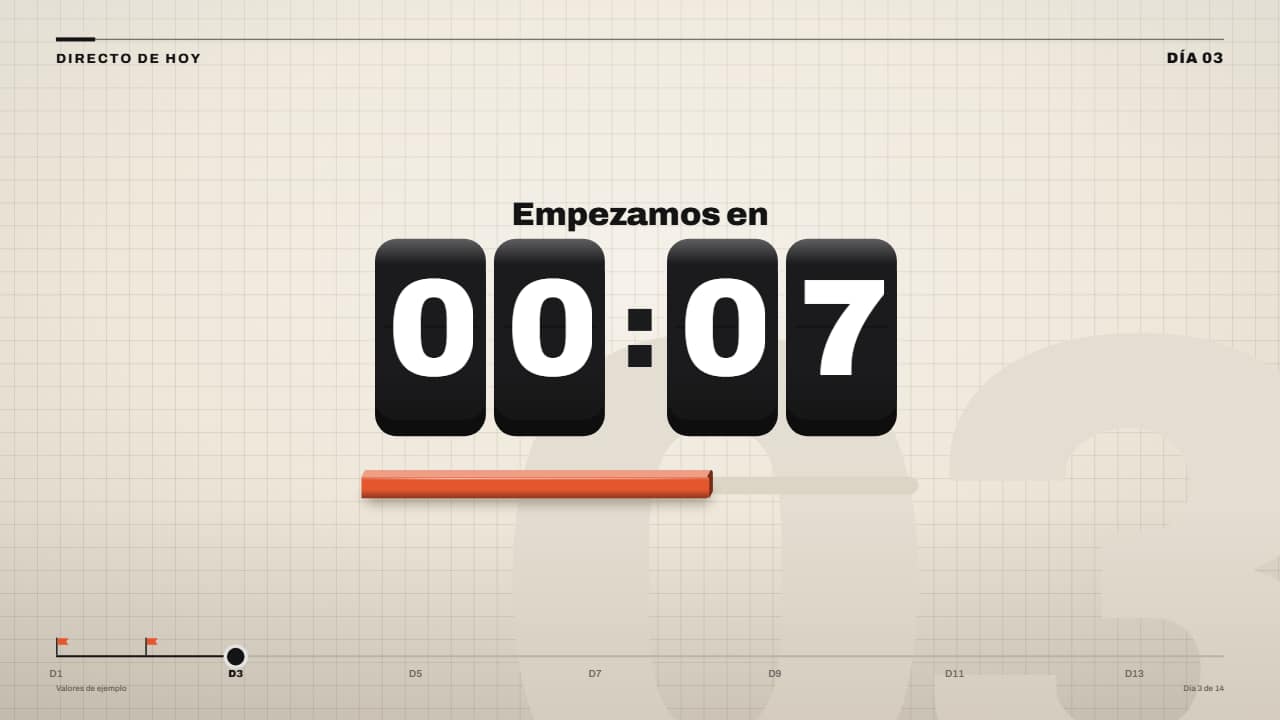 Cuenta atrás en teclas 3DMinutos y segundos en teclas negras 3D: cada rodillo gira hacia abajo en el último instante de su segundo (y…
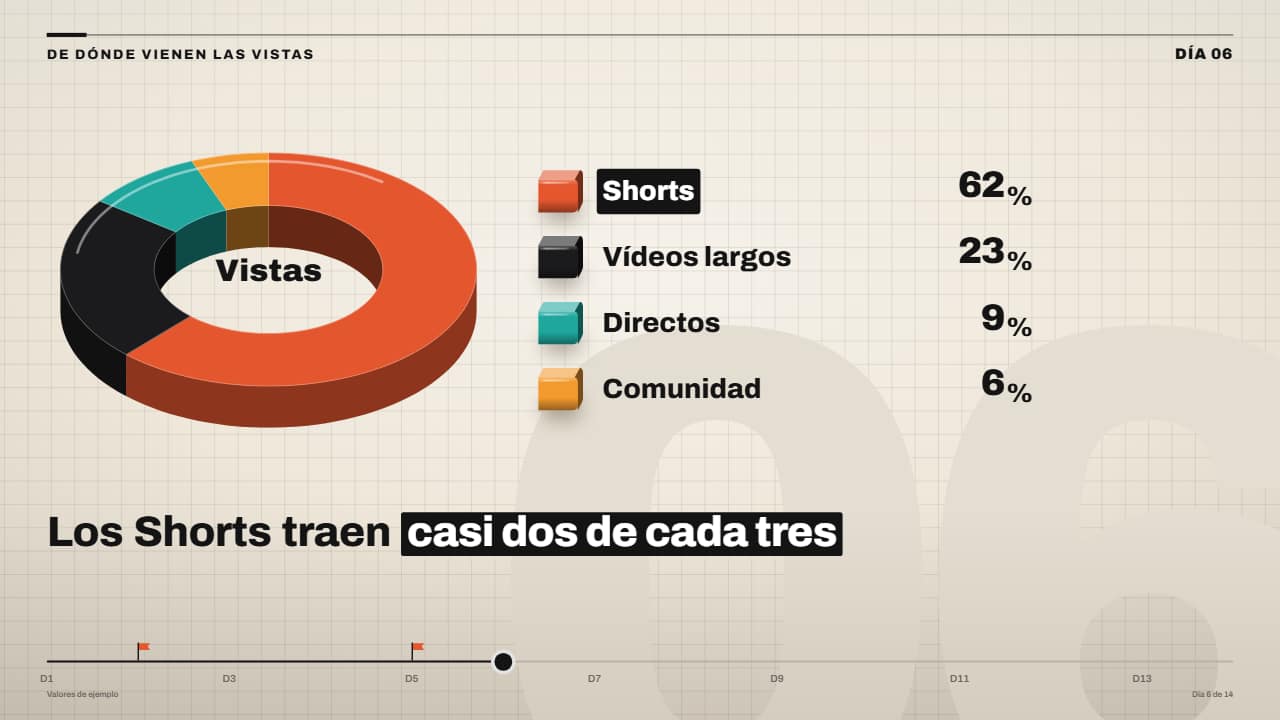 Tarta 3D (donut) con porcentajes que ruedanLa tarta que faltaba: un donut 3D con canto en el que cada porción barre su ángulo una detrás de otra, con…