Proporción1920×1080así se descarga
Preview no cambia el archivo
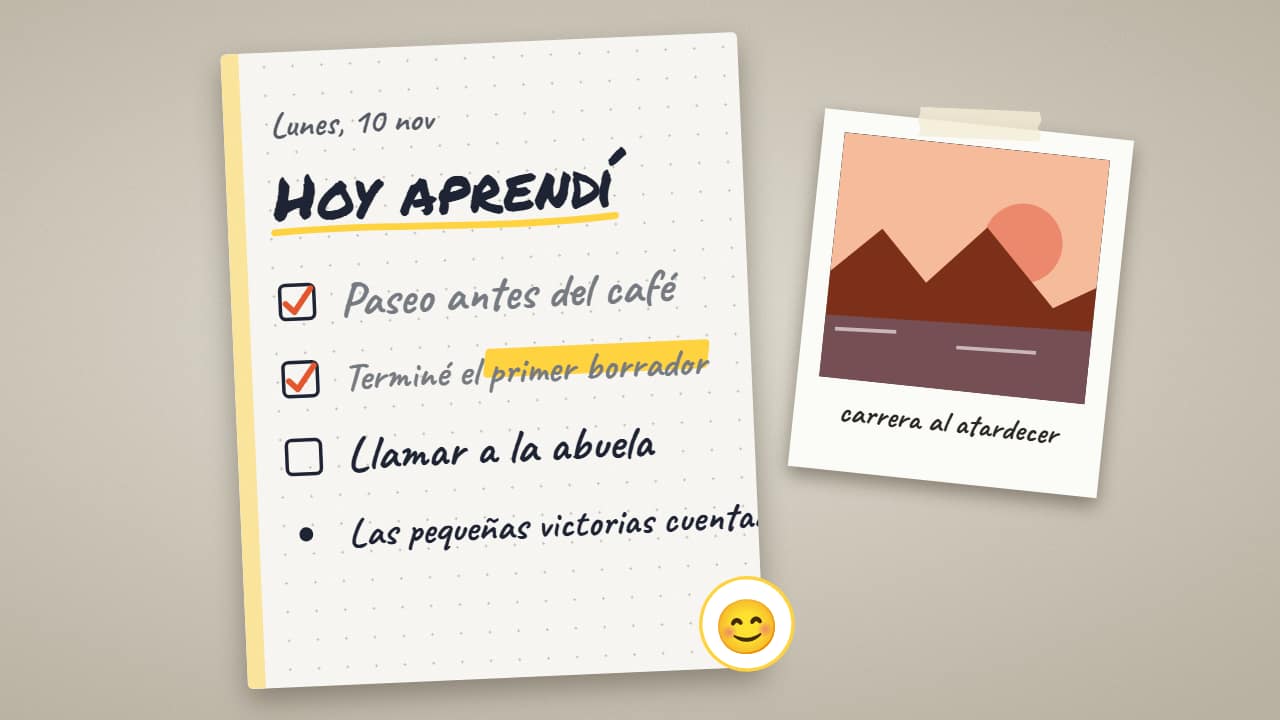
Vas a descargar 1920×1080, 3.5 s, sin fondo (.mov).
BetaGratis durante la beta: crea tu cuenta y exporta sin pagar. Sin tarjeta.Cómo funciona →Gratis durante la beta · sin tarjeta →
Vas a descargar 1920×1080, 3.5 s, sin fondo (.mov).
La página de diario de los canales de productividad, estudio y «un día en mi vida»: sube y se asienta, la cinta golpea las esquinas, la fecha y el título se escriben a mano, cada línea se escribe a su ritmo, las casillas se marcan, el fosforito barre las *palabras marcadas*, cae la polaroid y «revela» tu foto, y al final la pegatina. Tres estilos: bullet journal de puntos, scrapbook de kraft y diario antiguo en tinta sepia. Vale sin fondo.
Y además la tipografía y un contorno opcional en las letras, en todas las plantillas.
Expórtala sin fondo y ponla en una pista encima de tu clip: la animación se ve sobre tu vídeo.
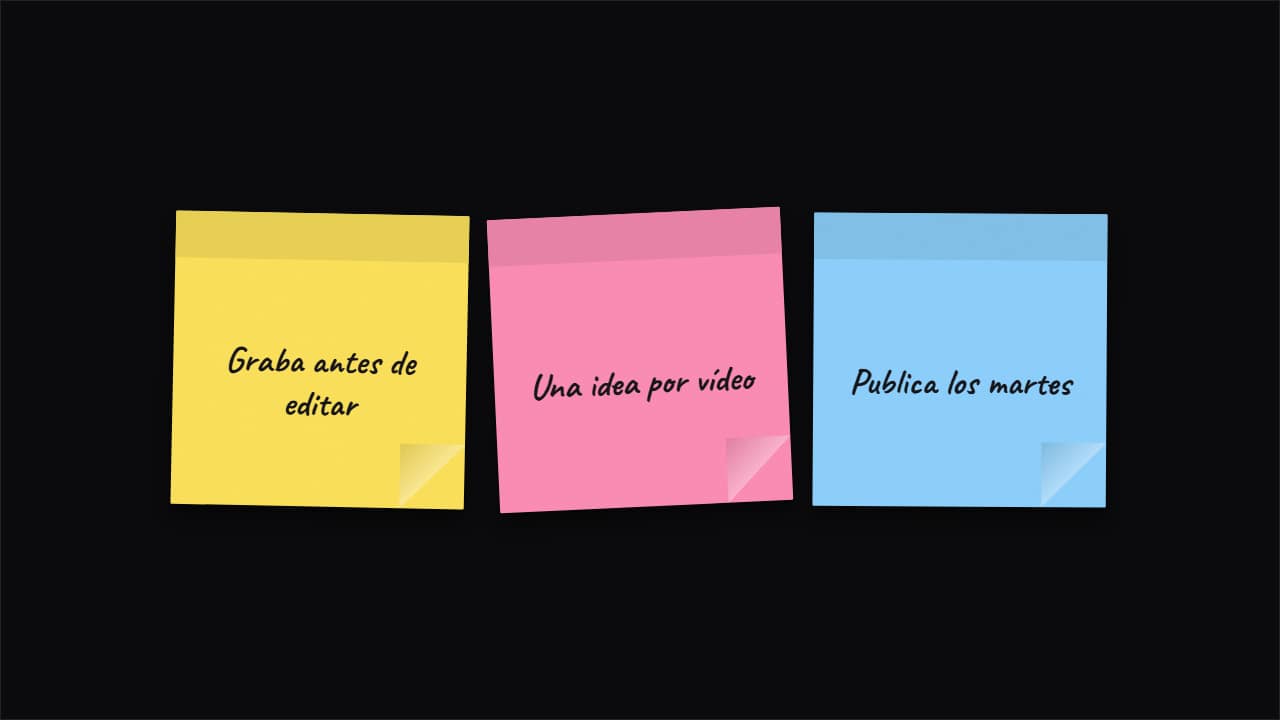 Notas pegadas en pantallaLas notas que pegan en pantalla los canales de productividad y de estudio: caen una a una con un golpe, se…
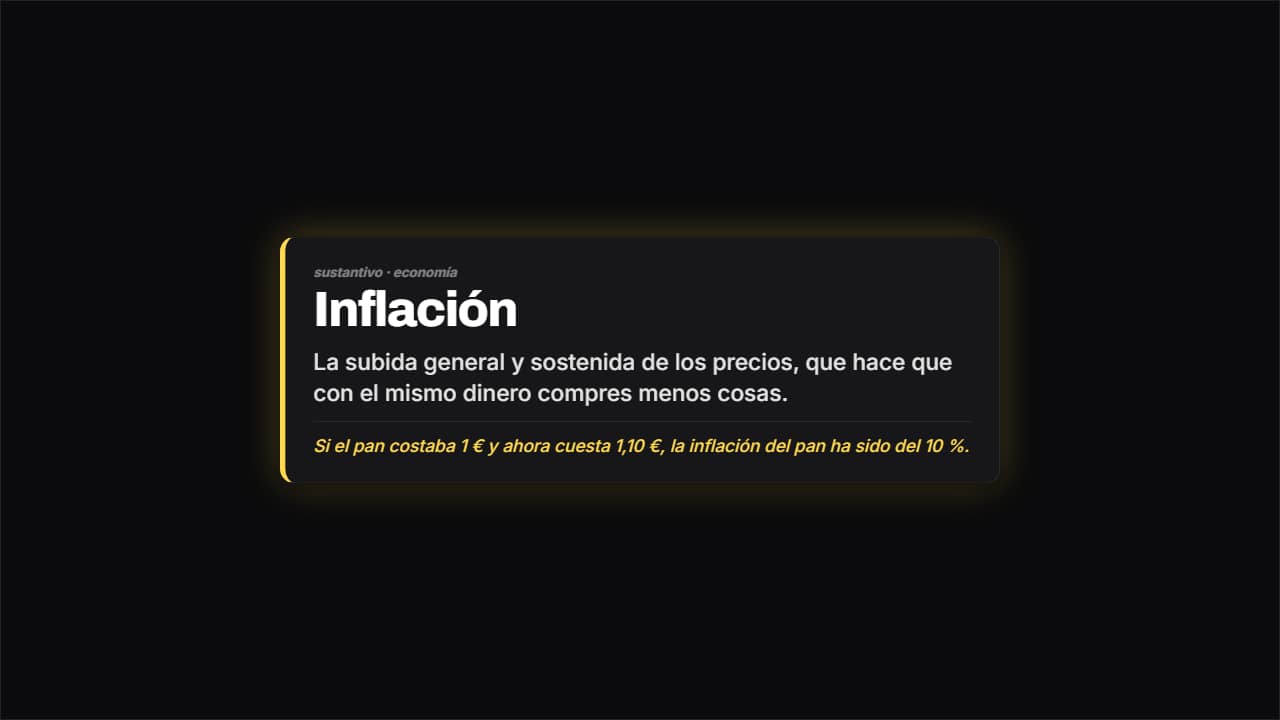 Tarjeta de definiciónLa palabra en grande, el significado debajo y un ejemplo separado por un filete.
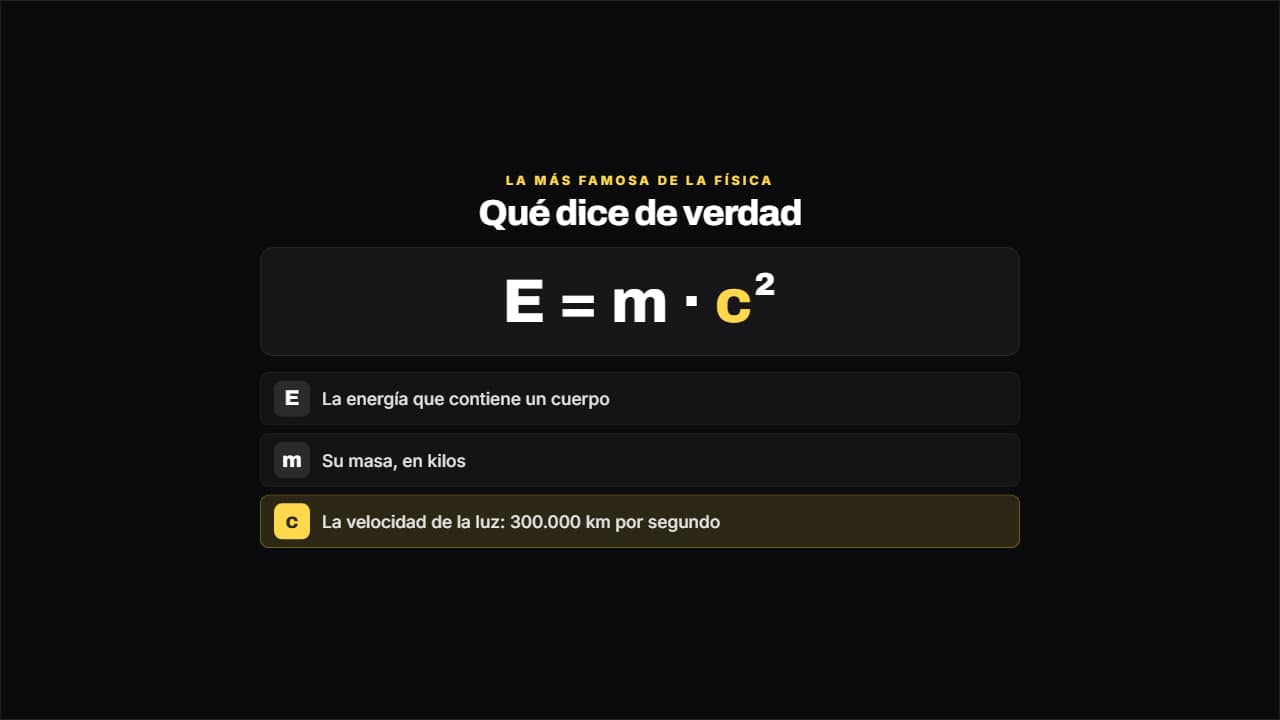 Fórmula explicadaLa fórmula en grande y, debajo, qué significa cada término.
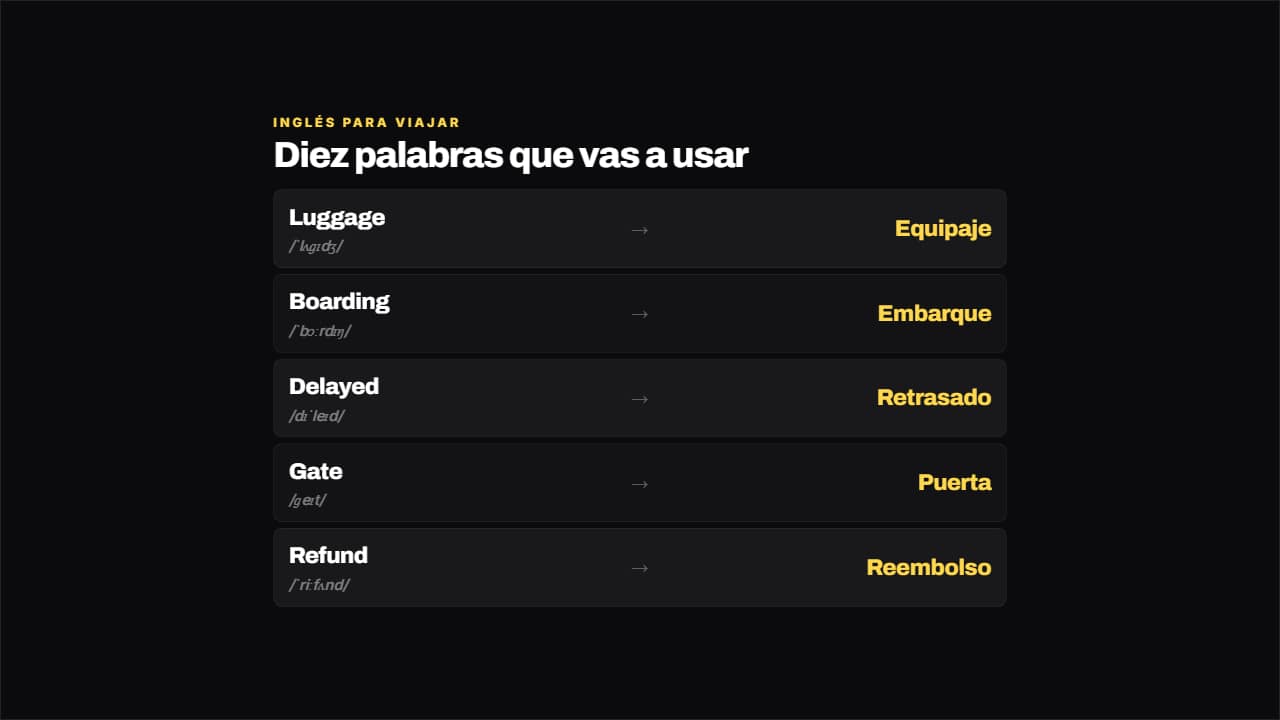 Vocabulario de idiomasPalabra a la izquierda, traducción a la derecha y la pronunciación en pequeño debajo.
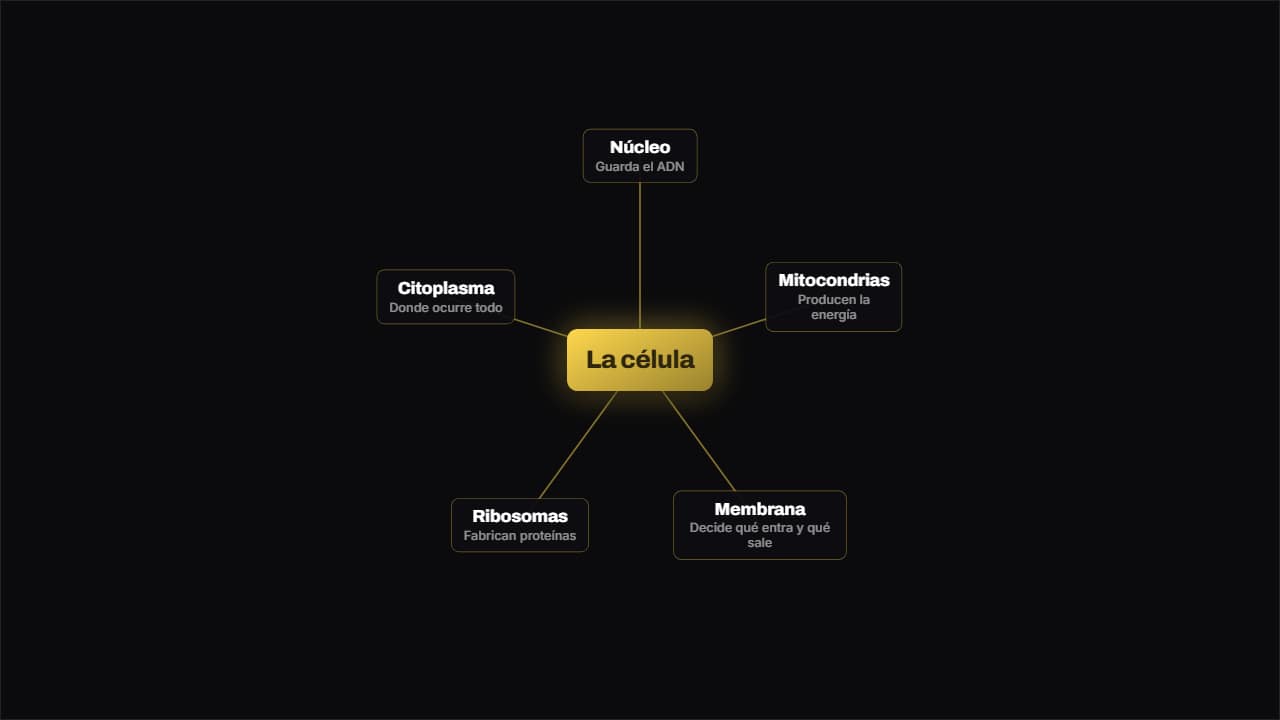 Mapa mentalUn concepto en el centro y sus ramas repartidas alrededor; las líneas se dibujan saliendo del centro en vez…
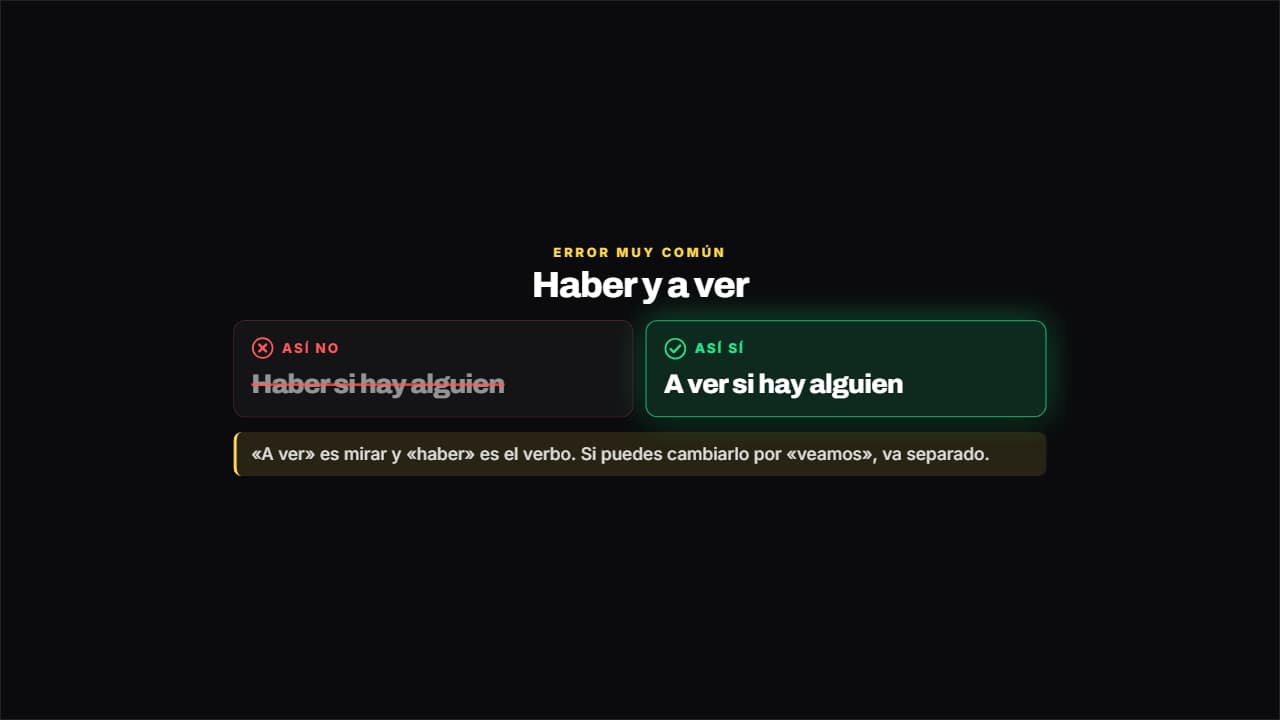 Así no, así síEl error tachado y en gris a la izquierda, la forma correcta encendida a la derecha y el porqué debajo.
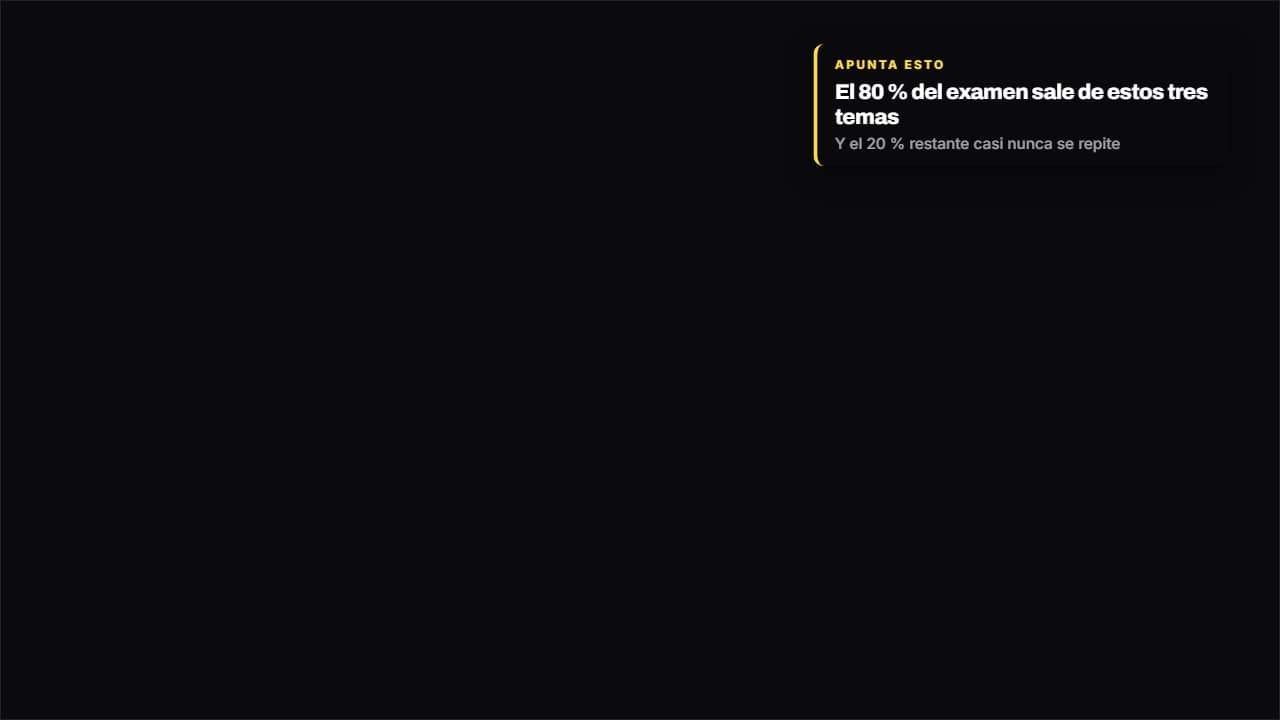 Apunta estoChapa lateral para el dato que hay que quedarse: entra desde el borde, se lee y se va.
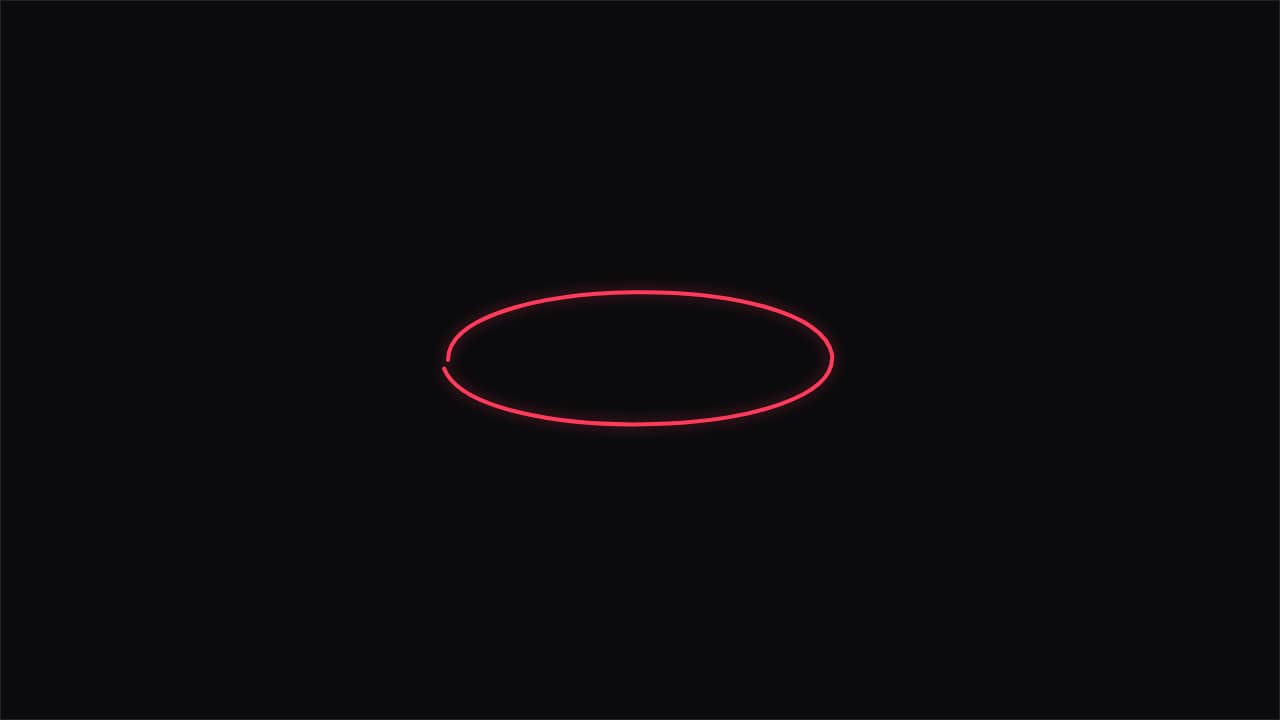 Anotación a manoEl rotulador del profesor encima del vídeo: rodea, subraya, señala con una flecha, recuadra o tacha.