Proporción1920×1080así se descarga
Preview no cambia el archivo
Vas a descargar 1920×1080, 3.5 s, sin fondo (.mov).
BetaGratis durante la beta: crea tu cuenta y exporta sin pagar. Sin tarjeta.Cómo funciona →Gratis durante la beta · sin tarjeta →
Vas a descargar 1920×1080, 3.5 s, sin fondo (.mov).
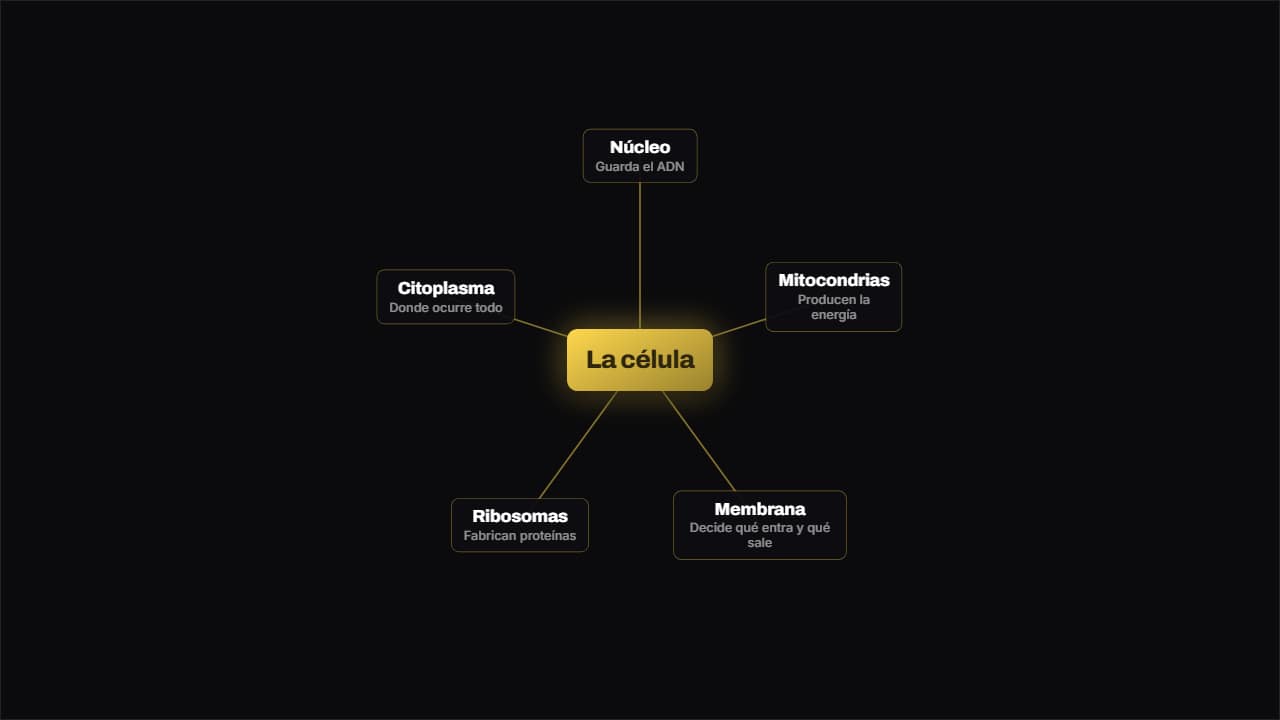
Un concepto en el centro y sus ramas repartidas alrededor; las líneas se dibujan saliendo del centro en vez de aparecer de golpe, que es lo que hace que se entienda la jerarquía. Para resumir un tema entero en un plano.
Y además la tipografía y un contorno opcional en las letras, en todas las plantillas.
Expórtala sin fondo y ponla en una pista encima de tu clip: la animación se ve sobre tu vídeo.
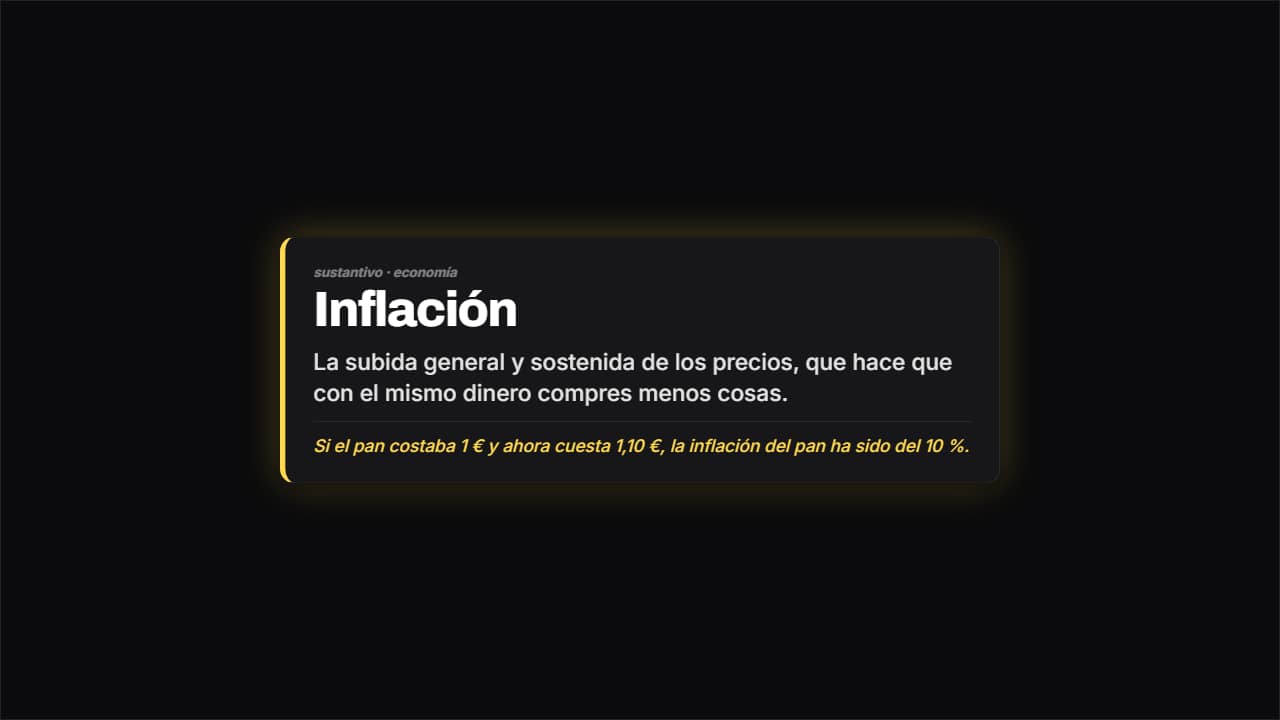 Tarjeta de definiciónLa palabra en grande, el significado debajo y un ejemplo separado por un filete.
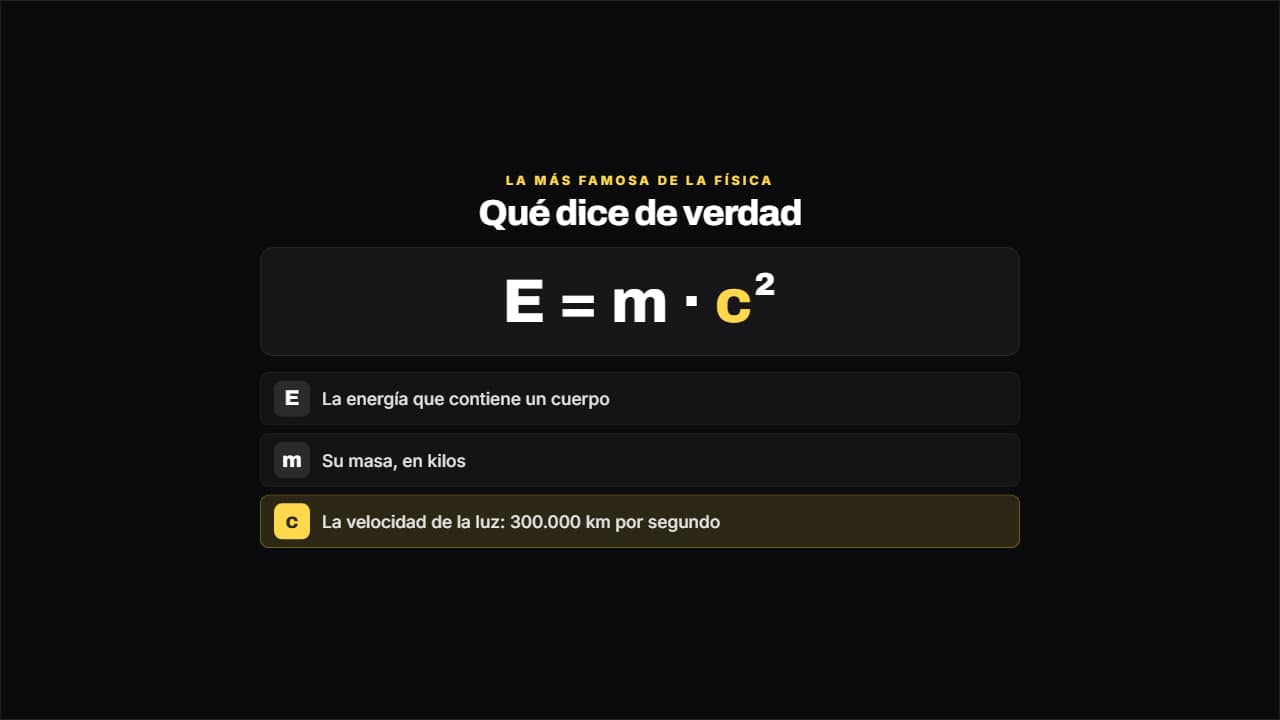 Fórmula explicadaLa fórmula en grande y, debajo, qué significa cada término.
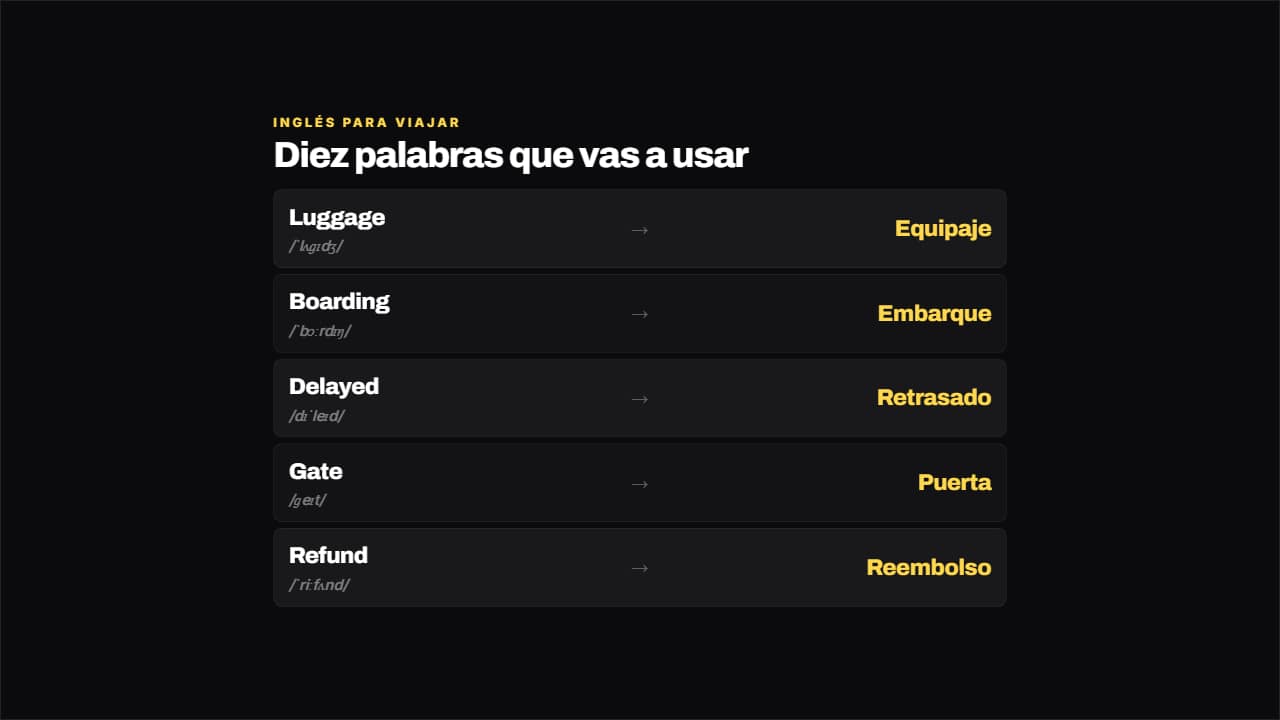 Vocabulario de idiomasPalabra a la izquierda, traducción a la derecha y la pronunciación en pequeño debajo.
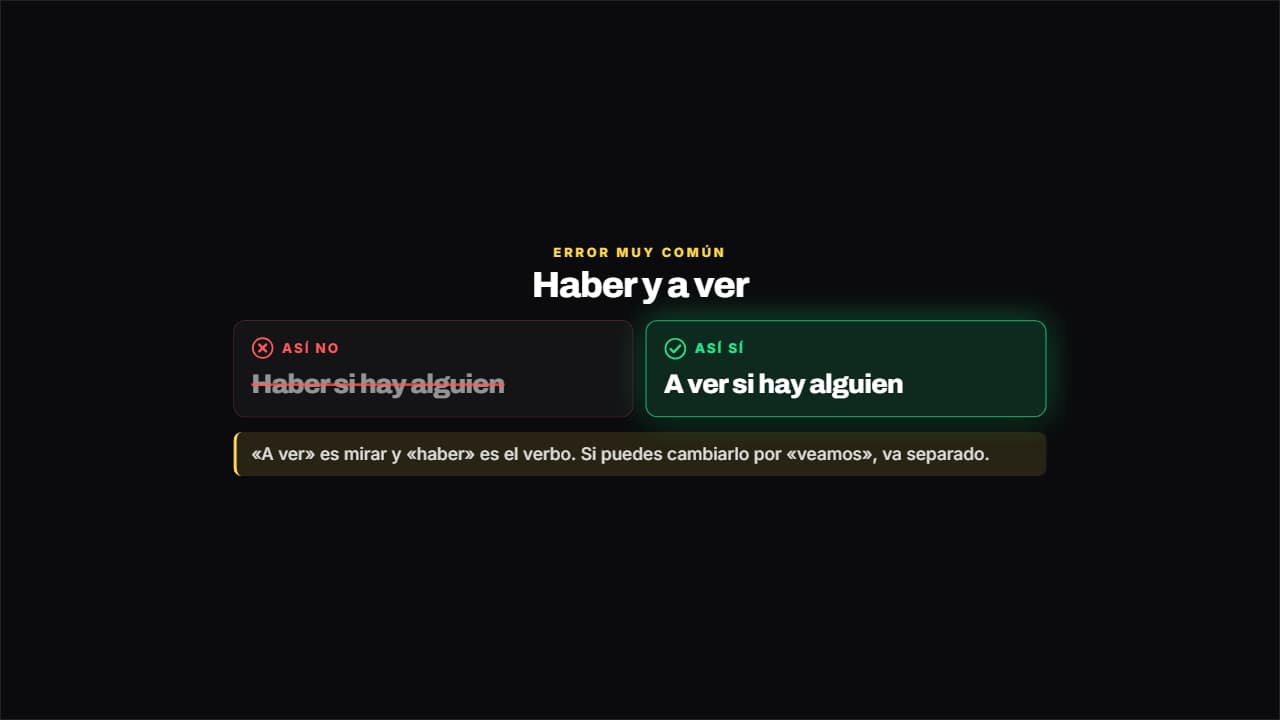 Así no, así síEl error tachado y en gris a la izquierda, la forma correcta encendida a la derecha y el porqué debajo.
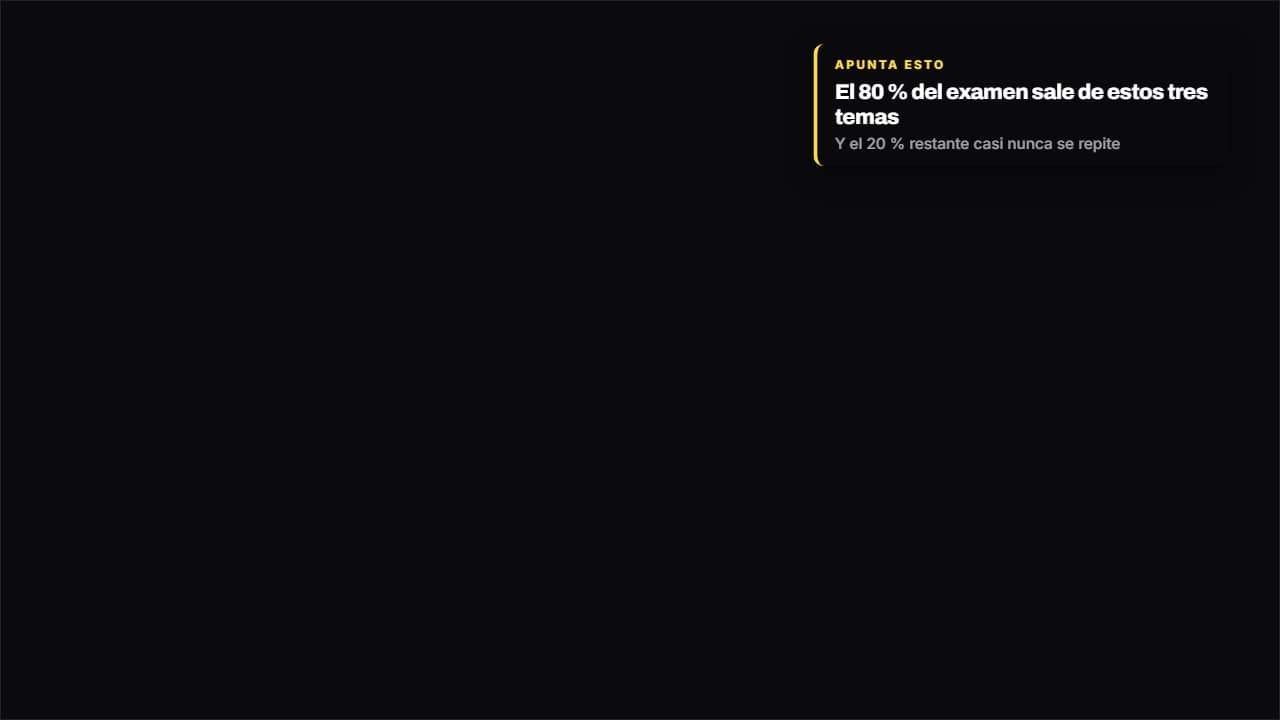 Apunta estoChapa lateral para el dato que hay que quedarse: entra desde el borde, se lee y se va.
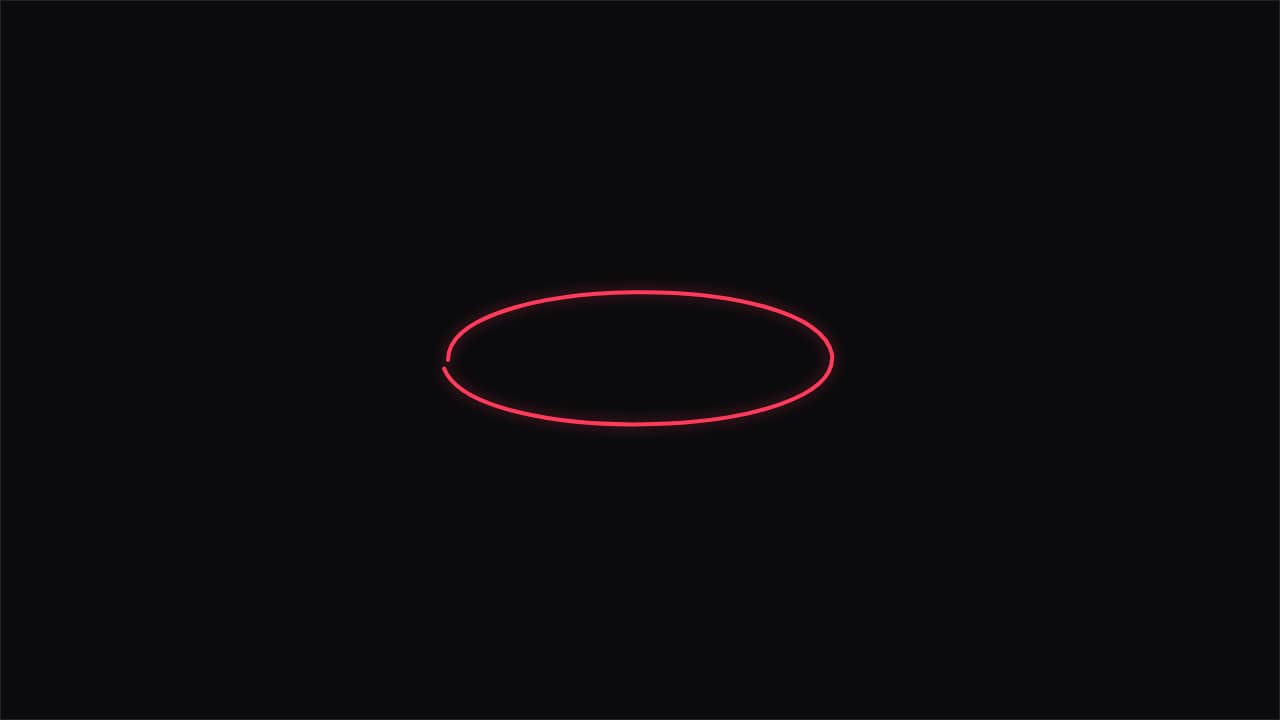 Anotación a manoEl rotulador del profesor encima del vídeo: rodea, subraya, señala con una flecha, recuadra o tacha.
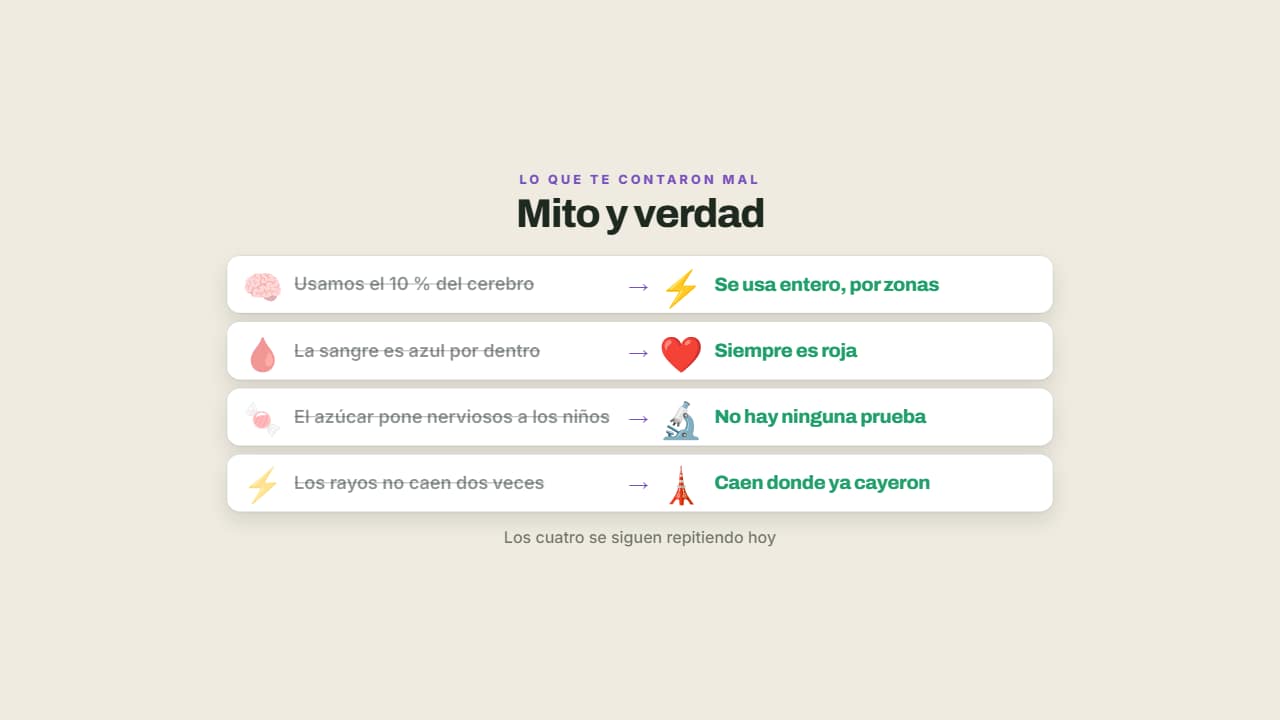 Mito y verdadEl bulo tachado a la izquierda y lo que de verdad pasa encendido a la derecha.
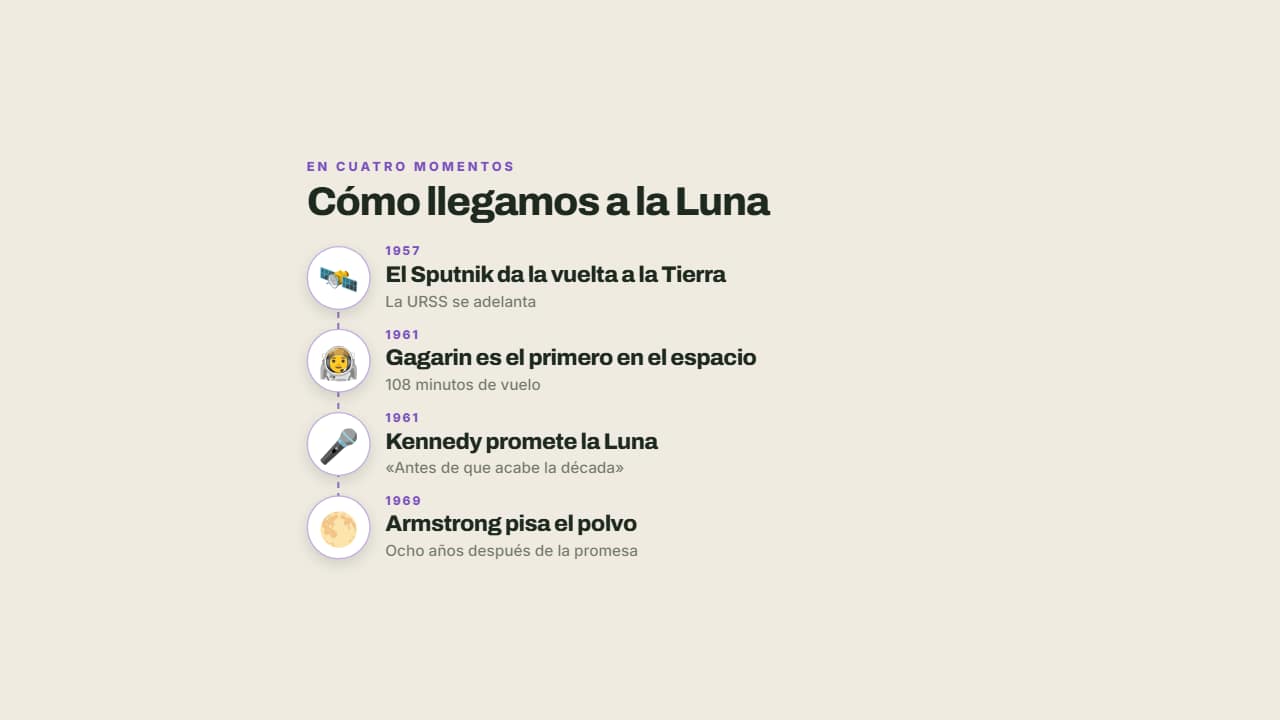 Cómo pasó, en momentosLos hitos de un suceso en una línea vertical con su emoji, su fecha y una nota.