Proporción1920×1080así se descarga
Preview no cambia el archivo
Vas a descargar 1920×1080, 3.5 s, sin fondo (.mov).
BetaGratis durante la beta: crea tu cuenta y exporta sin pagar. Sin tarjeta.Cómo funciona →Gratis durante la beta · sin tarjeta →
Vas a descargar 1920×1080, 3.5 s, sin fondo (.mov).
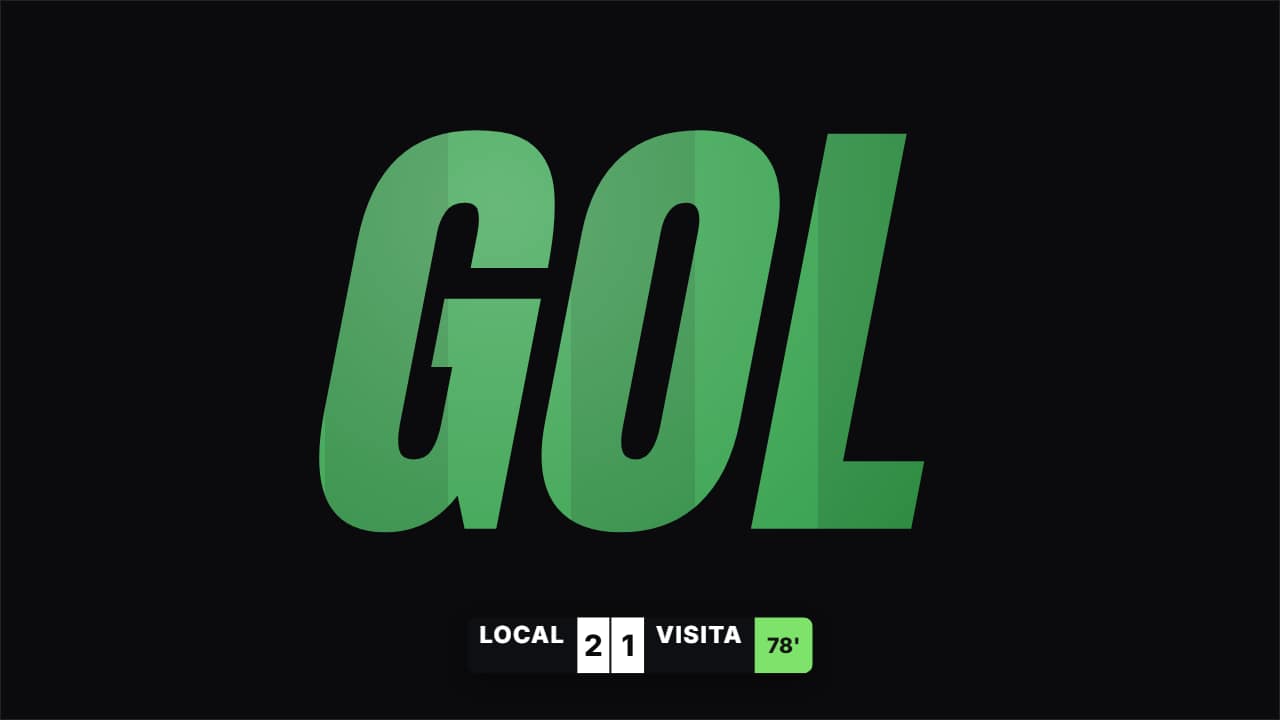
La palabra que pongas («GOL», «GOLAZO», «WIN») en condensada inclinada con tu jugada DENTRO de las letras. En «impacto» las letras entran desde la derecha con desenfoque de movimiento y rayas de velocidad, destellan en blanco, la cámara tiembla y tres ecos en contorno salen hacia fuera; en «rebote» caen una a una y botan. Debajo, un marcador pequeño (equipos, goles y minuto) donde la cifra del que marca rueda hacia arriba. Sin clip, césped a franjas. Verde césped y blanco.
Y además la tipografía y un contorno opcional en las letras, en todas las plantillas.
Expórtala sin fondo y ponla en una pista encima de tu clip: la animación se ve sobre tu vídeo.
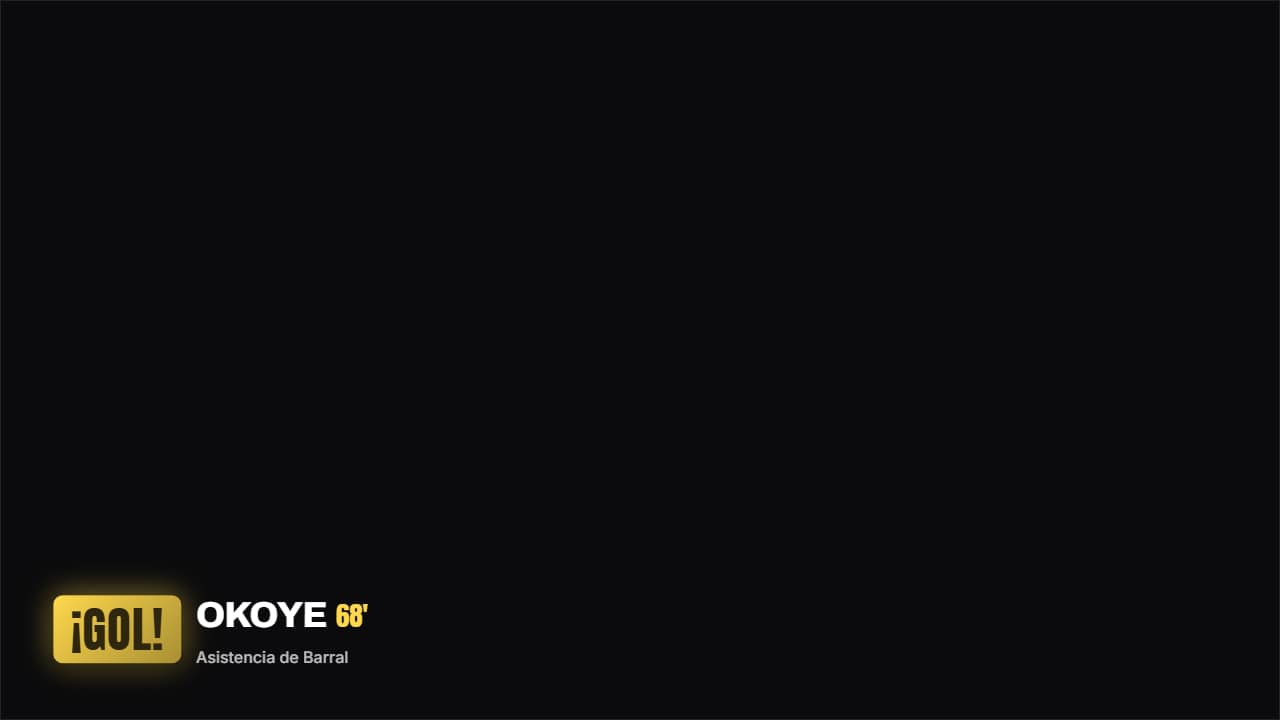 Cartel de golEl cartelón que entra con rebote cuando hay gol, con el goleador, el minuto y la asistencia.
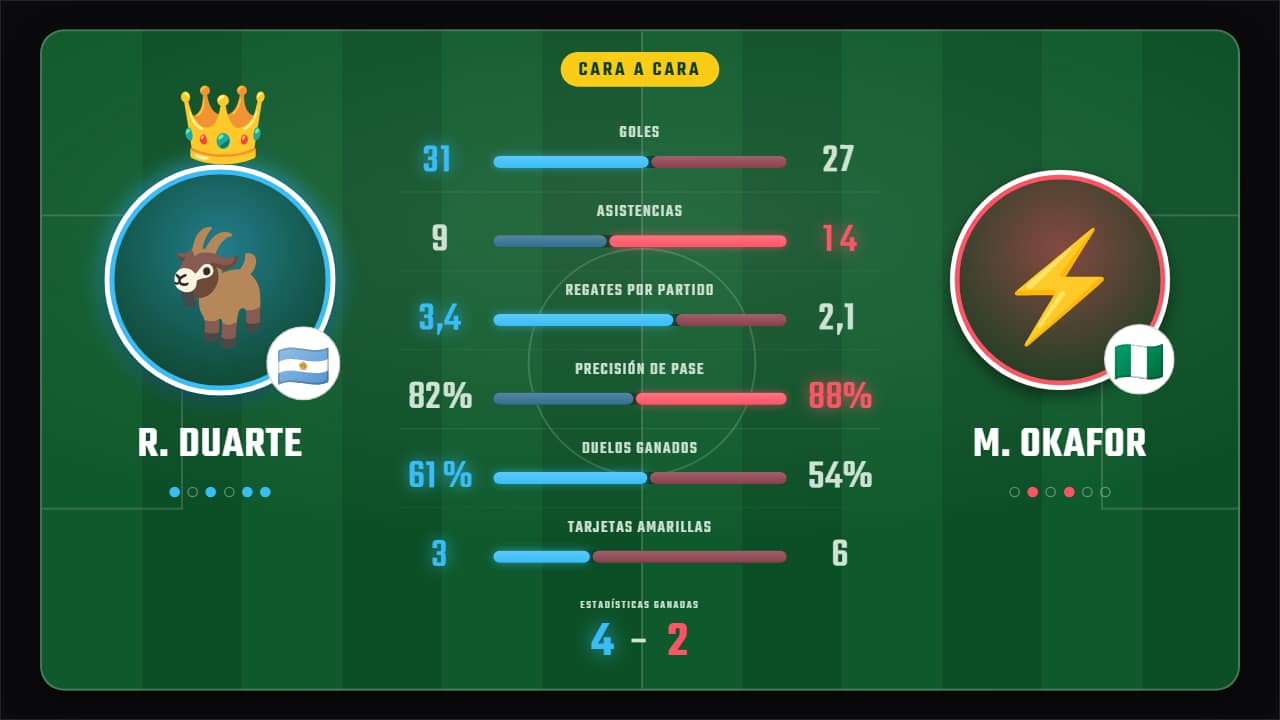 Batalla de estadísticasDos jugadores o dos equipos cara a cara —foto o emoji, nombre y bandera— y sus estadísticas fila a fila…
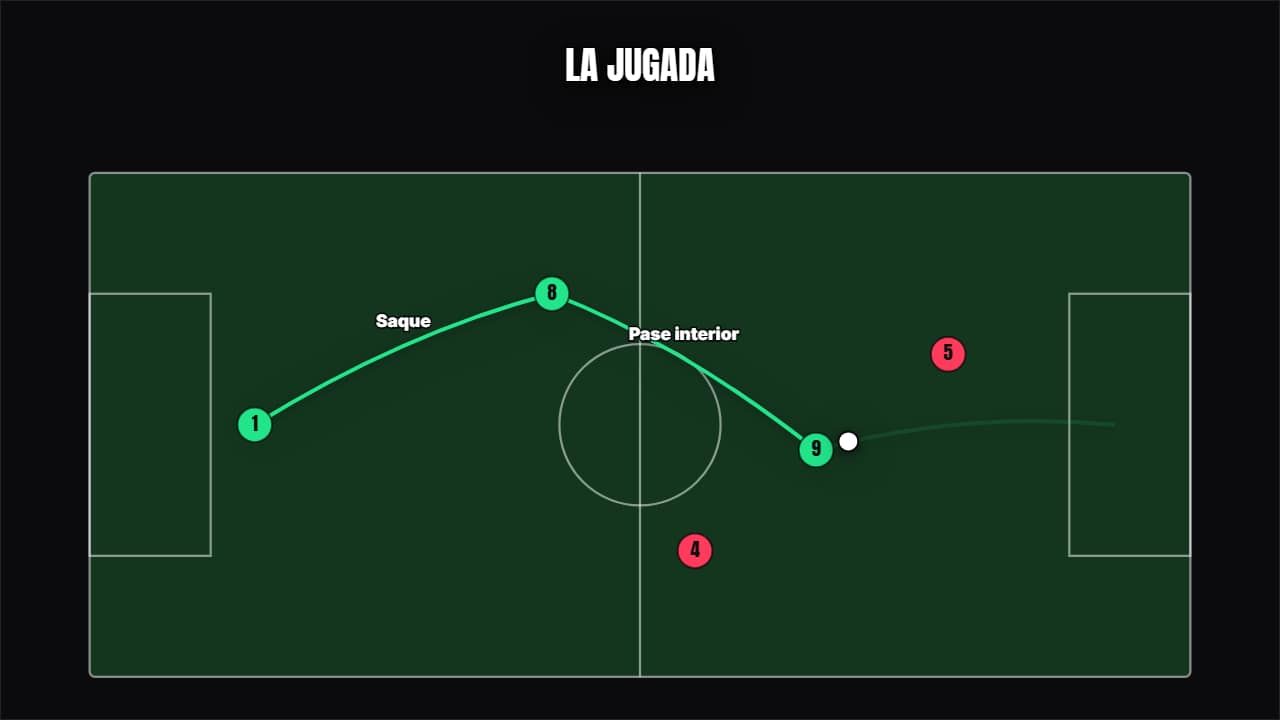 Jugada sobre el campoPizarra táctica animada: los jugadores en su sitio, el balón viajando y los pases dibujándose uno a uno con…
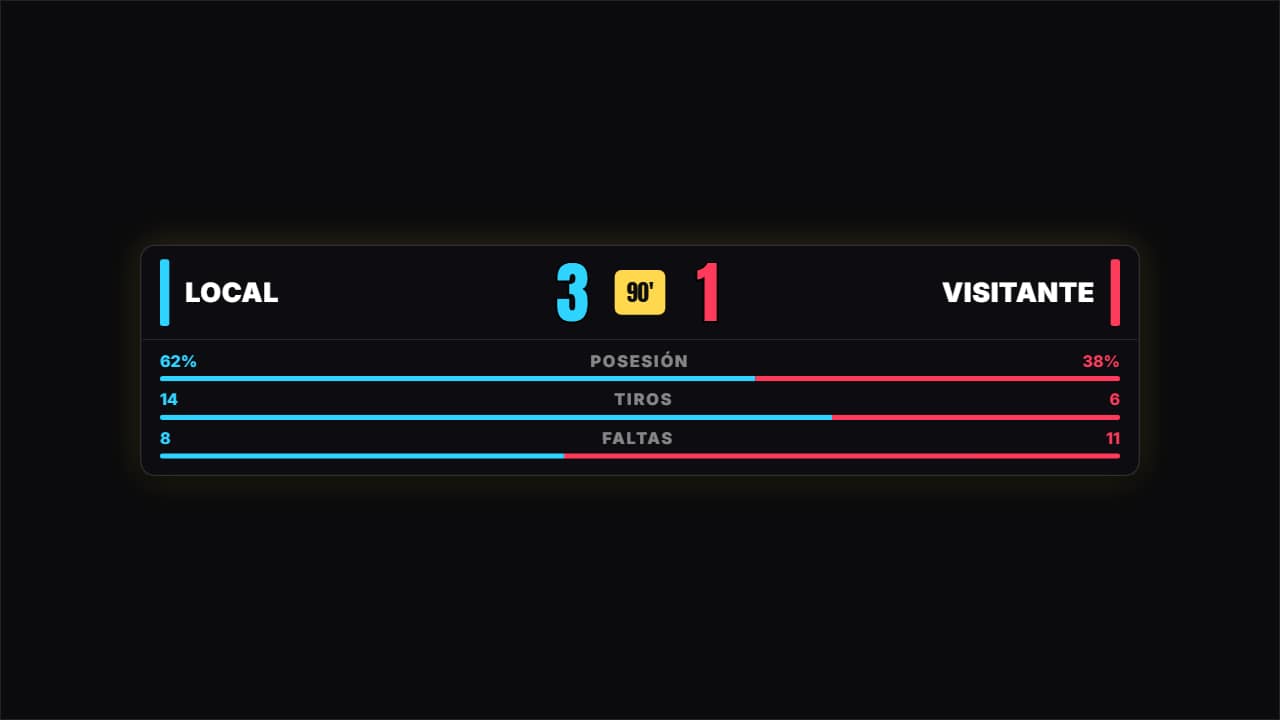 Marcador con estadísticasDos equipos, el tanteo subiendo, el minuto y las estadísticas repartidas en barras.
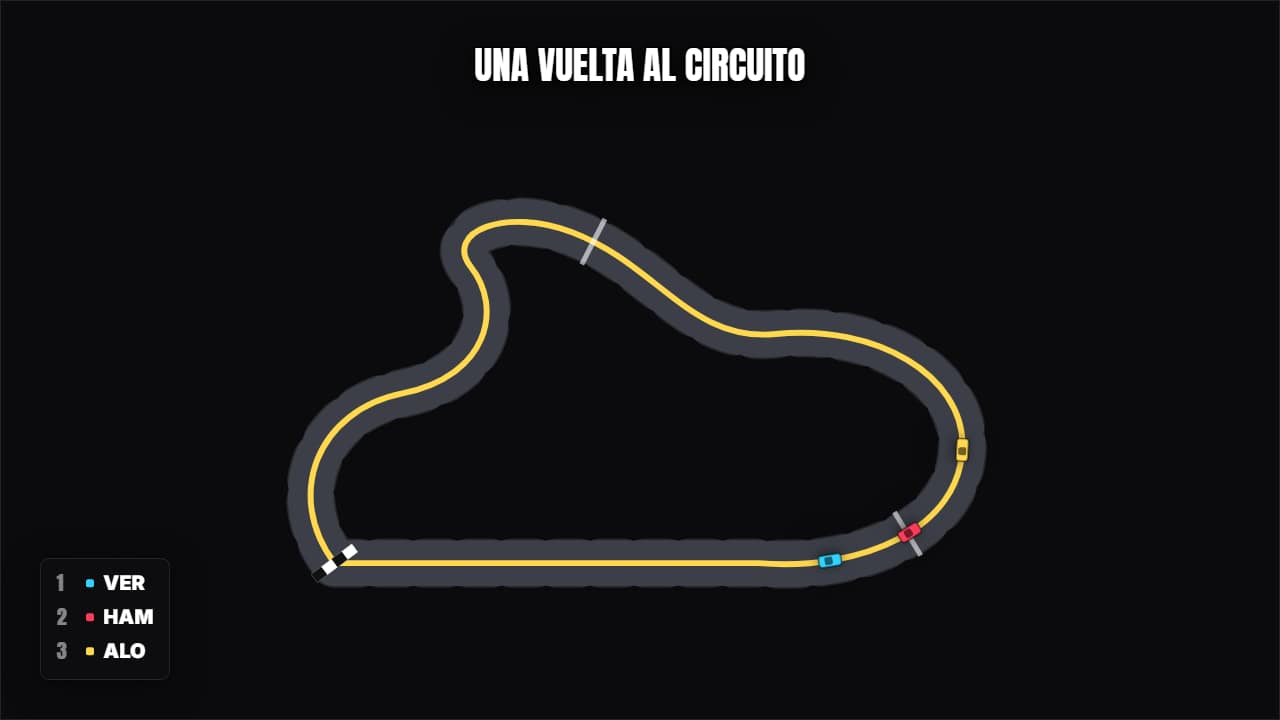 Vuelta al circuitoEl trazado se dibuja y los coches lo recorren con su clasificación.
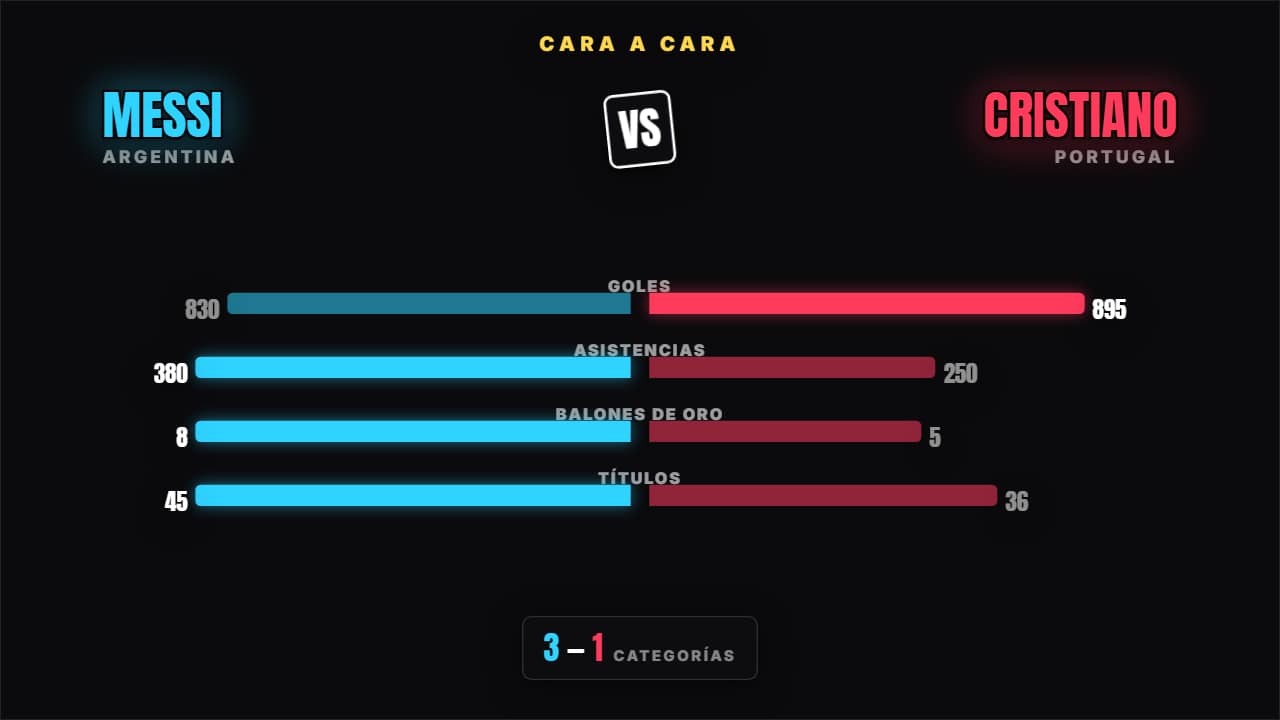 Cara a caraDos nombres enfrentados y las estadísticas creciendo hacia su lado; el que gana cada categoría se enciende y…
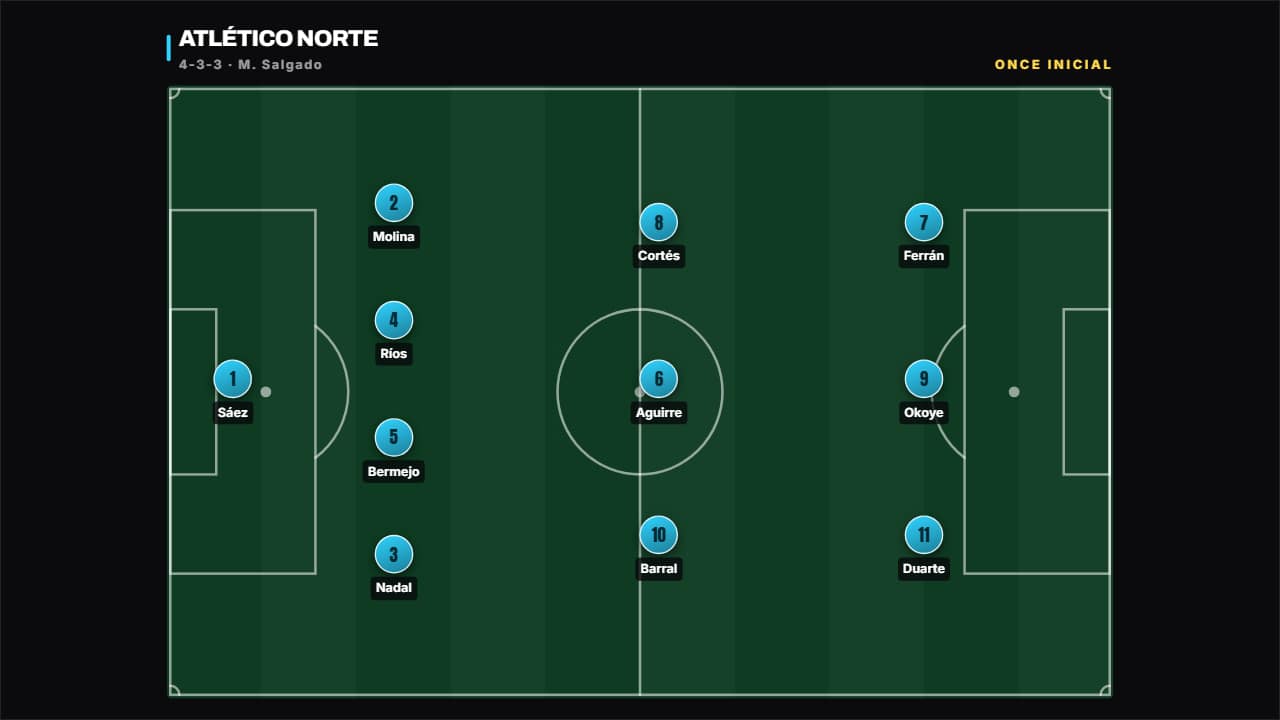 Alineación (formación editable)Escribes «4-3-3» y los once se colocan solos en sus líneas; cambias a «4-2-3-1» o «3-5-2» y se recolocan sin…
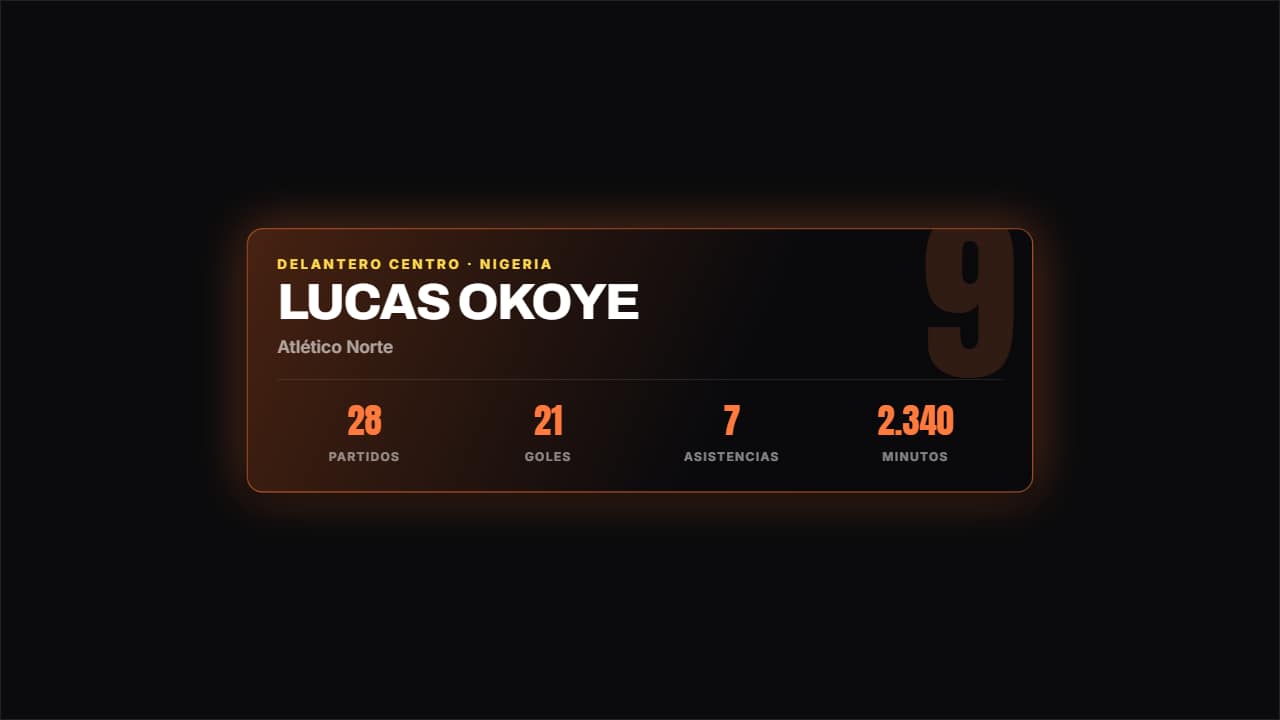 Ficha de jugadorLa tarjeta que sale antes de saltar al campo: dorsal gigante de marca de agua, nombre, posición, país y…