Proporción1920×1080así se descarga
Preview no cambia el archivo
Vas a descargar 1920×1080, 3.5 s, sin fondo (.mov).
BetaGratis durante la beta: crea tu cuenta y exporta sin pagar. Sin tarjeta.Cómo funciona →Gratis durante la beta · sin tarjeta →
Vas a descargar 1920×1080, 3.5 s, sin fondo (.mov).
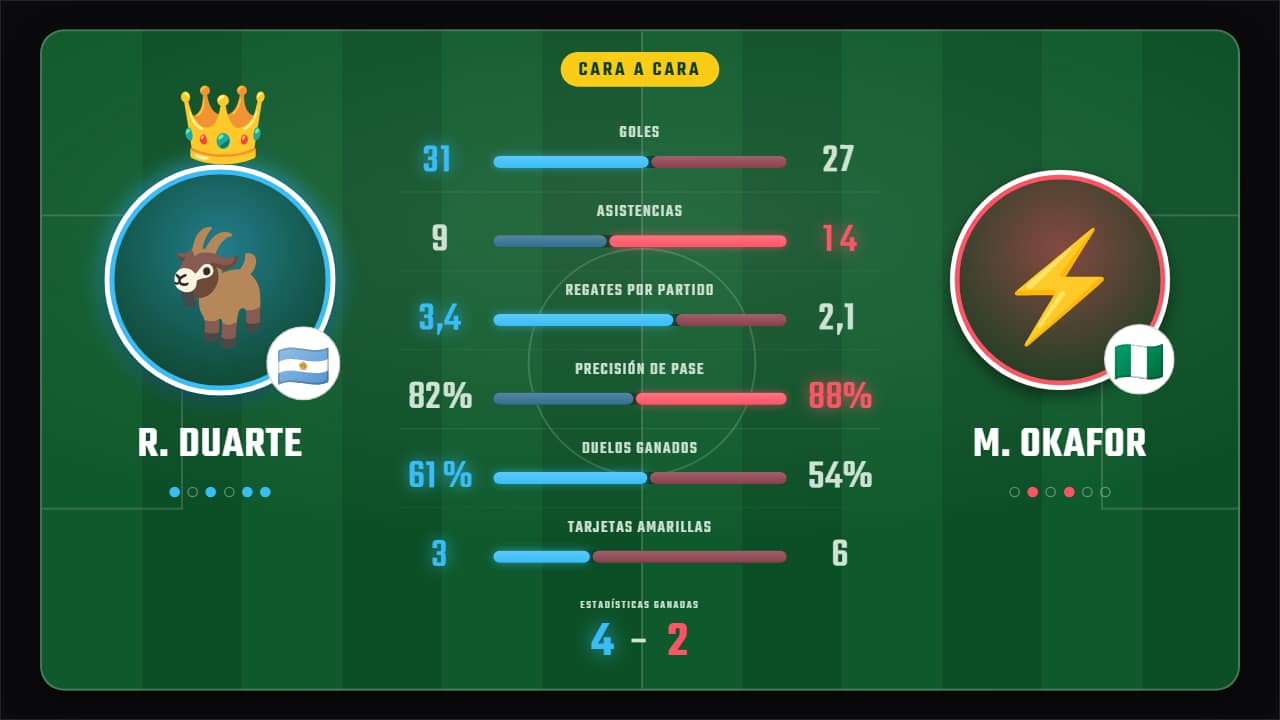
Dos jugadores o dos equipos cara a cara —foto o emoji, nombre y bandera— y sus estadísticas fila a fila: cada una entra con una barra partida que se llena desde los dos lados mientras las cifras cuentan, el que gana la fila se ilumina y suma un punto, y al final sale el marcador de filas ganadas («4 – 2») con la corona para el ganador. Pensada primero para Shorts en vertical; funciona igual en horizontal y en cuadrado. Cuatro estilos: estadio, cristal, tarjeta dorada y pizarra táctica.
Y además la tipografía y un contorno opcional en las letras, en todas las plantillas.
Expórtala sin fondo y ponla en una pista encima de tu clip: la animación se ve sobre tu vídeo.
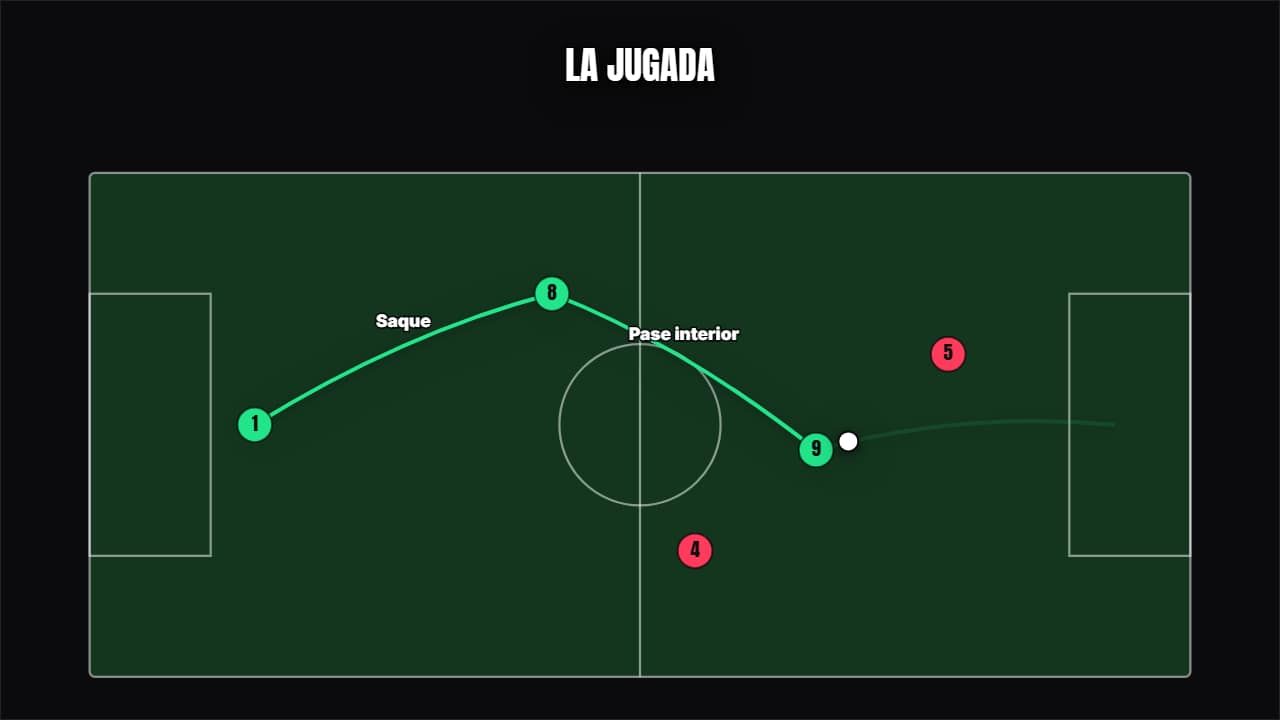 Jugada sobre el campoPizarra táctica animada: los jugadores en su sitio, el balón viajando y los pases dibujándose uno a uno con…
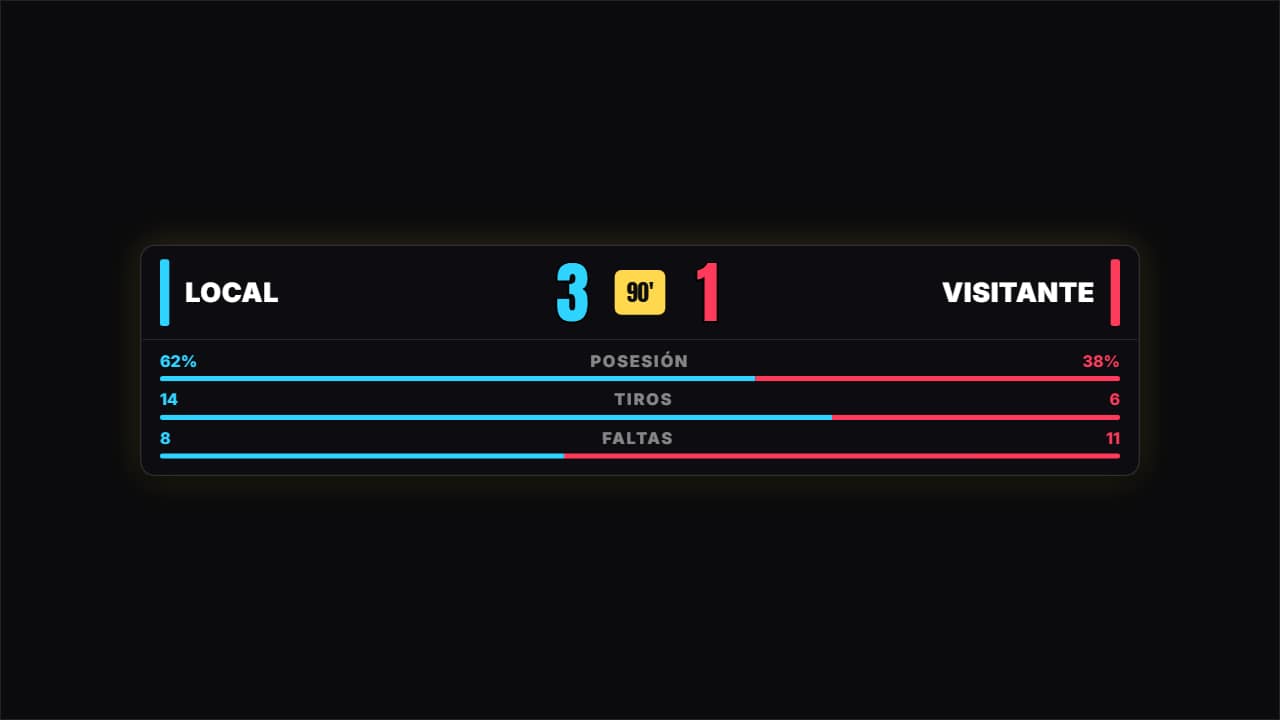 Marcador con estadísticasDos equipos, el tanteo subiendo, el minuto y las estadísticas repartidas en barras.
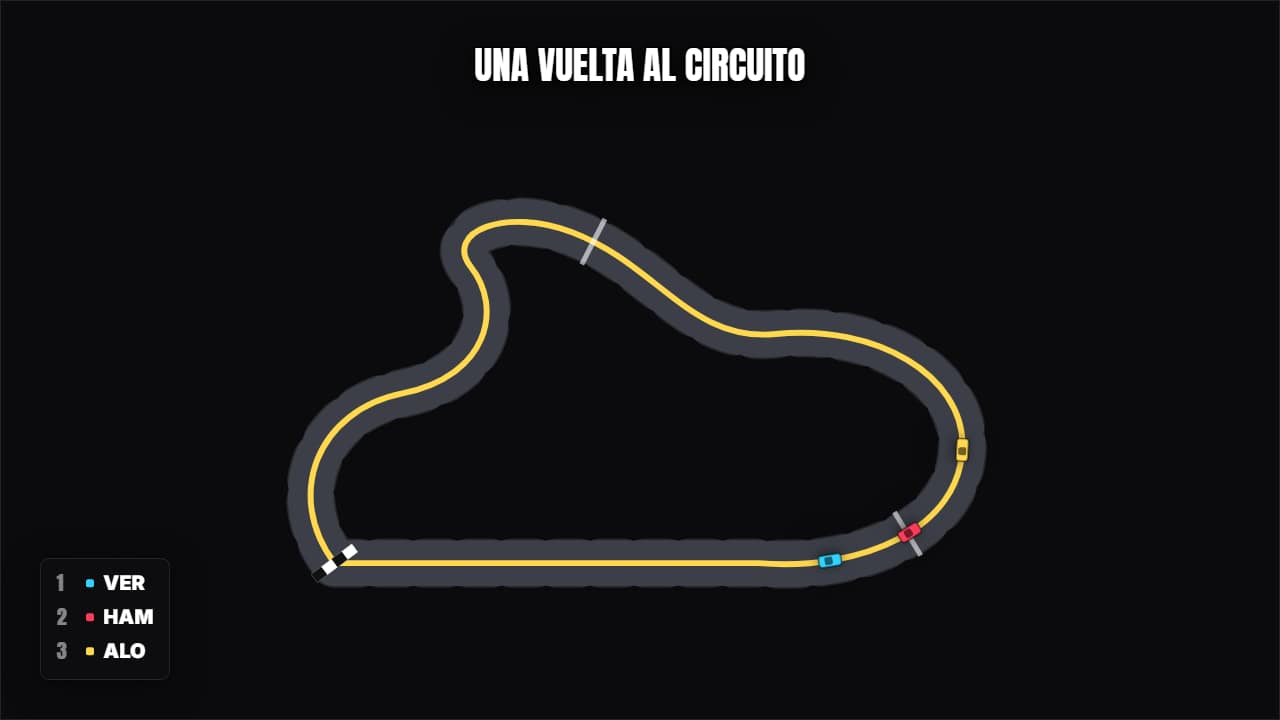 Vuelta al circuitoEl trazado se dibuja y los coches lo recorren con su clasificación.
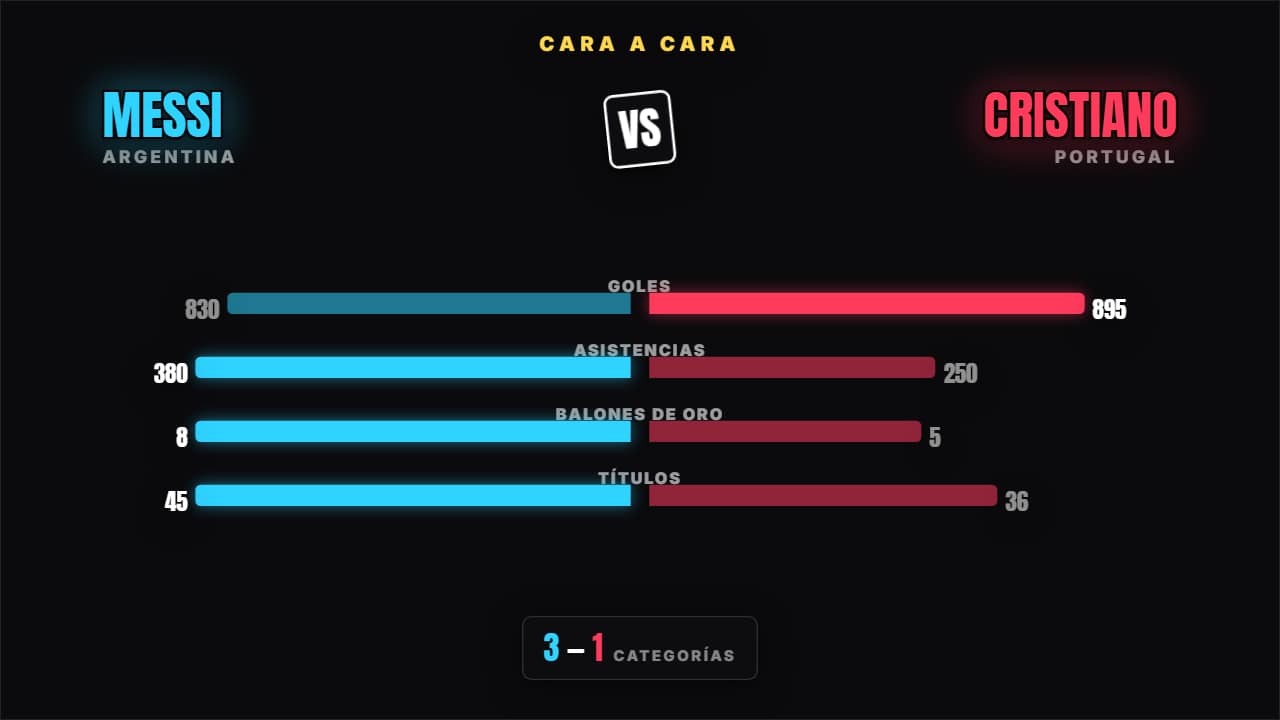 Cara a caraDos nombres enfrentados y las estadísticas creciendo hacia su lado; el que gana cada categoría se enciende y…
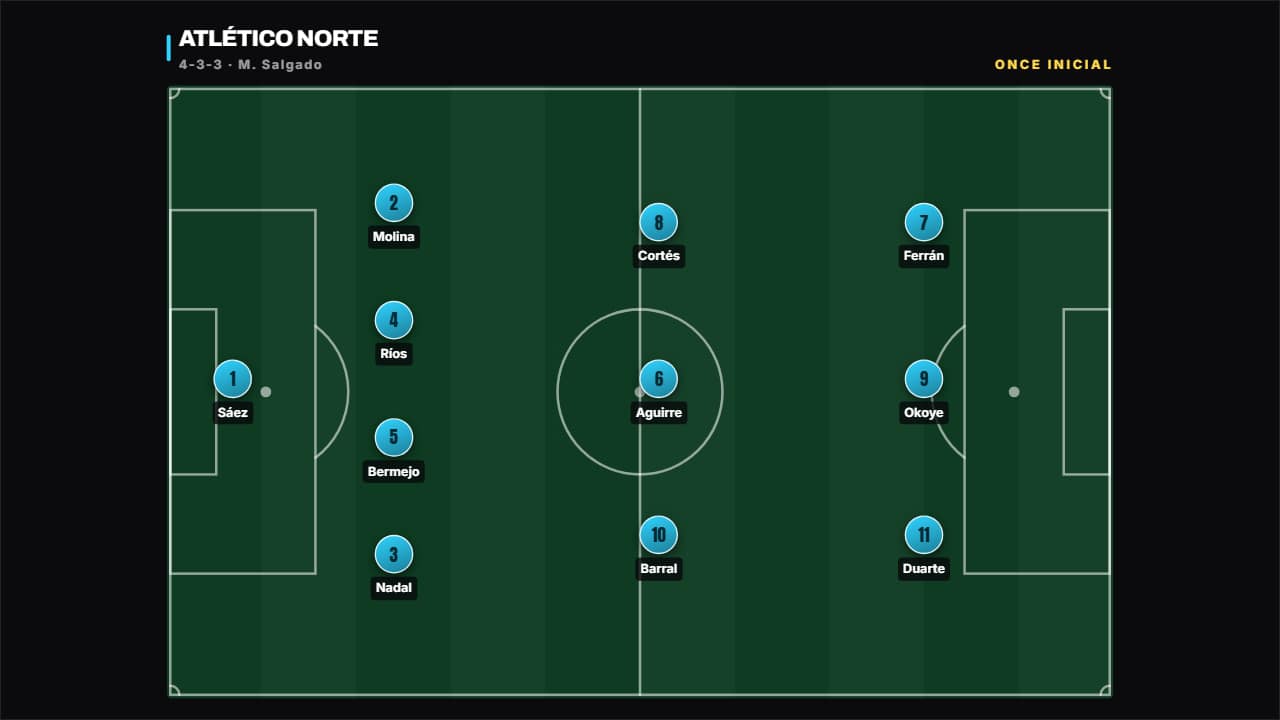 Alineación (formación editable)Escribes «4-3-3» y los once se colocan solos en sus líneas; cambias a «4-2-3-1» o «3-5-2» y se recolocan sin…
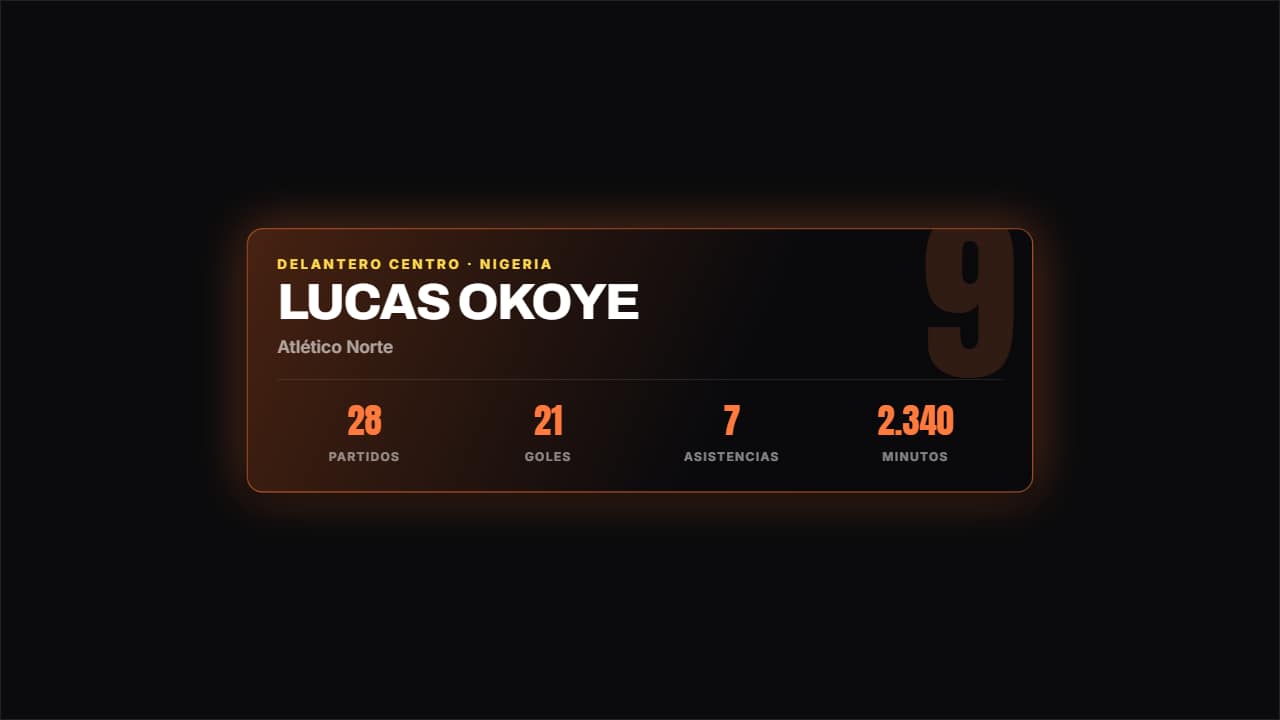 Ficha de jugadorLa tarjeta que sale antes de saltar al campo: dorsal gigante de marca de agua, nombre, posición, país y…
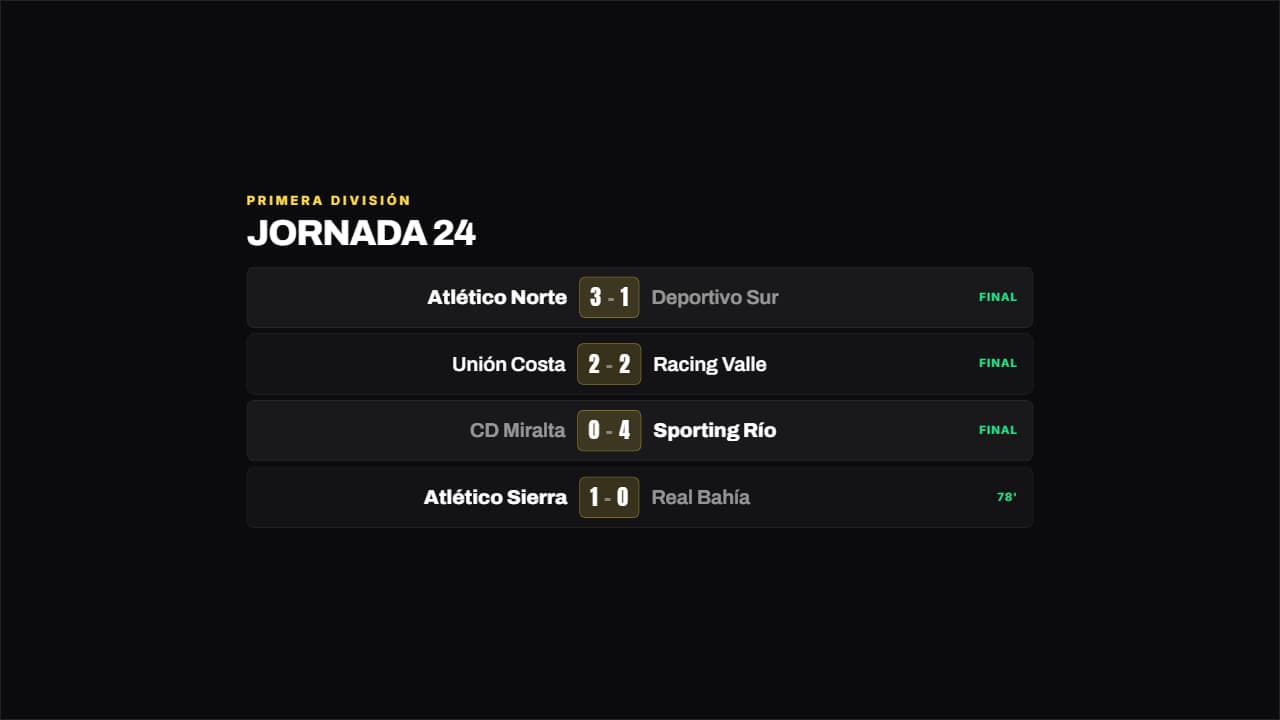 Resultados de la jornadaTodos los partidos de la jornada en una lista limpia: el ganador se queda en blanco y en negrita y el…
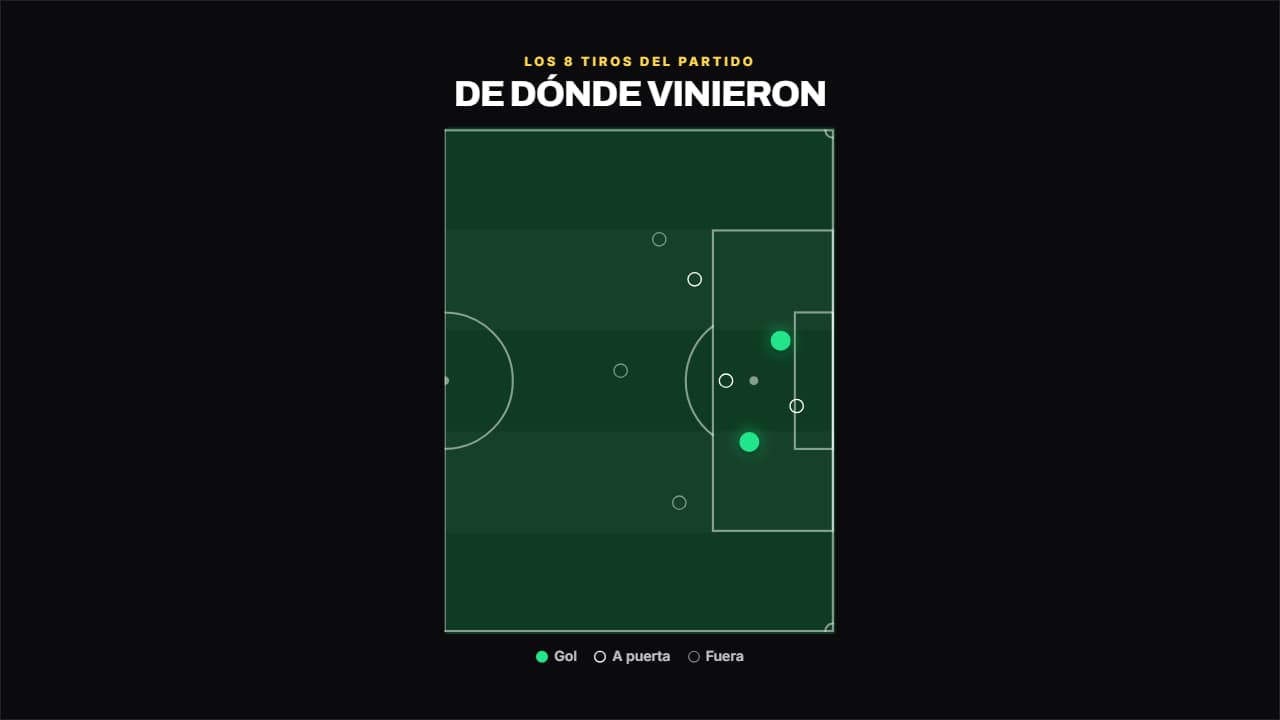 Mapa de tirosDónde tiró cada uno: el gol se rellena y se enciende, el tiro a puerta va en blanco y el fuera queda apagado.