Proporción1920×1080así se descarga
Preview no cambia el archivo
Vas a descargar 1920×1080, 3.5 s, sin fondo (.mov).
BetaGratis durante la beta: crea tu cuenta y exporta sin pagar. Sin tarjeta.Cómo funciona →Gratis durante la beta · sin tarjeta →
Vas a descargar 1920×1080, 3.5 s, sin fondo (.mov).
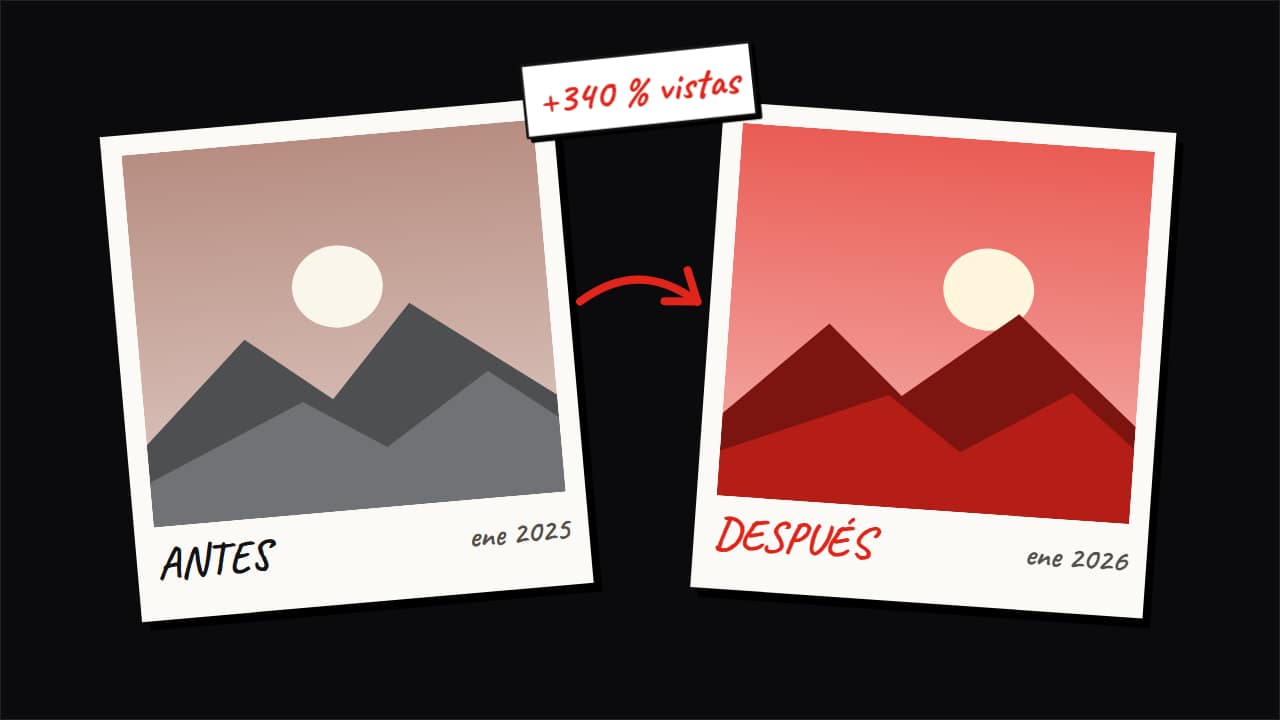
El antes/después con las dos fotos hechas objeto, como en los canales grandes: dos polaroids que caen y se asientan con el pie a mano y la flecha de rotulador del antes al después; fotos de papel rasgado con cinta y rótulos de etiquetadora; o dos fichas blancas con canto 3D, pastillas y la flecha 3D entre las dos (Editorial). Encima, la chapa del cambio («+340 % vistas»). En vertical, una encima de otra. Para reformas, fitness, edición, ordenar, «mi canal hace un año». Sube tus fotos o deja las de ejemplo. Vale sin fondo.
Y además la tipografía y un contorno opcional en las letras, en todas las plantillas.
Expórtala sin fondo y ponla en una pista encima de tu clip: la animación se ve sobre tu vídeo.
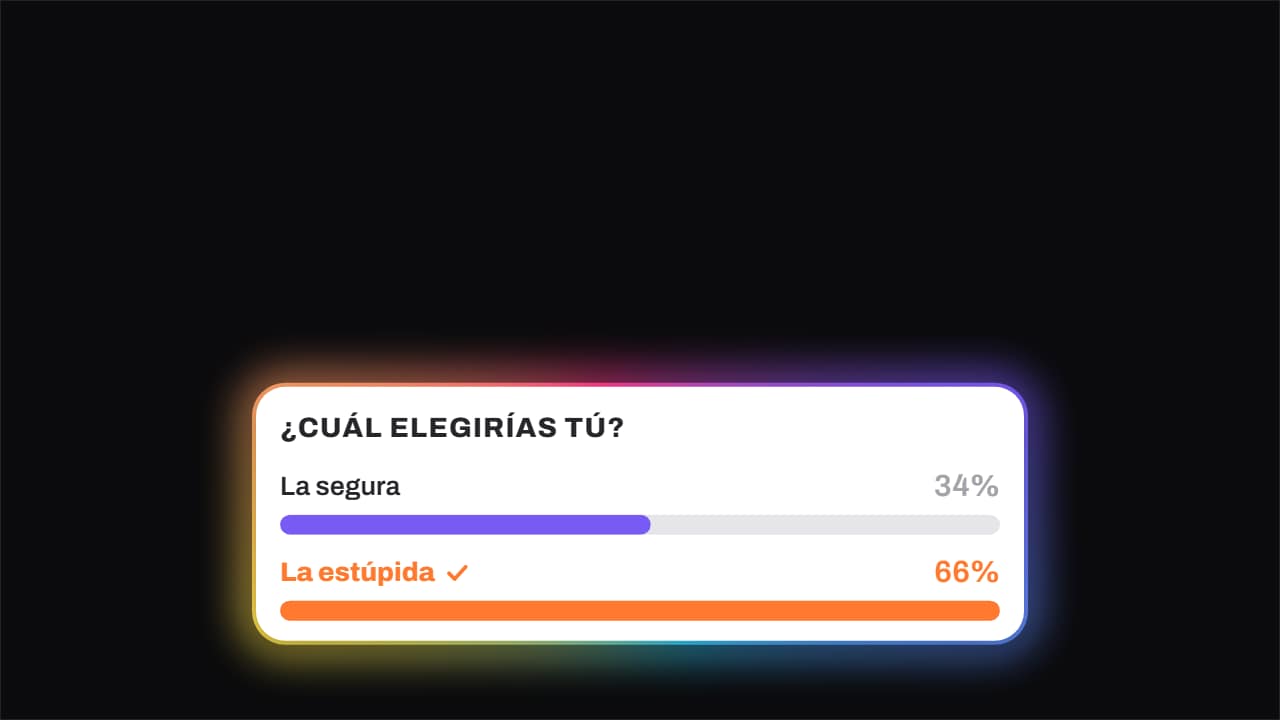 Encuesta · las barras se llenan y gana unaLa pregunta arriba y debajo las opciones, cada una con su barra llenándose y su porcentaje rodando.
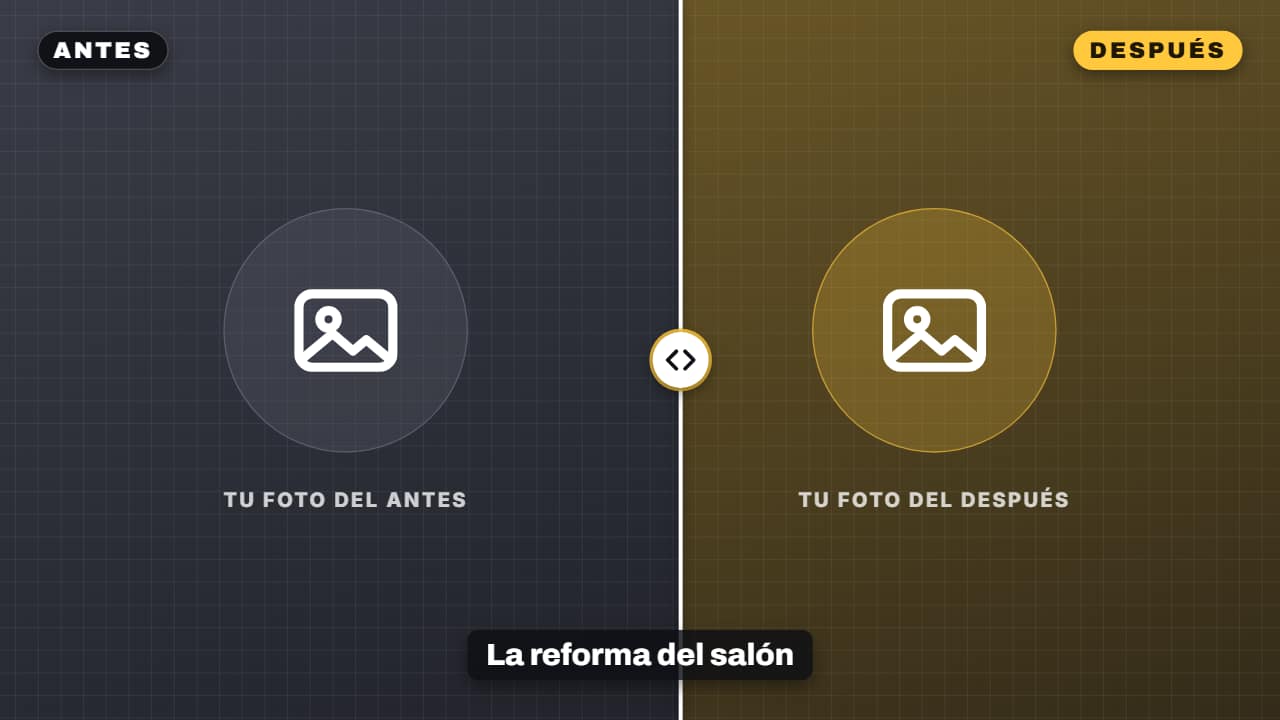 Antes y después con deslizadorTu foto o tu clip del antes y del después, separados por una cortina que los recorre: reformas, limpiezas…
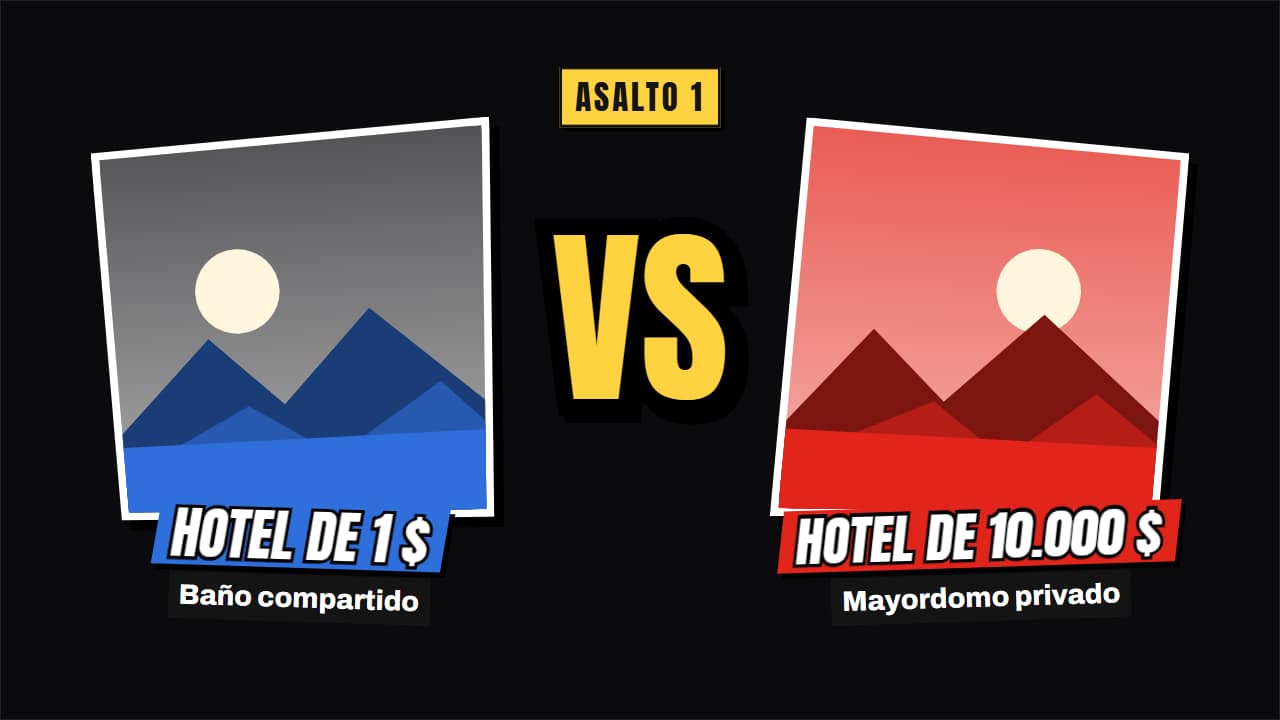 Cartel de versus: «1 $ contra 10.000 $»El «barato contra caro» de los canales grandes, presentado como un cartel de combate: las dos fotos entran…
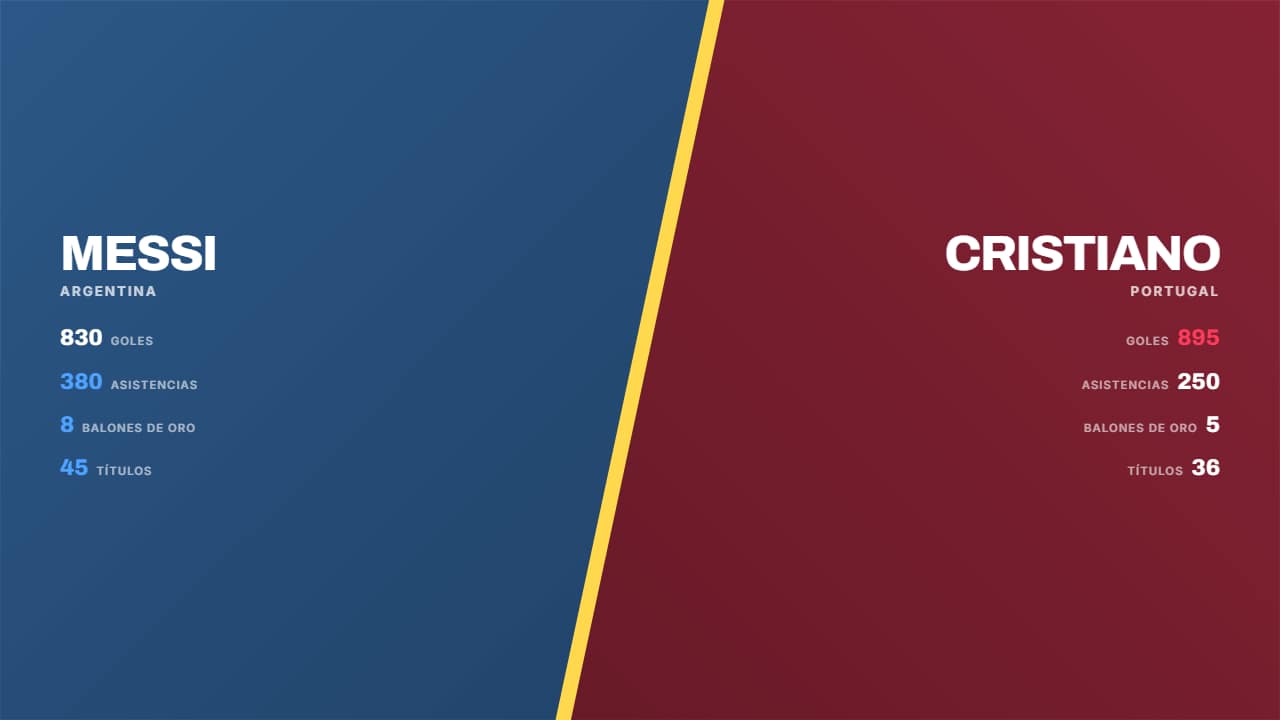 Pantalla partidaLa pantalla se corta en diagonal con una costura luminosa: cada mitad lleva su color, su foto de fondo y sus…
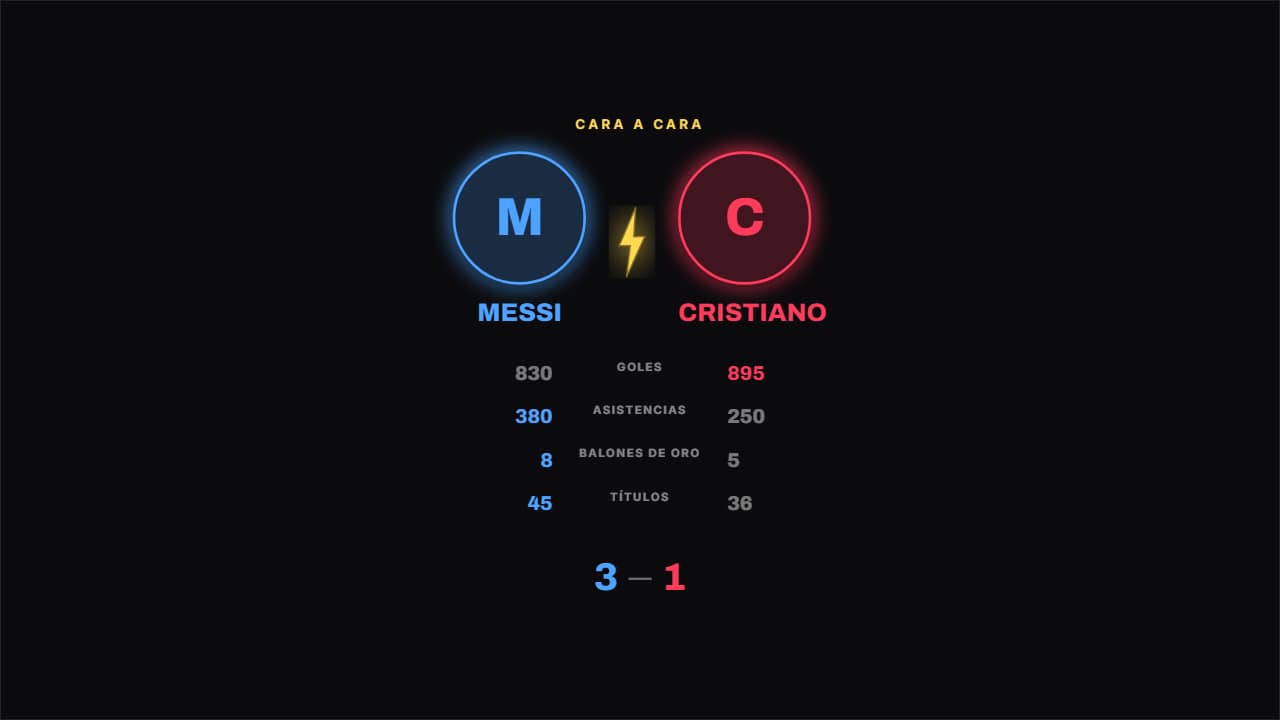 Escudos enfrentadosDos escudos redondos entrando desde los lados con un rayo entre ellos, y los datos debajo.
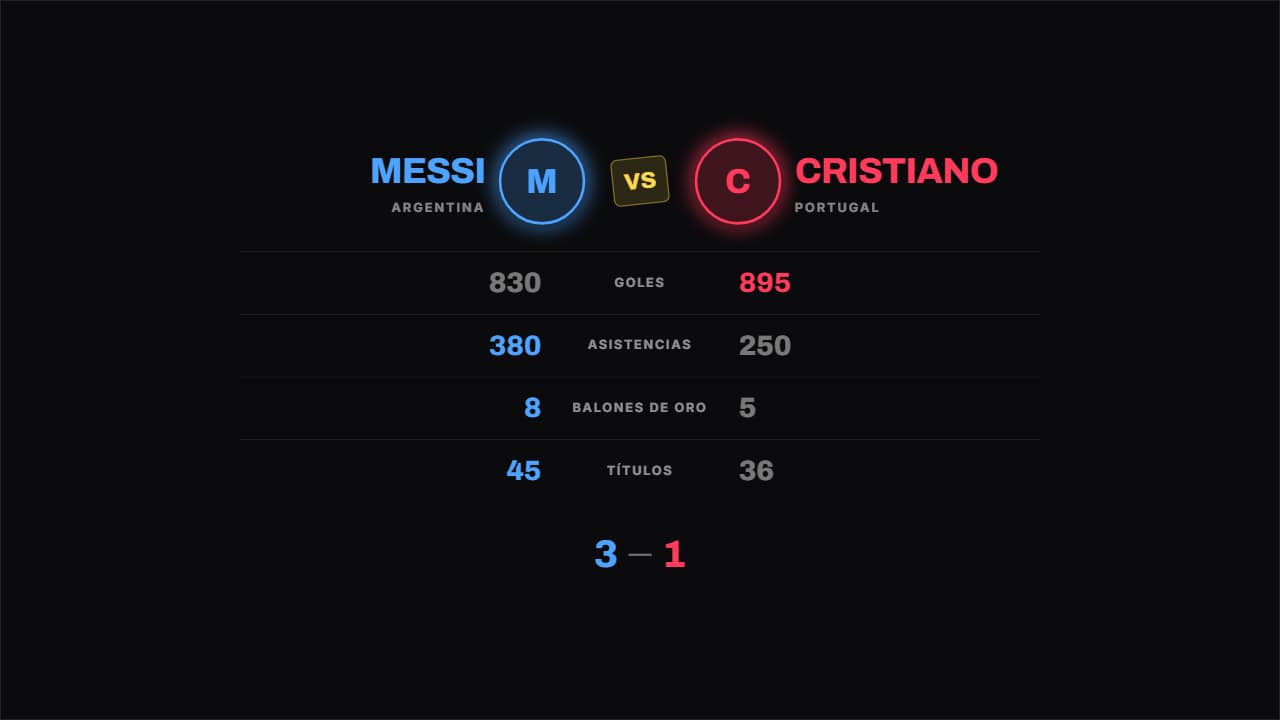 Ficha de boxeoEl «tale of the tape» de las veladas de boxeo: dato a la izquierda, qué se compara en el centro, dato a la…
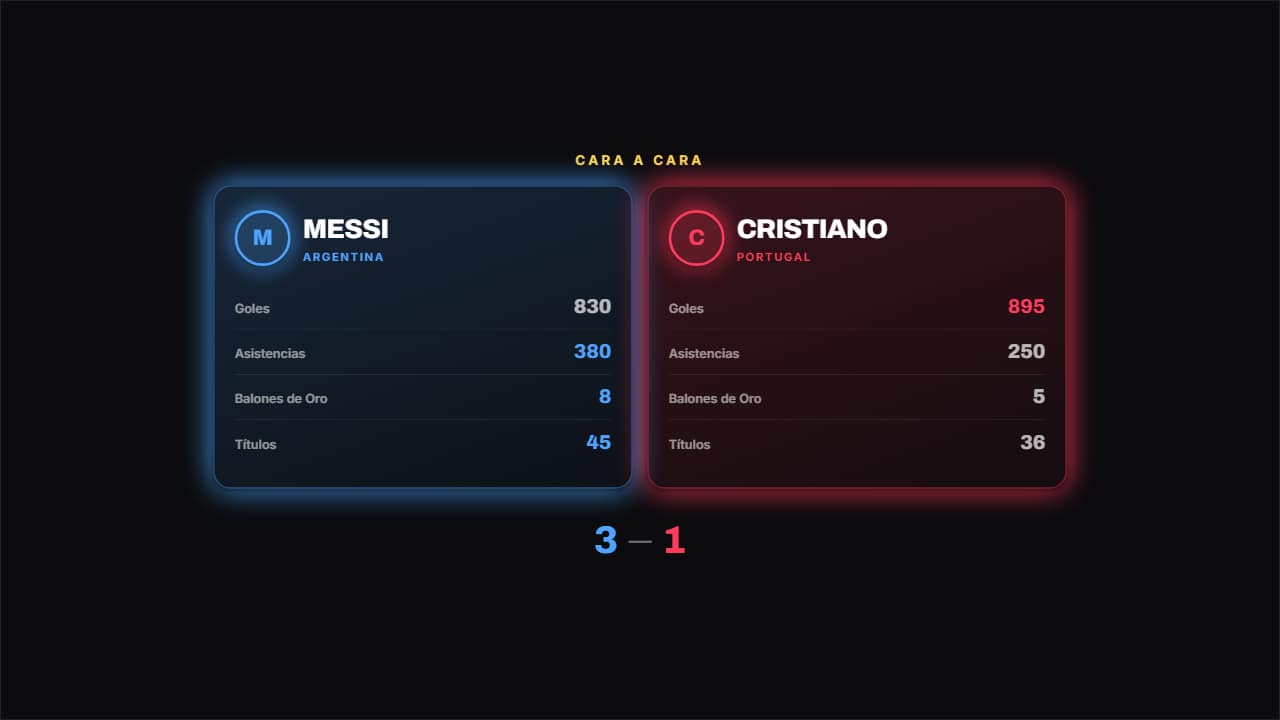 Dos tarjetasUna tarjeta por lado con su logo, su nombre y su lista de datos, y el mejor de cada fila resaltado.
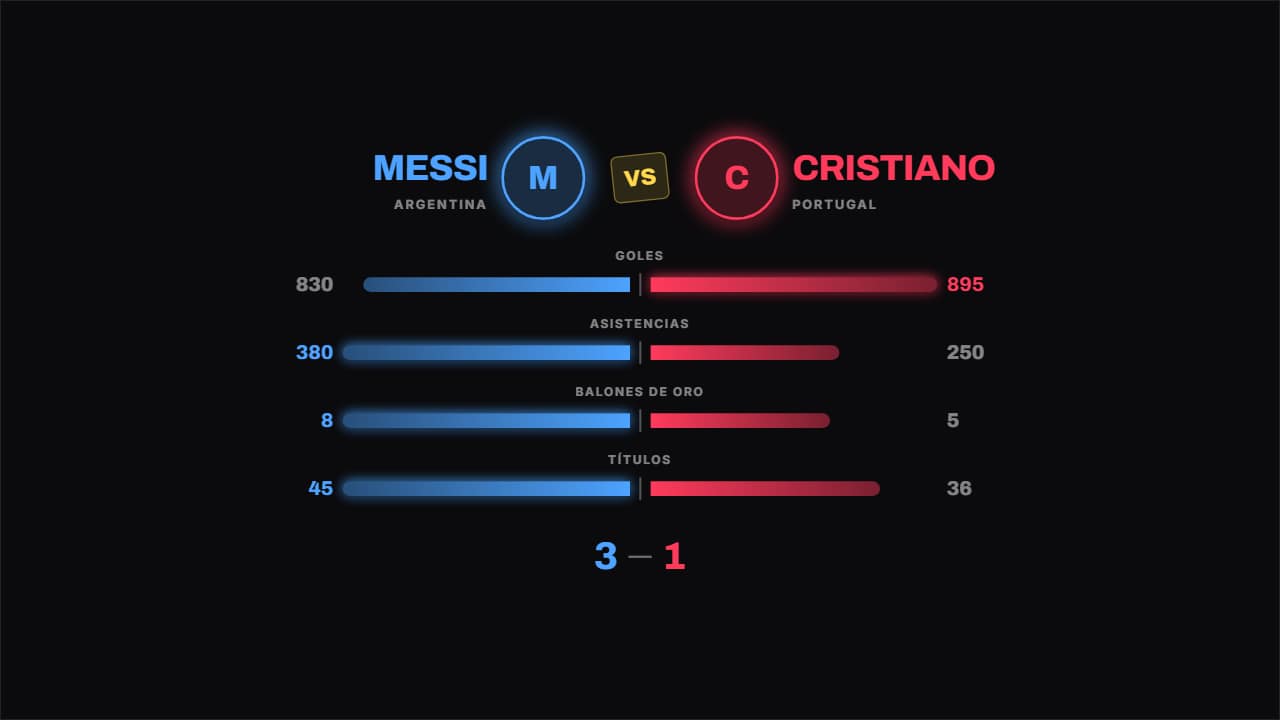 Barras enfrentadasLas barras crecen desde el centro hacia cada lado, así que la diferencia se ve sin leer los números.