Proporción1920×1080así se descarga
Preview no cambia el archivo
Vas a descargar 1920×1080, 3.5 s, sin fondo (.mov).
BetaGratis durante la beta: crea tu cuenta y exporta sin pagar. Sin tarjeta.Cómo funciona →Gratis durante la beta · sin tarjeta →
Vas a descargar 1920×1080, 3.5 s, sin fondo (.mov).
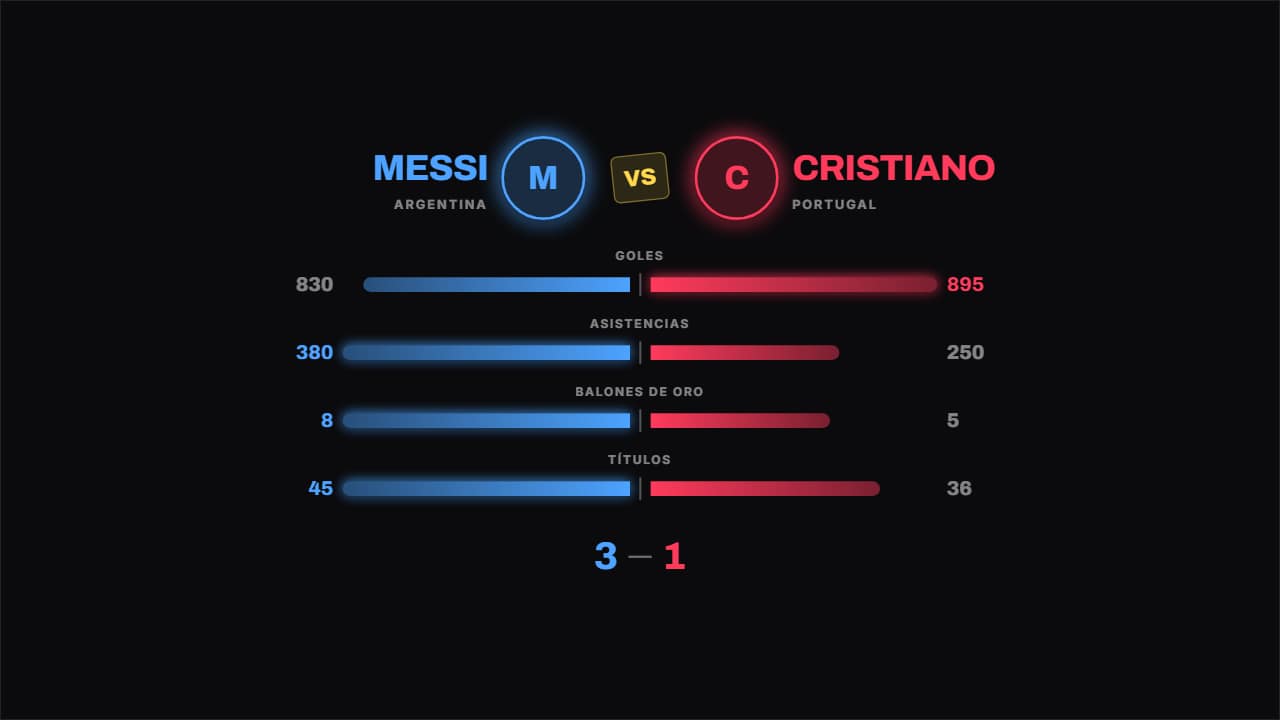
Las barras crecen desde el centro hacia cada lado, así que la diferencia se ve sin leer los números. La que mejor funciona cuando los datos son muy distintos entre sí.
Y además la tipografía y un contorno opcional en las letras, en todas las plantillas.
Expórtala sin fondo y ponla en una pista encima de tu clip: la animación se ve sobre tu vídeo.
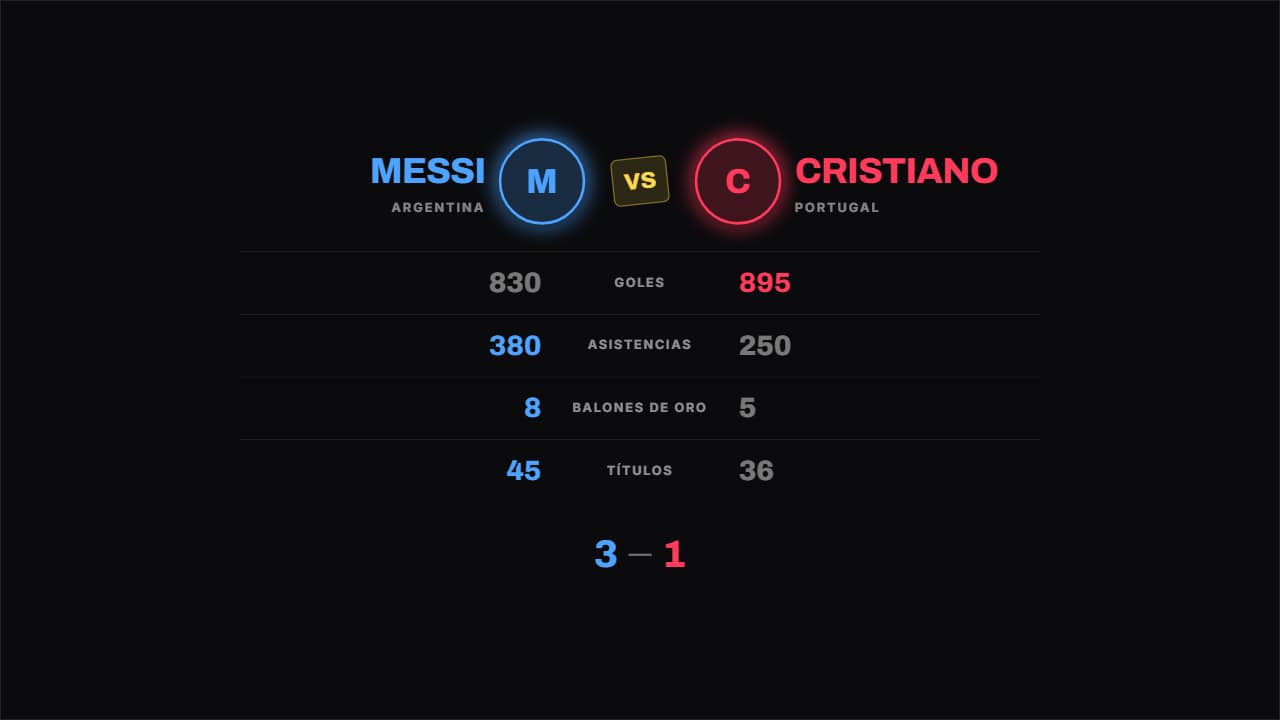 Ficha de boxeoEl «tale of the tape» de las veladas de boxeo: dato a la izquierda, qué se compara en el centro, dato a la…
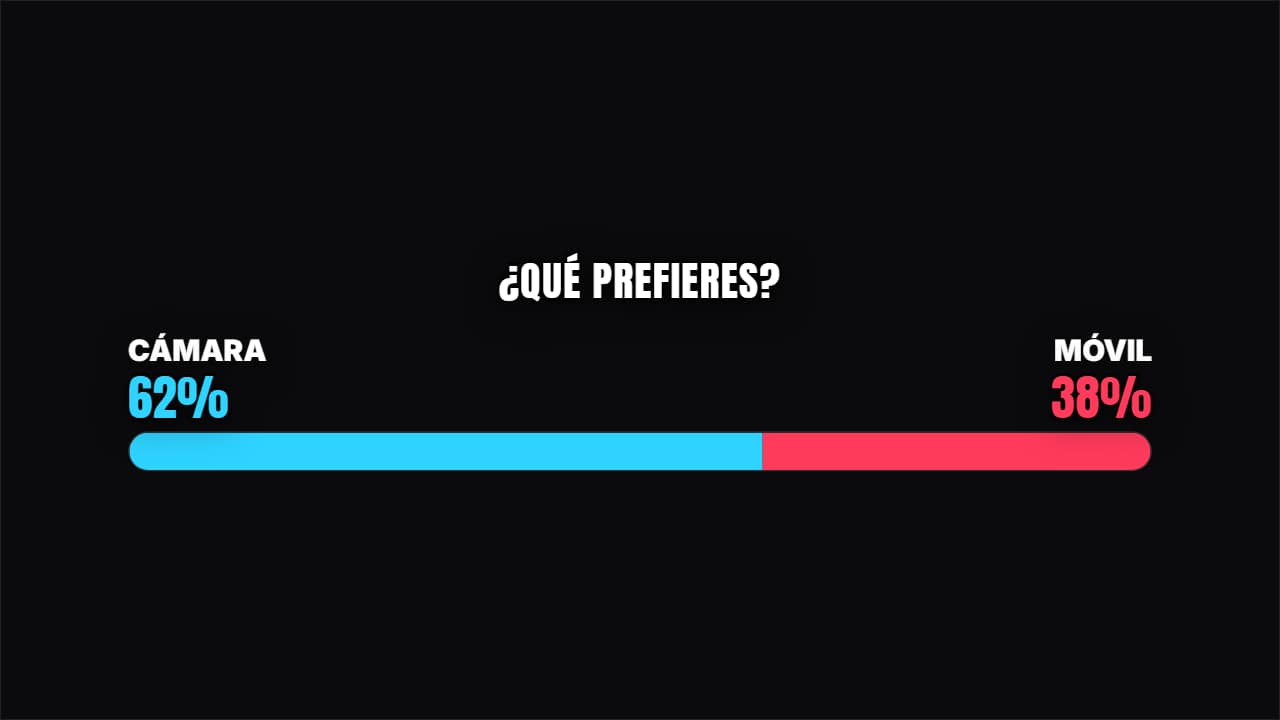 Barra de repartoUna sola barra a dos colores que se reparte según los votos. Ocupa poco y se entiende al instante.
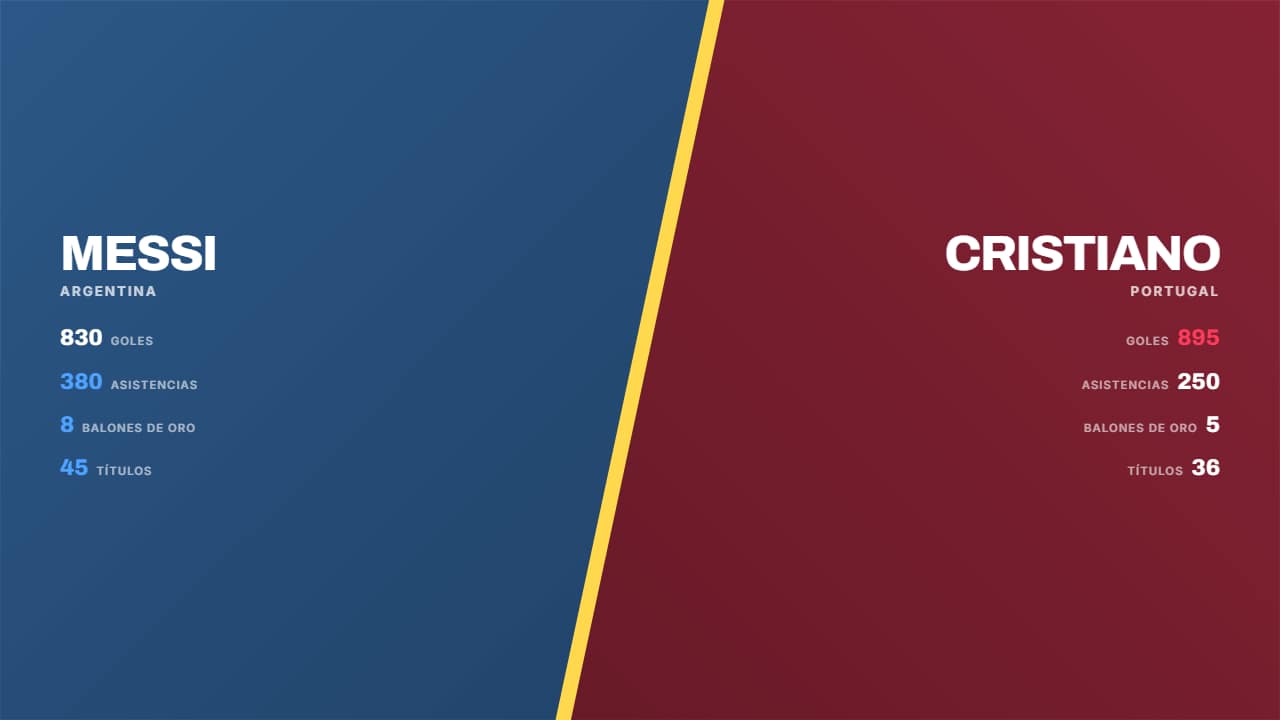 Pantalla partidaLa pantalla se corta en diagonal con una costura luminosa: cada mitad lleva su color, su foto de fondo y sus…
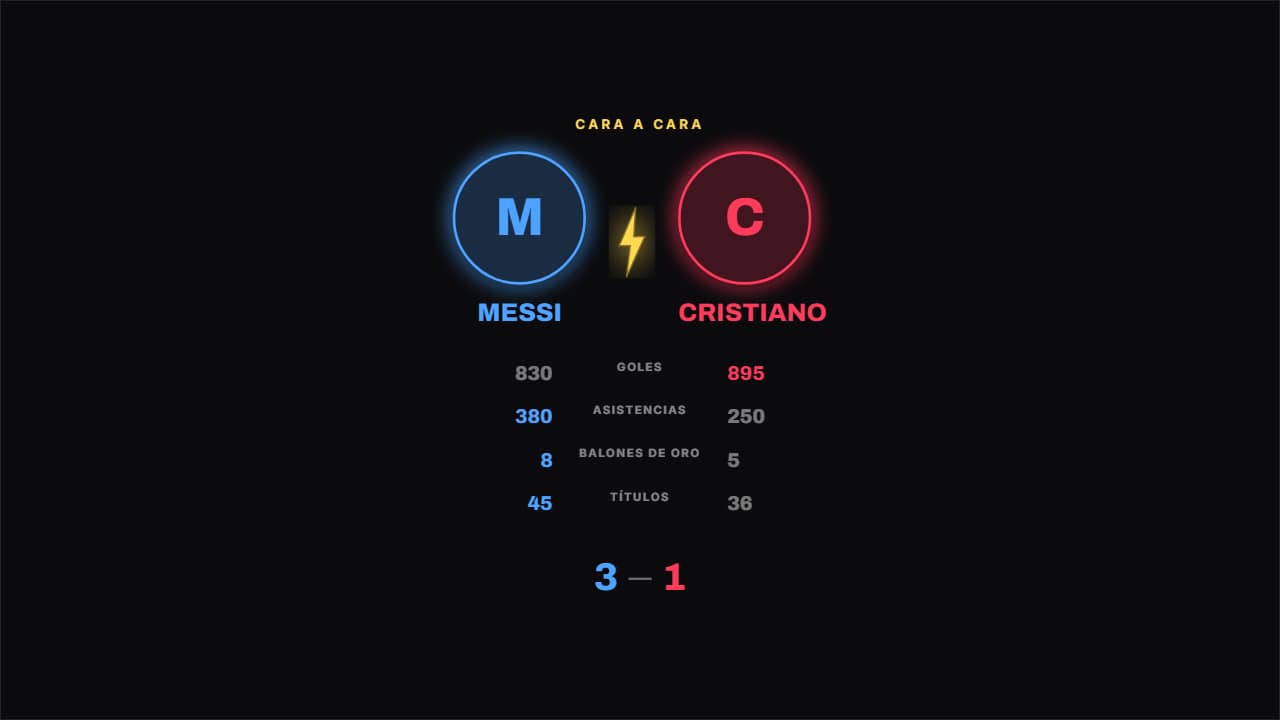 Escudos enfrentadosDos escudos redondos entrando desde los lados con un rayo entre ellos, y los datos debajo.
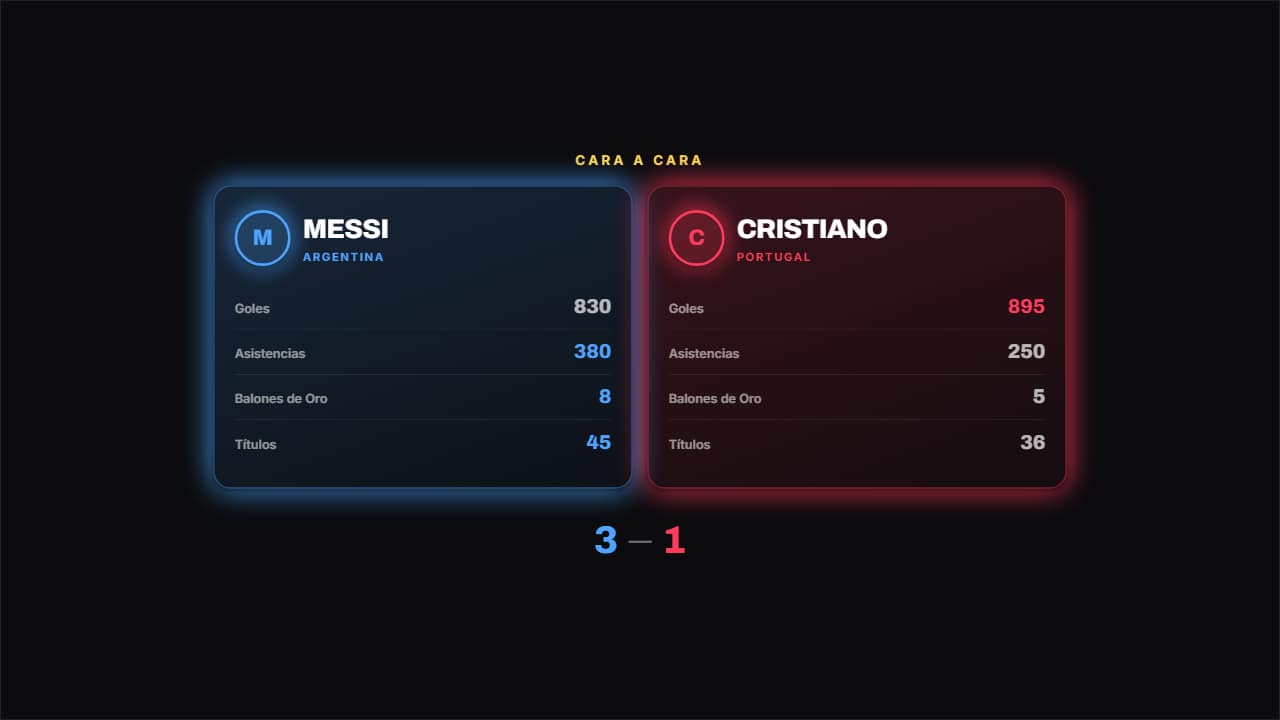 Dos tarjetasUna tarjeta por lado con su logo, su nombre y su lista de datos, y el mejor de cada fila resaltado.
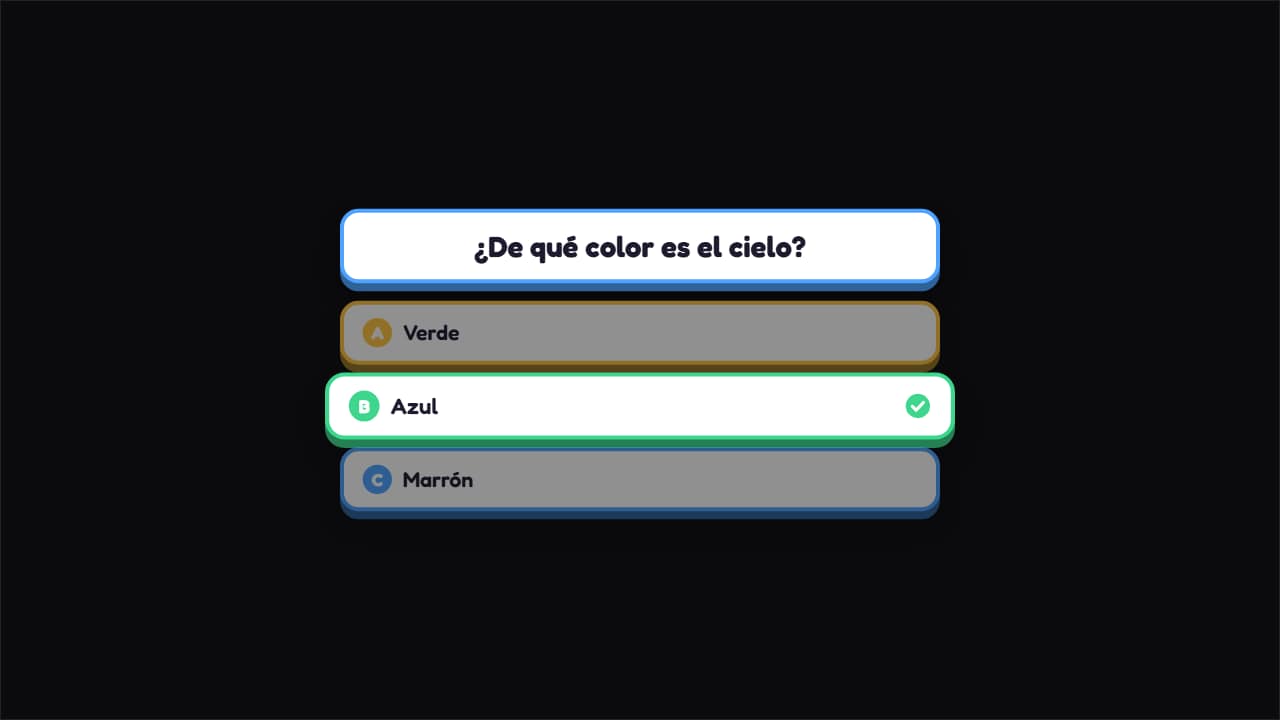 Adivina la respuestaPregunta arriba y tres opciones que entran rebotando; al final se enciende la correcta con su check…
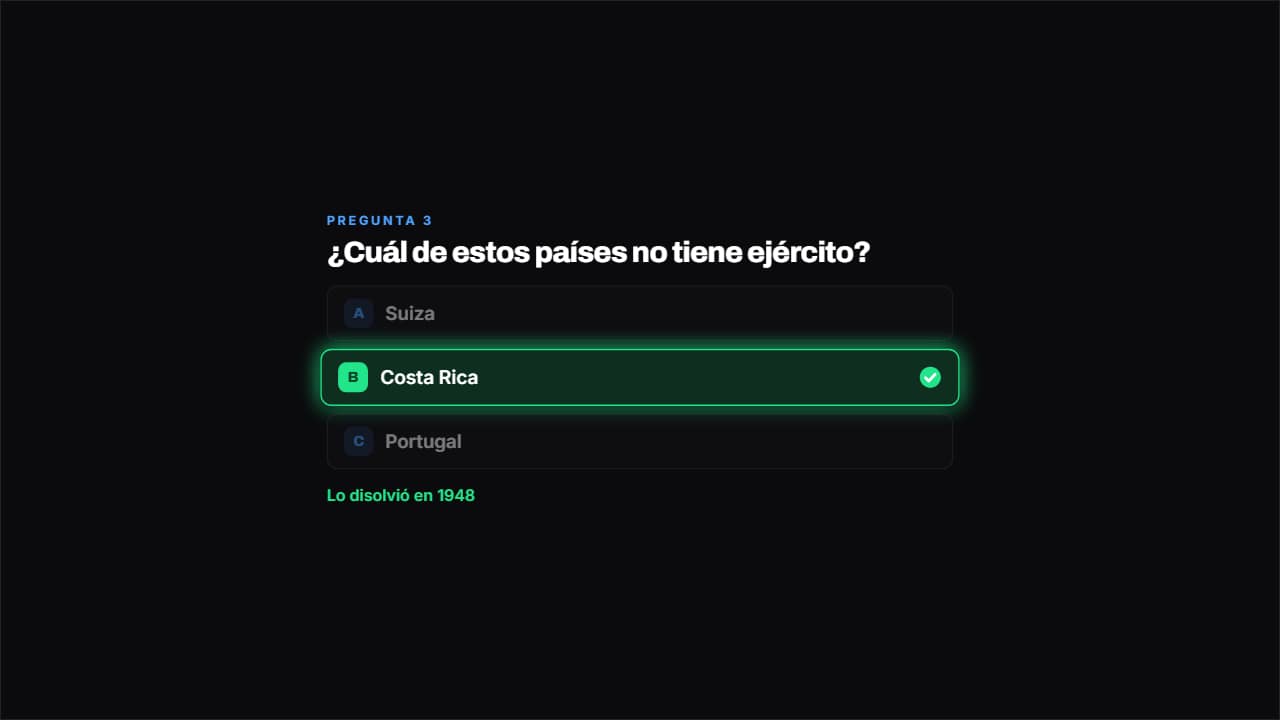 Pregunta con opcionesTarjetas sobrias con su letra A, B, C. Las opciones entran de una en una, hay una pausa para que dé tiempo a…
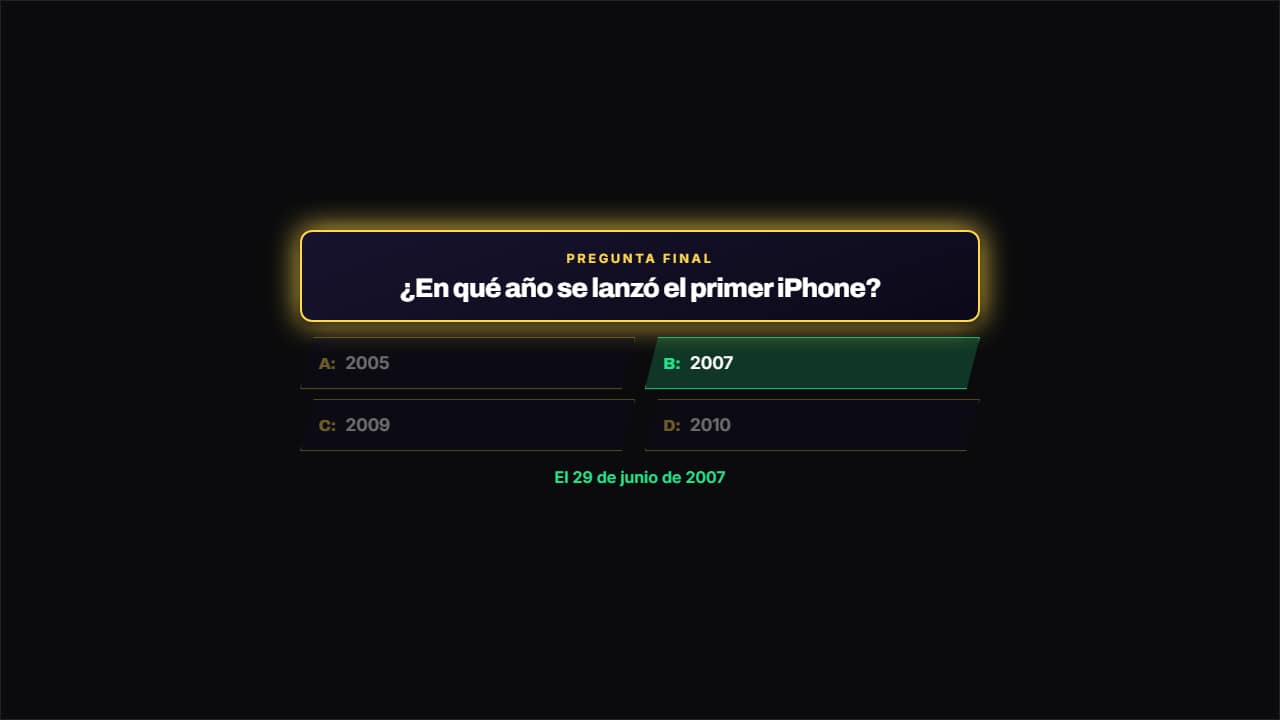 Concurso de televisiónMarco con borde de color, la pregunta en un panel y las opciones en dos columnas con el bisel cortado de los…