Proporción1920×1080así se descarga
Preview no cambia el archivo
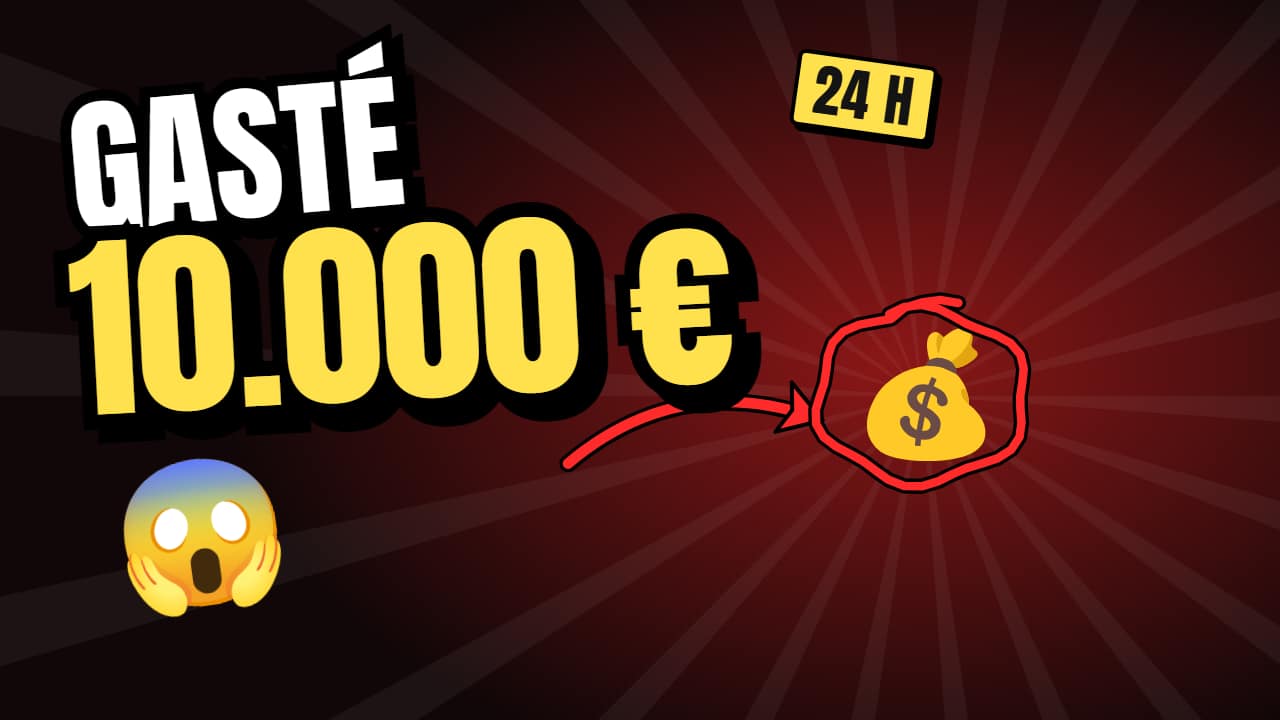
Vas a descargar 1920×1080, 3.5 s, sin fondo (.mov).
BetaGratis durante la beta: crea tu cuenta y exporta sin pagar. Sin tarjeta.Cómo funciona →Gratis durante la beta · sin tarjeta →
Vas a descargar 1920×1080, 3.5 s, sin fondo (.mov).
Lo que hacen los canales grandes: el primer segundo del vídeo repite la miniatura para confirmar el clic. Dos líneas gordas con borde negro que golpean (el cuadro tiembla), la flecha roja que se dibuja hacia lo que importa, el círculo a mano alrededor, el emoji y la pegatina. Dices en % dónde está la cosa en tu clip. Pausa en el último fotograma y tienes la miniatura. Tres estilos: golpe, cajas y rotulador. Con tu foto de fondo o encima de tu vídeo sin fondo.
Y además la tipografía y un contorno opcional en las letras, en todas las plantillas.
Expórtala sin fondo y ponla en una pista encima de tu clip: la animación se ve sobre tu vídeo.
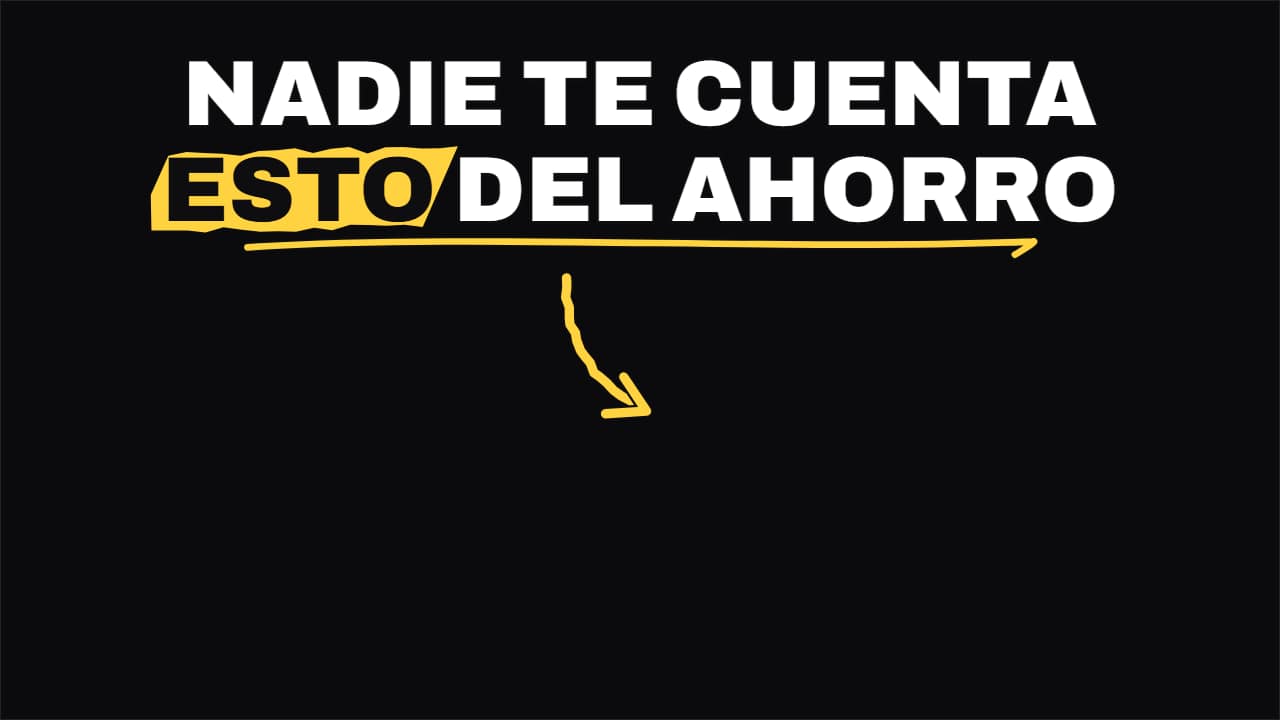 Gancho para ShortsEl titular de los dos primeros segundos de un Short: entra palabra a palabra en la zona segura de arriba, la…
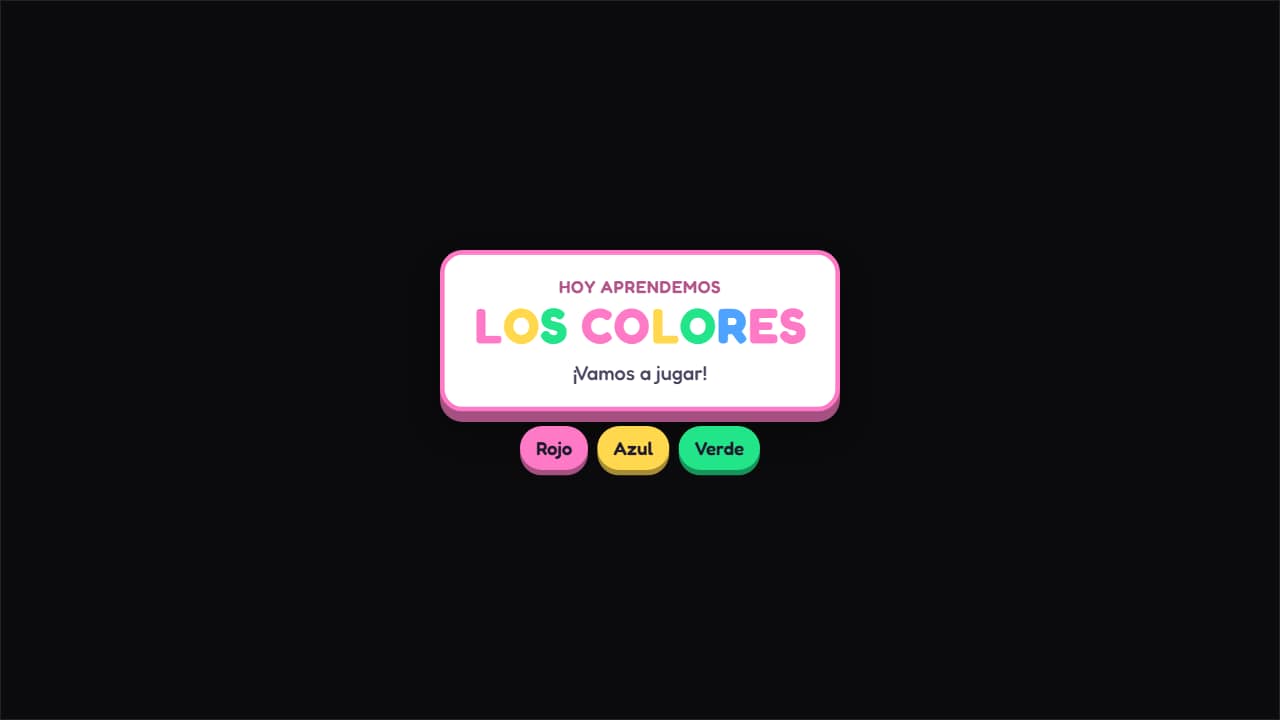 Cartel infantilTarjeta con borde grueso y sombra sólida, letras que rebotan una a una en colores distintos y pastillas de…
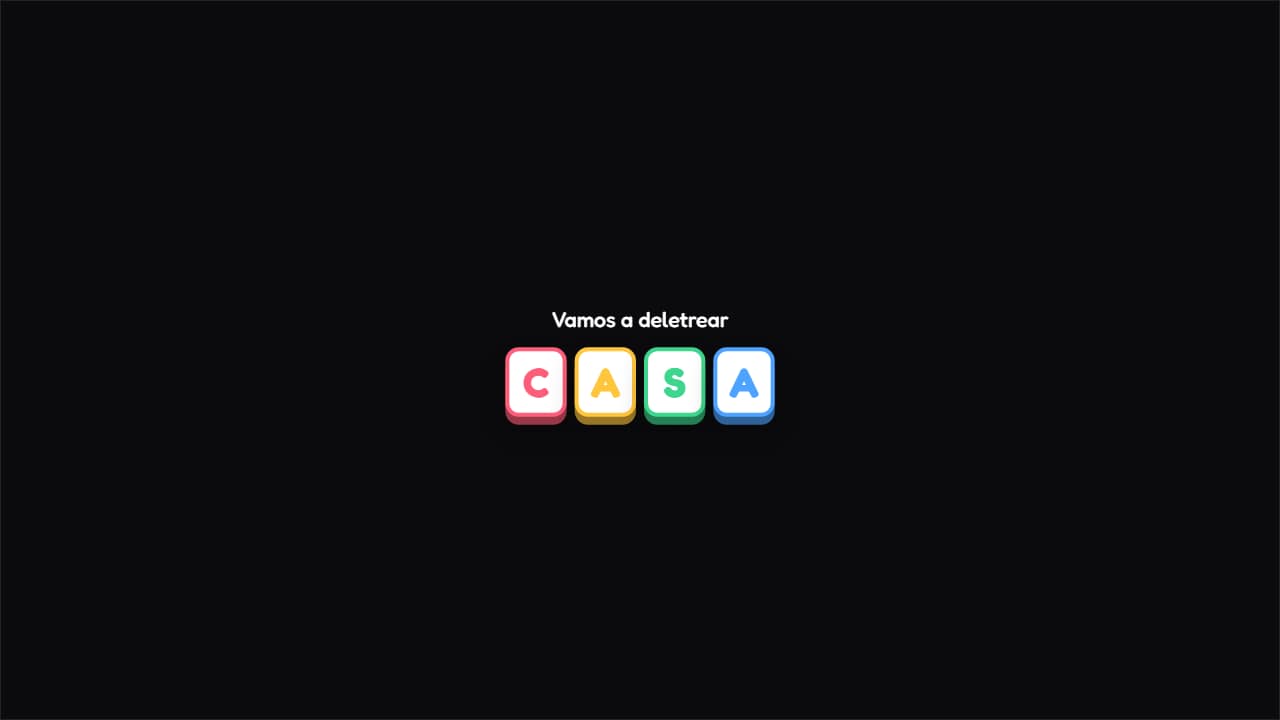 Letra a letraCada letra en su propia ficha de color, cayendo y girando hasta colocarse.
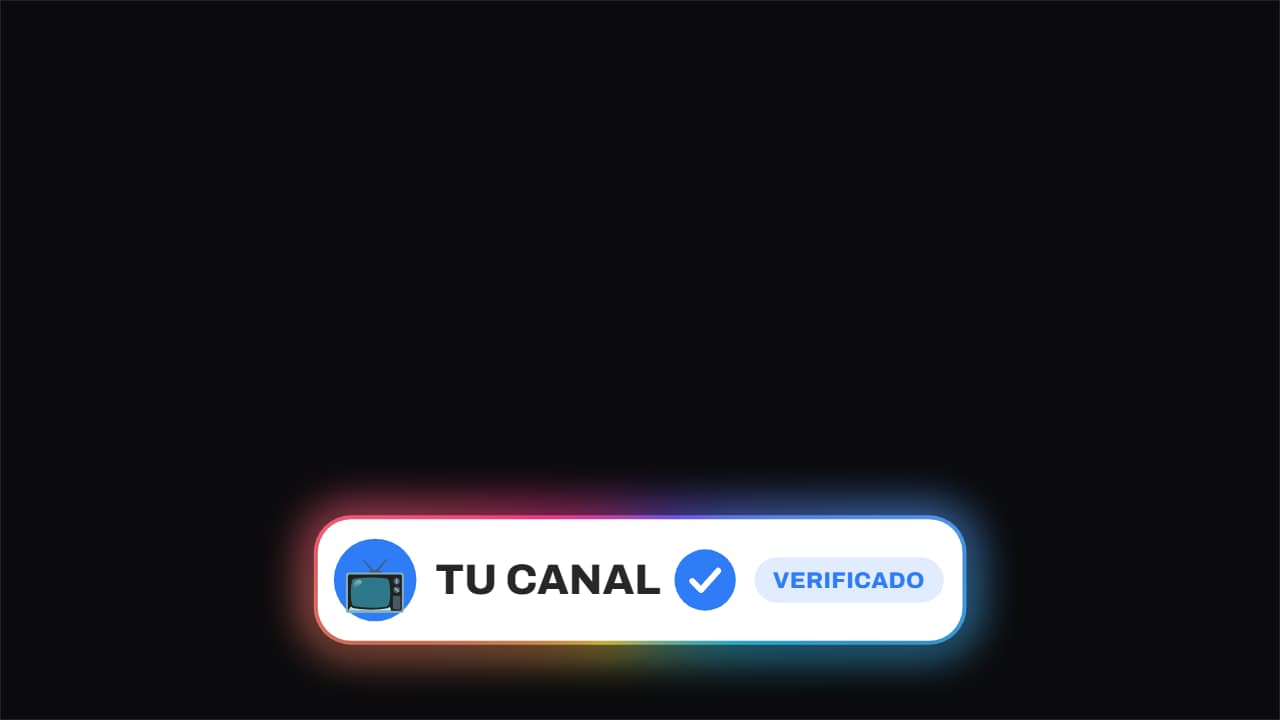 Verificado · el sello se estampaEl nombre del canal y, al lado, el check que se estampa: entra girado y encogido, se planta, y la onda…
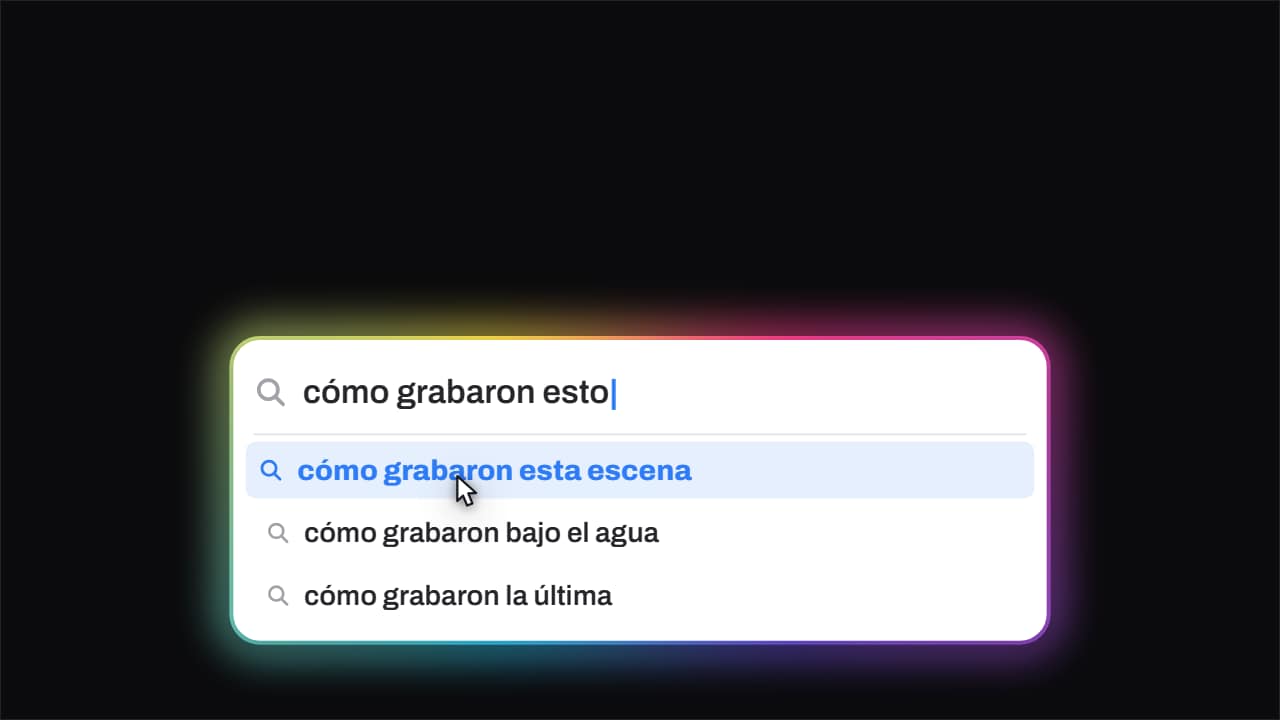 Buscador · se escribe soloEl campo de búsqueda escribe la pregunta letra a letra con su cursor parpadeando, y debajo caen las…
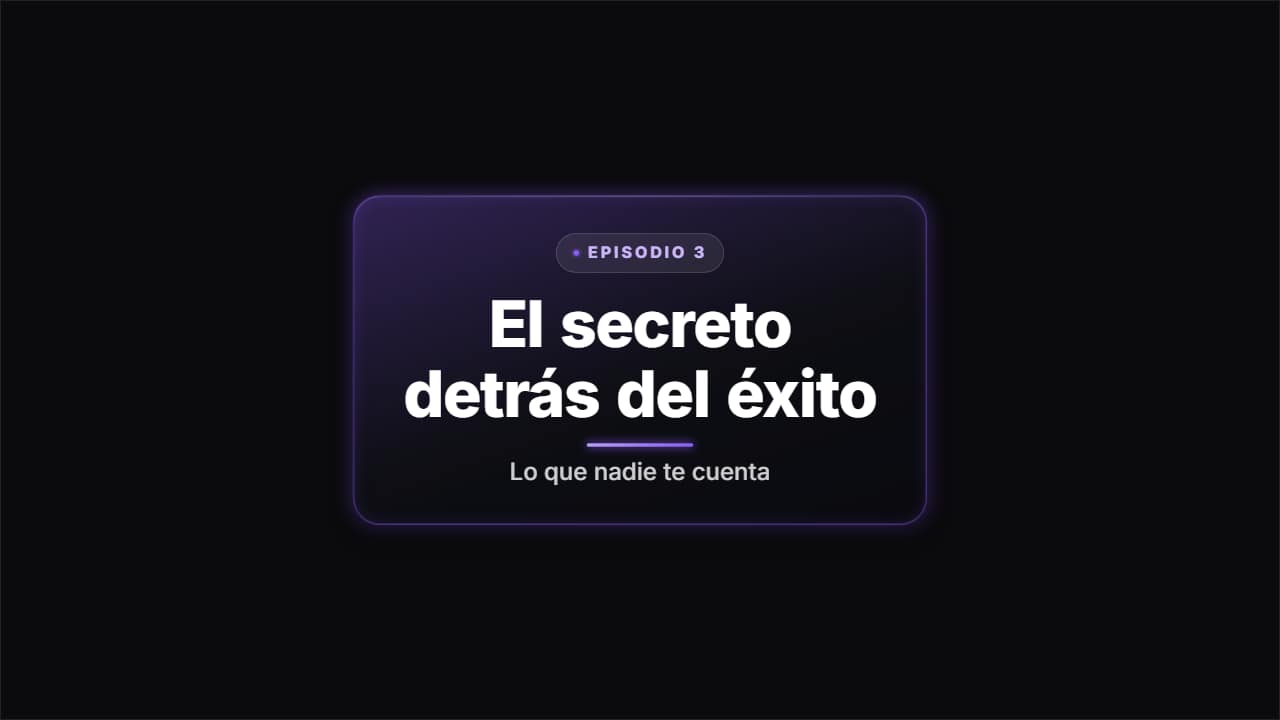 Título en cristalUna losa de cristal para abrir una sección o un capítulo: la chapa del antetítulo, el título que entra…
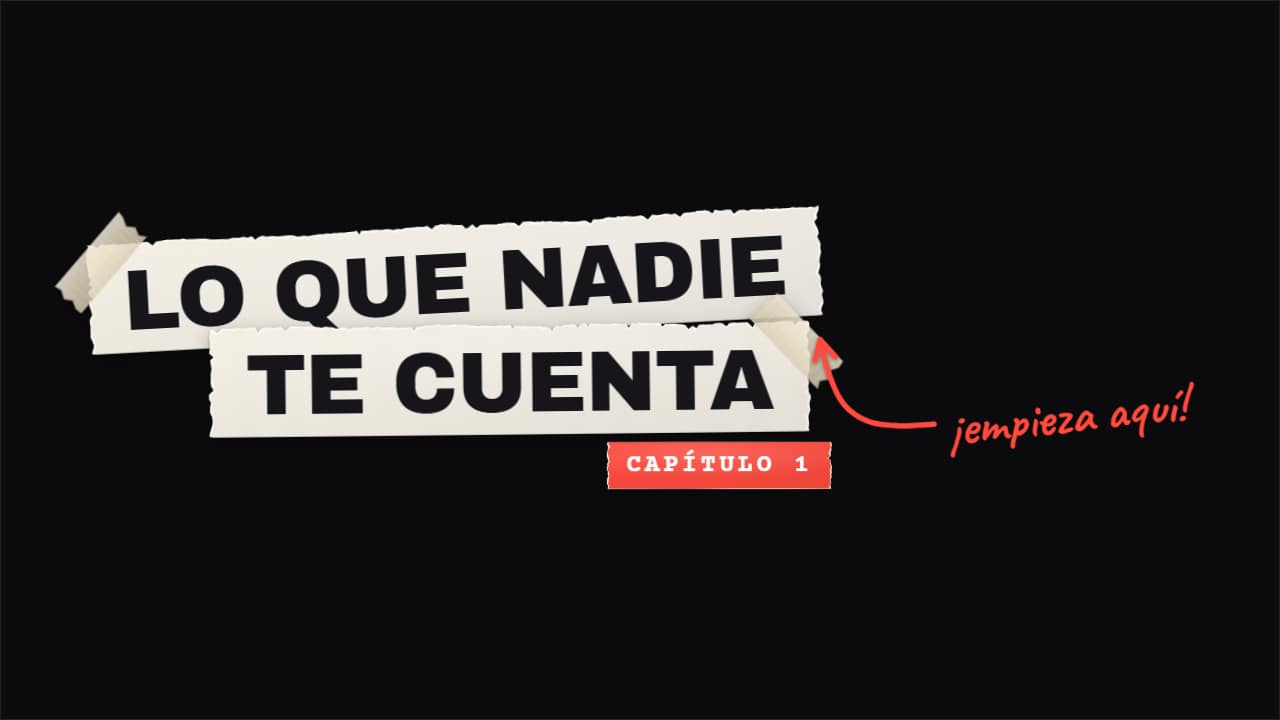 Título en papel rasgadoTu título hecho a mano: cada línea en su tira de papel con el filo rasgado y las fibras blancas asomando…
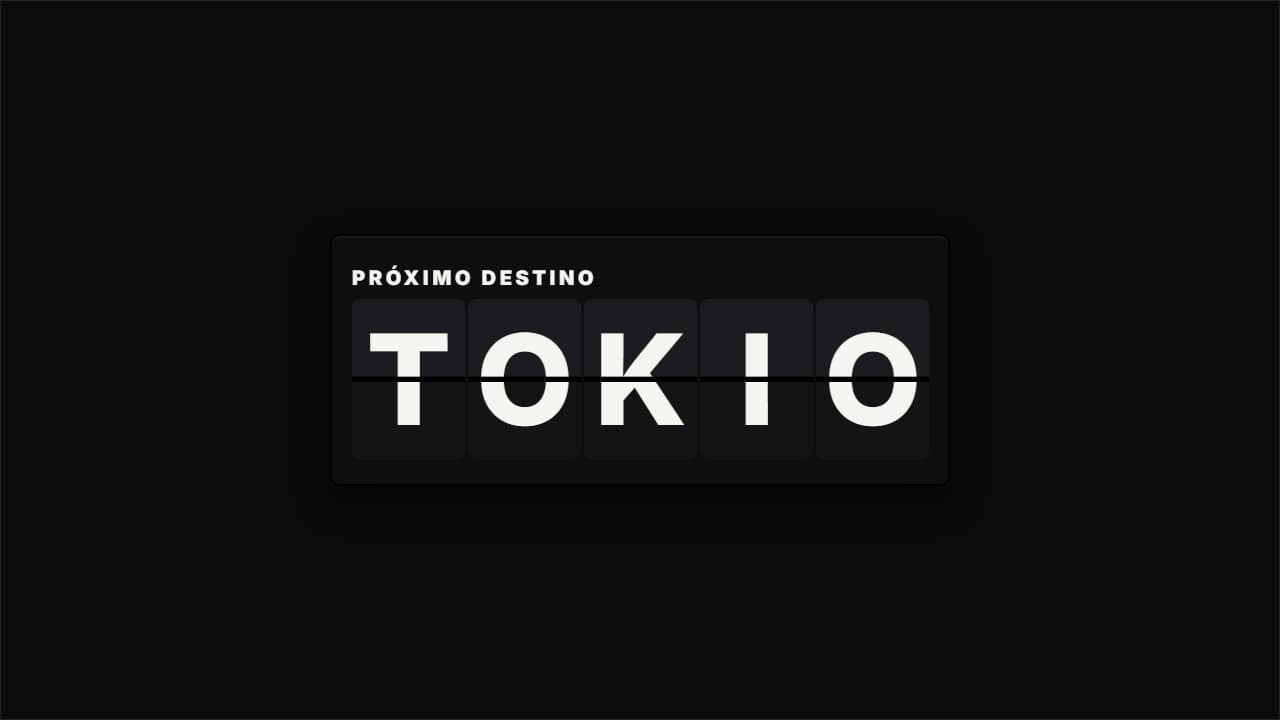 Palabra que se revela en paletasUna palabra o cifra grande que se revela volteando paletas, como en un tablero de estación: el destino del…