Proporción1920×1080así se descarga
Preview no cambia el archivo
Vas a descargar 1920×1080, 3.5 s, sin fondo (.mov).
BetaGratis durante la beta: crea tu cuenta y exporta sin pagar. Sin tarjeta.Cómo funciona →Gratis durante la beta · sin tarjeta →
Vas a descargar 1920×1080, 3.5 s, sin fondo (.mov).
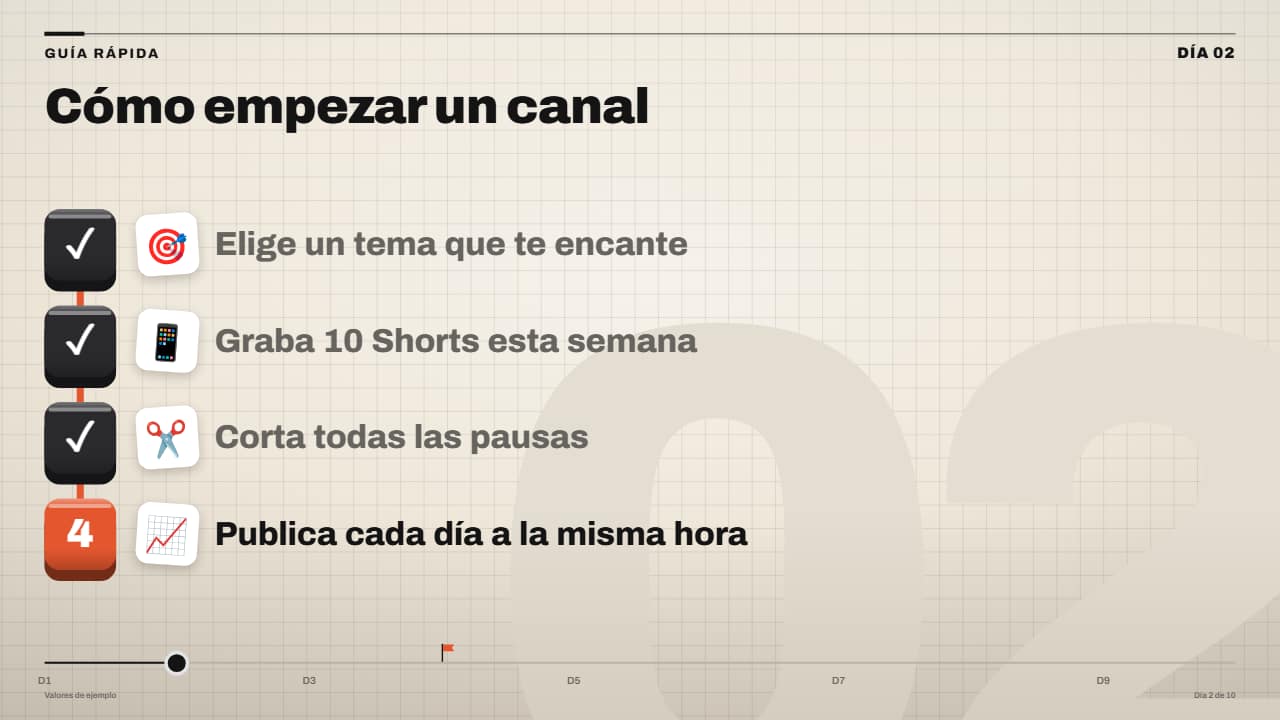
Los pasos de tu tutorial en el estilo Editorial 3D: cada paso es una tecla 3D con su número que se hunde al entrar, el texto llega palabra a palabra, tu emoji o imagen en una ficha blanca y una pista de color que va de tecla a tecla. Los pasos hechos se quedan con su visto. Hasta 6 pasos; los largos se parten en dos líneas. Papel crema, cabecera y «Día 3 de 14» opcionales; sin fondo va limpio encima de tu vídeo.
Y además la tipografía y un contorno opcional en las letras, en todas las plantillas.
Expórtala sin fondo y ponla en una pista encima de tu clip: la animación se ve sobre tu vídeo.
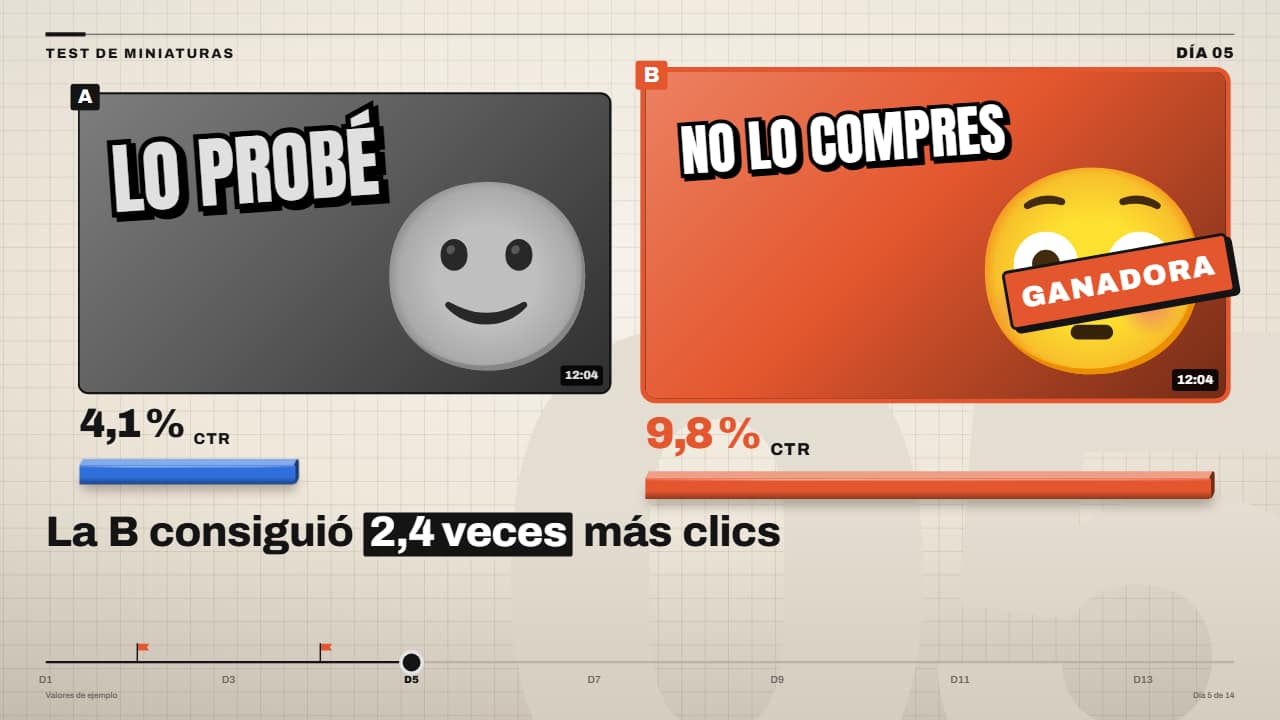 Test A/B de dos miniaturasDos miniaturas lado a lado: el porcentaje de clics de cada una rueda en sus rodillos, una barra 3D por…
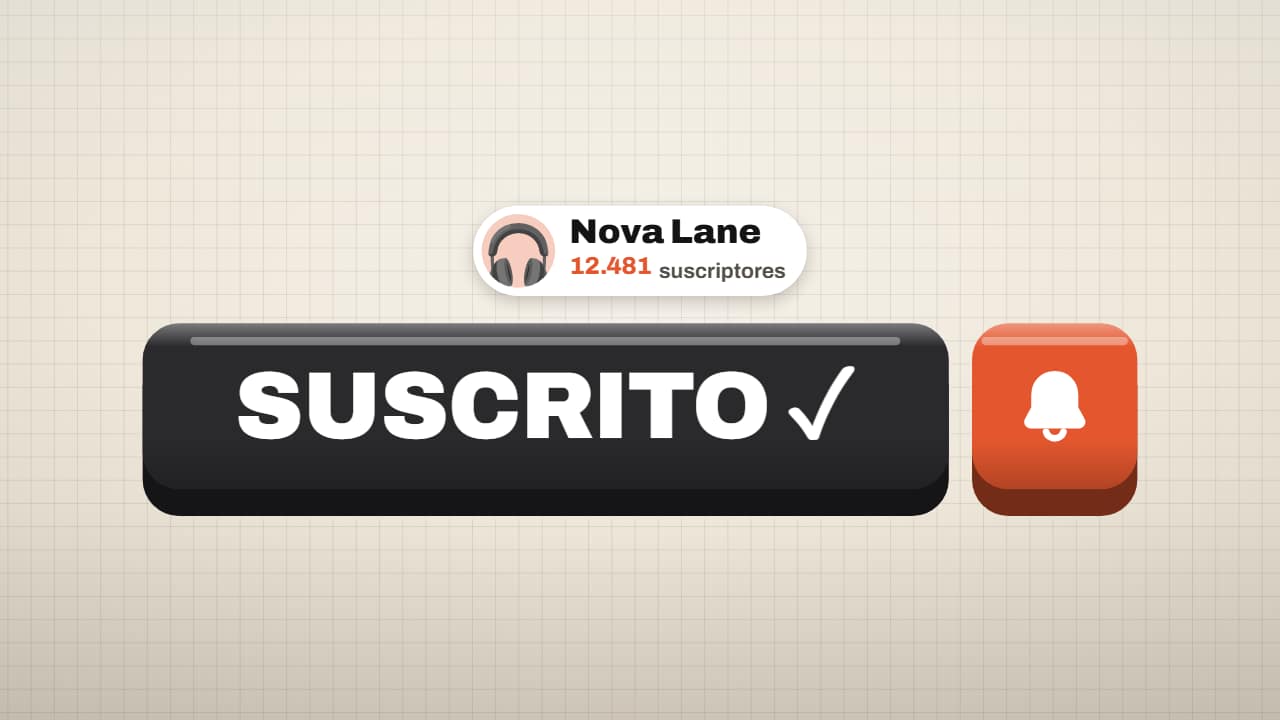 Suscríbete en una tecla 3DEl botón de suscribirse en el estilo Editorial 3D: la tecla naranja gigante, el puntero llega en arco, la…
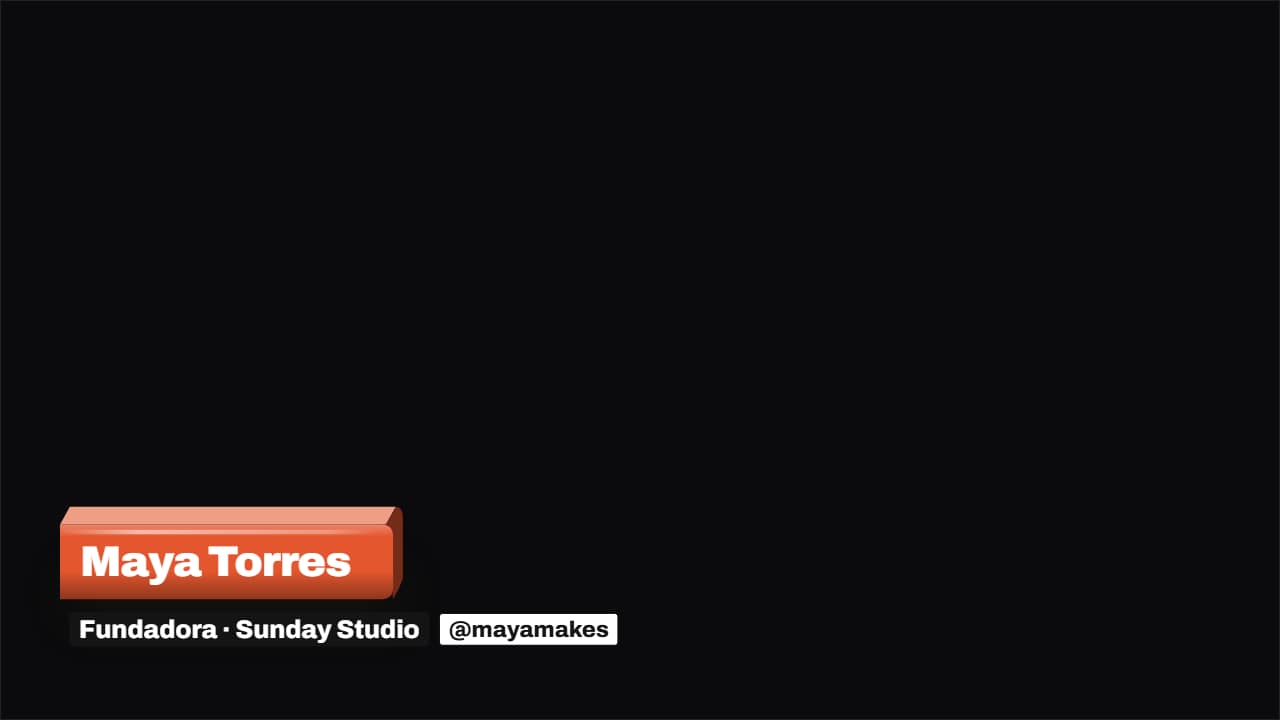 Rótulo 3D: losa, pila o fichaEl rótulo con nombre en el estilo Editorial 3D. Tres estilos: la losa de tu color que llega con latigazo con…
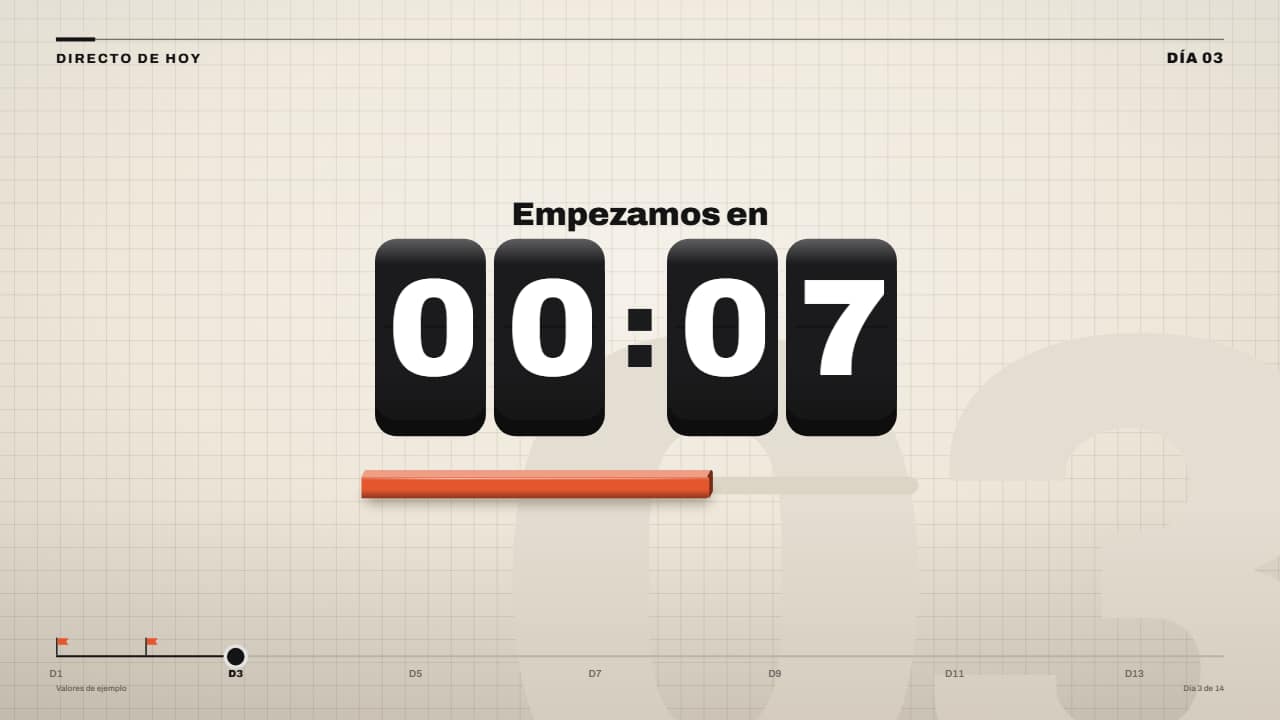 Cuenta atrás en teclas 3DMinutos y segundos en teclas negras 3D: cada rodillo gira hacia abajo en el último instante de su segundo (y…
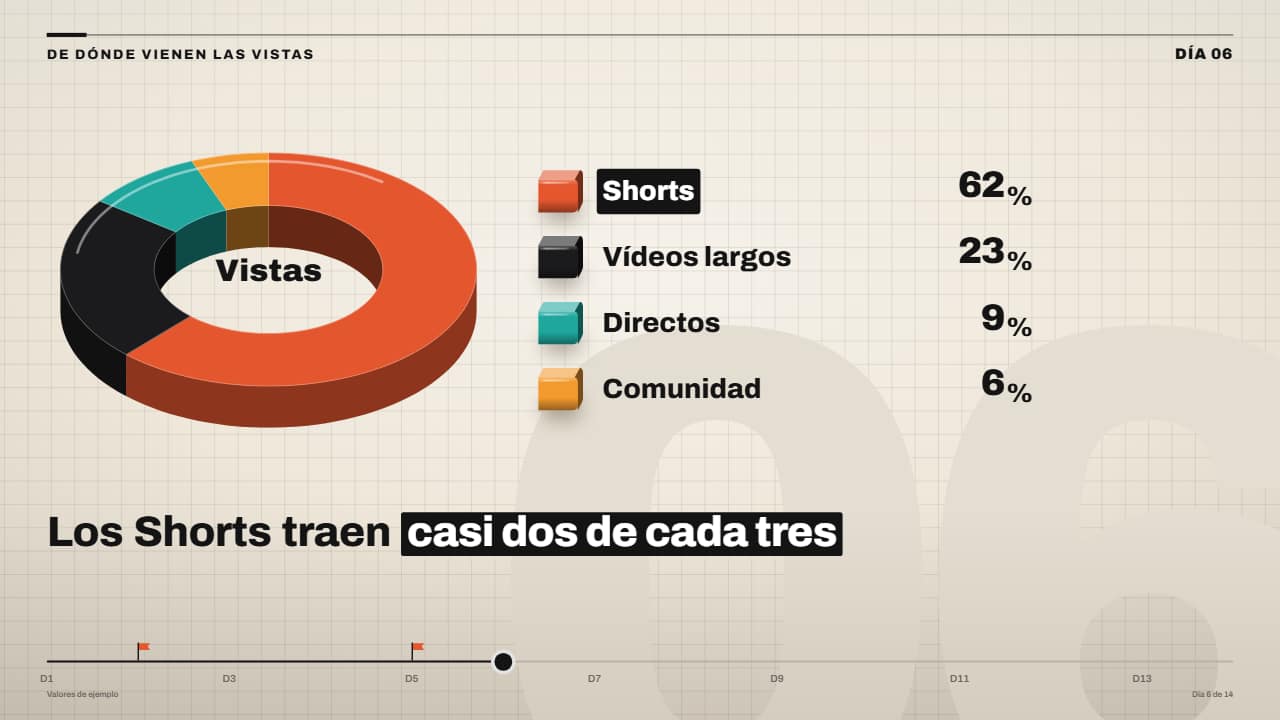 Tarta 3D (donut) con porcentajes que ruedanLa tarta que faltaba: un donut 3D con canto en el que cada porción barre su ángulo una detrás de otra, con…
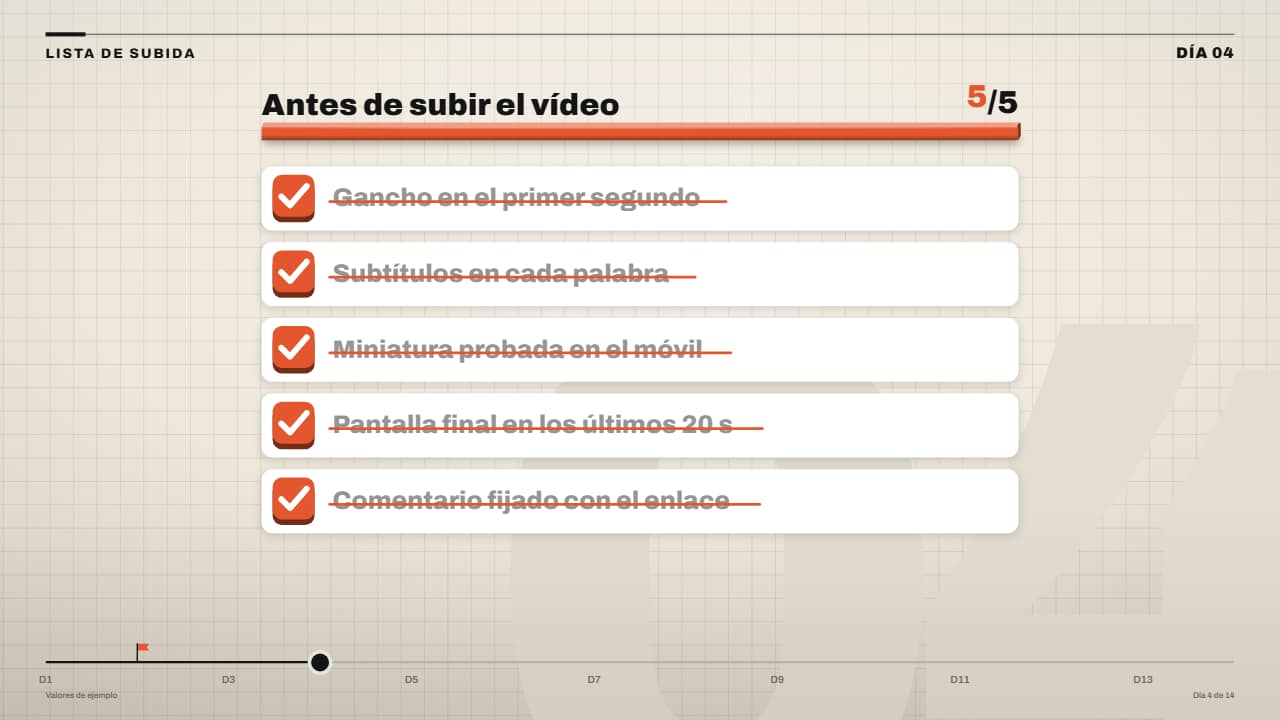 Lista de tareas que se tachan (casillas 3D)Cada tarea en su ficha blanca con una casilla que es una tecla 3D: en su turno se hunde, la marca se dibuja…
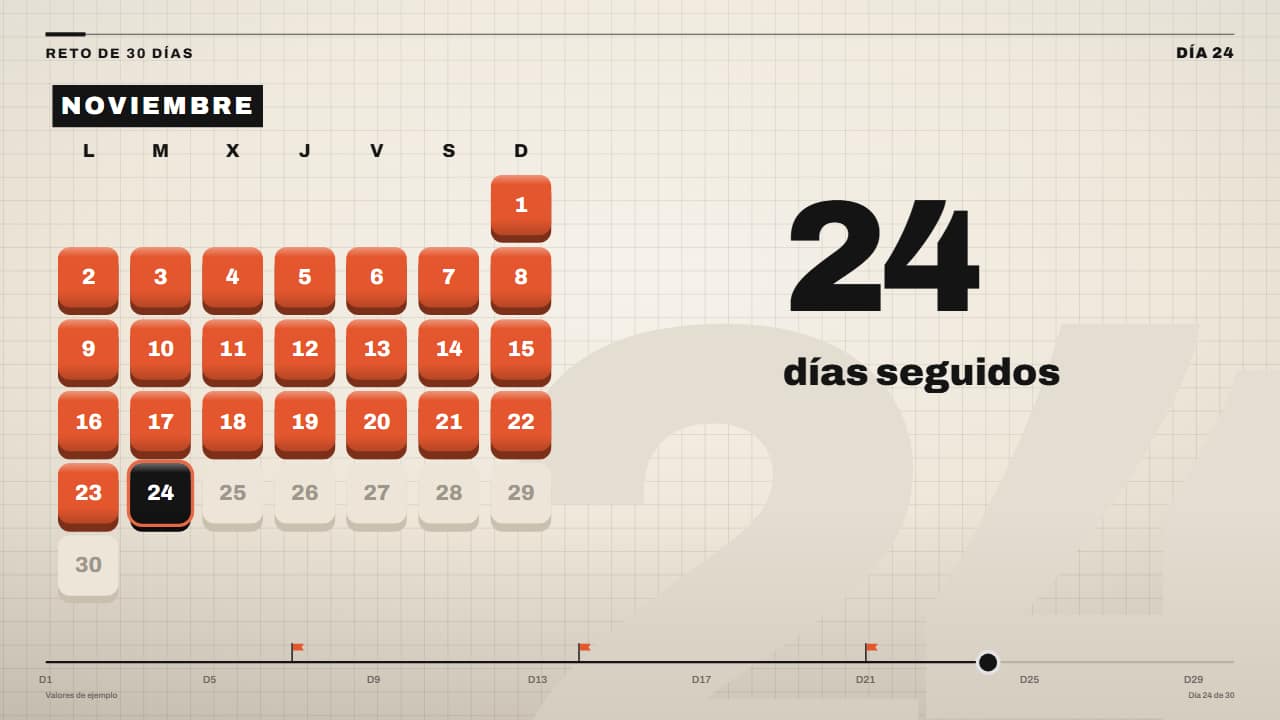 Racha en el calendario (días 3D)El mes en baldosas: cada día hecho salta como una tecla 3D de tu color, los días fallados se quedan grises…
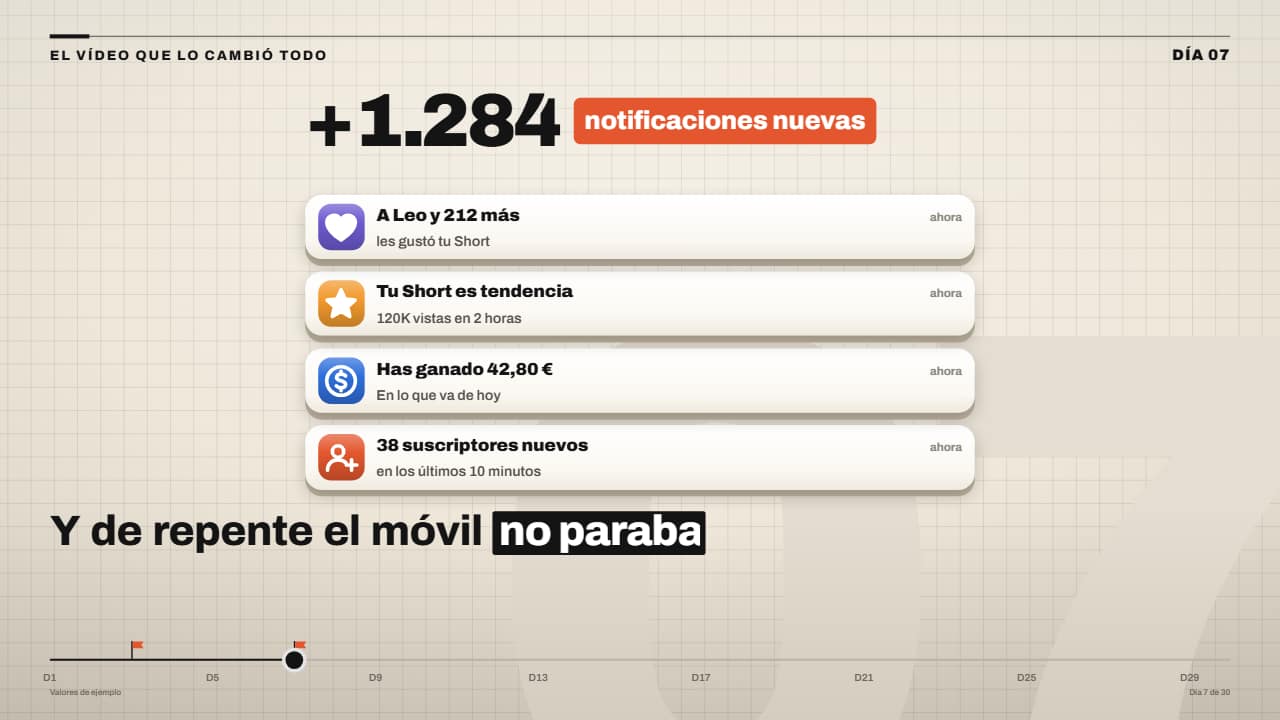 Notificaciones que no paran (pila 3D)El momento «se me llenó el móvil» en el estilo Editorial 3D: fichas blancas con canto 3D que caen una tras…