Proporción1920×1080así se descarga
Preview no cambia el archivo
Vas a descargar 1920×1080, 3.5 s, sin fondo (.mov).
BetaGratis durante la beta: crea tu cuenta y exporta sin pagar. Sin tarjeta.Cómo funciona →Gratis durante la beta · sin tarjeta →
Vas a descargar 1920×1080, 3.5 s, sin fondo (.mov).
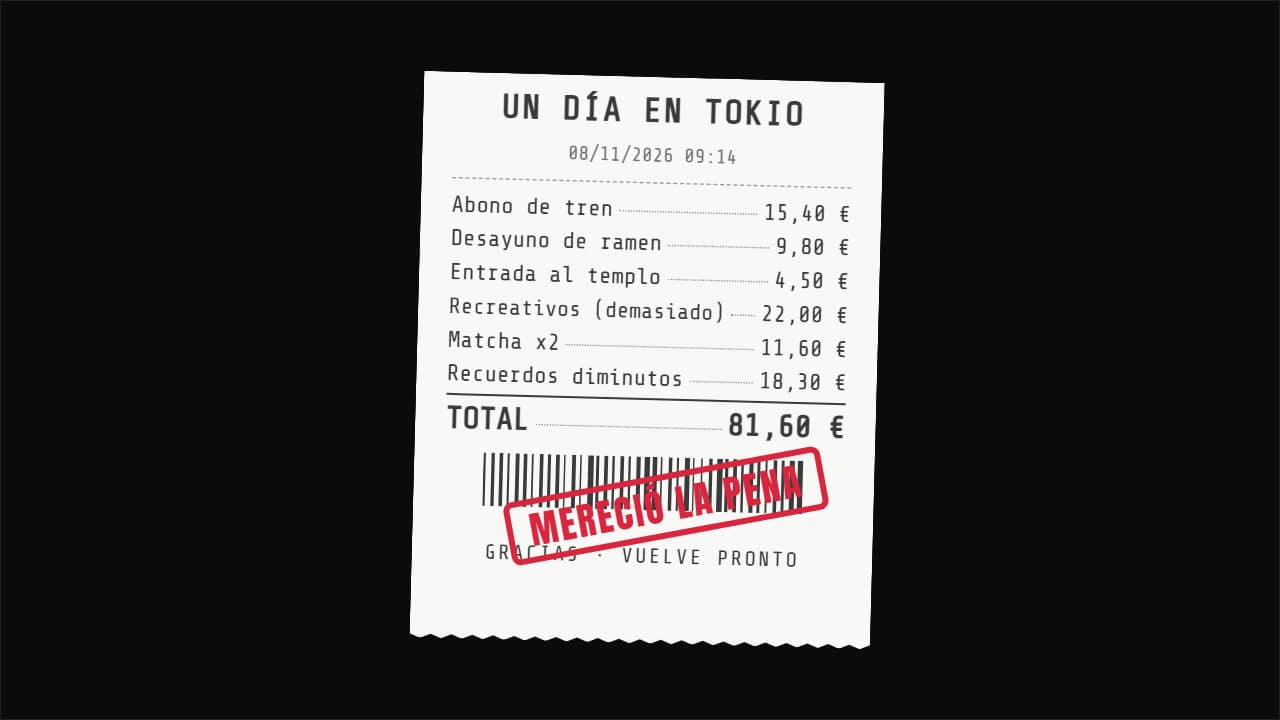
«Cuánto gasté en un día»: el ticket sale de la impresora línea a línea, cada concepto con su línea de puntos y su precio, el total se va sumando, código de barras, borde arrancado en zigzag y el sello final («MERECIÓ LA PENA», «PAGADO», «TE PASASTE»). Hasta 12 conceptos, impuesto opcional, moneda e idioma de las cifras. Tres estilos: térmico, antiguo con tinta violeta y factura con tu color. Para vlogs de viaje, retos de presupuesto y canales de dinero. Vale sin fondo.
Y además la tipografía y un contorno opcional en las letras, en todas las plantillas.
Expórtala sin fondo y ponla en una pista encima de tu clip: la animación se ve sobre tu vídeo.
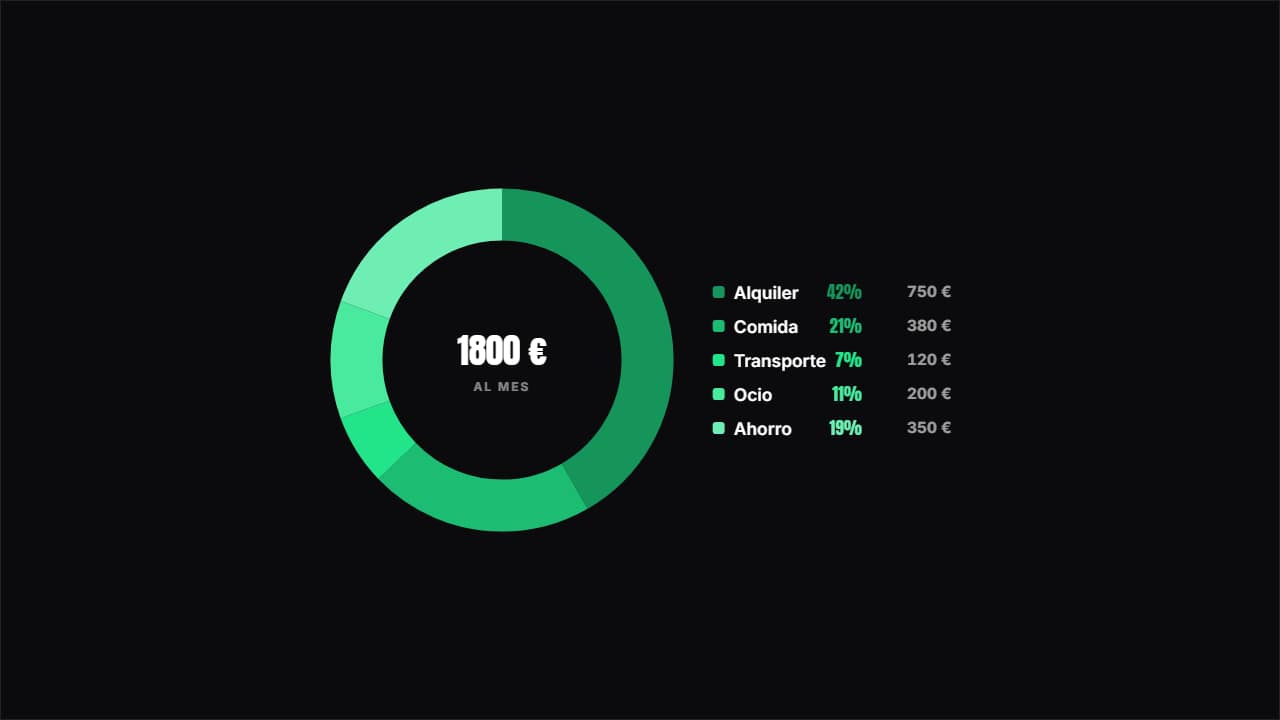 En qué se va el dineroAnillo con el reparto y la leyenda al lado con el porcentaje y el importe de cada partida.
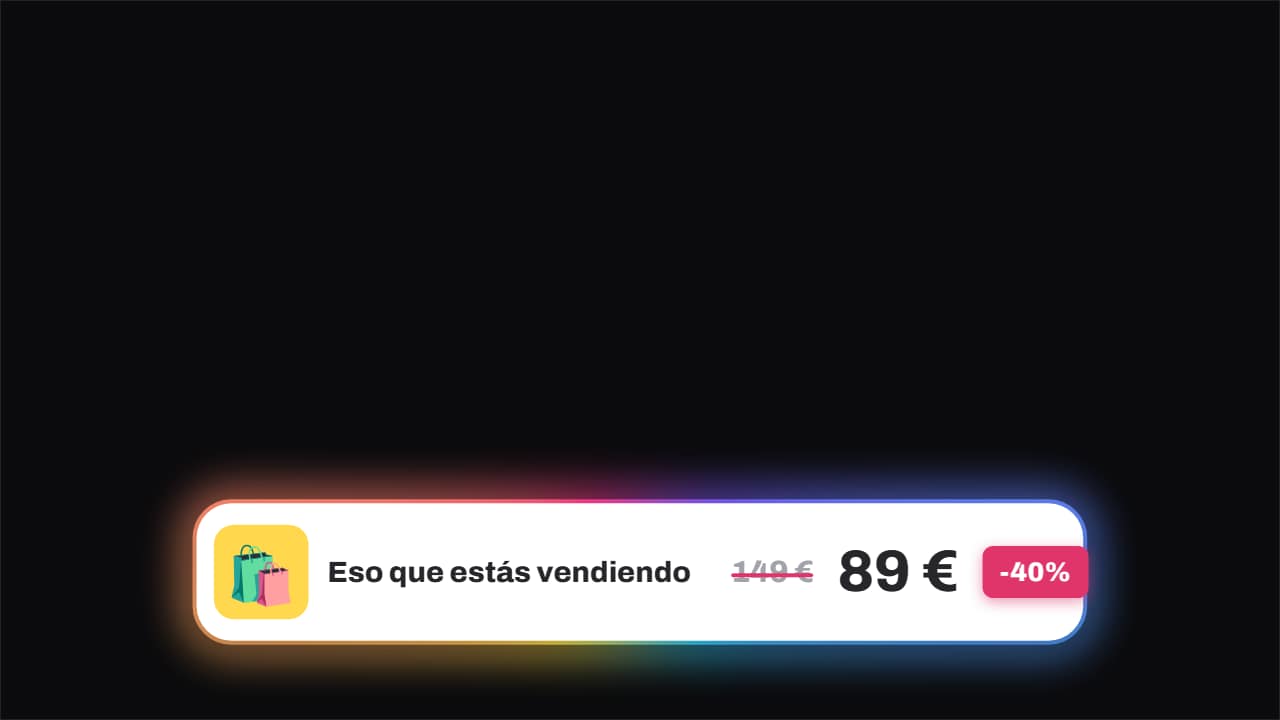 Precio · se tacha y se estrella el nuevoEl precio viejo se tacha con una línea que se dibuja y, un momento después, el nuevo se estrella al lado con…
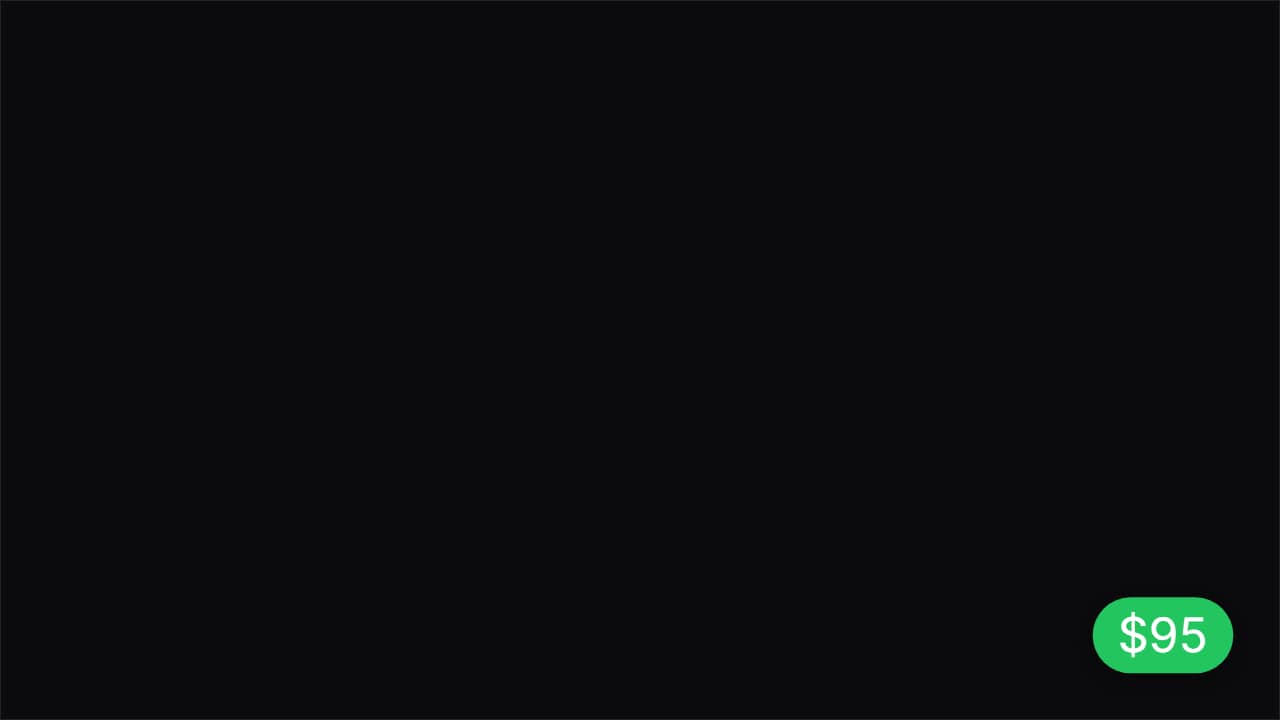 Cuánto llevas gastadoLa chapa de la esquina que va sumando mientras compras: enseñas el plato, sube el total.
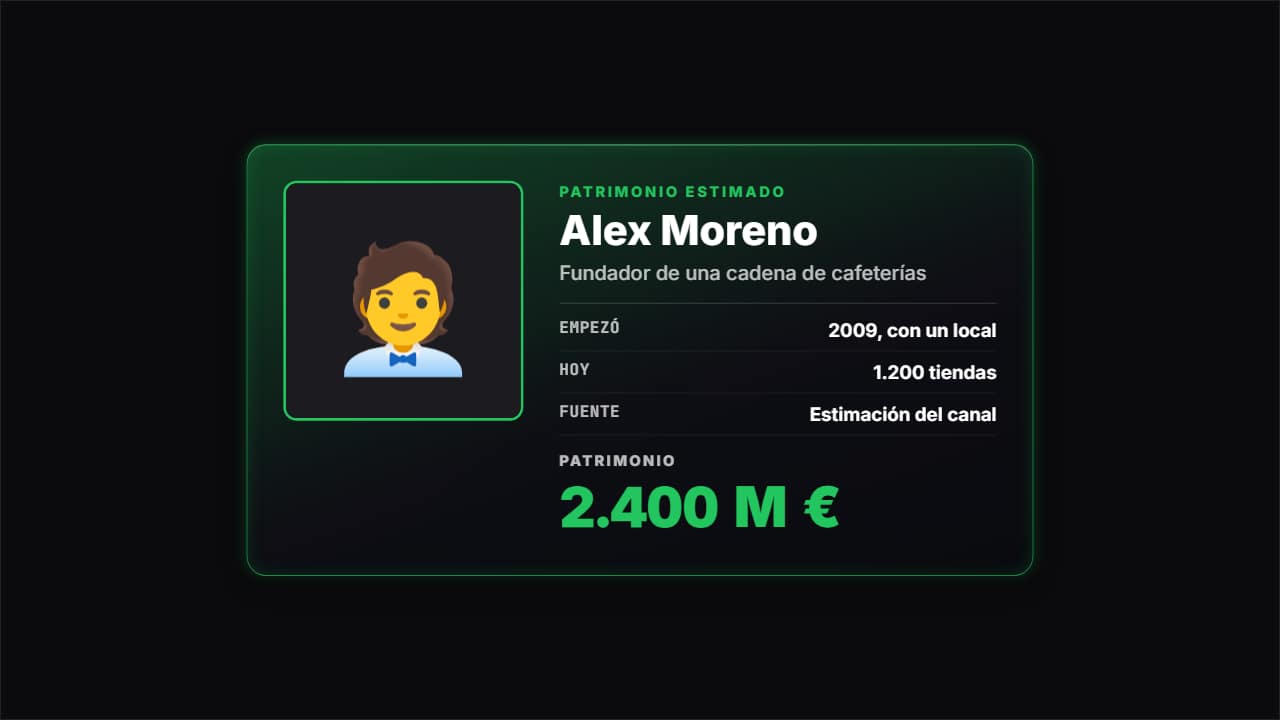 ¿Cuánto tiene? (patrimonio)La ficha de los vídeos de «cuánto dinero tiene» y de historias de empresas: foto o emoji, el nombre, a qué…
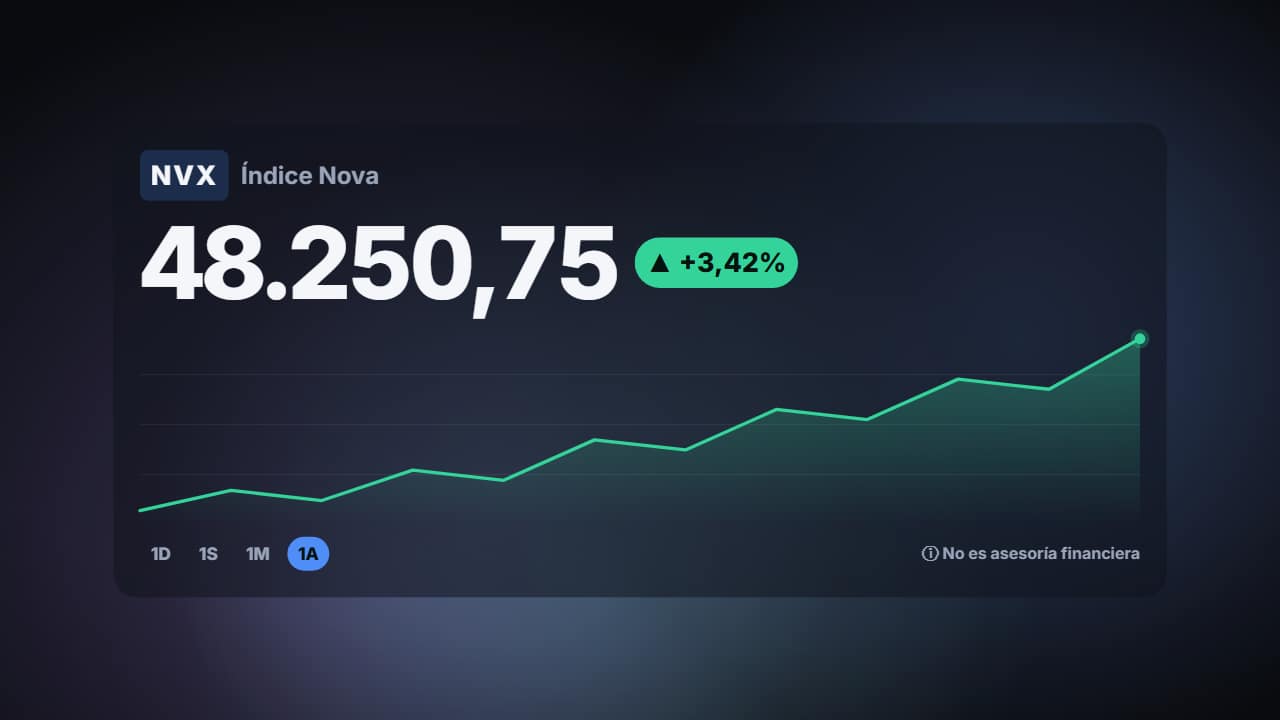 Cotización con gráfica sobre degradado: precio grande y variaciónPara vídeos de finanzas y cripto: el símbolo y el nombre (inventa los tuyos), el precio grande que cuenta…
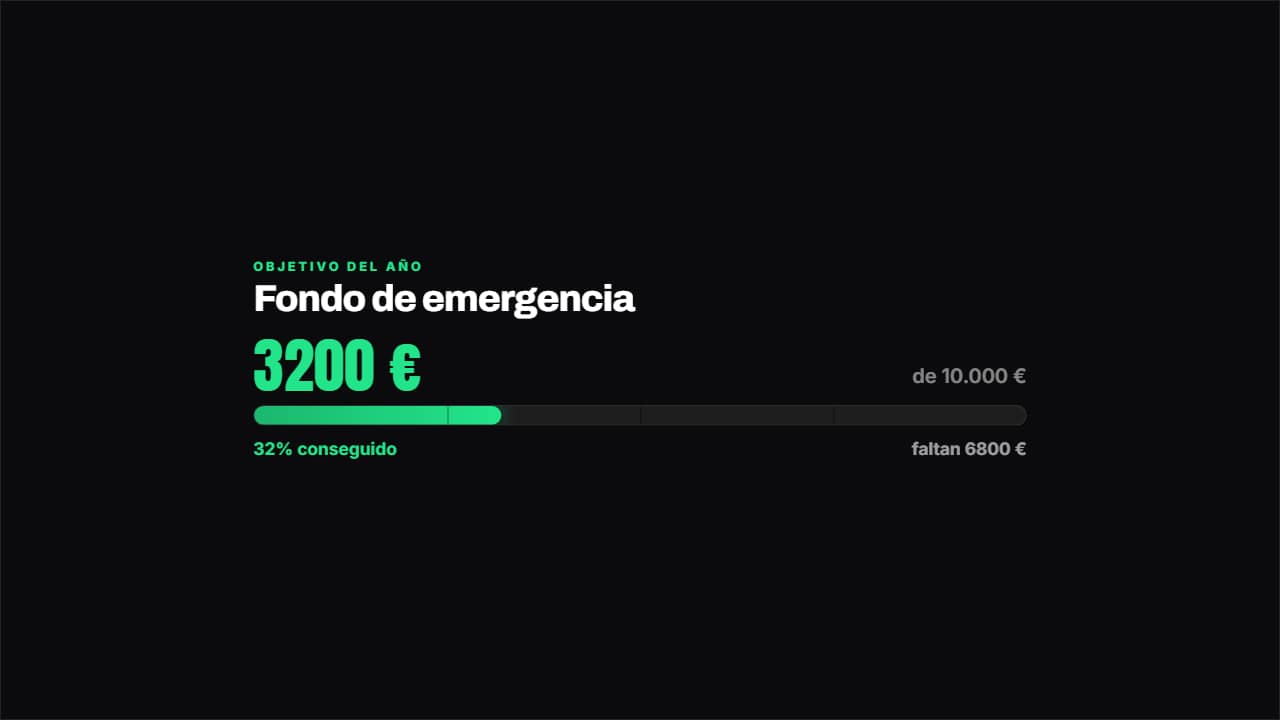 Meta de ahorroCuánto llevas, cuánto falta y qué porcentaje es, con la barra marcada por cuartos.
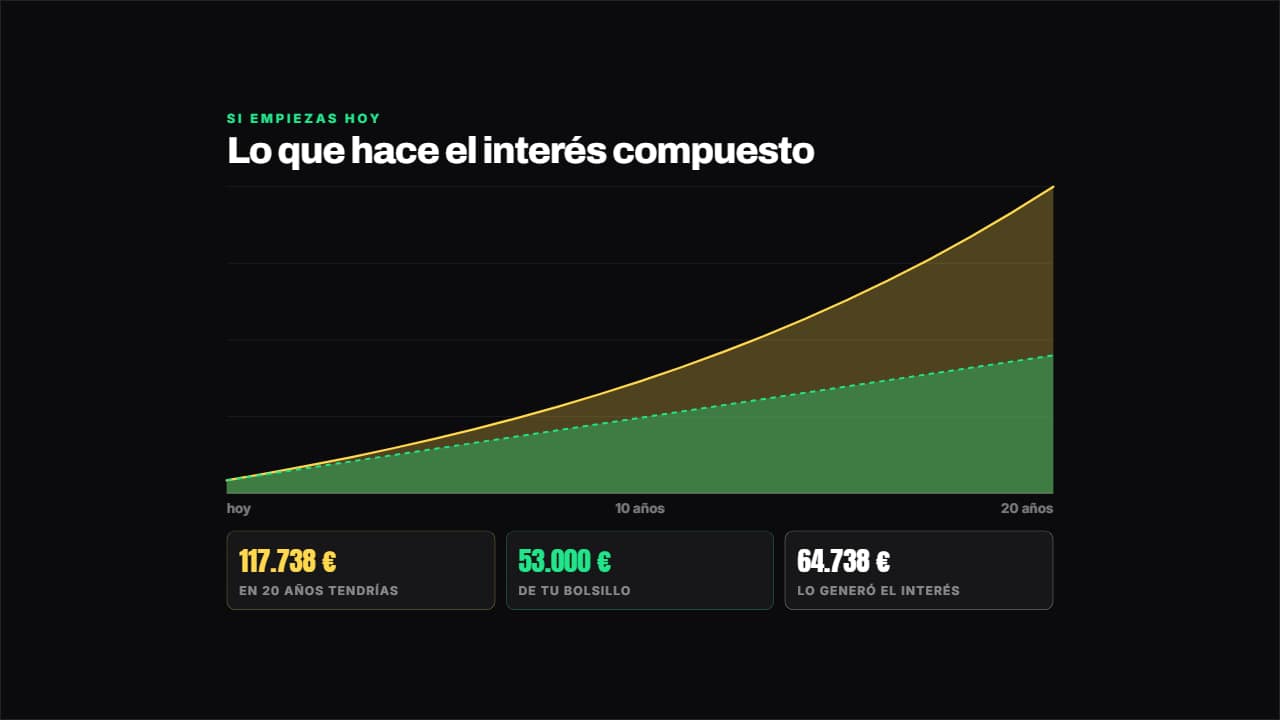 Interés compuestoSe calcula año a año con tus números: lo que pusiste de tu bolsillo va en una capa y lo que generó el…
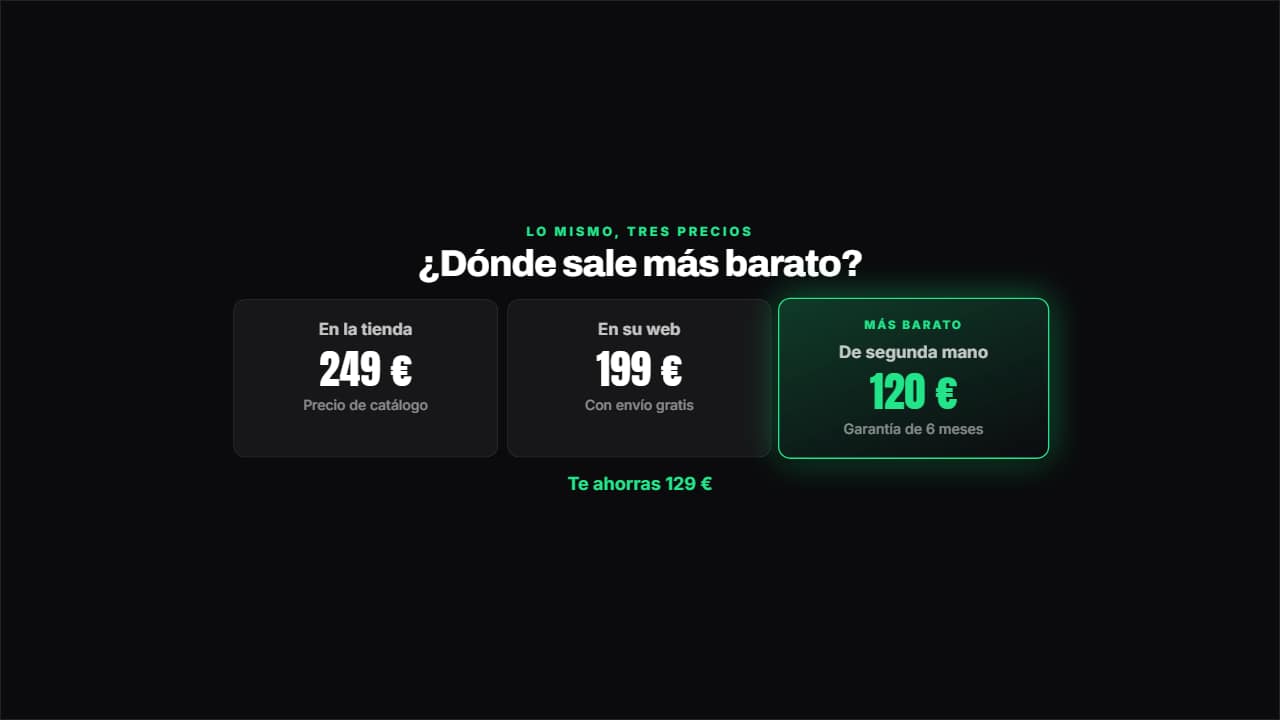 Comparador de preciosDos, tres o cuatro opciones enfrentadas: la más barata se enciende sola y abajo aparece cuánto te ahorras…