Proporción1920×1080así se descarga
Preview no cambia el archivo
Vas a descargar 1920×1080, 3.5 s, sin fondo (.mov).
BetaGratis durante la beta: crea tu cuenta y exporta sin pagar. Sin tarjeta.Cómo funciona →Gratis durante la beta · sin tarjeta →
Vas a descargar 1920×1080, 3.5 s, sin fondo (.mov).
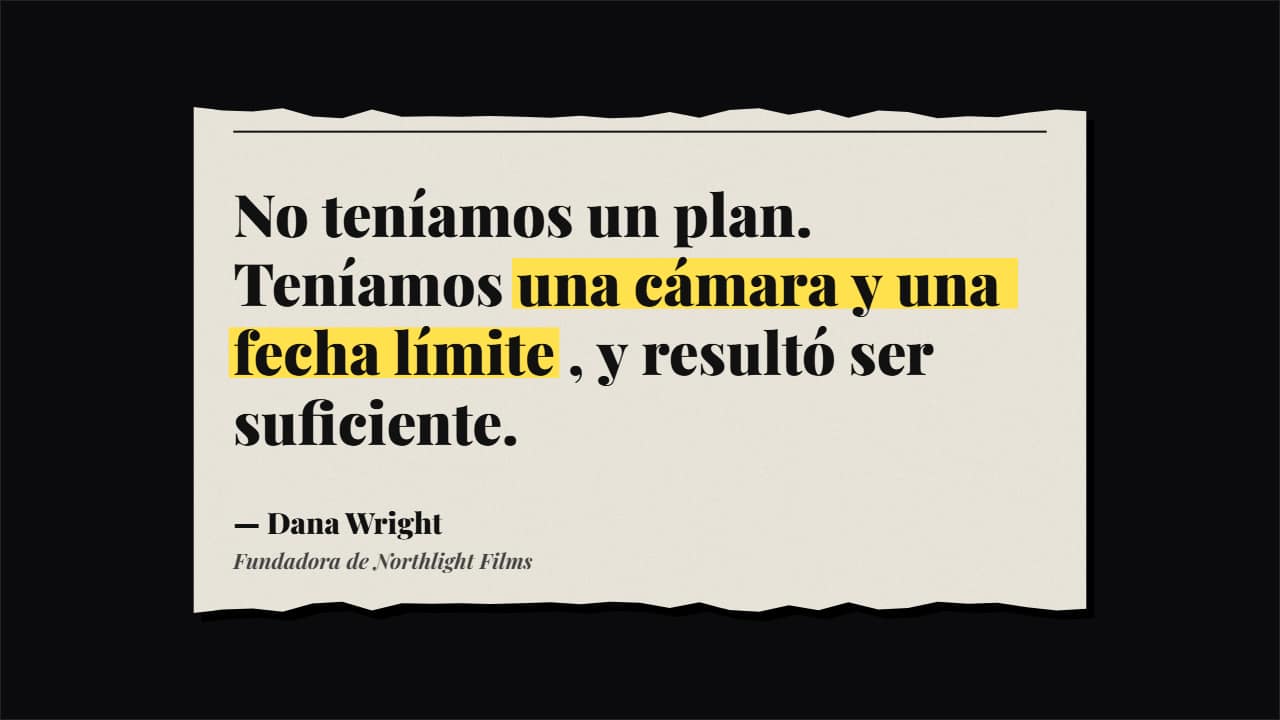
La cita de los documentales y videoensayos hecha objeto. Cuatro estilos: recorte de periódico rasgado con la frase en serif y las *marcas* en fosforito que barre; ficha de cartulina escrita a máquina letra a letra con las *marcas* subrayadas en rojo y la firma a mano; una publicación IMPRESA y pegada con cinta (avatar, nombre, fecha y contadores; genérica, sin ninguna red real); o comillas 3D gigantes sobre ficha blanca con las palabras gris → tinta y las *marcas* en caja negra (Editorial). La letra se ajusta sola a lo largo de la frase. Vale sin fondo.
Y además la tipografía y un contorno opcional en las letras, en todas las plantillas.
Expórtala sin fondo y ponla en una pista encima de tu clip: la animación se ve sobre tu vídeo.
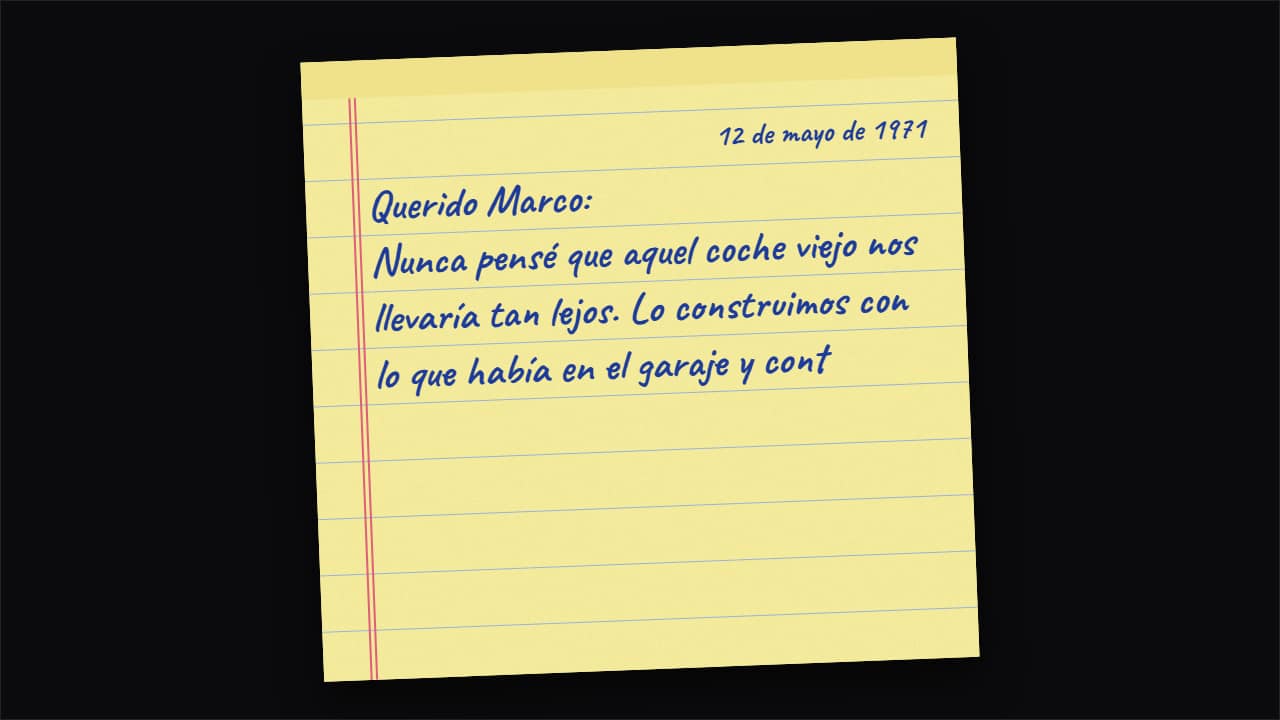 Carta que se escribe mientras la leesPara cuando tu narración lee una carta, un mensaje o un diario, como en los documentales de coches y de…
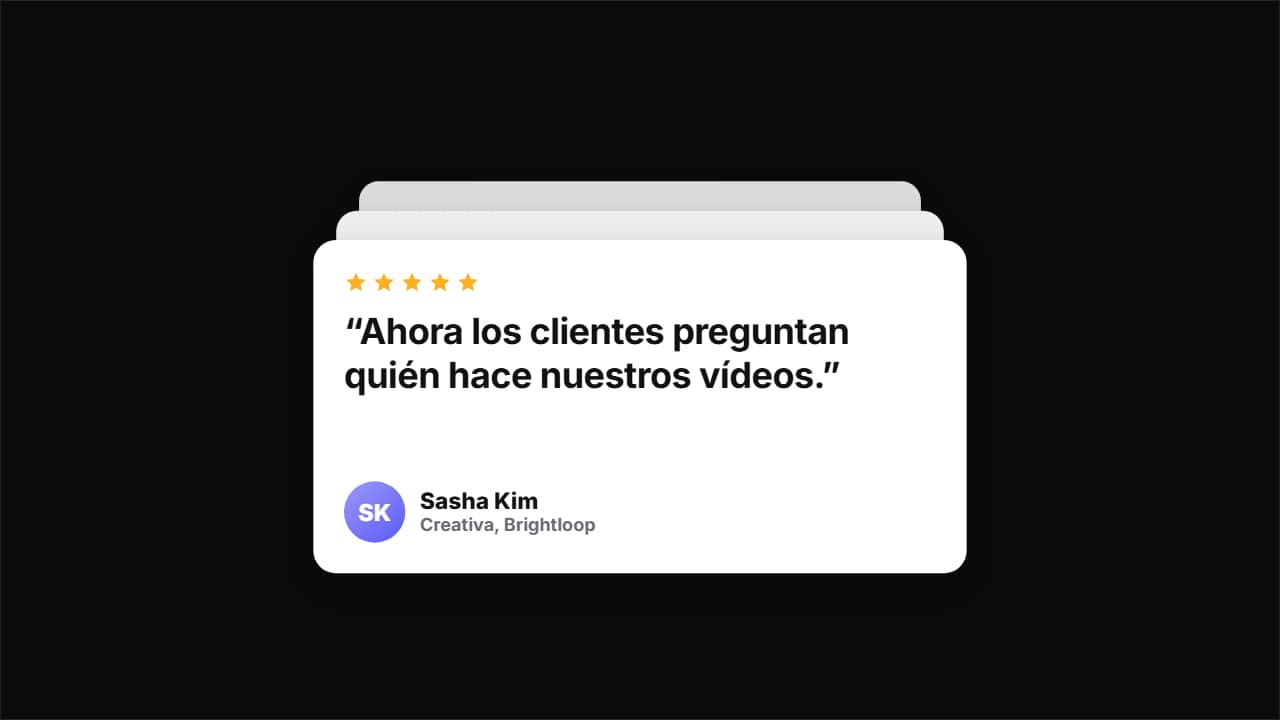 Pila de testimoniosLas opiniones de tus clientes en tarjetas que llegan desde abajo con un giro, se ponen delante y empujan a…
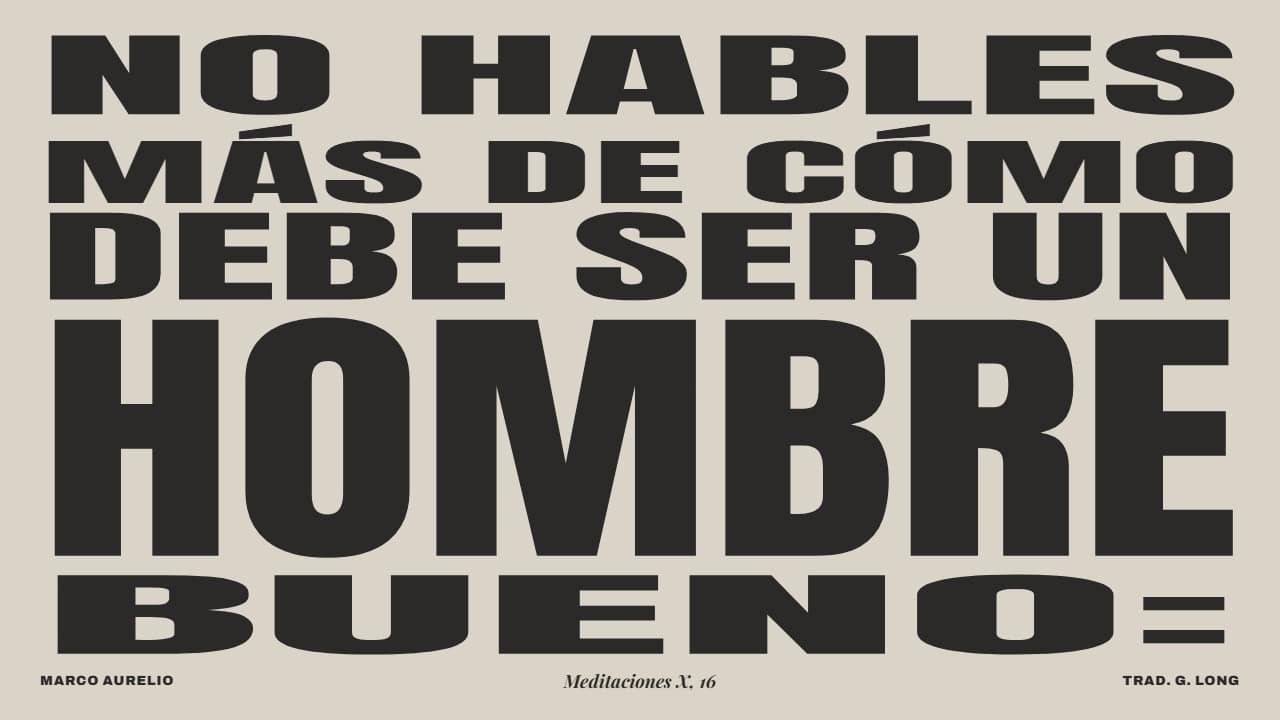 Cita estoica en póster tipográfico, palabra a palabraUna cita de dominio público (de ejemplo, Marco Aurelio, Meditaciones X, 16, en la traducción de George Long)…
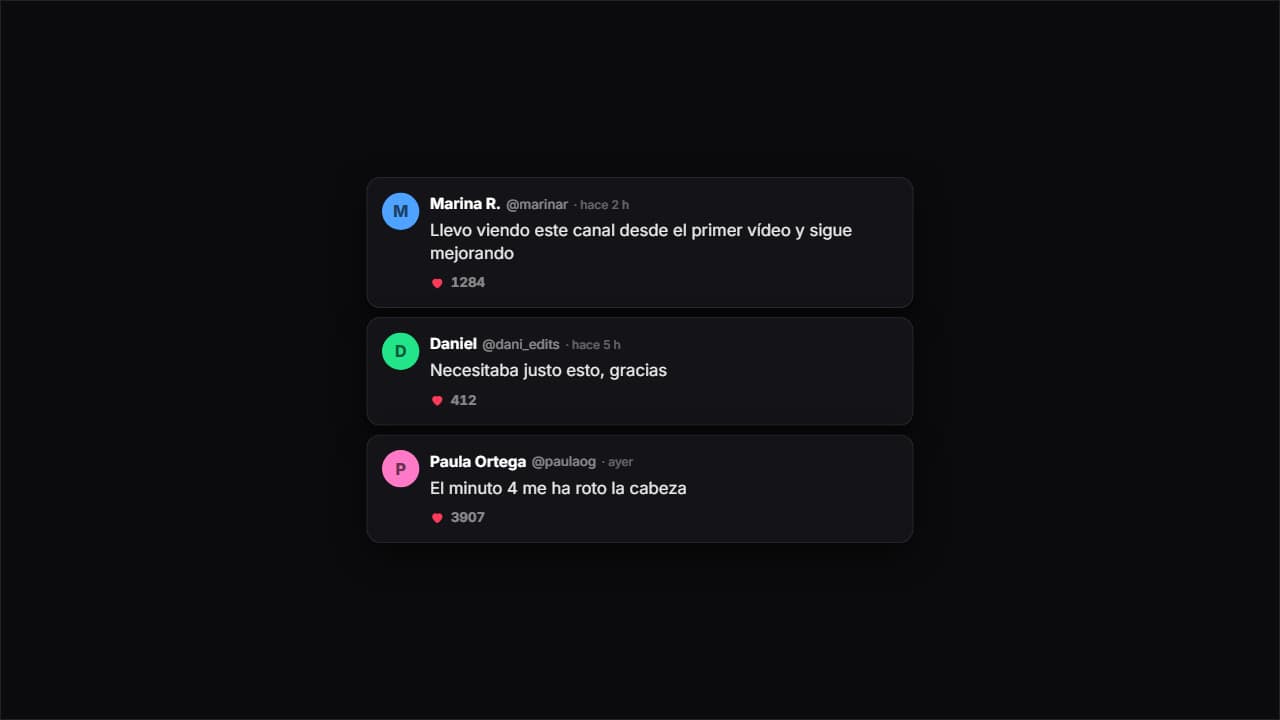 Comentarios en tarjeta oscuraTarjetas oscuras con avatar, arroba, hora y me gustas. Cada una entra con rebote y el contador de corazones…
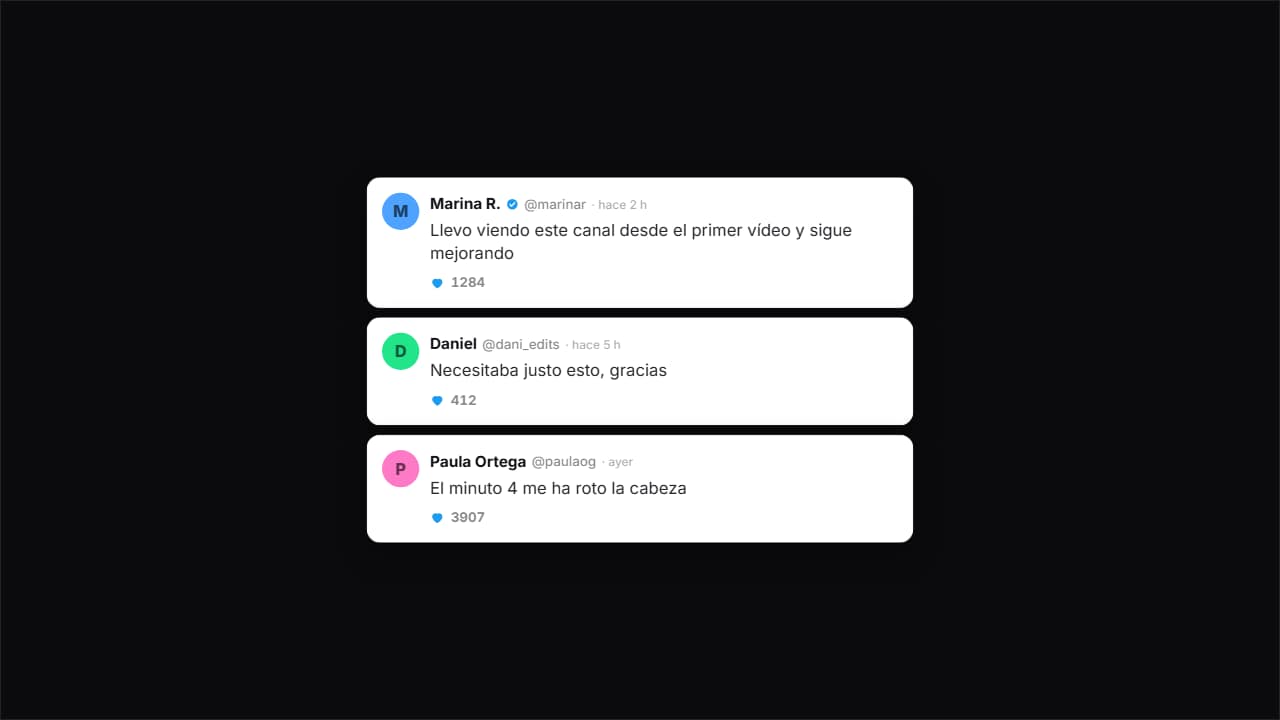 Comentarios en tarjeta claraLa misma idea sobre fondo blanco, con más aire y la marca de verificado.
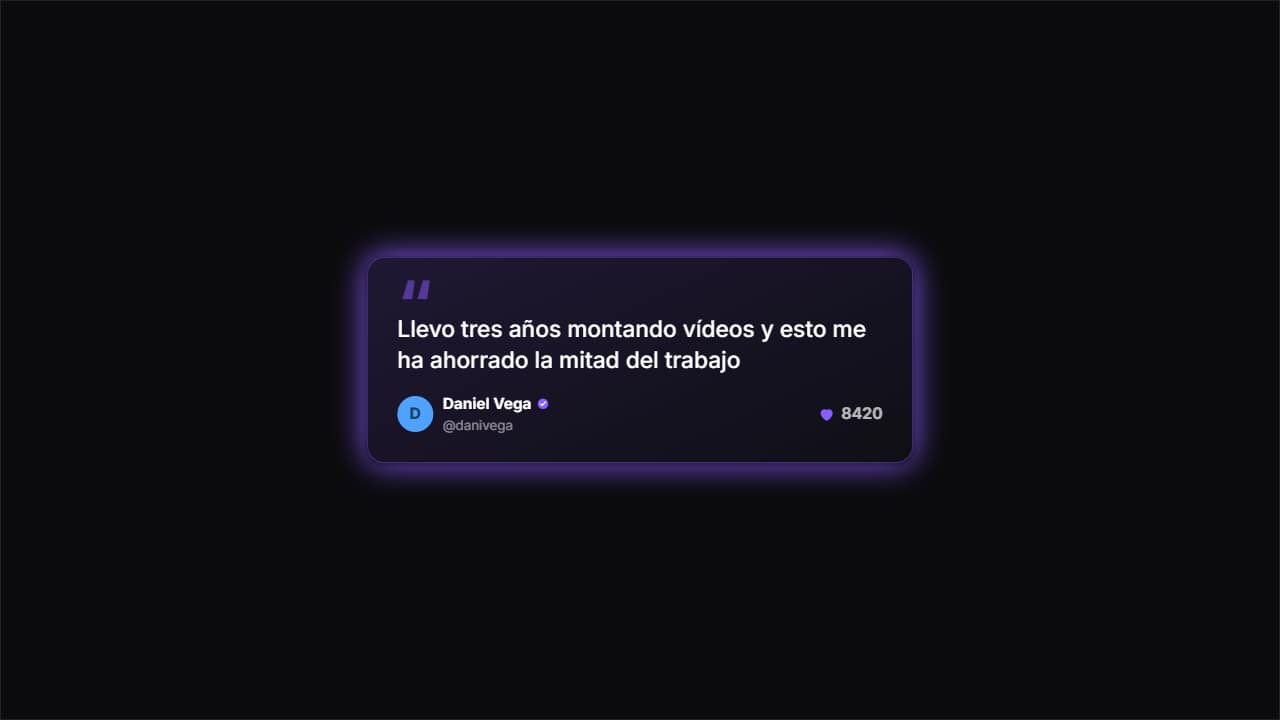 Un comentario destacadoTarjeta grande con comillas enormes para UN solo comentario, el que quieres que se lea sí o sí.
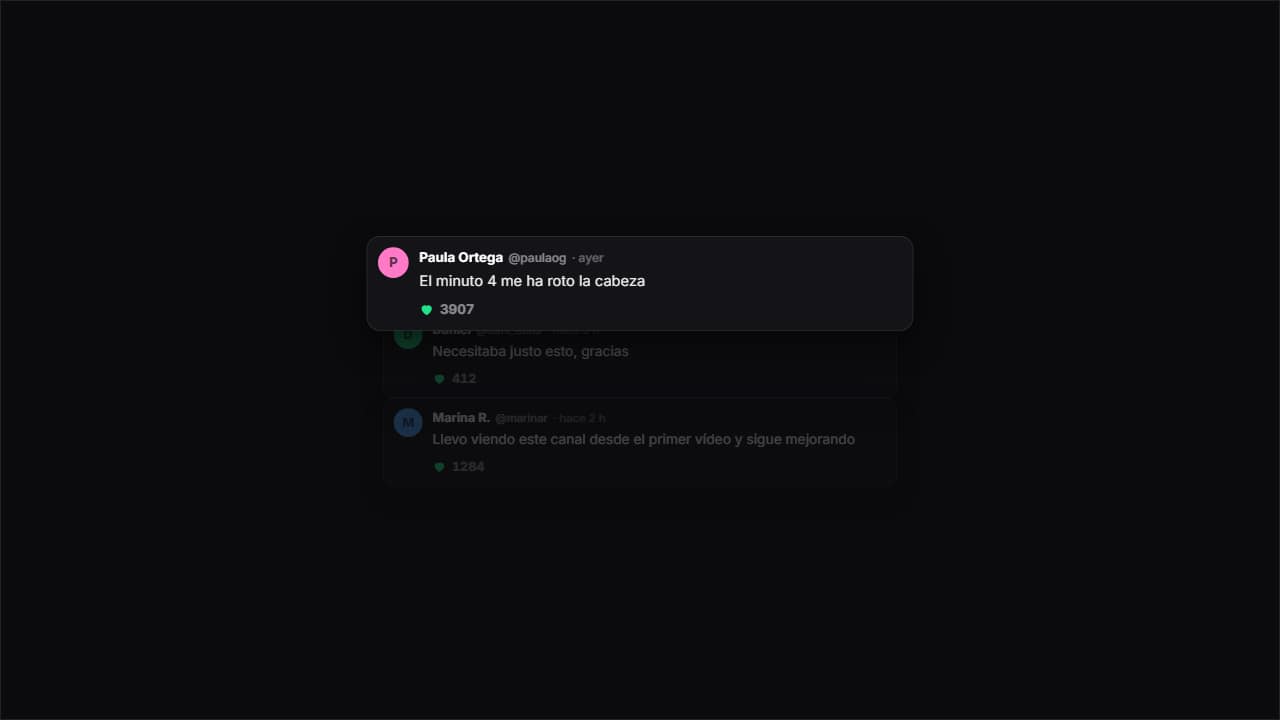 Comentarios en cascadaEntran uno detrás de otro desde abajo y los anteriores se apagan y encogen, así la atención cae siempre en…
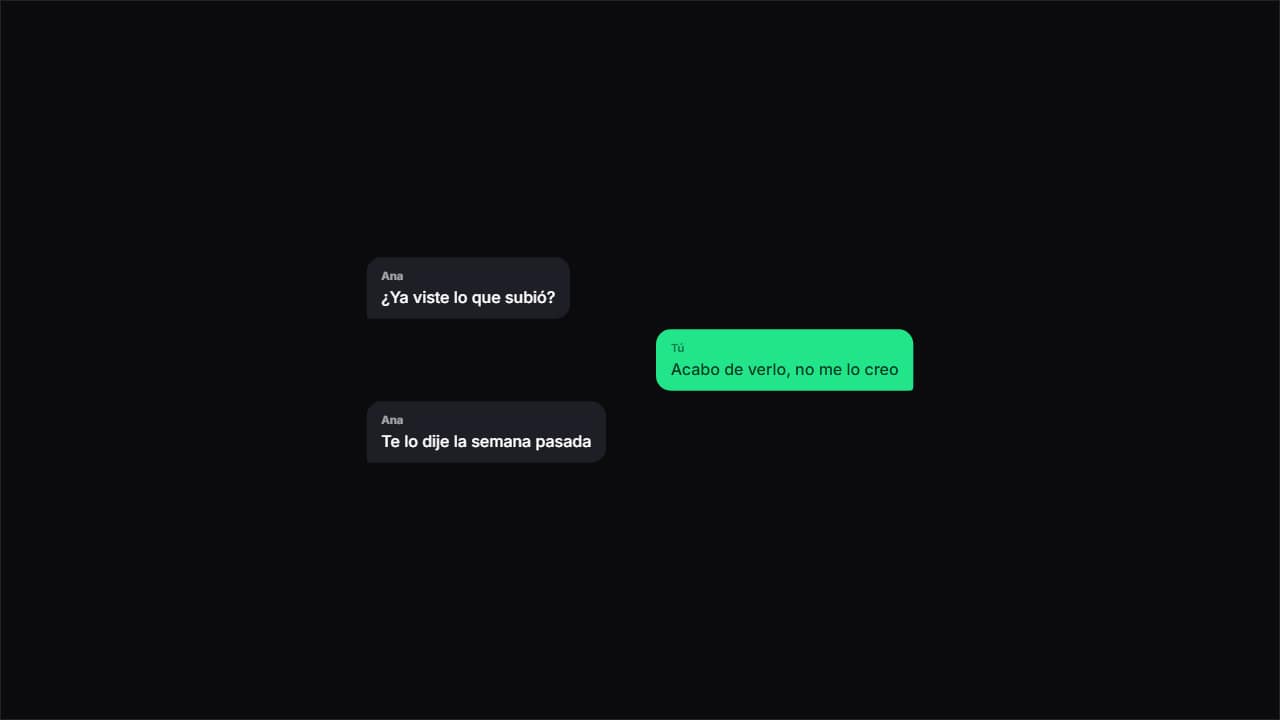 Conversación en burbujasBurbujas de chat alternando lado, con el pico apuntando a quien habla.