Proporción1920×1080así se descarga
Preview no cambia el archivo
Vas a descargar 1920×1080, 3.5 s, sin fondo (.mov).
BetaGratis durante la beta: crea tu cuenta y exporta sin pagar. Sin tarjeta.Cómo funciona →Gratis durante la beta · sin tarjeta →
Vas a descargar 1920×1080, 3.5 s, sin fondo (.mov).
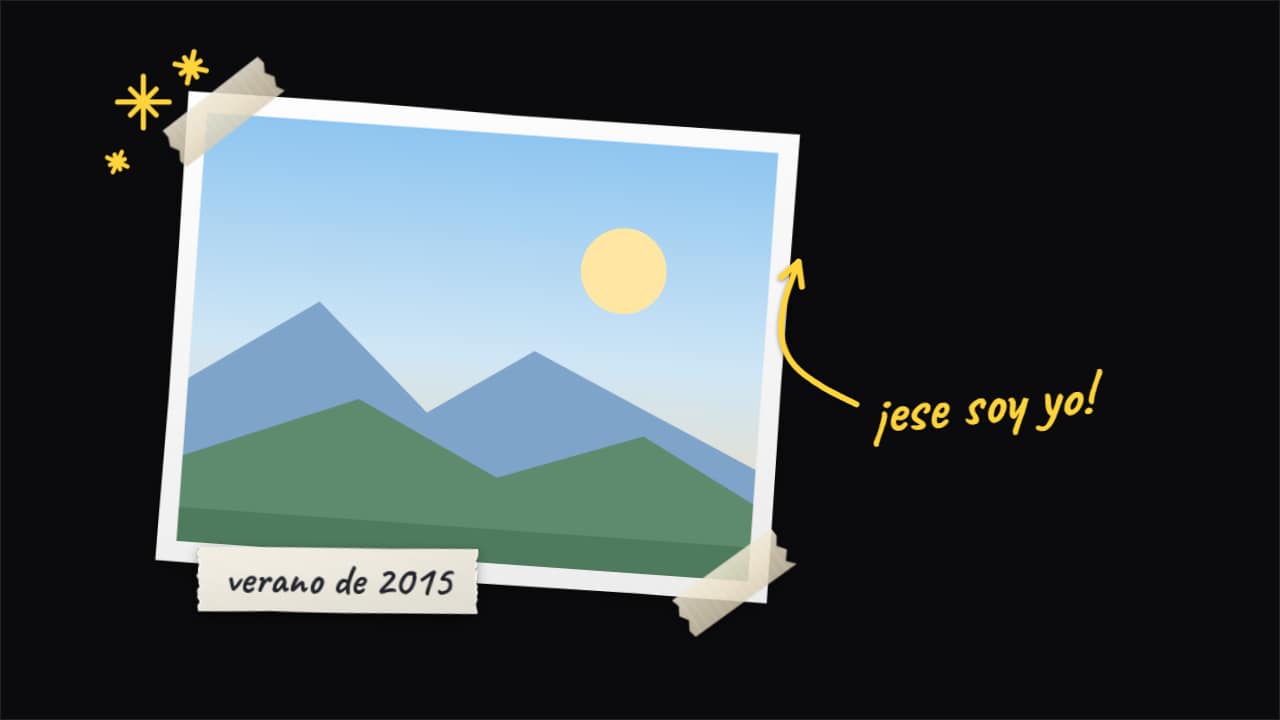
Tu foto o tu clip pegado a mano encima del vídeo: con borde de recorte, cinta en las esquinas y un giro, entra a saltos como el stop-motion; después una flecha de rotulador se dibuja hasta ella con su nota escrita a mano, y unos destellos dibujados la rematan. Con pie de foto manuscrito. Cuatro estilos: recorte con borde blanco, papel rasgado de revista, polaroid con cinta y pegatina. Sin foto, sale un paisaje dibujado.
Y además la tipografía y un contorno opcional en las letras, en todas las plantillas.
Expórtala sin fondo y ponla en una pista encima de tu clip: la animación se ve sobre tu vídeo.
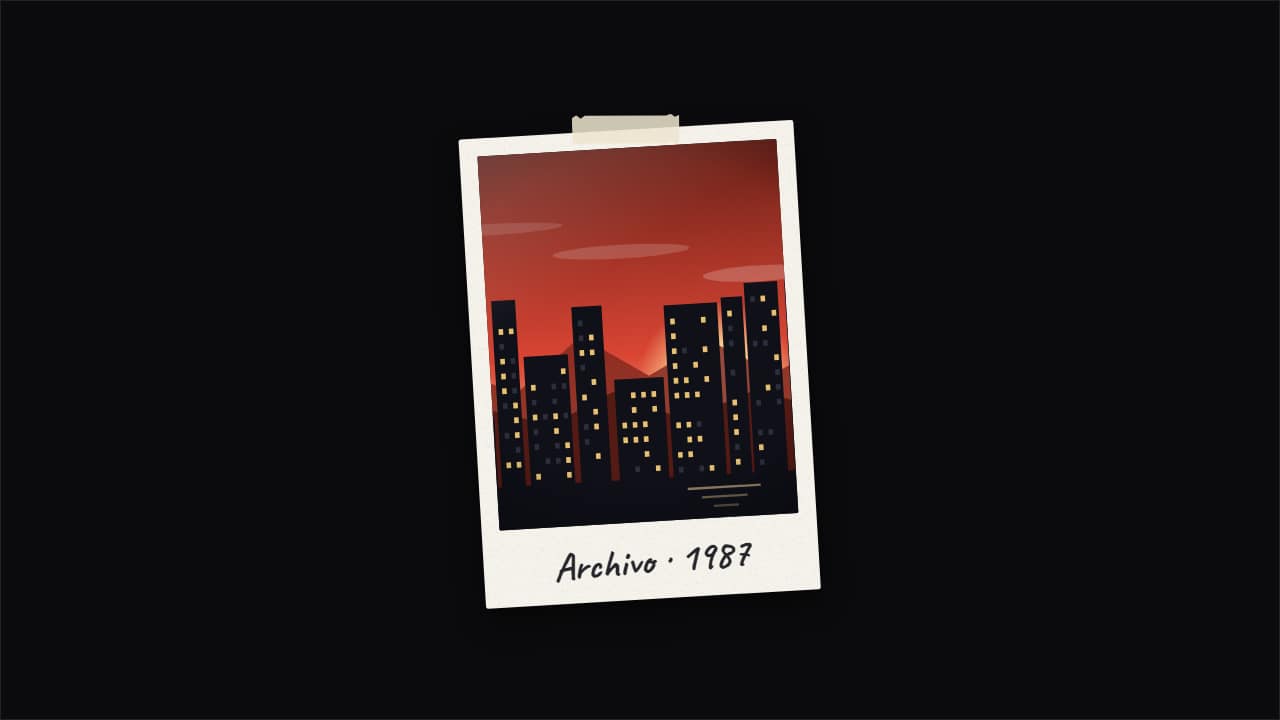 La foto que aparece con copiasEl «pop-up effect» de los documentales: tu foto entra de golpe y deja copias que salen a los lados y se…
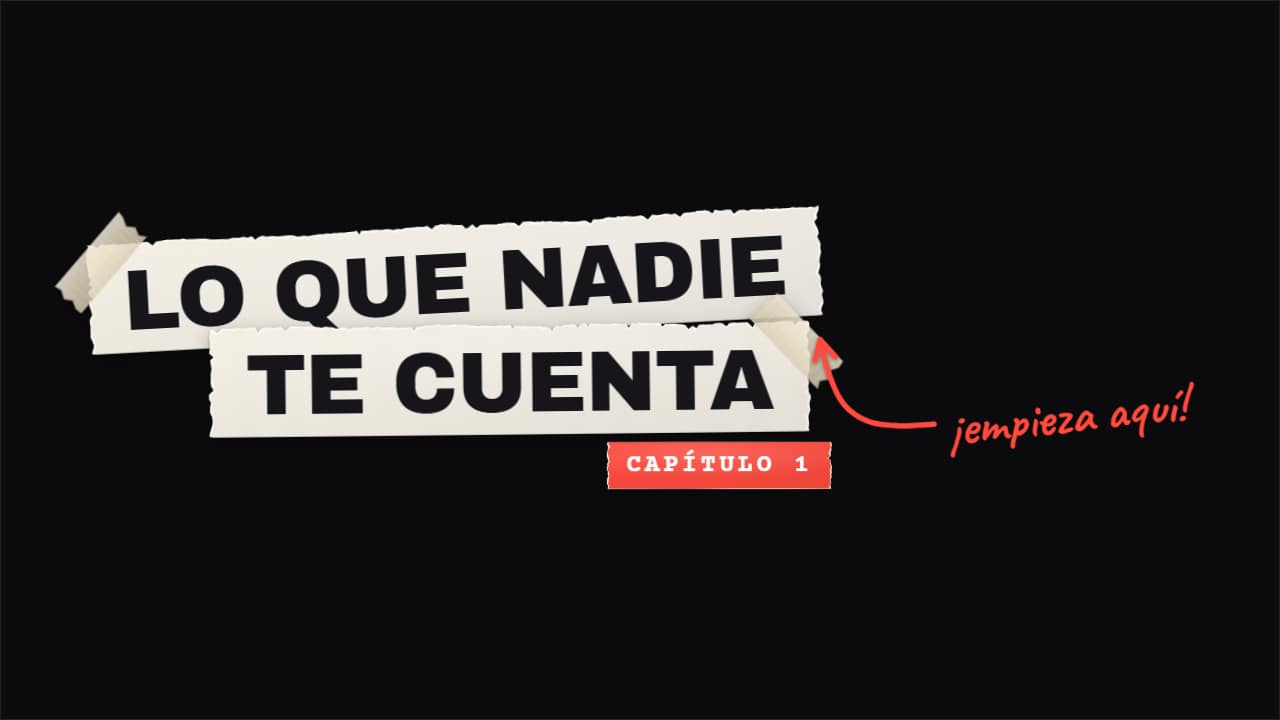 Título en papel rasgadoTu título hecho a mano: cada línea en su tira de papel con el filo rasgado y las fibras blancas asomando…
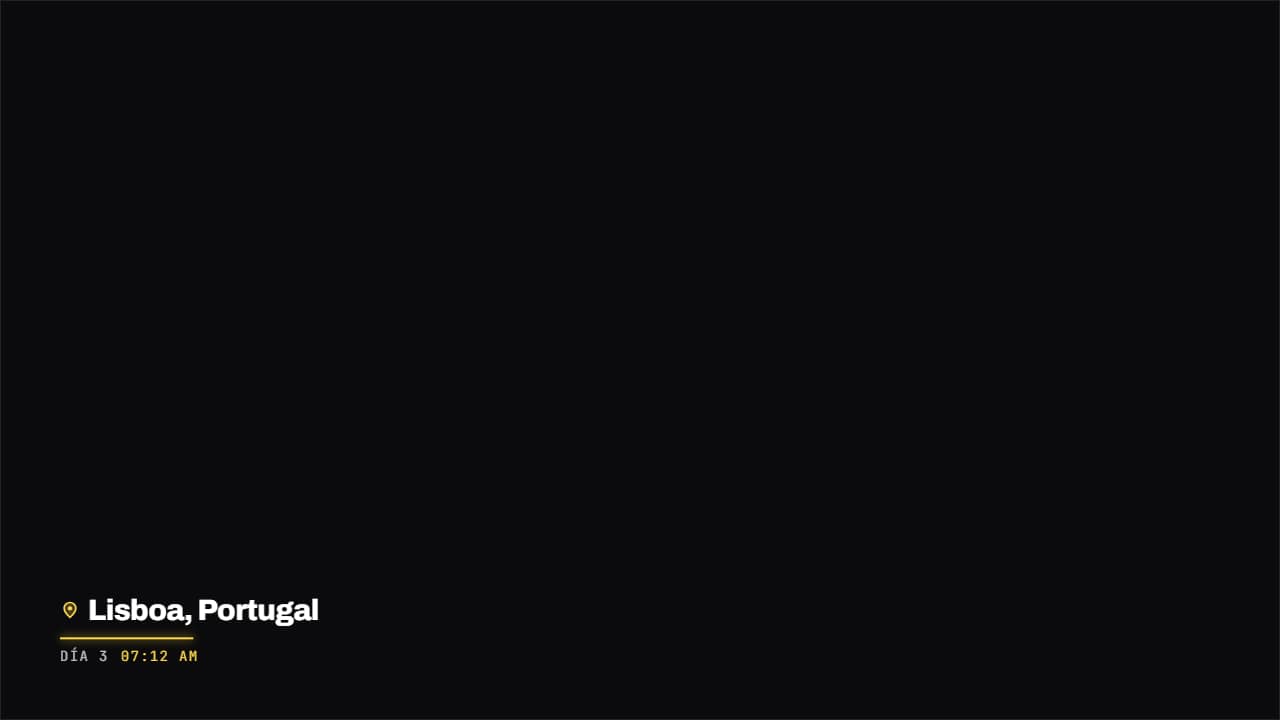 Sello de sitio y fechaChincheta de mapa, nombre del sitio y la fecha debajo en monoespaciada, con un filete de color que se dibuja.
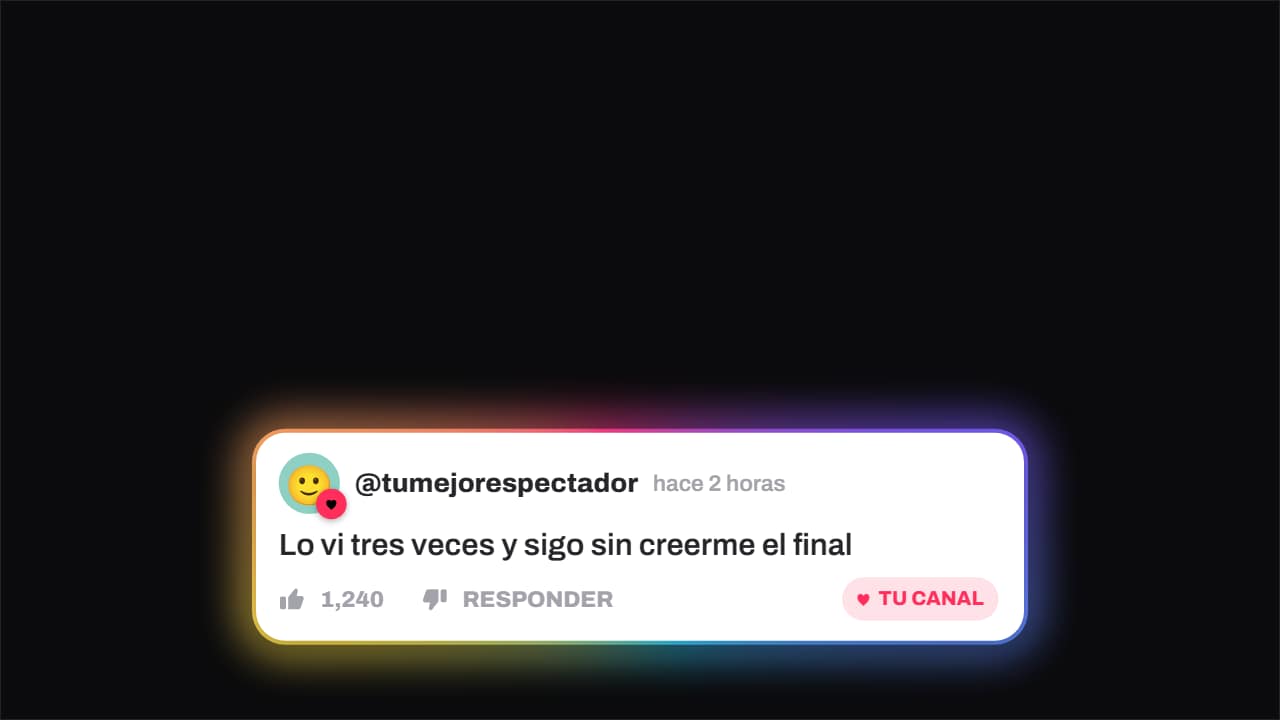 Comentario · el canal le da corazónEl comentario de un espectador, con su avatar, su hora y sus likes, y el momento en el que el canal le pone…
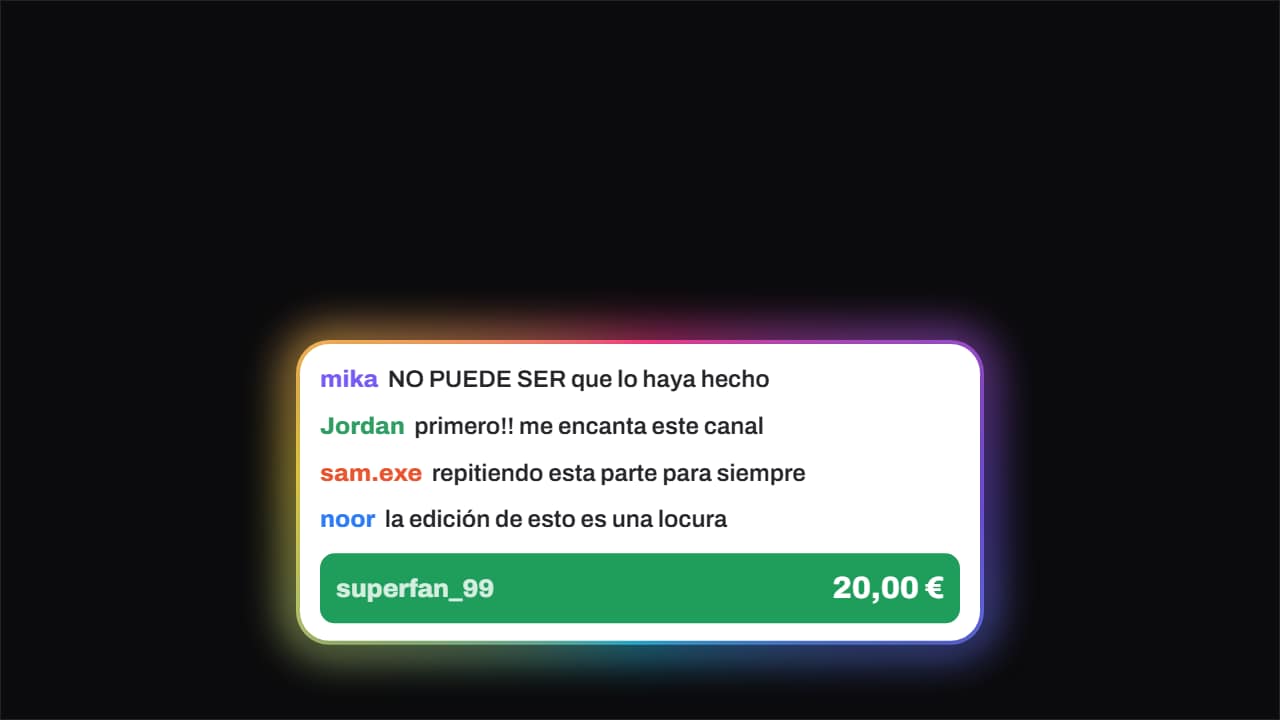 Chat en directo · con donaciónLos mensajes del chat entran uno detrás de otro desde la izquierda y, cuando ya hay ritmo, cae encima el…
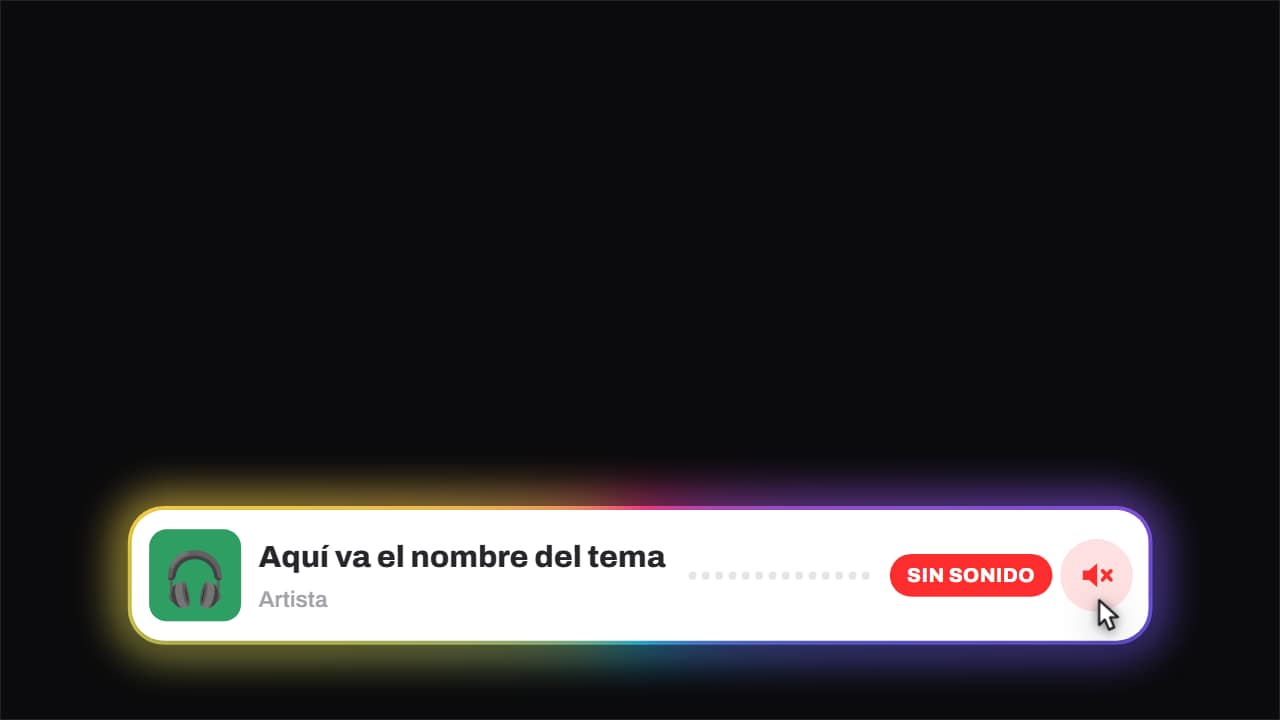 Sonando ahora · y se silenciaPortada, título, artista y un ecualizador que se mueve de verdad (tres senos desfasados, así que suena a…
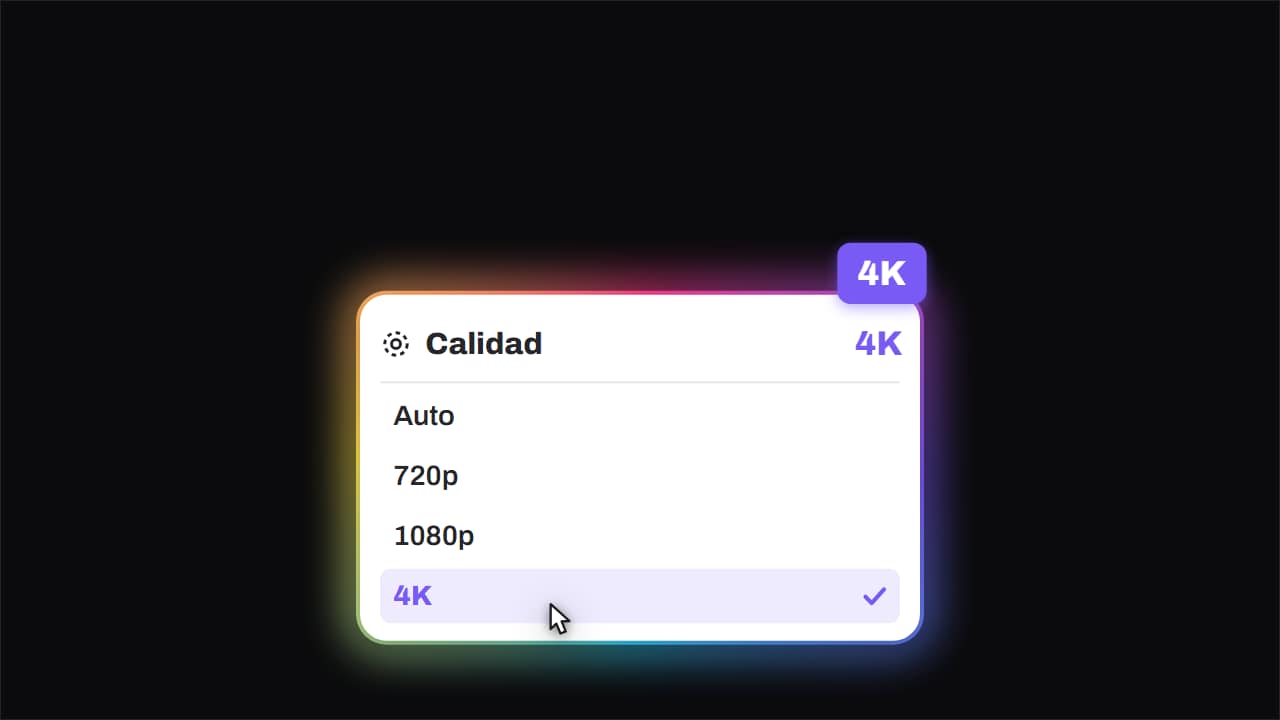 Calidad · sube a 4KEl menú de calidad que se abre, el cursor que baja y la insignia grande que aterriza girada en la esquina.
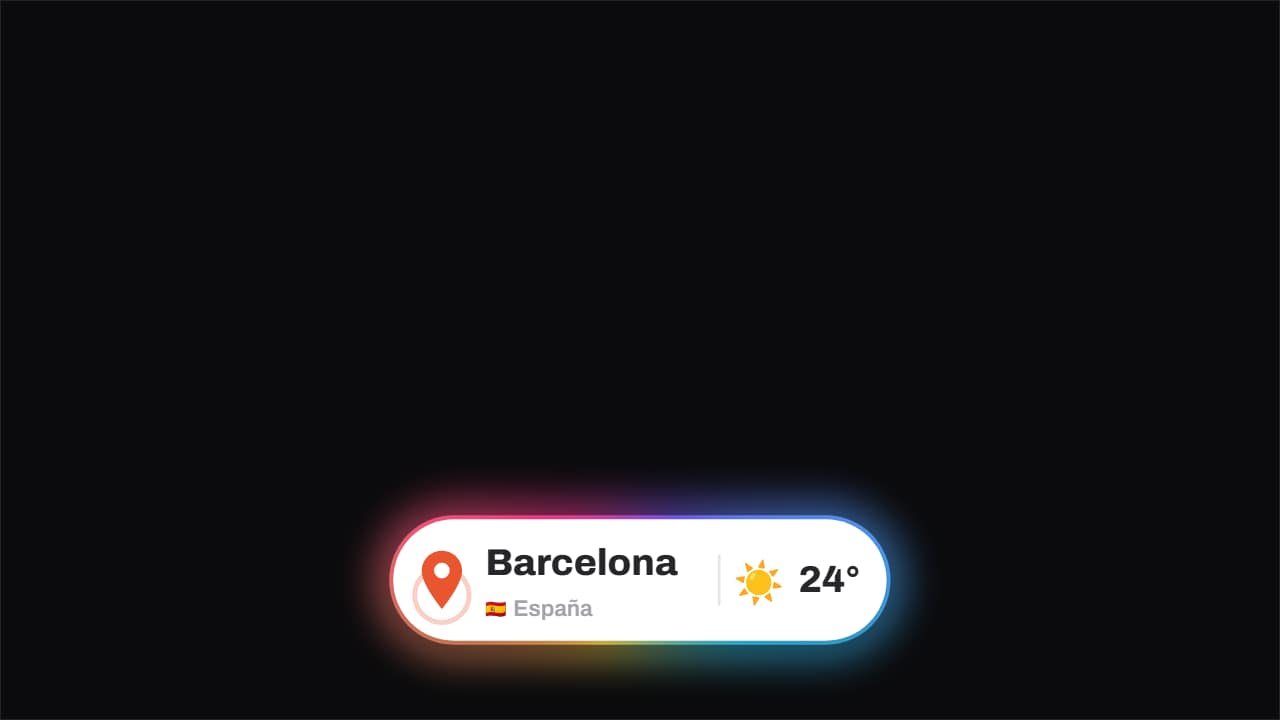 Lugar · el alfiler cae y hace pingEl alfiler cae desde arriba con su rebote y se queda soltando anillos, al lado el sitio y el país con su…