Proporción1920×1080así se descarga
Preview no cambia el archivo
Vas a descargar 1920×1080, 3.5 s, sin fondo (.mov).
BetaGratis durante la beta: crea tu cuenta y exporta sin pagar. Sin tarjeta.Cómo funciona →Gratis durante la beta · sin tarjeta →
Vas a descargar 1920×1080, 3.5 s, sin fondo (.mov).
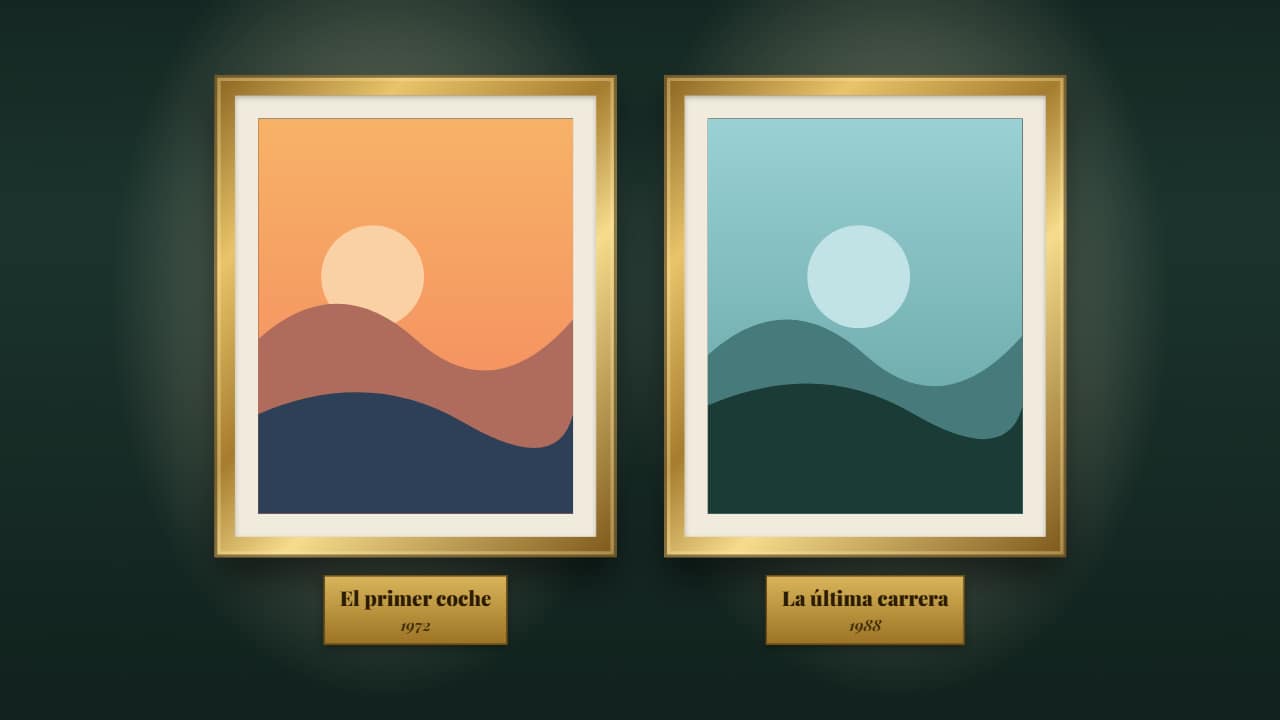
Para enseñar fotos de archivo con ceremonia, como hacen los canales de coches y de historia: de 1 a 3 cuadros en una pared, los focos se encienden uno a uno con su parpadeo, la placa sube debajo (nombre y año) y la cámara se desliza despacio. Sube tus fotos; sin foto, cada cuadro pinta un paisaje abstracto. Dos estilos: marco dorado sobre pared oscura y galería blanca de marco fino. La pared se puede quitar para ponerlo sobre tu vídeo.
Y además la tipografía y un contorno opcional en las letras, en todas las plantillas.
Expórtala sin fondo y ponla en una pista encima de tu clip: la animación se ve sobre tu vídeo.
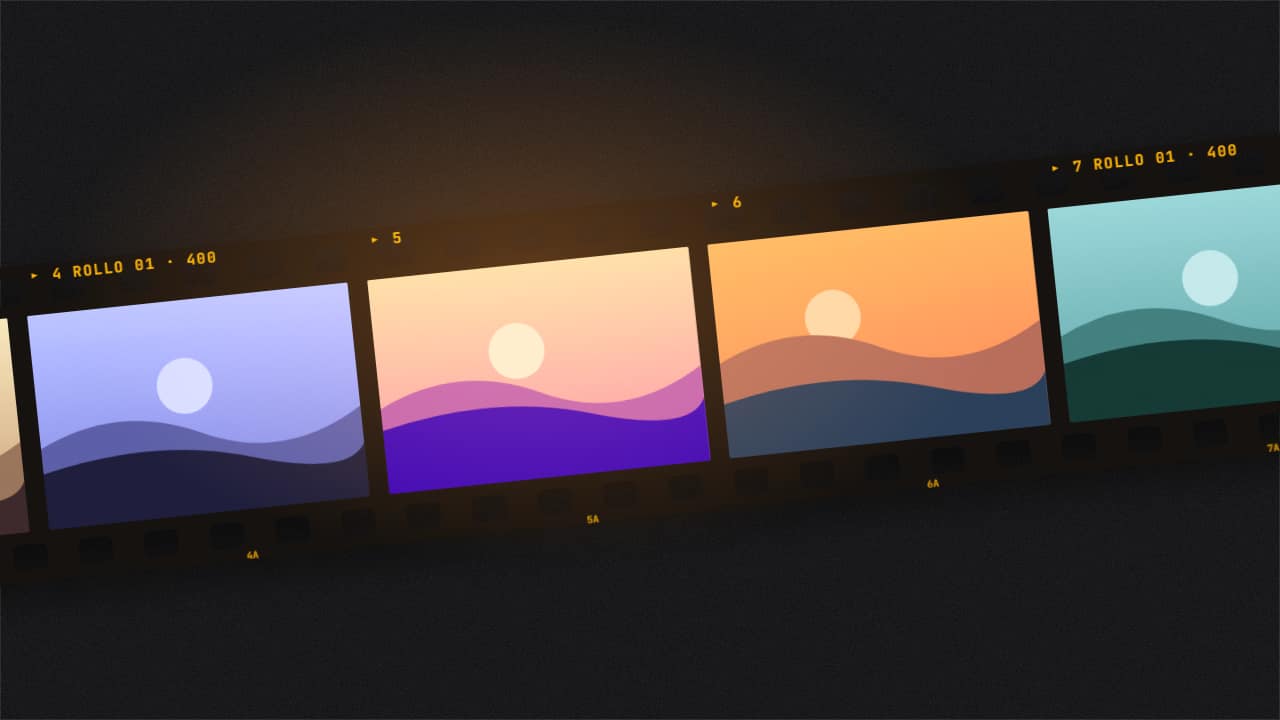 Tira de película con tus fotosUna tira de 35 mm torcida que corre por la pantalla con tus fotos en los fotogramas: perforaciones de verdad…
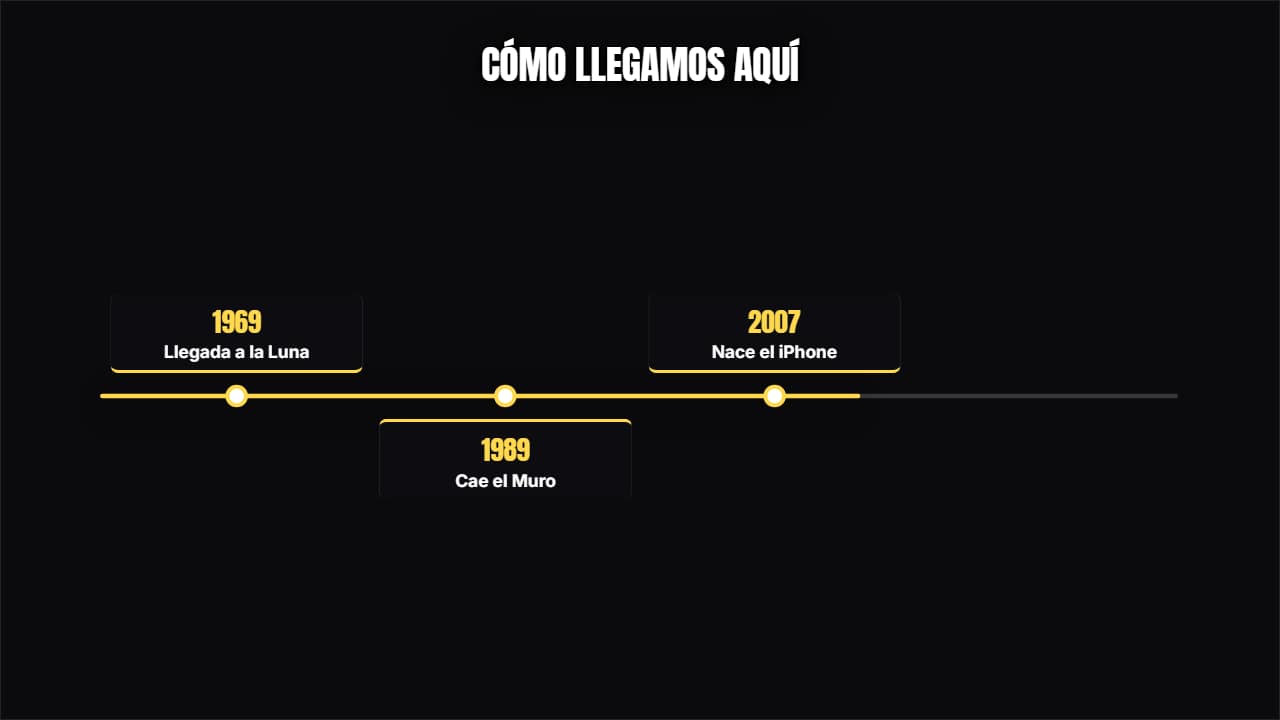 Línea de tiempoLa línea avanza y cada hito abre su tarjeta arriba y abajo alternando.
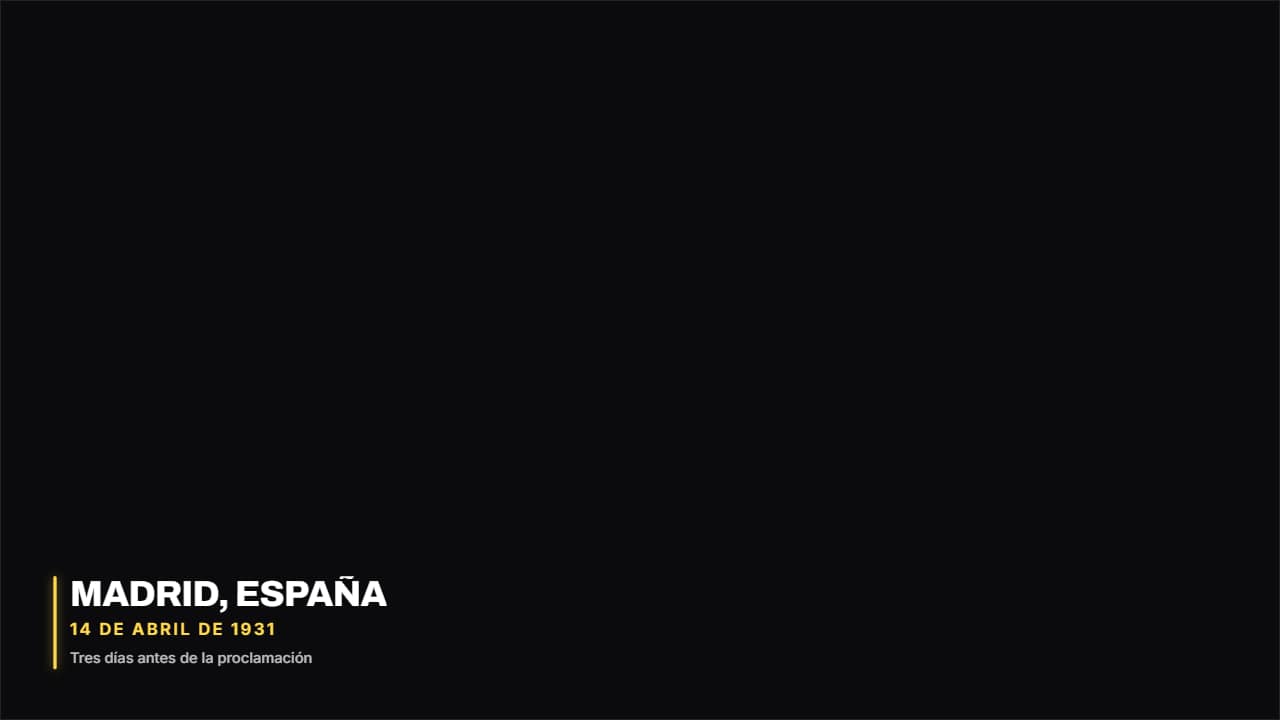 Lugar y fechaEl cartel de documental: dónde y cuándo pasa lo que se está viendo.
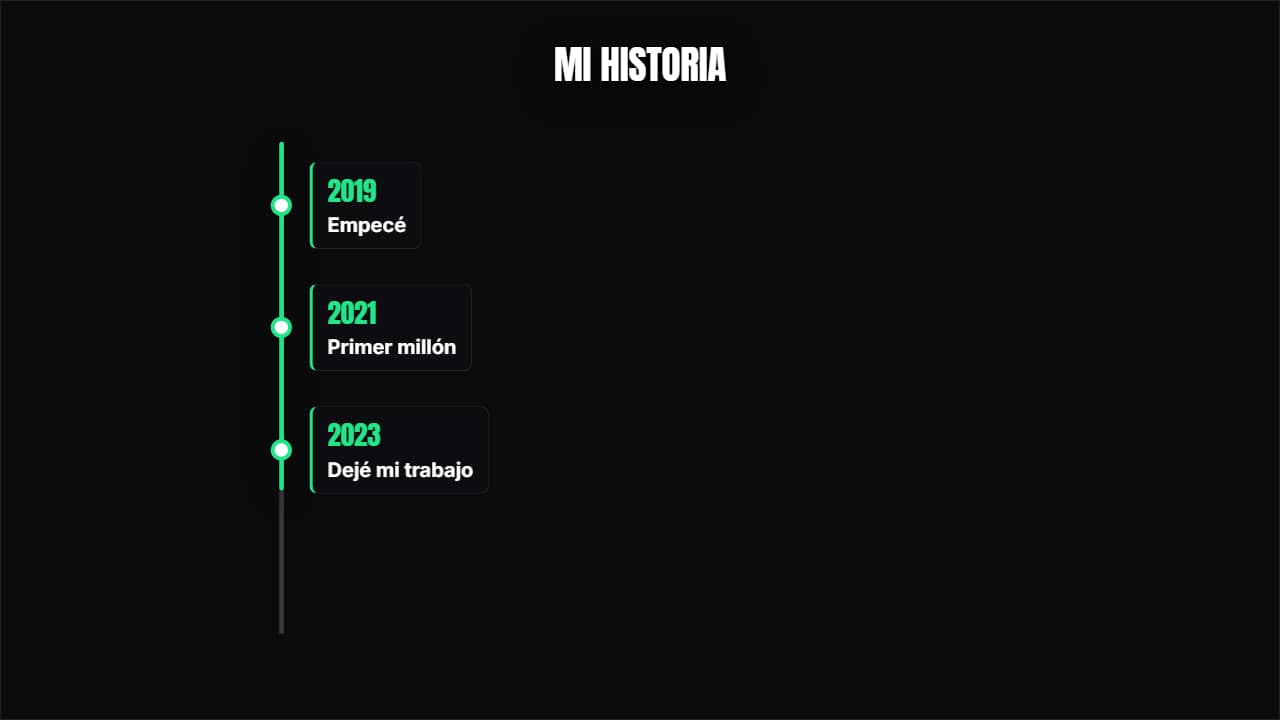 Cronología verticalLos años bajan por el lateral y cada uno abre su tarjeta. Pensada para 9:16 pero funciona en todo.
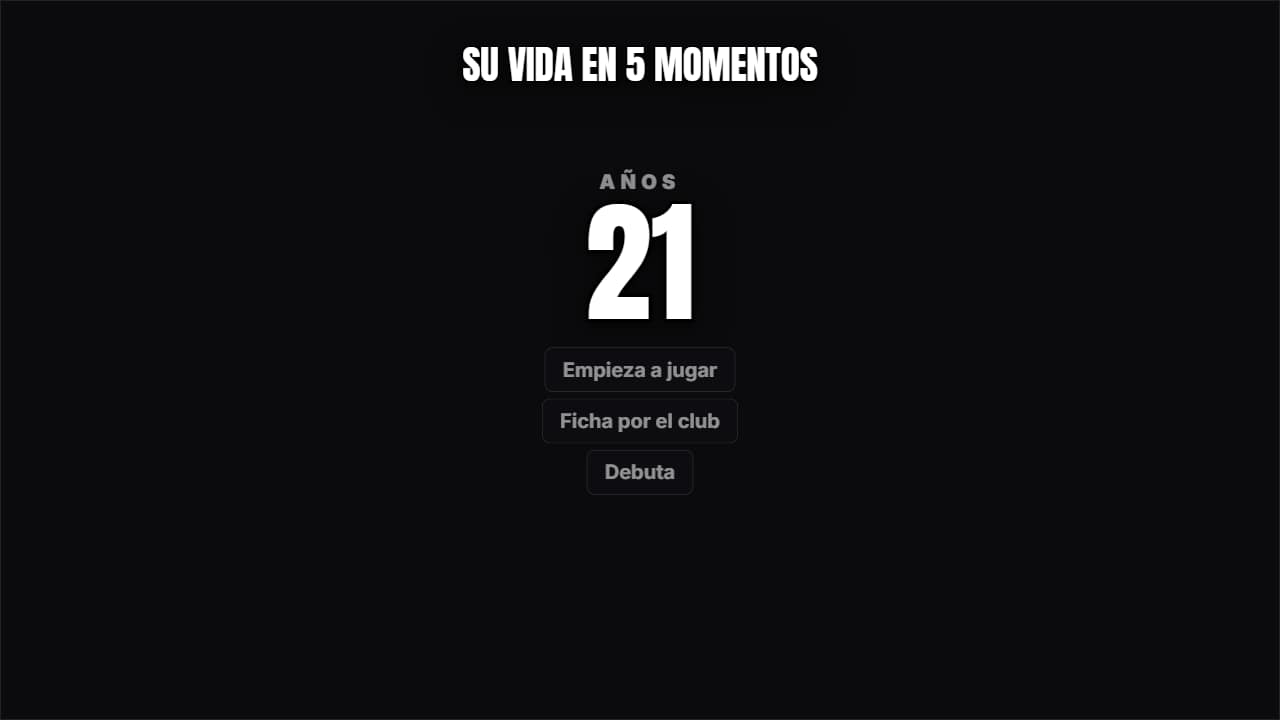 La vida de alguienUn número gigante (la edad o el año) que va subiendo mientras se acumulan los hitos debajo.
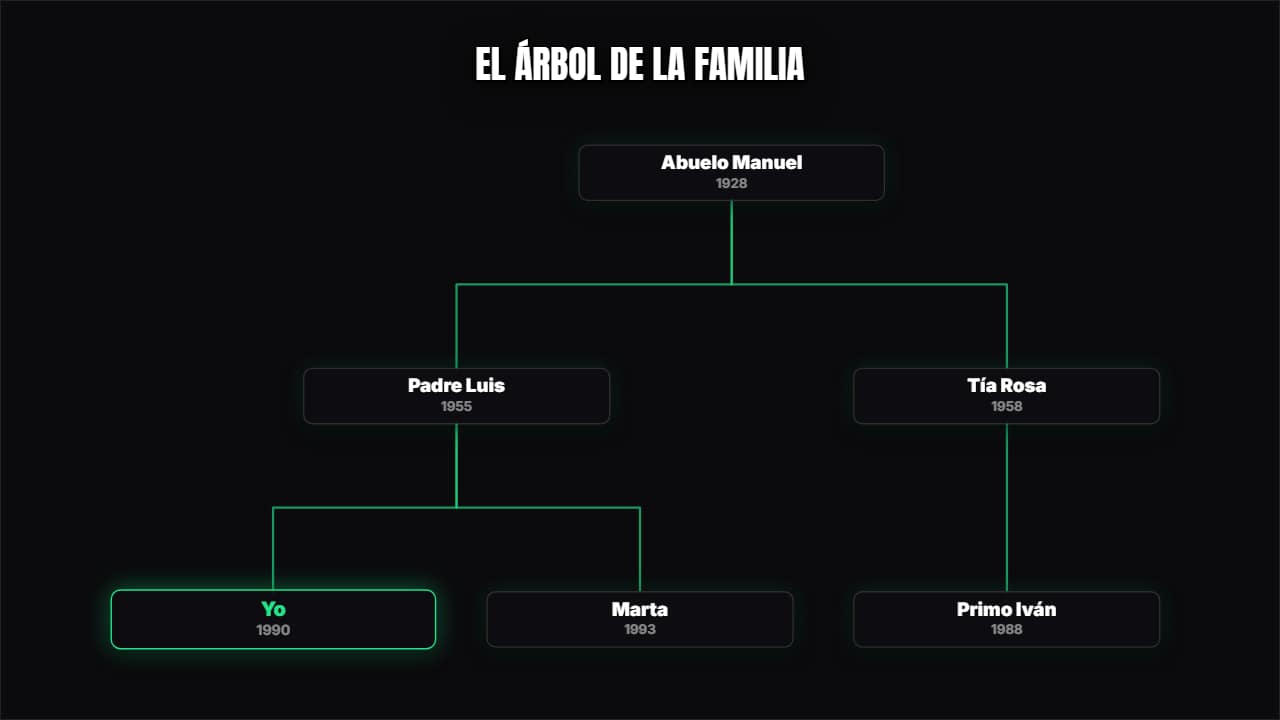 Árbol / organigramaEscribes con sangría y el árbol se coloca solo, con las ramas dibujándose.
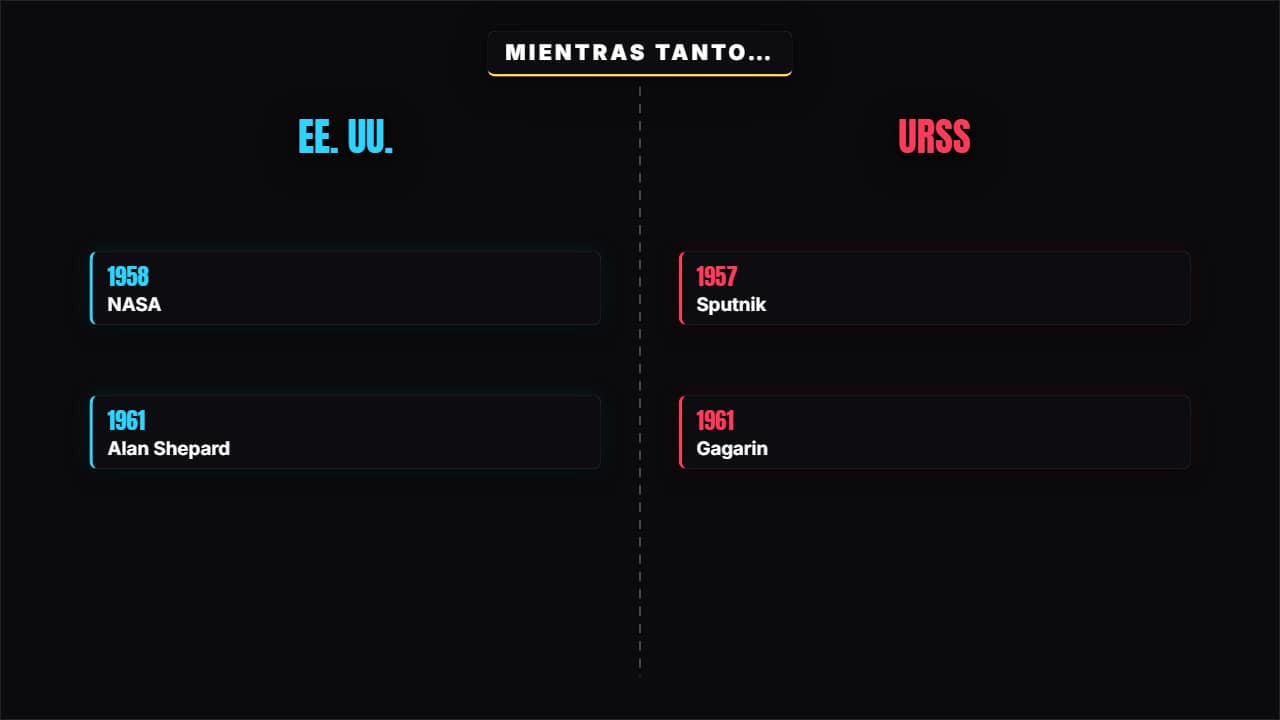 Mientras tanto en…Pantalla partida con dos cronologías avanzando a la vez.
 El mismo sitio, antes y despuésCortina que recorre el cuadro entre dos imágenes con sus fechas.