Proporción1920×1080así se descarga
Preview no cambia el archivo
Vas a descargar 1920×1080, 3.5 s, sin fondo (.mov).
BetaGratis durante la beta: crea tu cuenta y exporta sin pagar. Sin tarjeta.Cómo funciona →Gratis durante la beta · sin tarjeta →
Vas a descargar 1920×1080, 3.5 s, sin fondo (.mov).
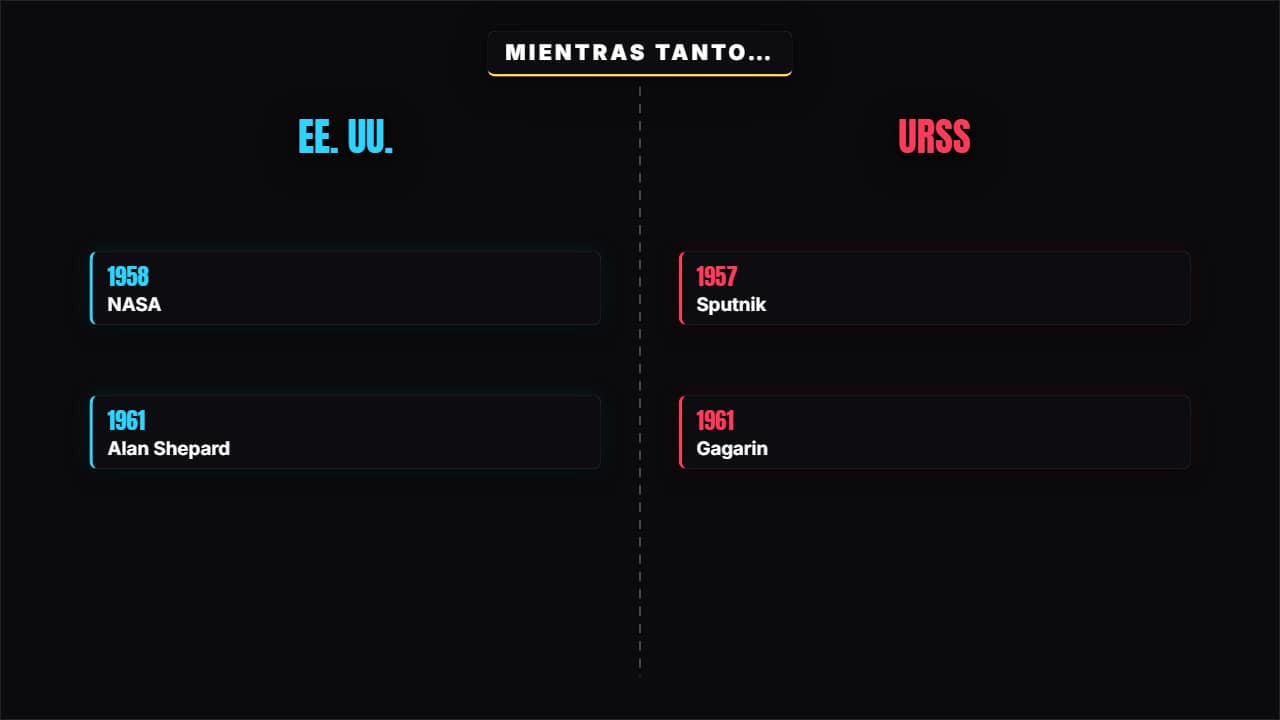
Pantalla partida con dos cronologías avanzando a la vez. Para dos bandos, dos empresas o dos vidas en paralelo.
Y además la tipografía y un contorno opcional en las letras, en todas las plantillas.
Expórtala sin fondo y ponla en una pista encima de tu clip: la animación se ve sobre tu vídeo.
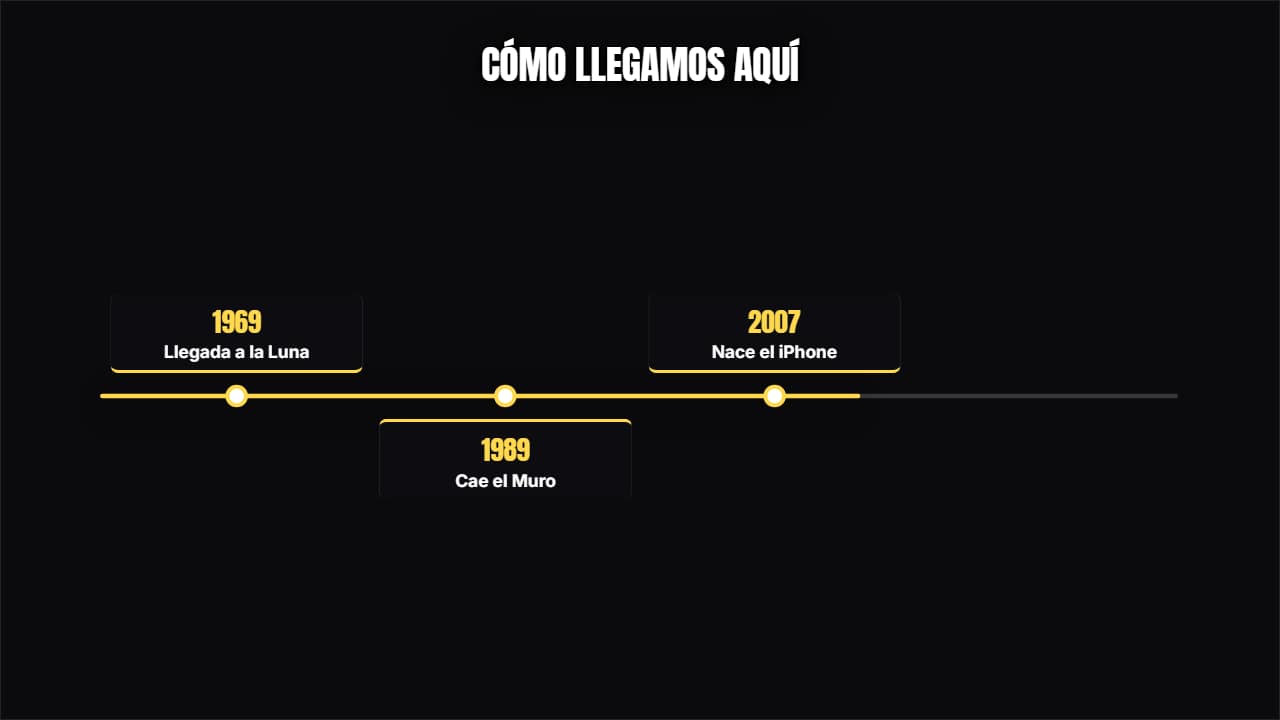 Línea de tiempoLa línea avanza y cada hito abre su tarjeta arriba y abajo alternando.
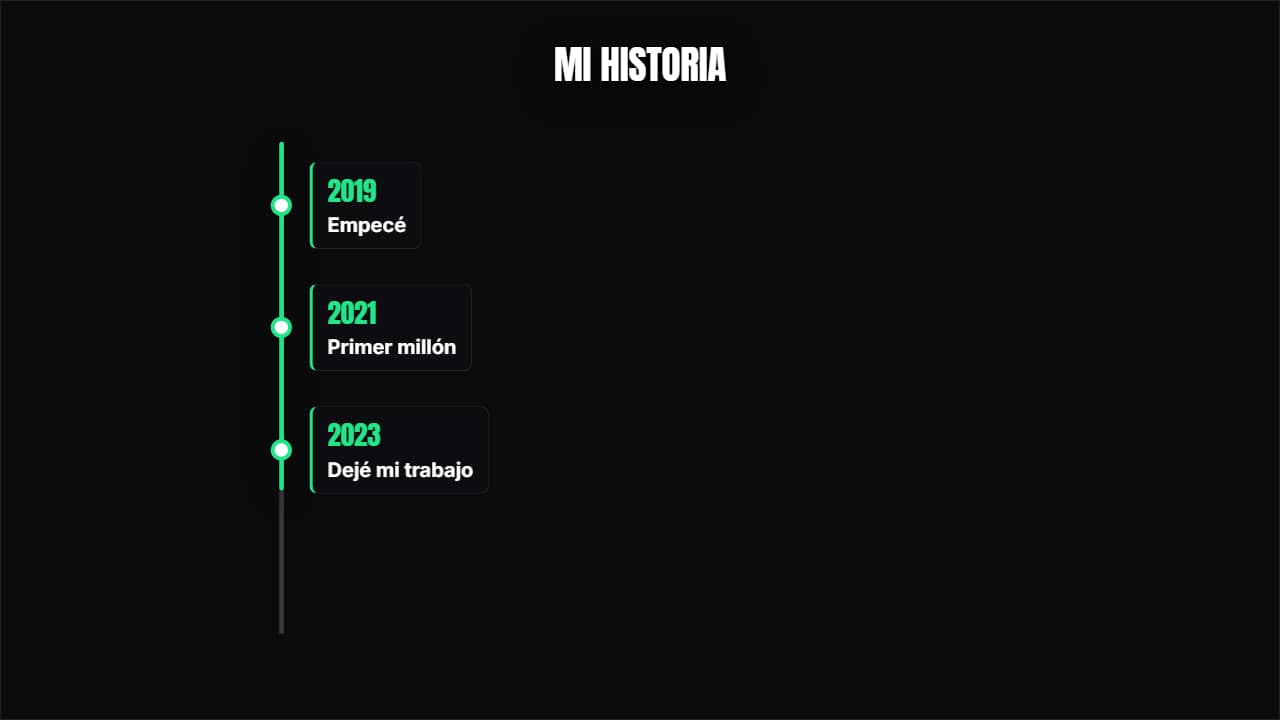 Cronología verticalLos años bajan por el lateral y cada uno abre su tarjeta. Pensada para 9:16 pero funciona en todo.
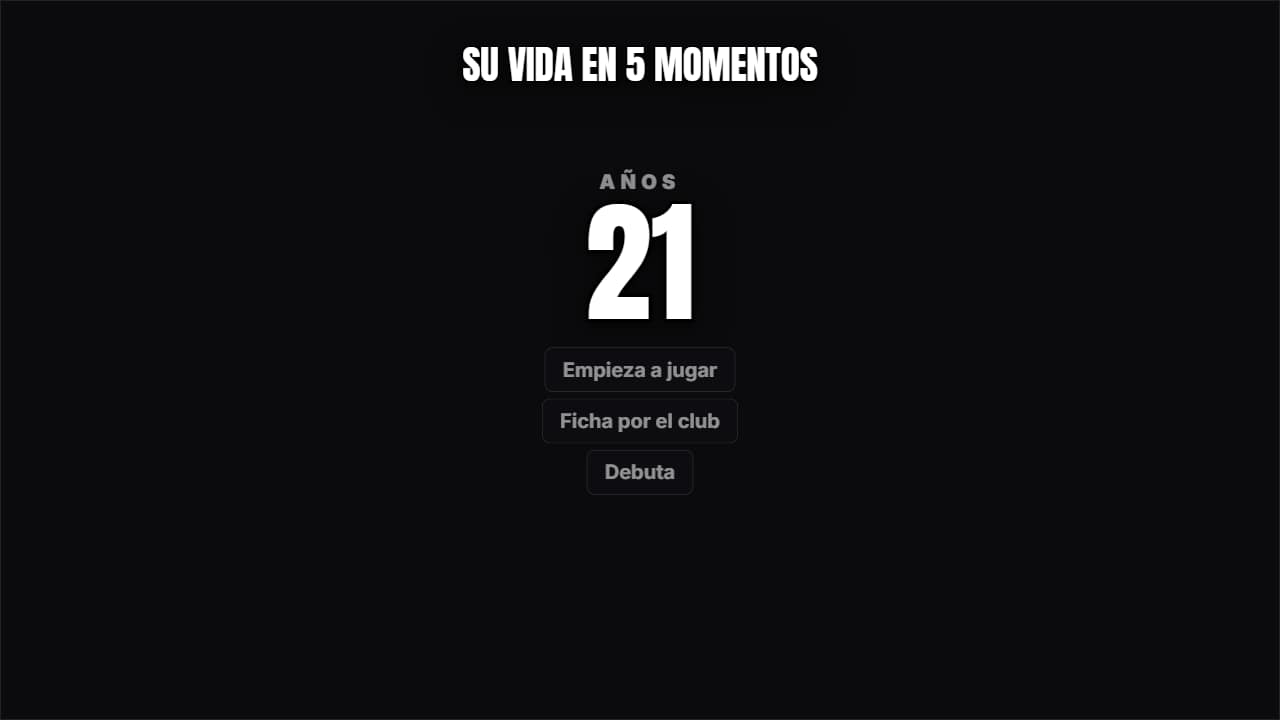 La vida de alguienUn número gigante (la edad o el año) que va subiendo mientras se acumulan los hitos debajo.
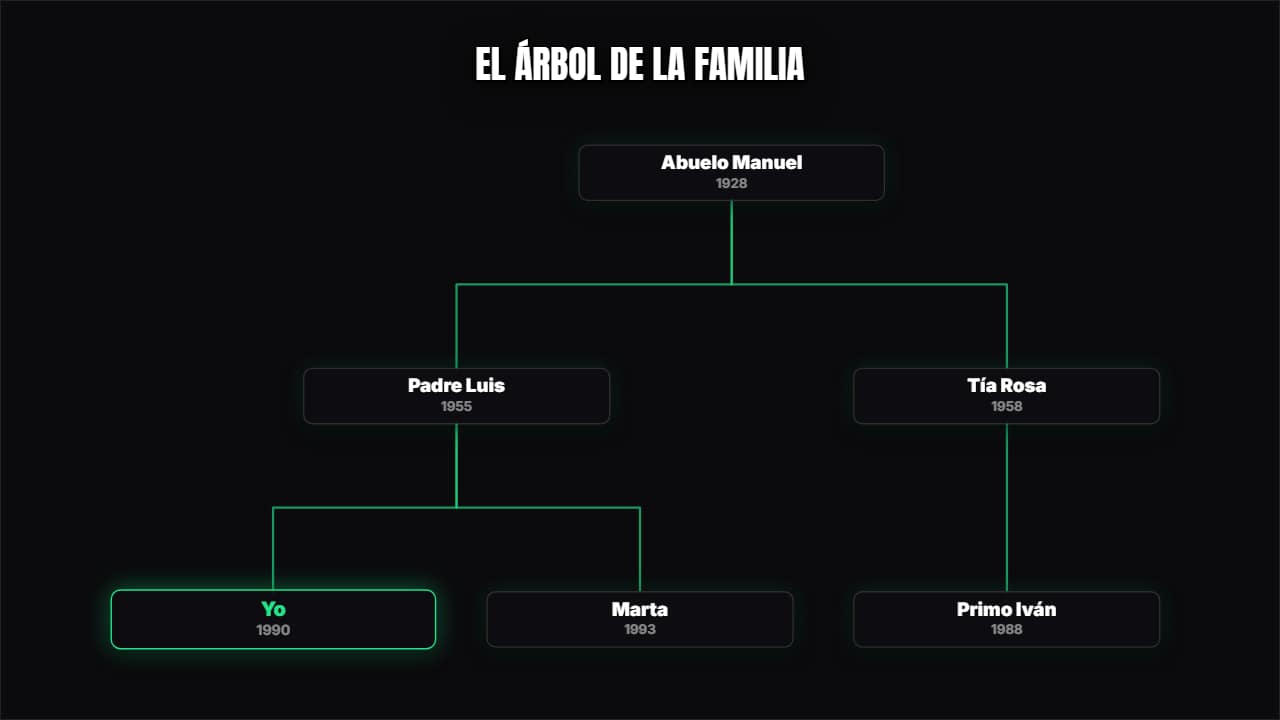 Árbol / organigramaEscribes con sangría y el árbol se coloca solo, con las ramas dibujándose.
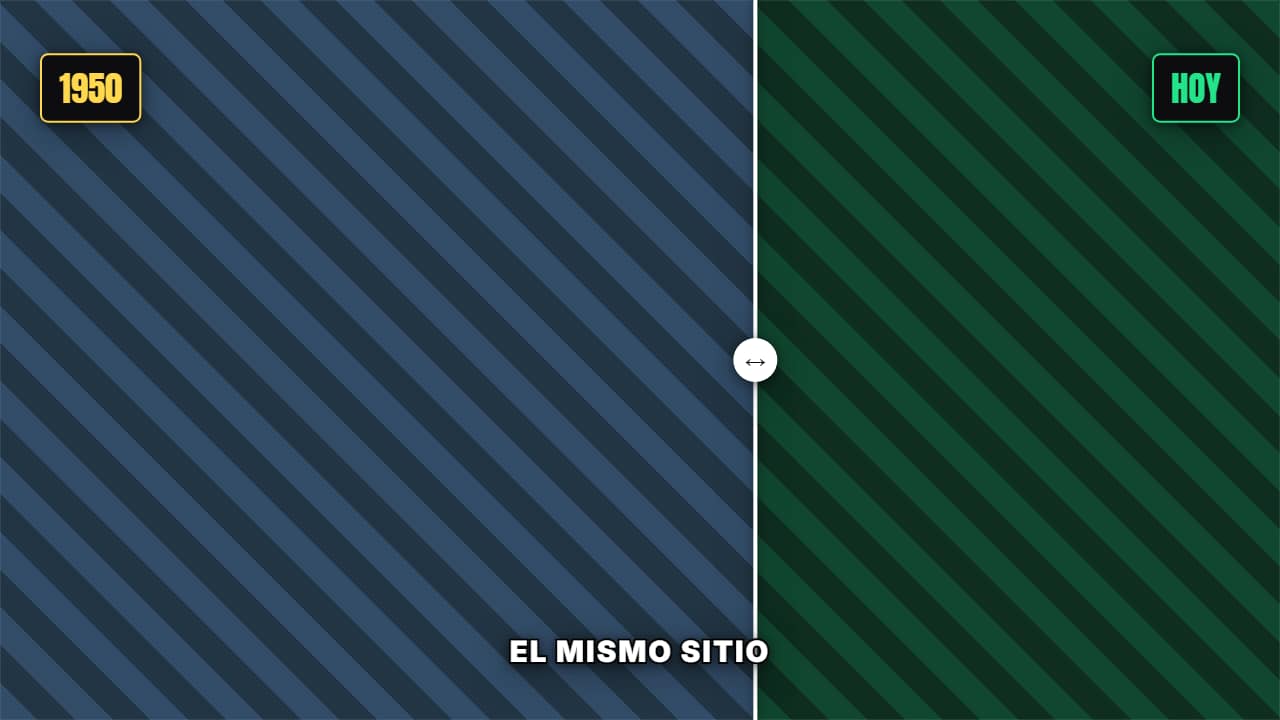 El mismo sitio, antes y despuésCortina que recorre el cuadro entre dos imágenes con sus fechas.
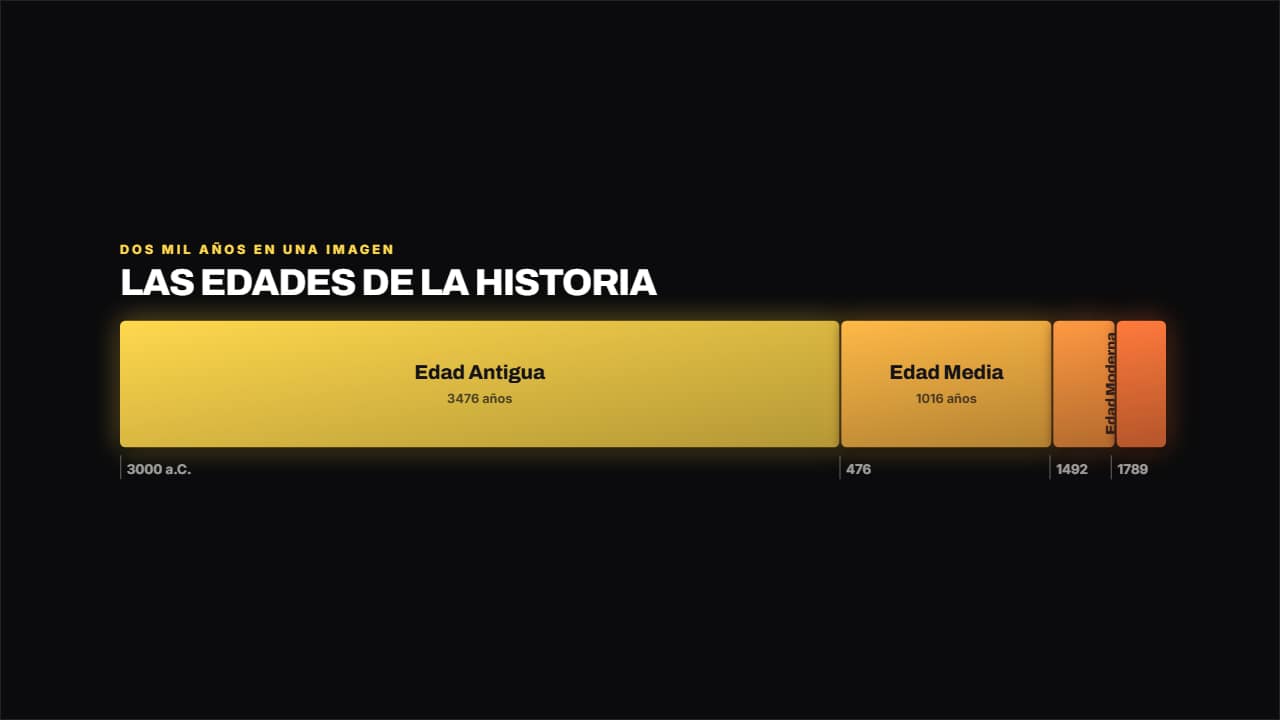 Franja de épocasCada época ocupa exactamente lo que duró, así que de un vistazo se ve que la Edad Media fueron mil años y la…
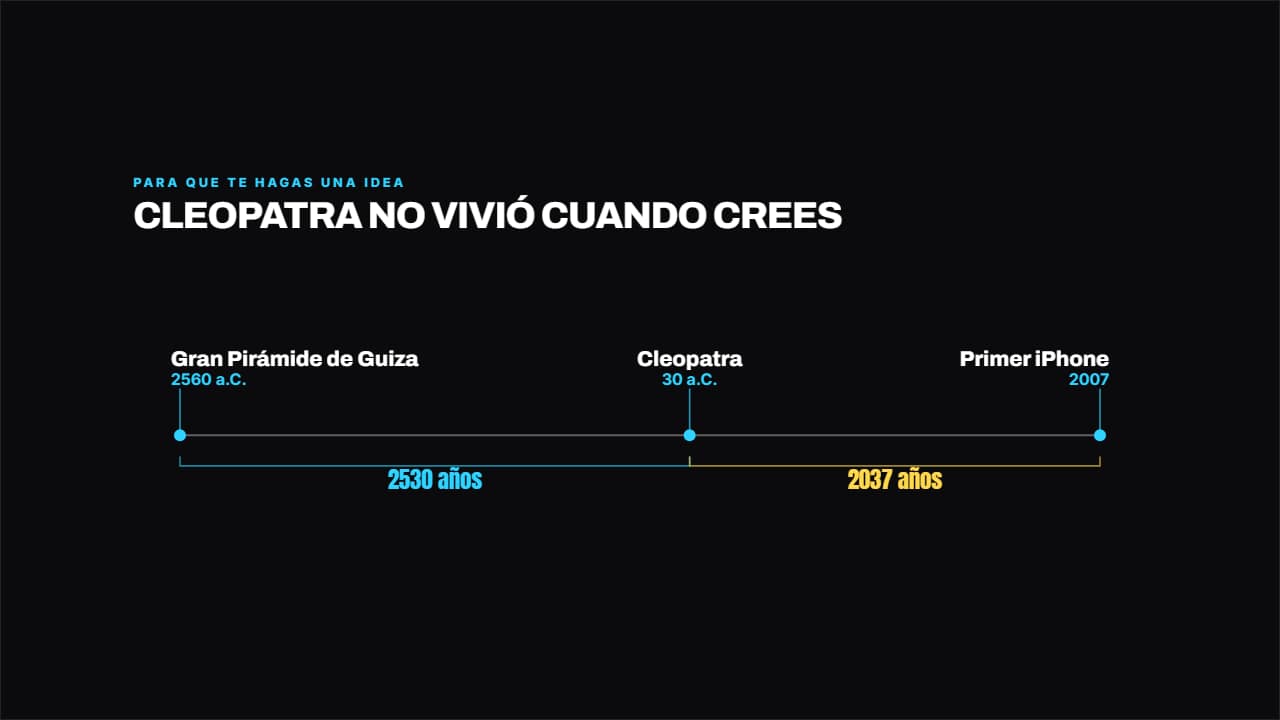 La distancia en el tiempoColoca dos o tres fechas a escala y mide los años que hay en medio.
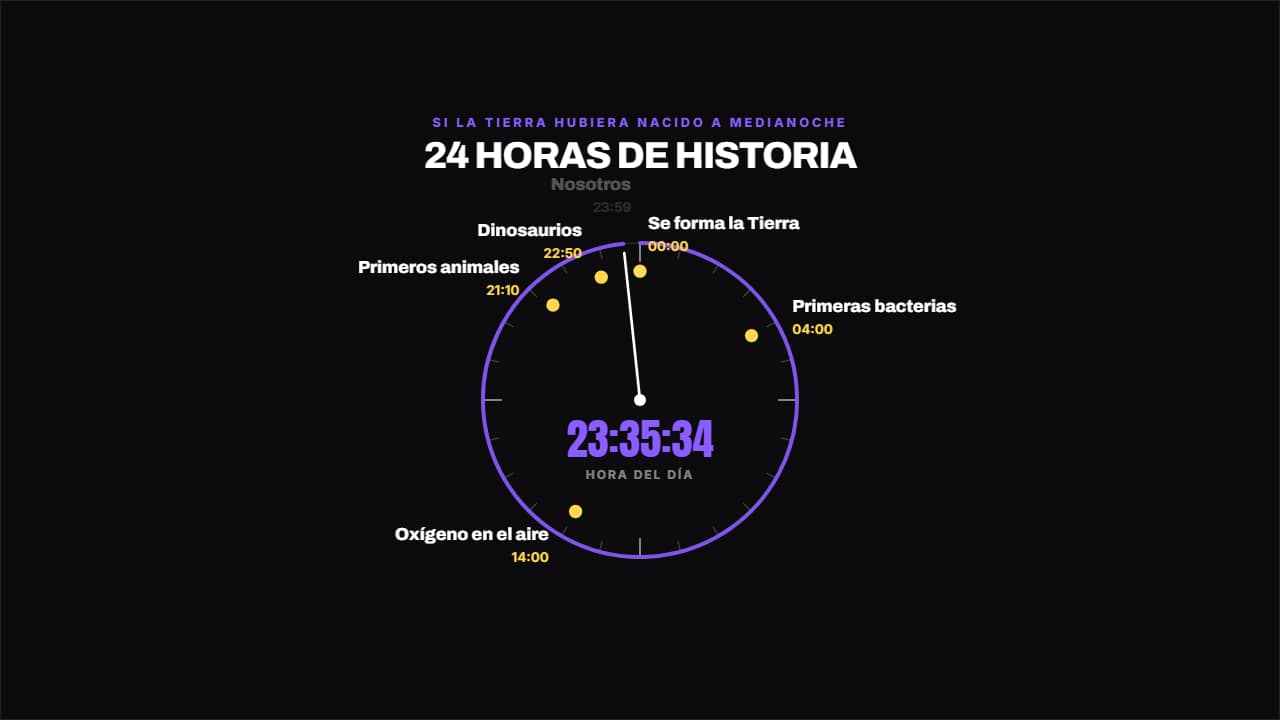 El reloj de la historiaSi todo cupiera en 24 horas, ¿a qué hora aparecemos nosotros?