Proporción1920×1080así se descarga
Preview no cambia el archivo
Vas a descargar 1920×1080, 3.5 s, sin fondo (.mov).
BetaGratis durante la beta: crea tu cuenta y exporta sin pagar. Sin tarjeta.Cómo funciona →Gratis durante la beta · sin tarjeta →
Vas a descargar 1920×1080, 3.5 s, sin fondo (.mov).
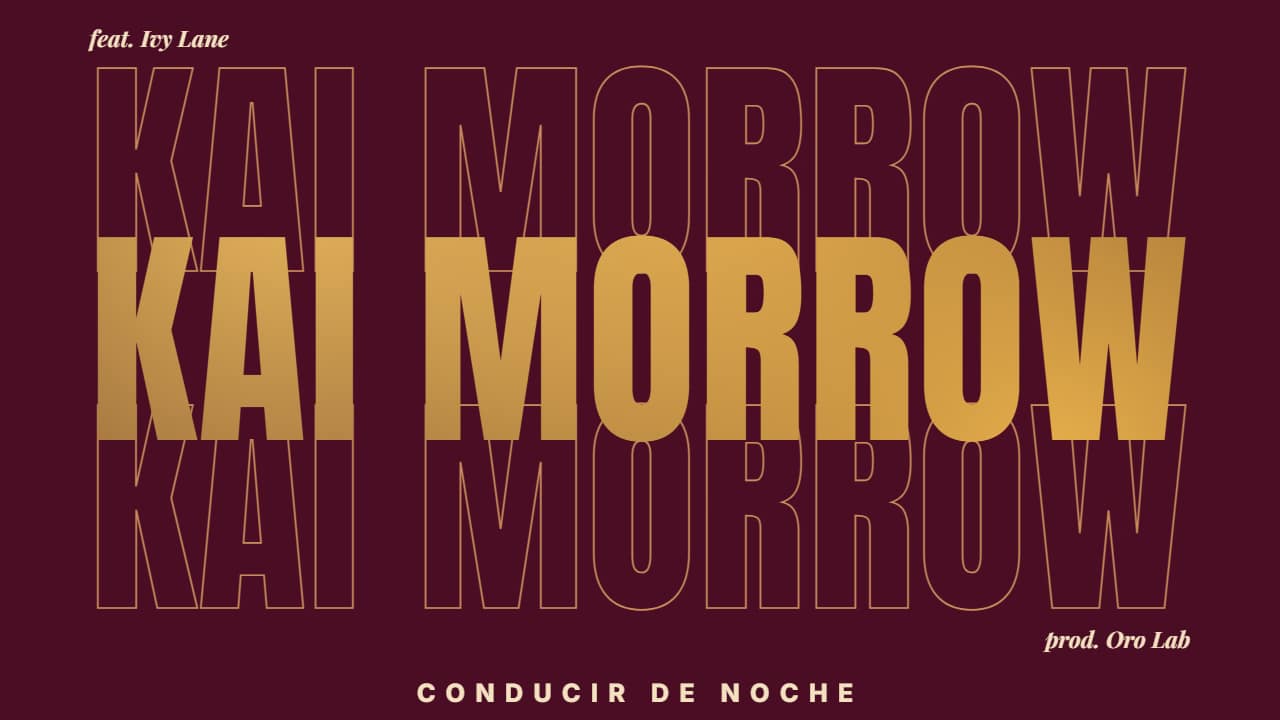
El nombre del artista (o del tema) en condensada gigante con tu videoclip DENTRO de las letras: se destapa con una cortina inclinada, dos ecos en contorno arriba y abajo laten al tempo que pongas (BPM), «feat.» y «prod.» pequeños en cursiva a los lados y el título del tema espaciado debajo. Vino, champán o noche.
Y además la tipografía y un contorno opcional en las letras, en todas las plantillas.
Expórtala sin fondo y ponla en una pista encima de tu clip: la animación se ve sobre tu vídeo.
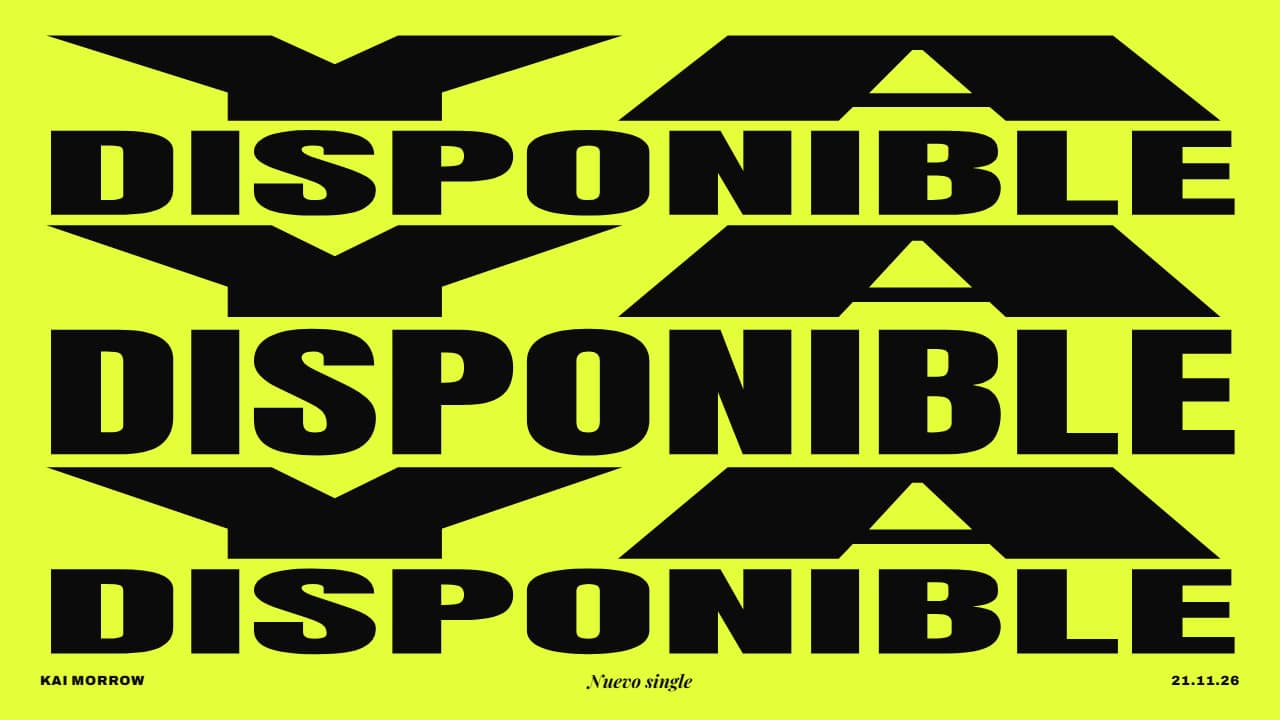 Póster «YA DISPONIBLE» que late al tempoEl anuncio de tu tema nuevo en póster tipográfico: las dos palabras («OUT» y «NOW», «YA» y «DISPONIBLE»)…
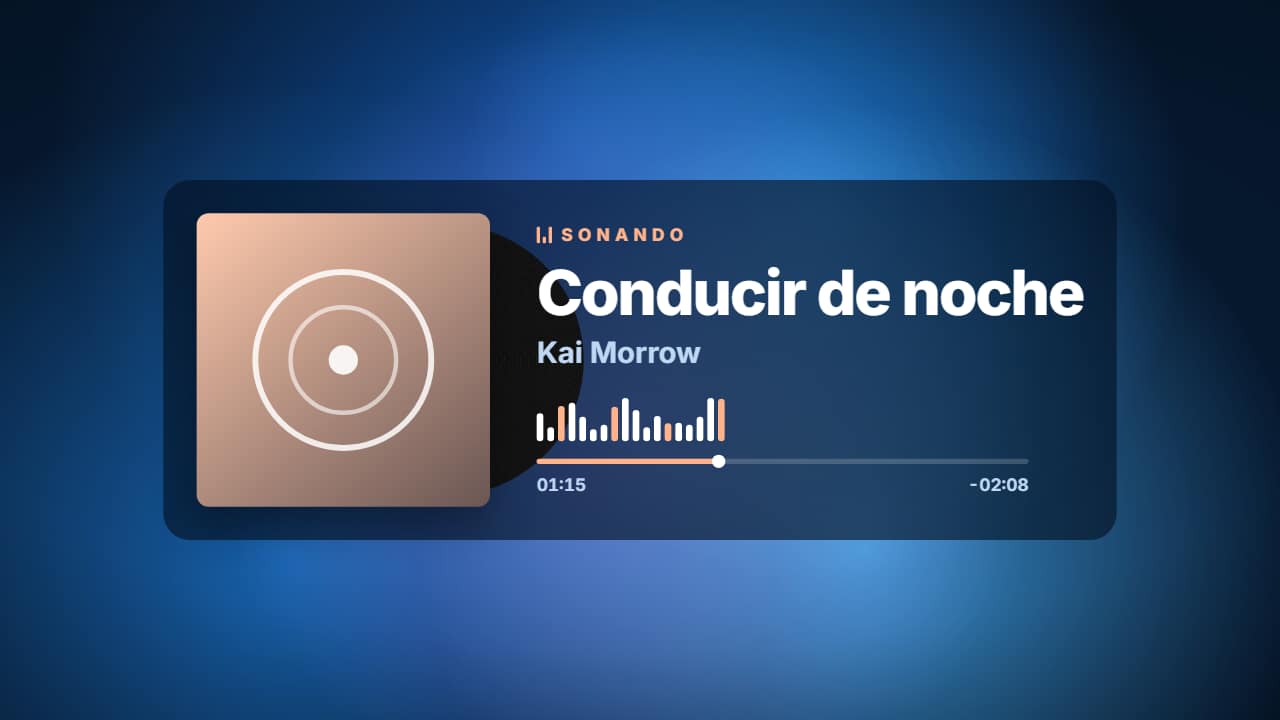 Sonando ahora: reproductor con portada sobre degradado en bucleUn reproductor de música sobre manchas de color en bucle: tu portada (con el vinilo asomando y girando)…
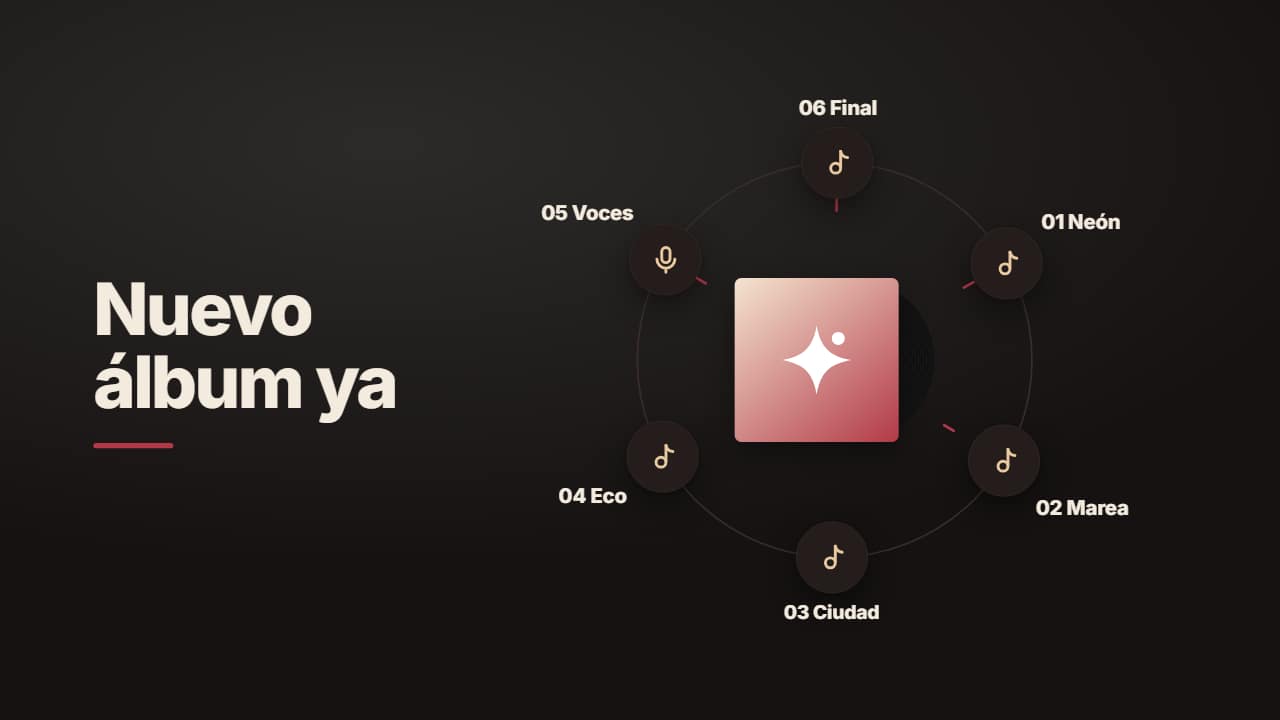 Tu álbum en órbita: portada en el centro y canciones alrededorLa portada de tu álbum en el centro con su vinilo girando y hasta 8 canciones (o plataformas donde…
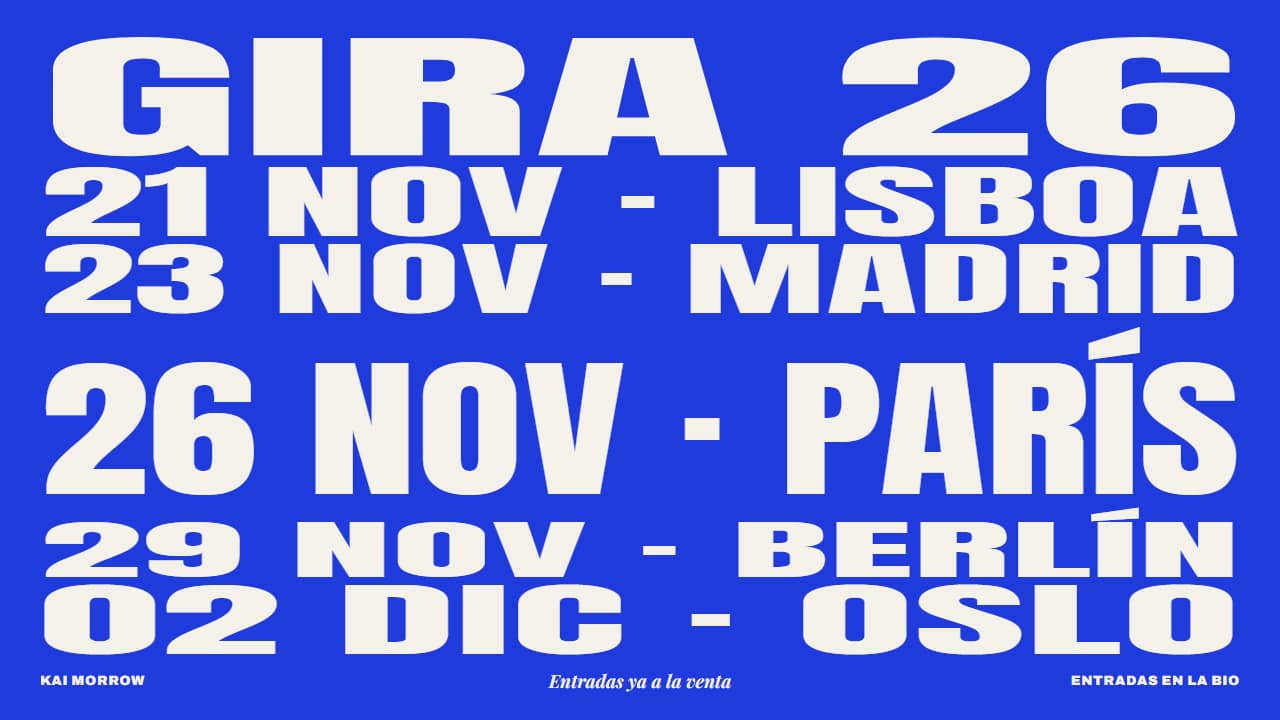 Póster de gira: fechas y ciudades que se estiranEl cartel de tu gira en póster tipográfico: «TOUR» arriba y una fila por fecha y ciudad a todo el ancho; las…
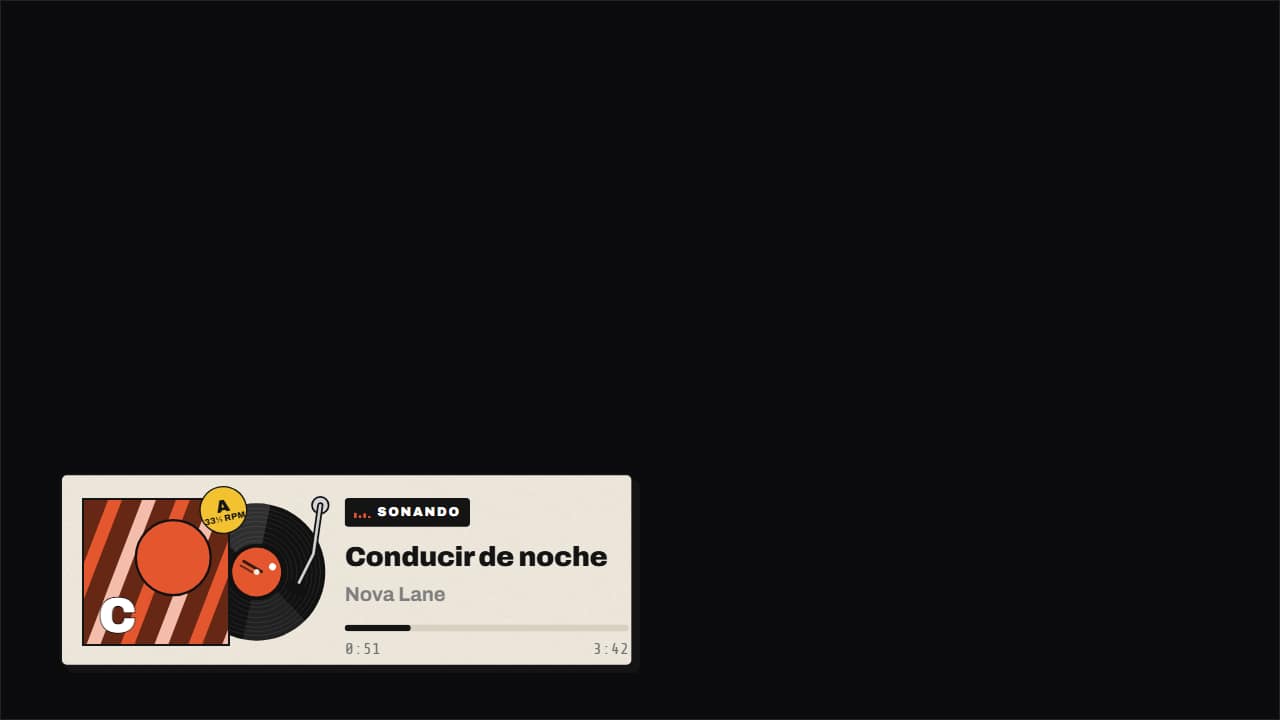 Sonando: vinilo, casete o tarjetaLa canción que suena, hecha objeto: el disco sale de su funda y gira a 33⅓ sobre una ficha de tienda de…
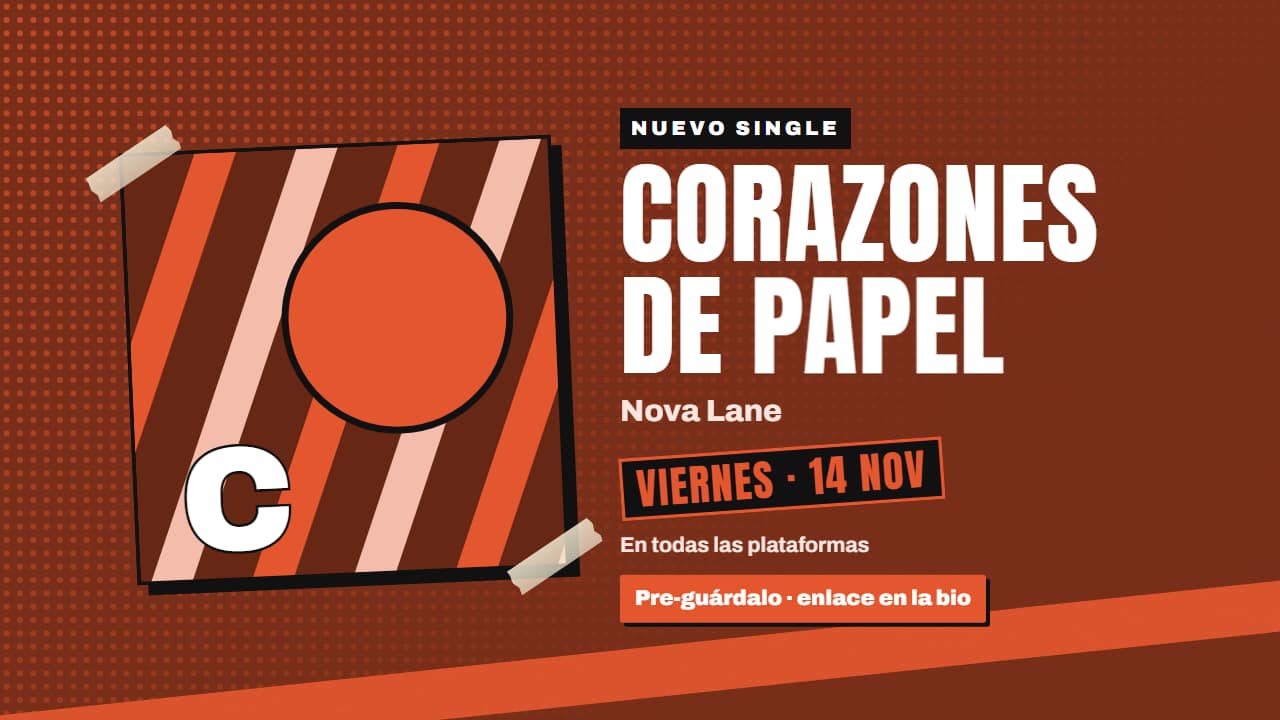 Lanzamiento de un single: «nuevo tema el viernes»El anuncio de tu nuevo tema: la portada cae y golpea la pantalla (que tiembla), el título entra letra a…
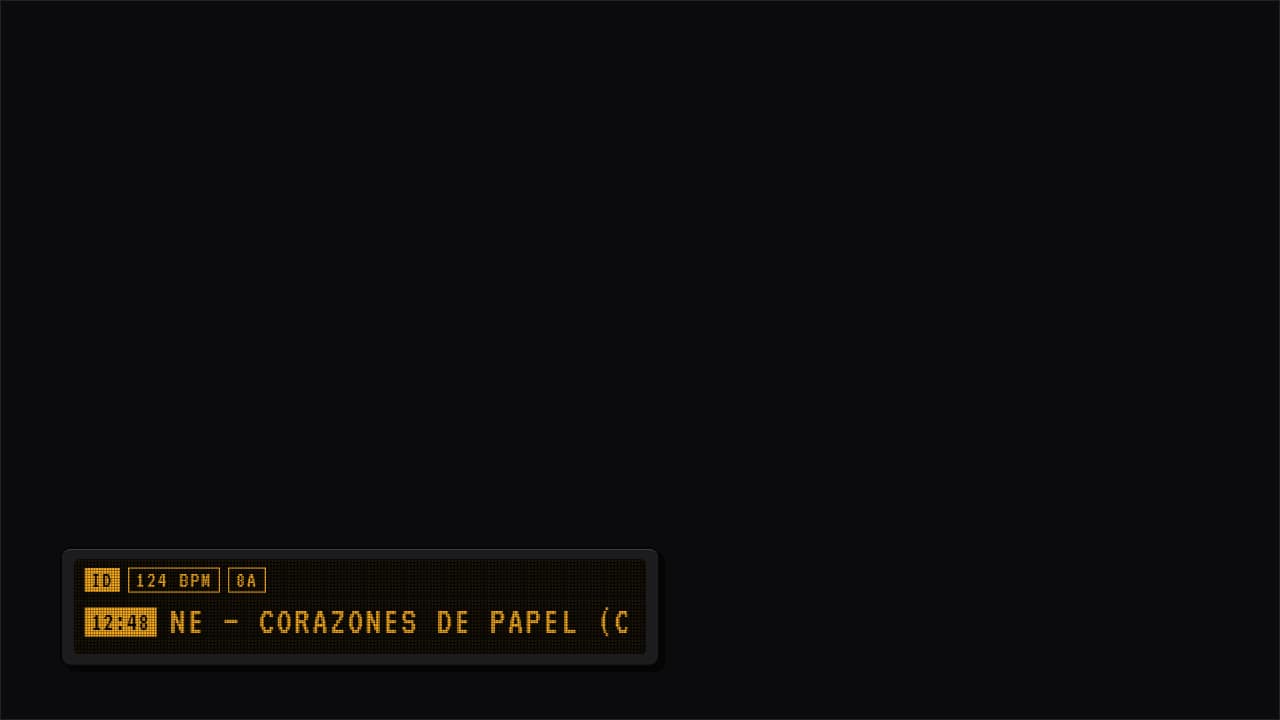 ID del tema para sesiones de DJLa tira que ponen los vídeos de sesiones y mixes cuando entra un tema: minuto, artista – título y hasta tres…
 Cuenta atrás al drop, a tu BPM«4 · 3 · 2 · 1 · DROP» con cada número cayendo justo en un tiempo del BPM que escribas: coloca el inicio en…