Proporción1920×1080así se descarga
Preview no cambia el archivo
Vas a descargar 1920×1080, 3.5 s, sin fondo (.mov).
BetaGratis durante la beta: crea tu cuenta y exporta sin pagar. Sin tarjeta.Cómo funciona →Gratis durante la beta · sin tarjeta →
Vas a descargar 1920×1080, 3.5 s, sin fondo (.mov).
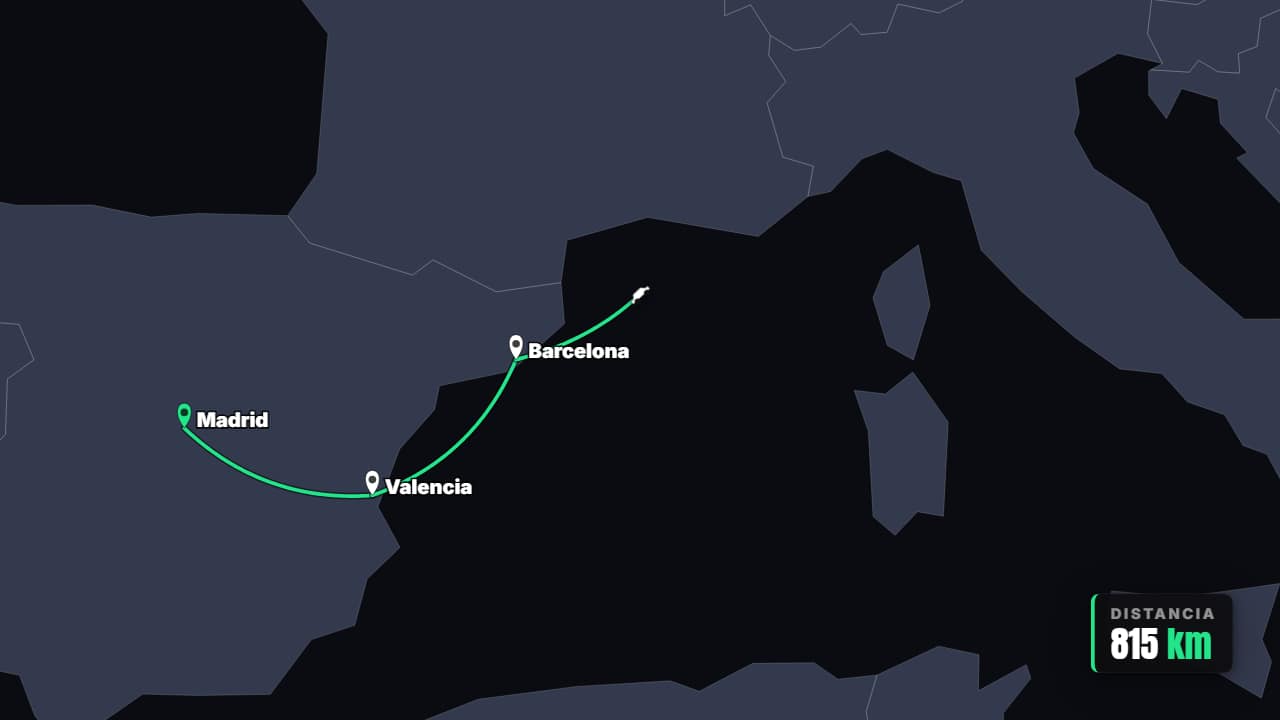
Road trip o gira: la ruta avanza tramo a tramo por todas las paradas y el contador acumula la distancia total (en kilómetros o en millas).
Guía paso a paso: Cómo hacer un mapa de viaje animado
Y además la tipografía y un contorno opcional en las letras, en todas las plantillas.
Expórtala sin fondo y ponla en una pista encima de tu clip: la animación se ve sobre tu vídeo.
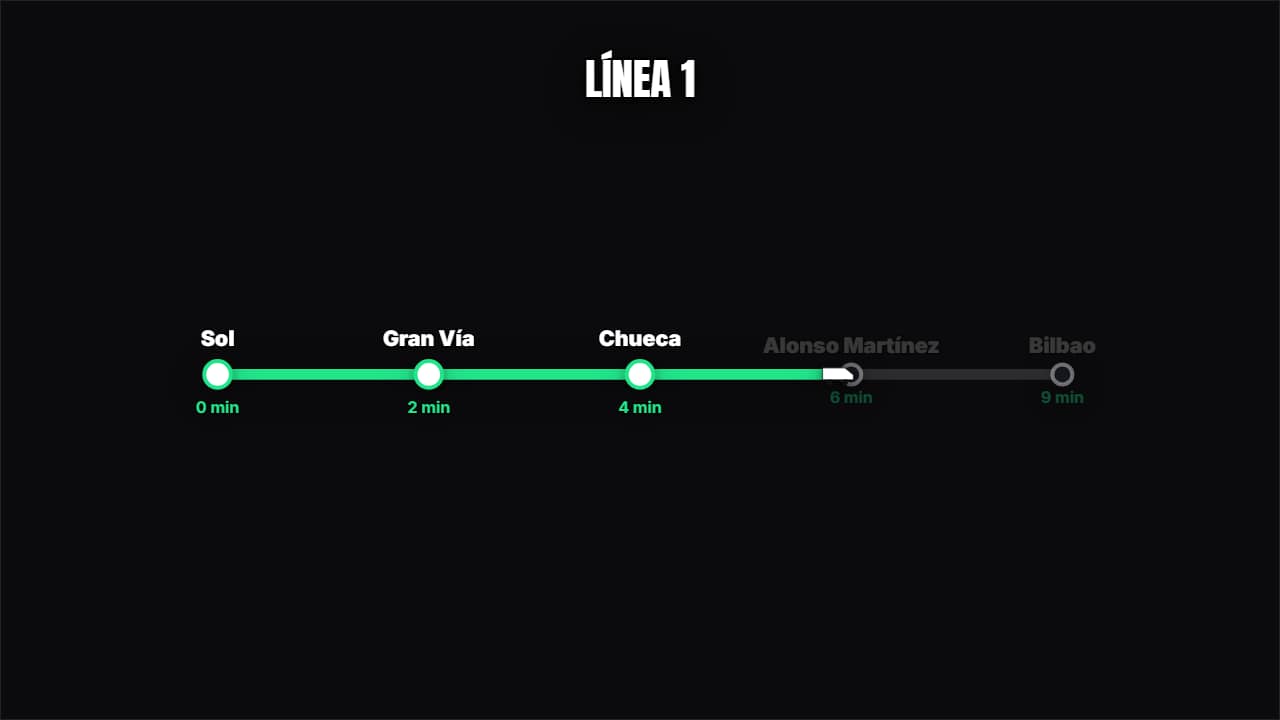 Línea de metro / procesoPlano esquemático con las paradas marcándose una a una mientras el convoy avanza.
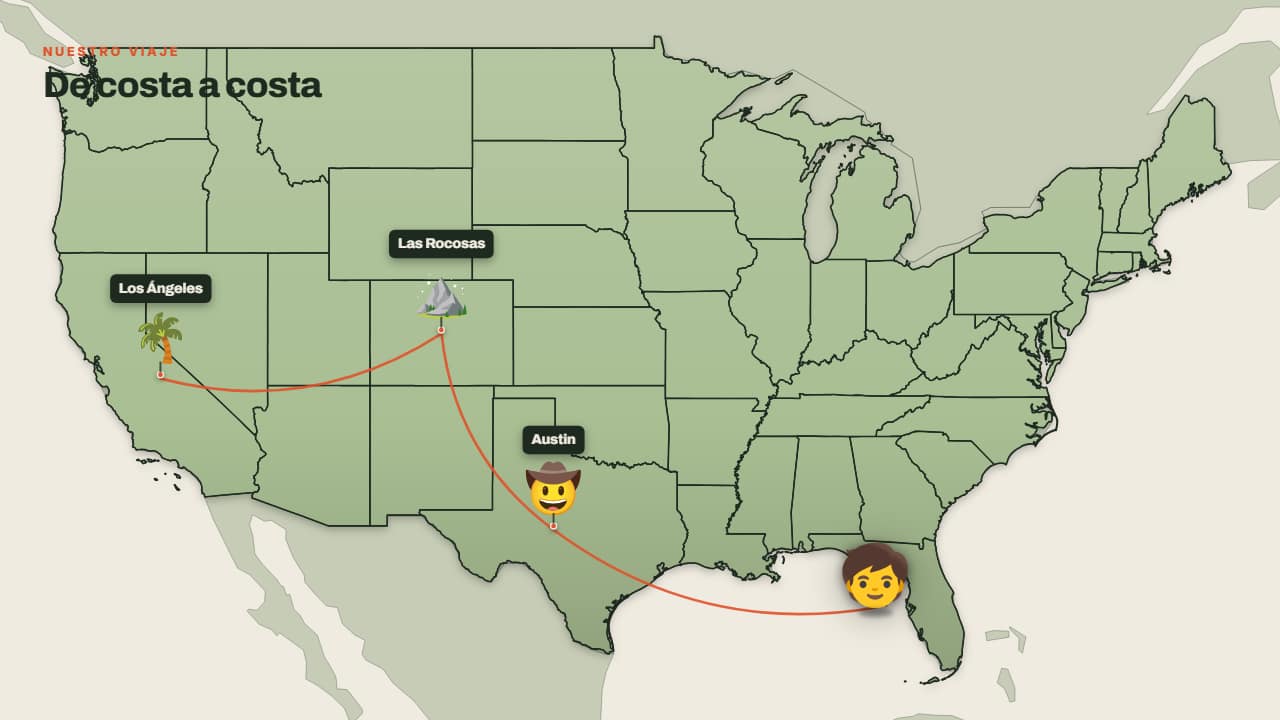 Viaje por el mapaLa carita se va andando de una parada a la siguiente, con su brinco, su sombra en el suelo y la estela…
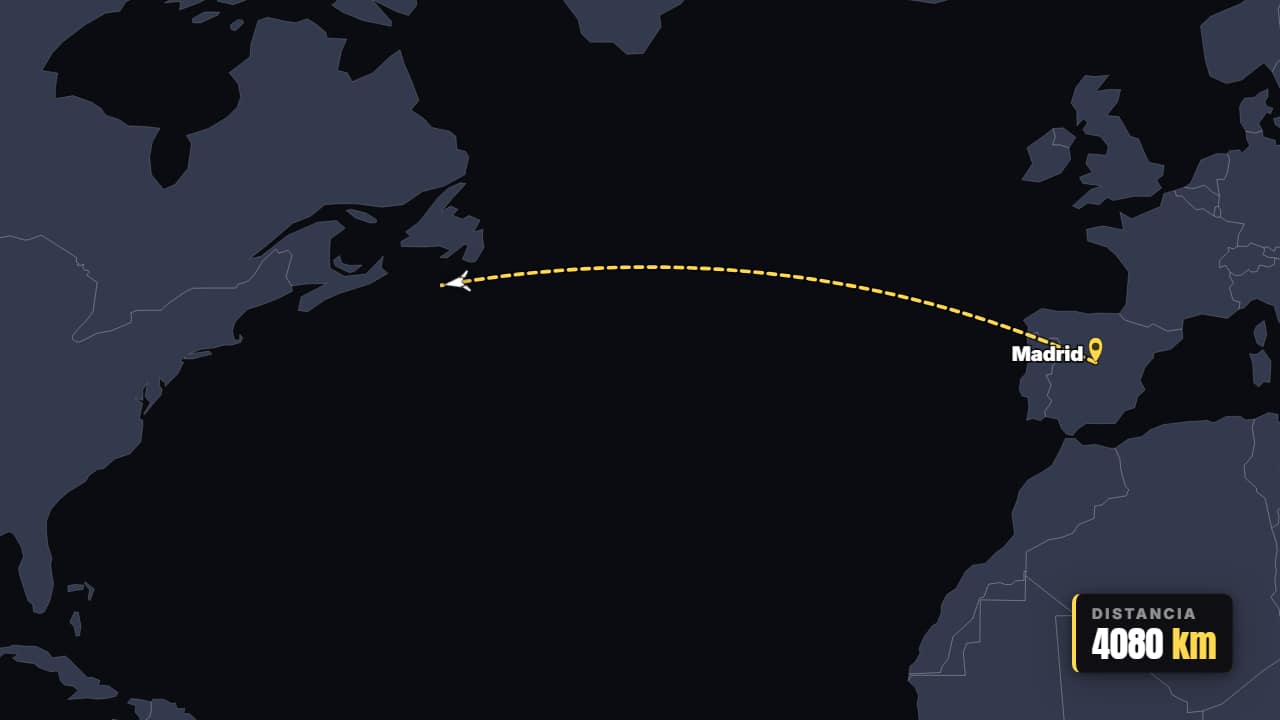 Vuelo A → BEl avión despega y traza la ruta real (círculo máximo) entre dos ciudades, con los pines cayendo y la…
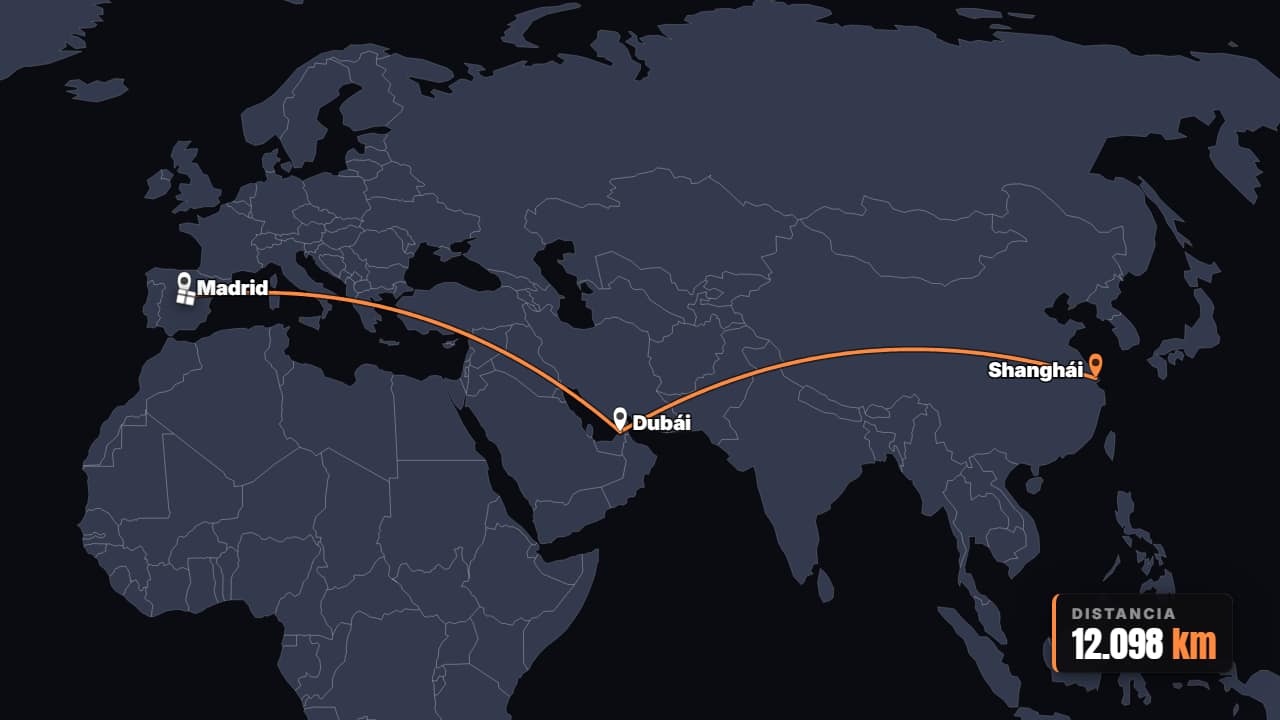 Recorrido de un paqueteDe almacén a tu casa: el paquete salta por el mapa pasando por cada centro logístico.
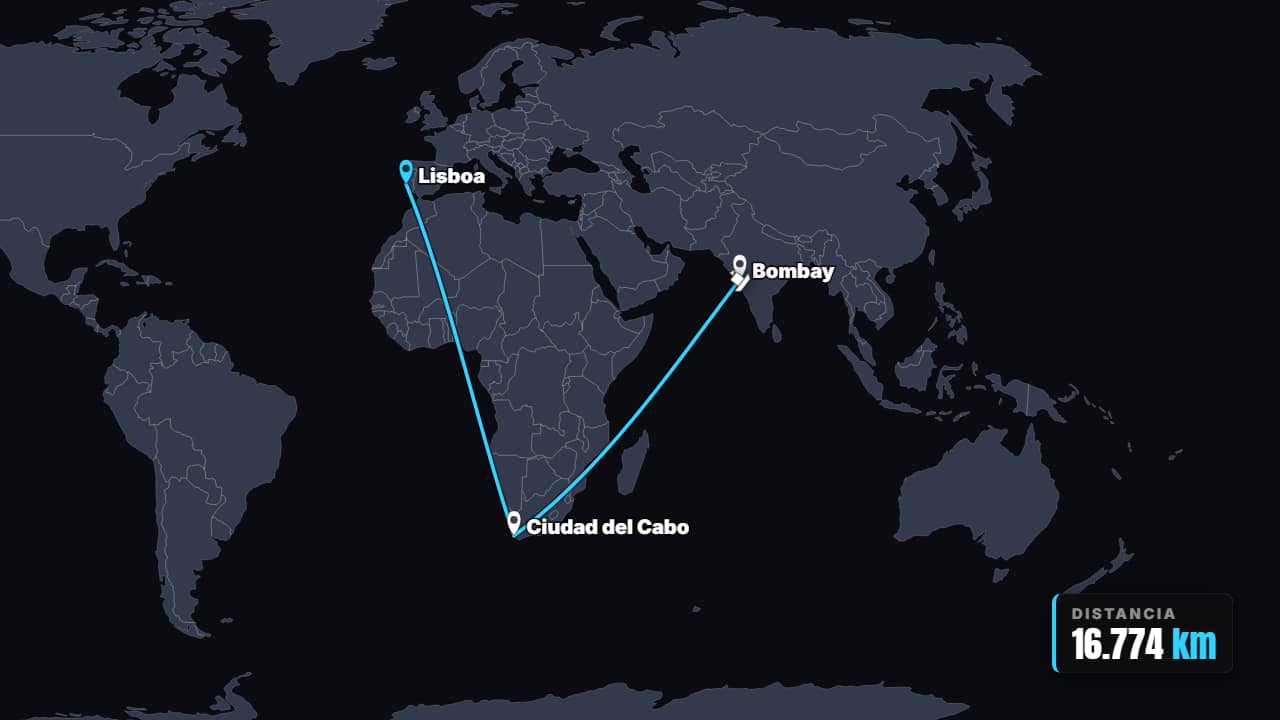 Ruta comercial de barcoEl barco recorre la ruta marítima con las escalas marcadas.
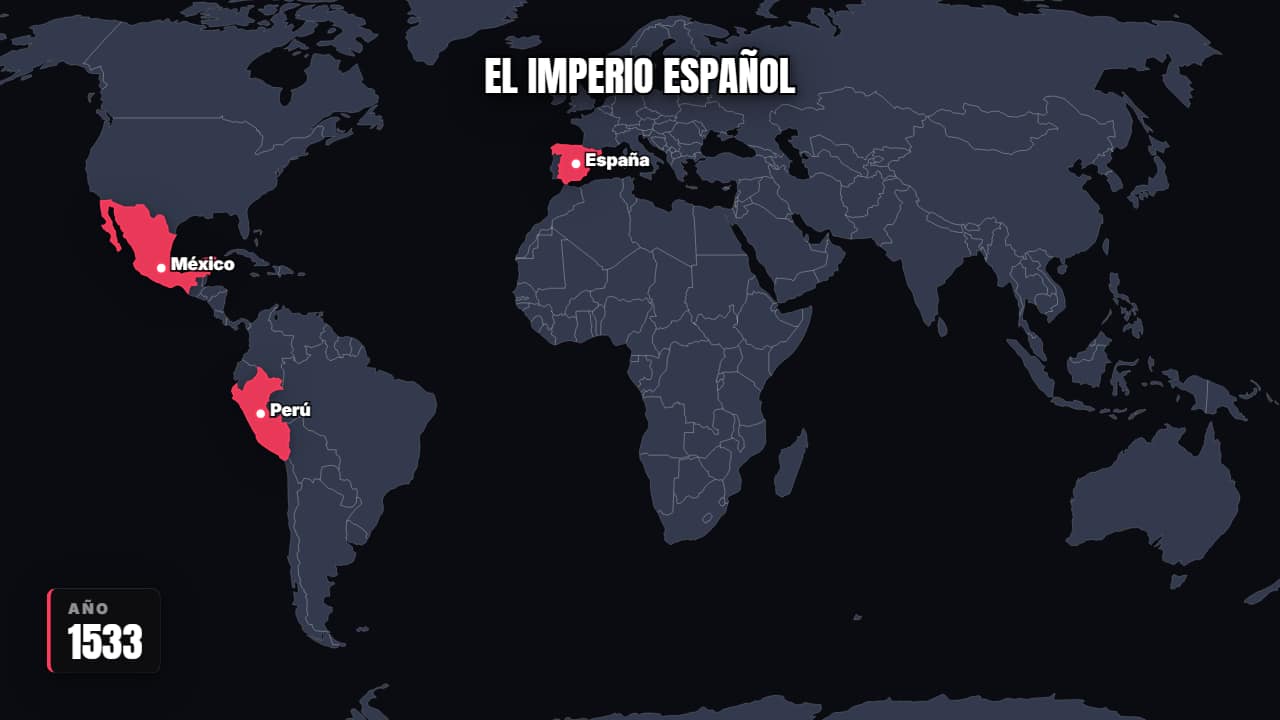 Territorio que se expandeLos países se van pintando en orden con el año contando: un imperio creciendo, una empresa entrando en…
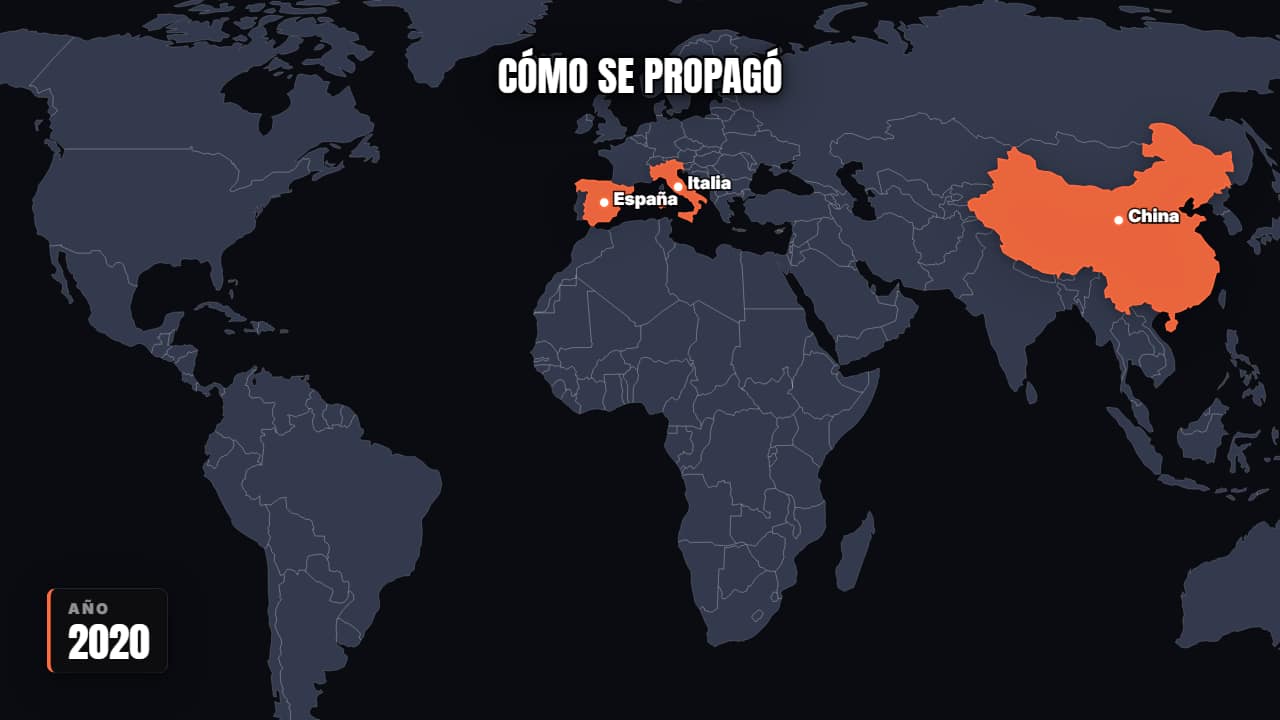 Cómo se propagóOndas que salen de cada nuevo foco mientras el mapa se va tiñendo. Para virus, modas, tecnologías o idiomas.
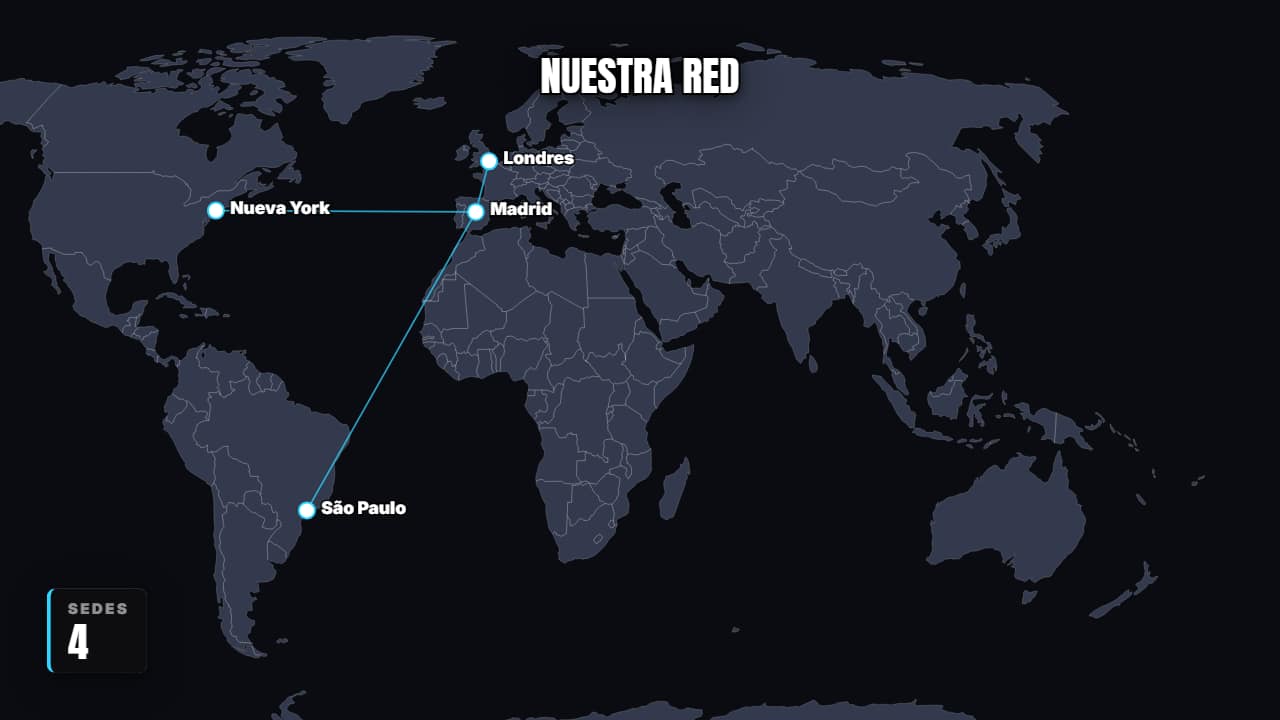 Una red que crecePuntos que se van conectando con el origen hasta formar una red mundial.