Proporción1920×1080así se descarga
Preview no cambia el archivo
Vas a descargar 1920×1080, 3.5 s, sin fondo (.mov).
BetaGratis durante la beta: crea tu cuenta y exporta sin pagar. Sin tarjeta.Cómo funciona →Gratis durante la beta · sin tarjeta →
Vas a descargar 1920×1080, 3.5 s, sin fondo (.mov).
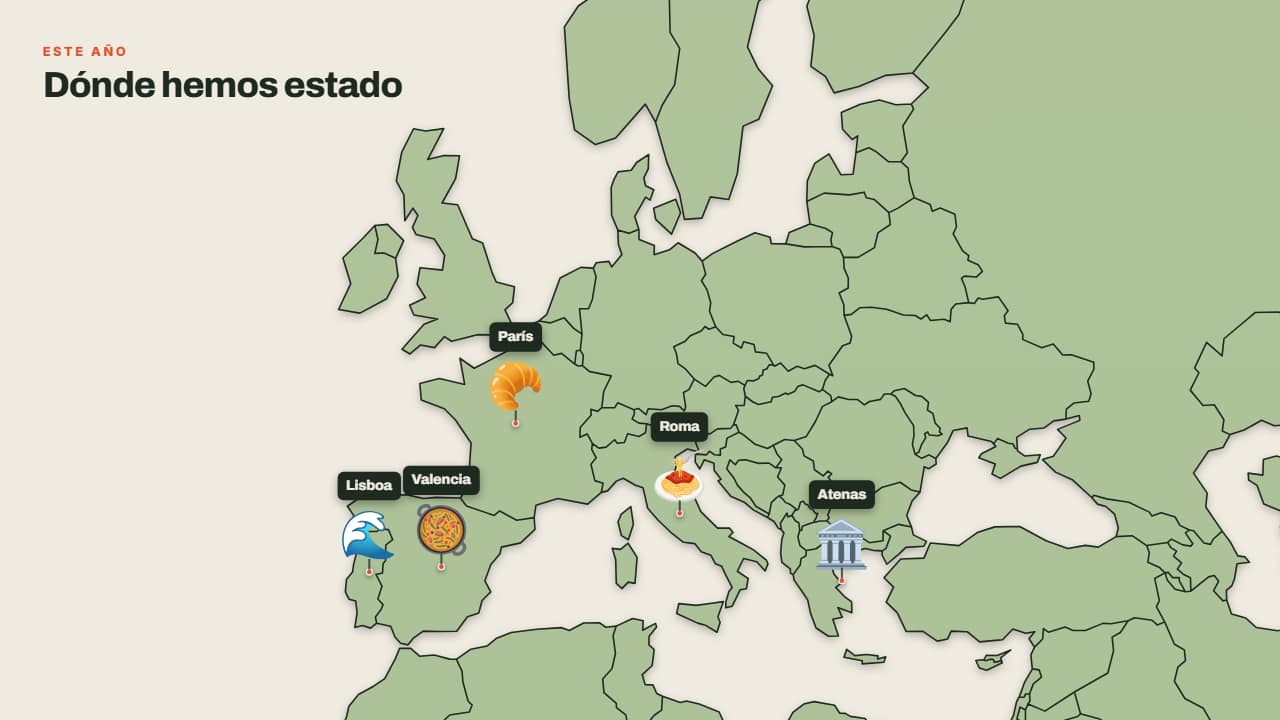
Sin viaje: las chinchetas van cayendo una detrás de otra sobre el mapa, cada una con su emoji y su etiqueta. Para el resumen del año, el «todos los sitios donde hemos grabado» o el mapa de la comunidad.
Guía paso a paso: Cómo hacer un mapa de viaje animado
Y además la tipografía y un contorno opcional en las letras, en todas las plantillas.
Expórtala sin fondo y ponla en una pista encima de tu clip: la animación se ve sobre tu vídeo.
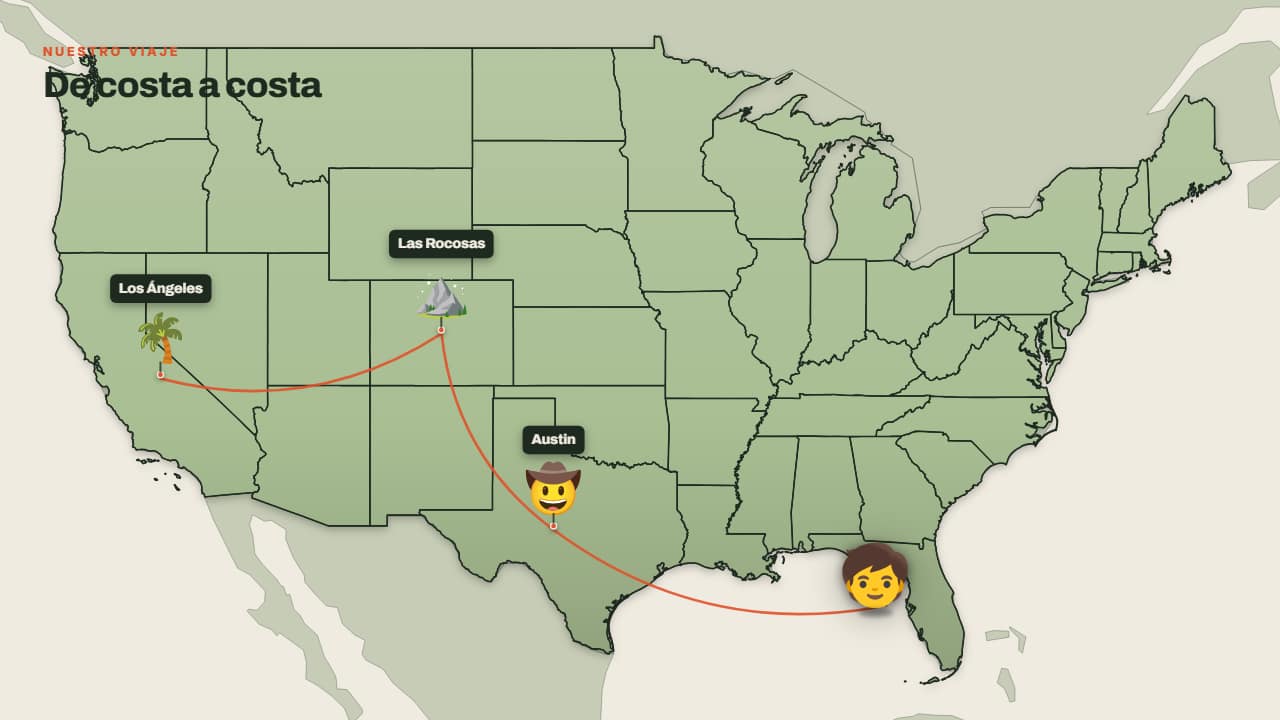 Viaje por el mapaLa carita se va andando de una parada a la siguiente, con su brinco, su sombra en el suelo y la estela…
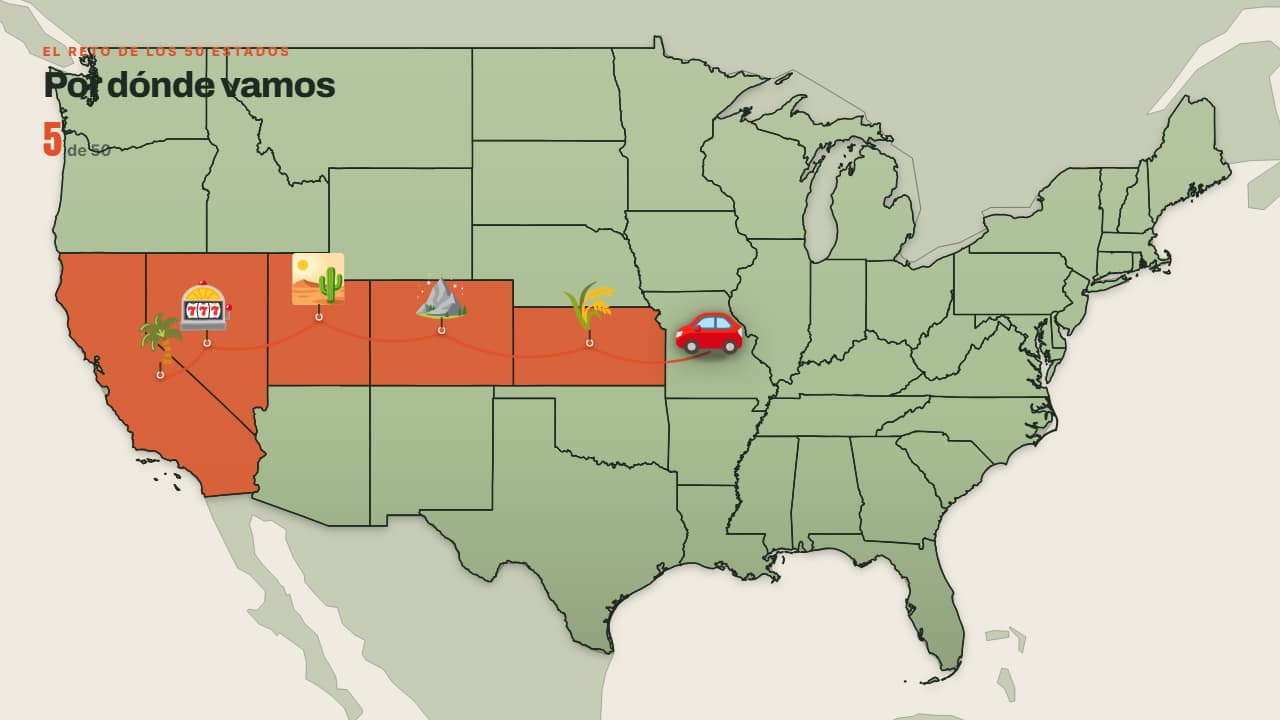 Estados que voy pintandoIgual que el viaje, pero cada estado (o país) se PINTA al llegar y el contador de arriba sube solo: «23 de…
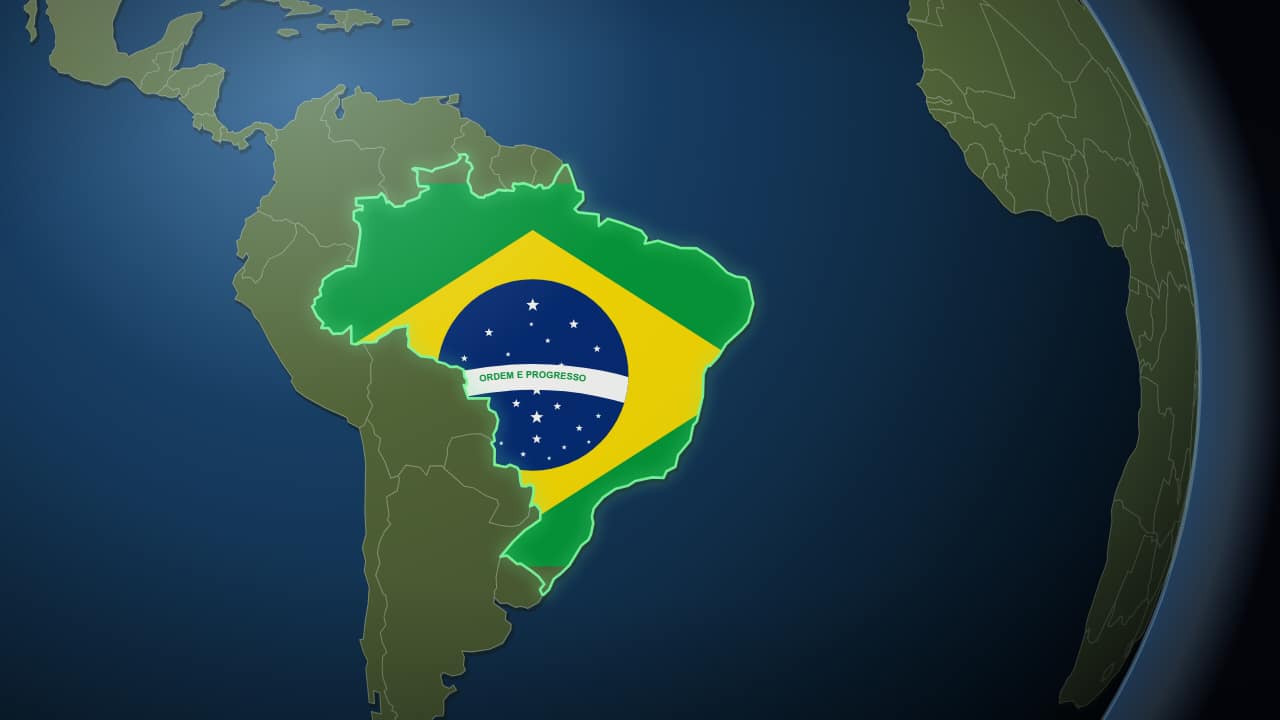 Del espacio a tu paísLa Tierra pequeña en el negro, girando despacio, y de pronto la cámara empuja hasta el país: se traza su…
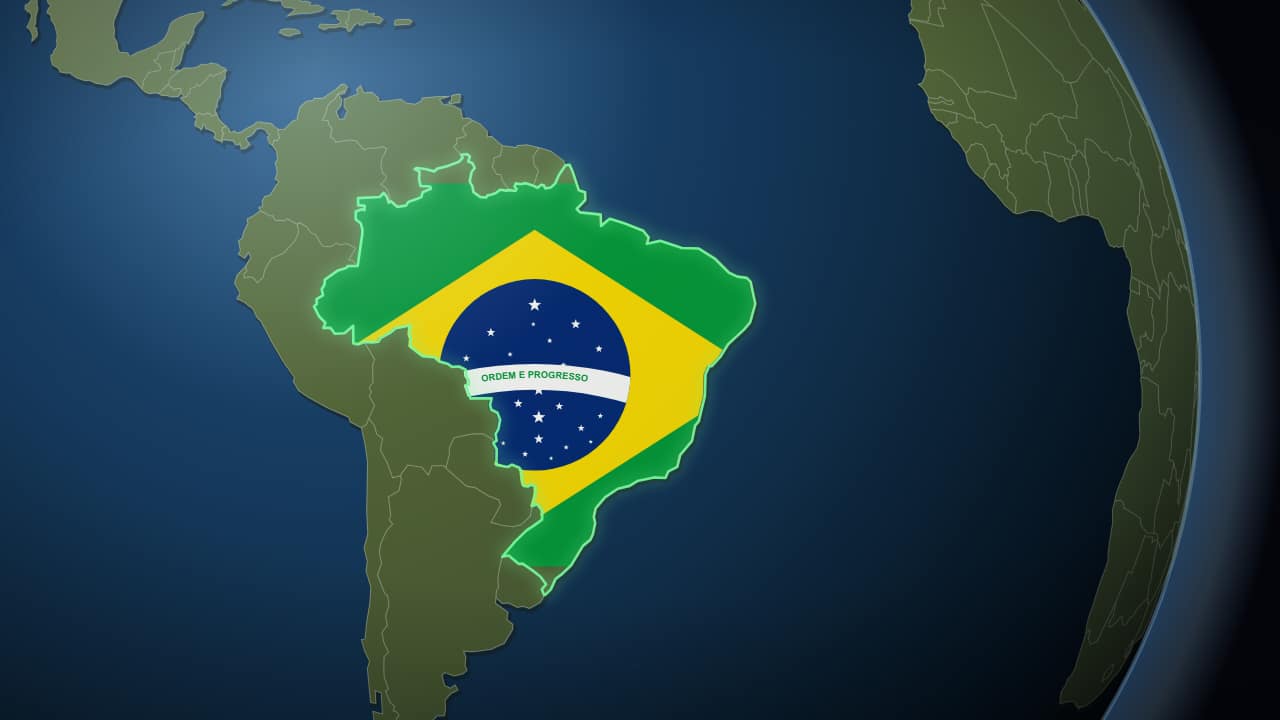 Al país, en dos segundosEl mismo viaje pero sin la espera: la cámara arranca casi de inmediato y aterriza en el país en poco más de…
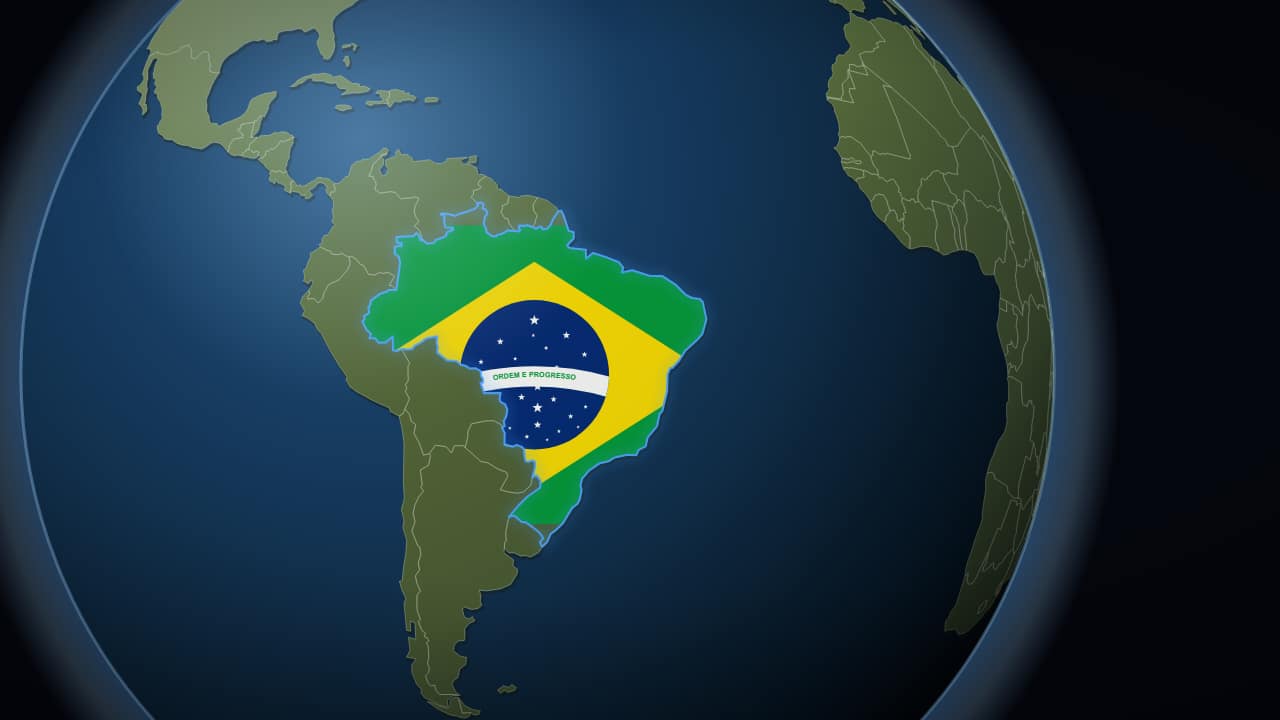 El globo, sin espacio detrásSólo el planeta, sin estrellas ni fondo, para exportarlo con canal alfa y montarlo encima de tu material.
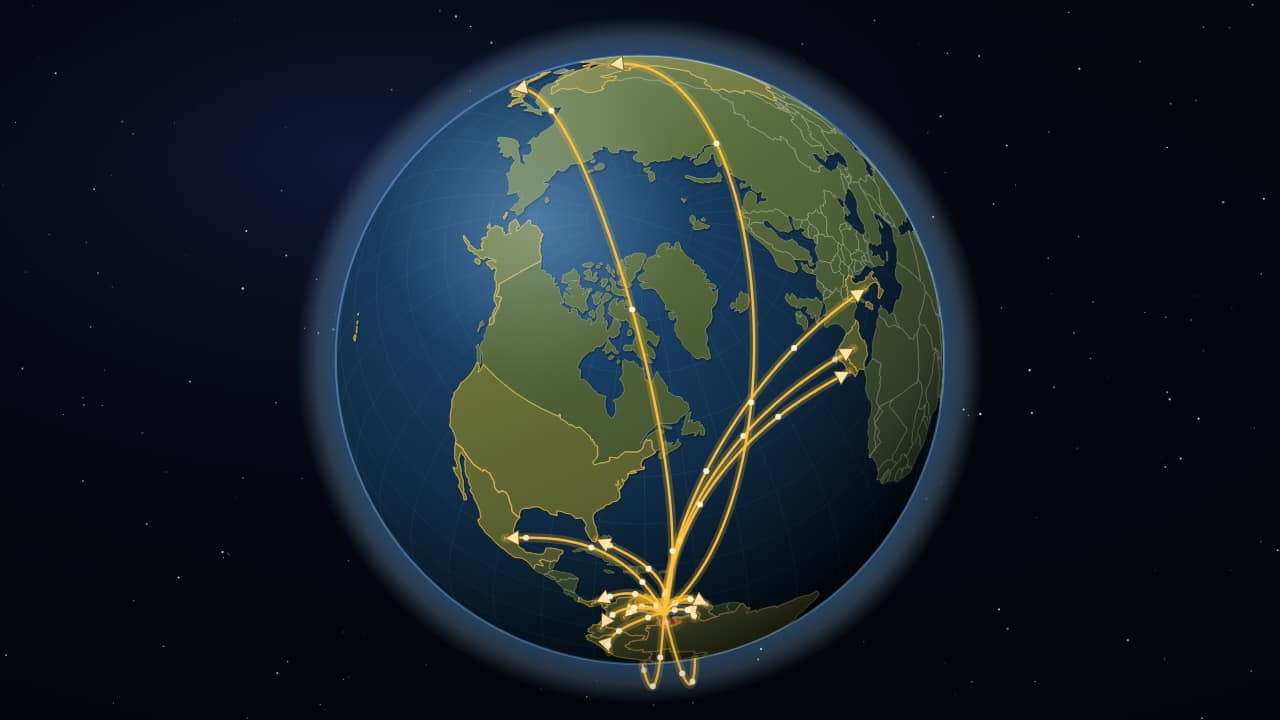 Del país al mundoEl mismo viaje desde el espacio hasta tu país, y de ahí salen flechas en arco en tres oleadas: primero a los…
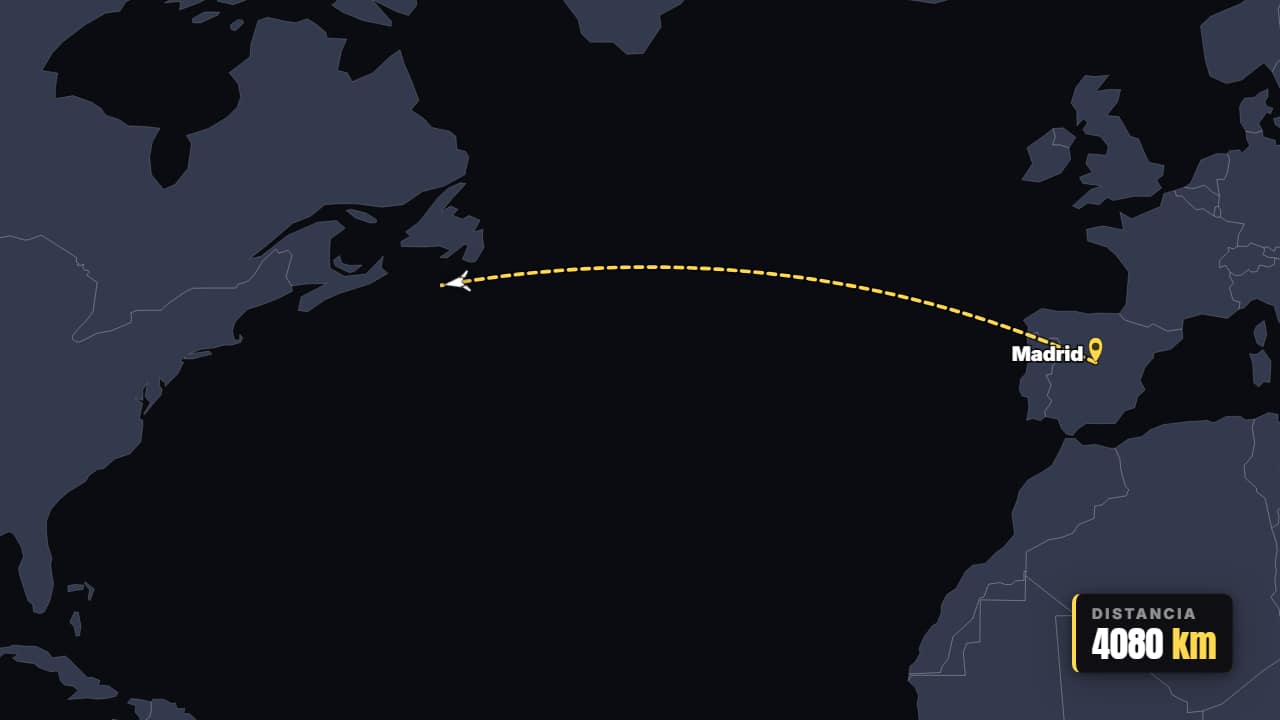 Vuelo A → BEl avión despega y traza la ruta real (círculo máximo) entre dos ciudades, con los pines cayendo y la…
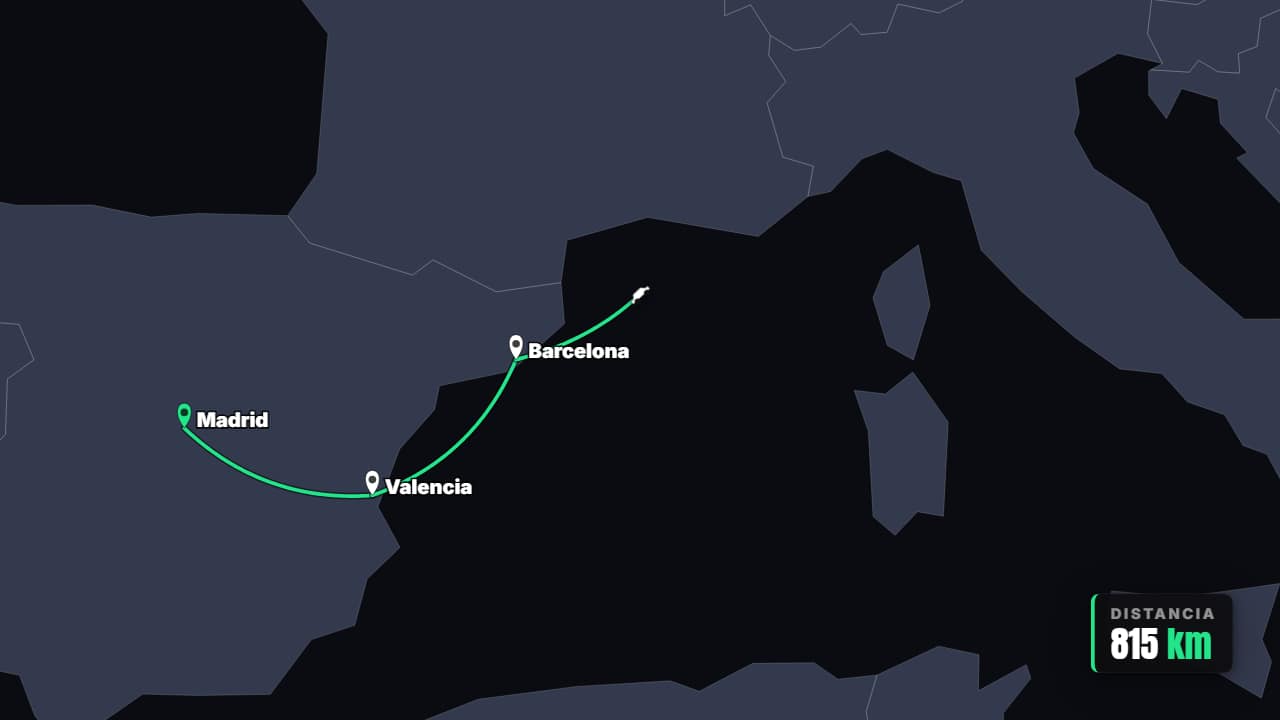 Itinerario de varias paradasRoad trip o gira: la ruta avanza tramo a tramo por todas las paradas y el contador acumula la distancia…