Proporción1920×1080así se descarga
Preview no cambia el archivo
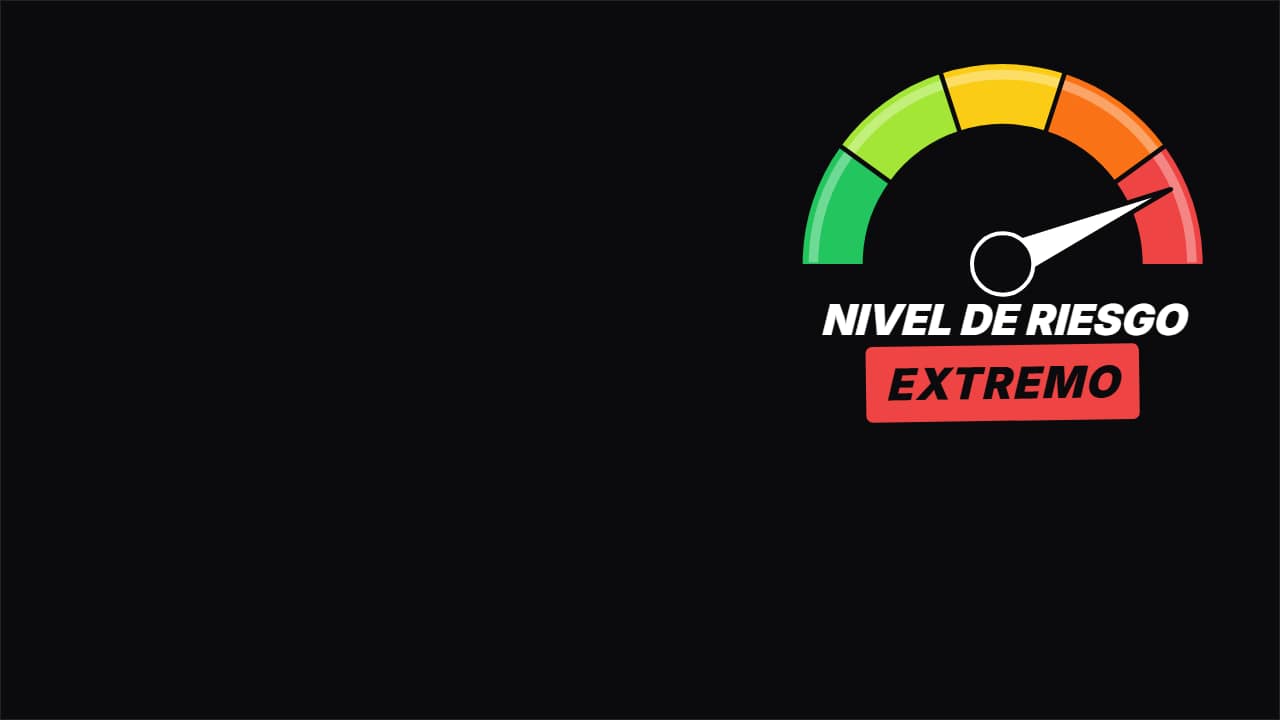
Vas a descargar 1920×1080, 3.5 s, sin fondo (.mov).
BetaGratis durante la beta: crea tu cuenta y exporta sin pagar. Sin tarjeta.Cómo funciona →Gratis durante la beta · sin tarjeta →
Vas a descargar 1920×1080, 3.5 s, sin fondo (.mov).
El medidor de colores de los vídeos de retos: la aguja sube con muelle, se pasa, vuelve, tiembla arriba y debajo GOLPEA la palabra de la zona en la que cae («EXTREMO»). Zonas, colores, título y valor editables; sirve para riesgo, vergüenza, picante, dificultad o lo que mida tu vídeo. Cuatro estilos: zonas de colores, deportivo, HUD y plano.
Y además la tipografía y un contorno opcional en las letras, en todas las plantillas.
Expórtala sin fondo y ponla en una pista encima de tu clip: la animación se ve sobre tu vídeo.
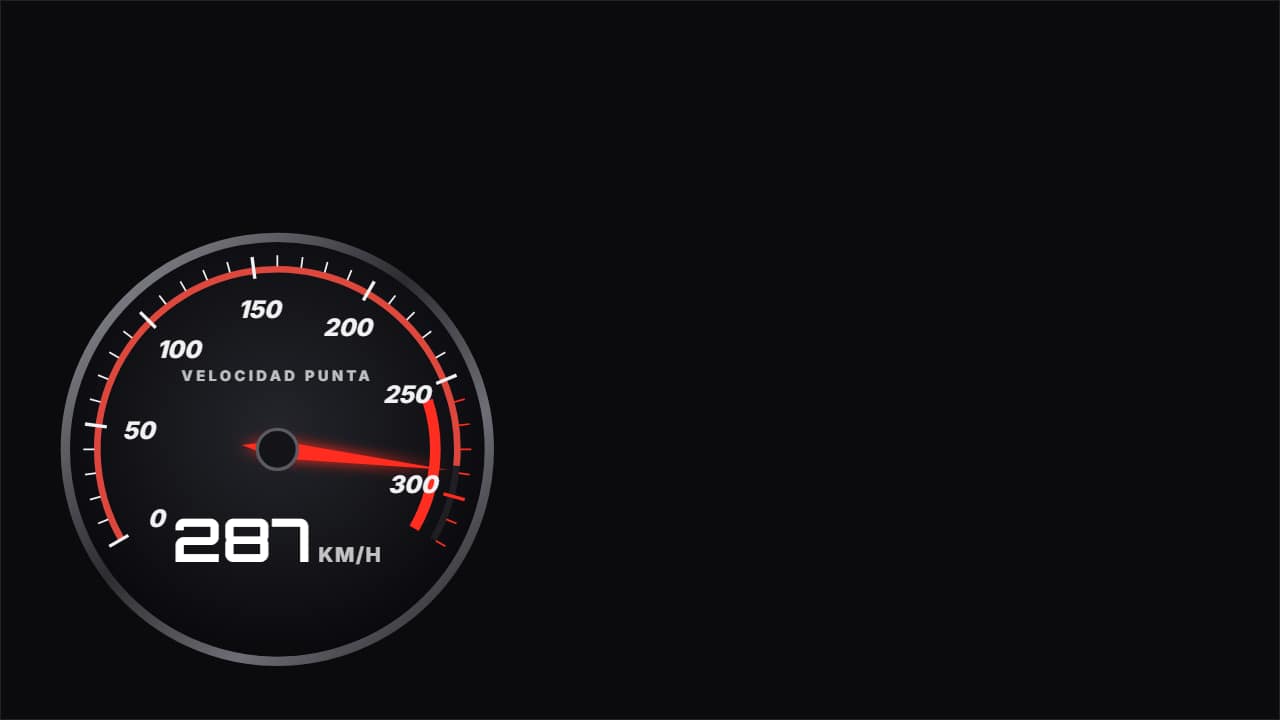 Velocímetro con cifra digitalLa esfera de salpicadero de los canales de coches e ingeniería: escala con sus rayitas y números, zona roja…
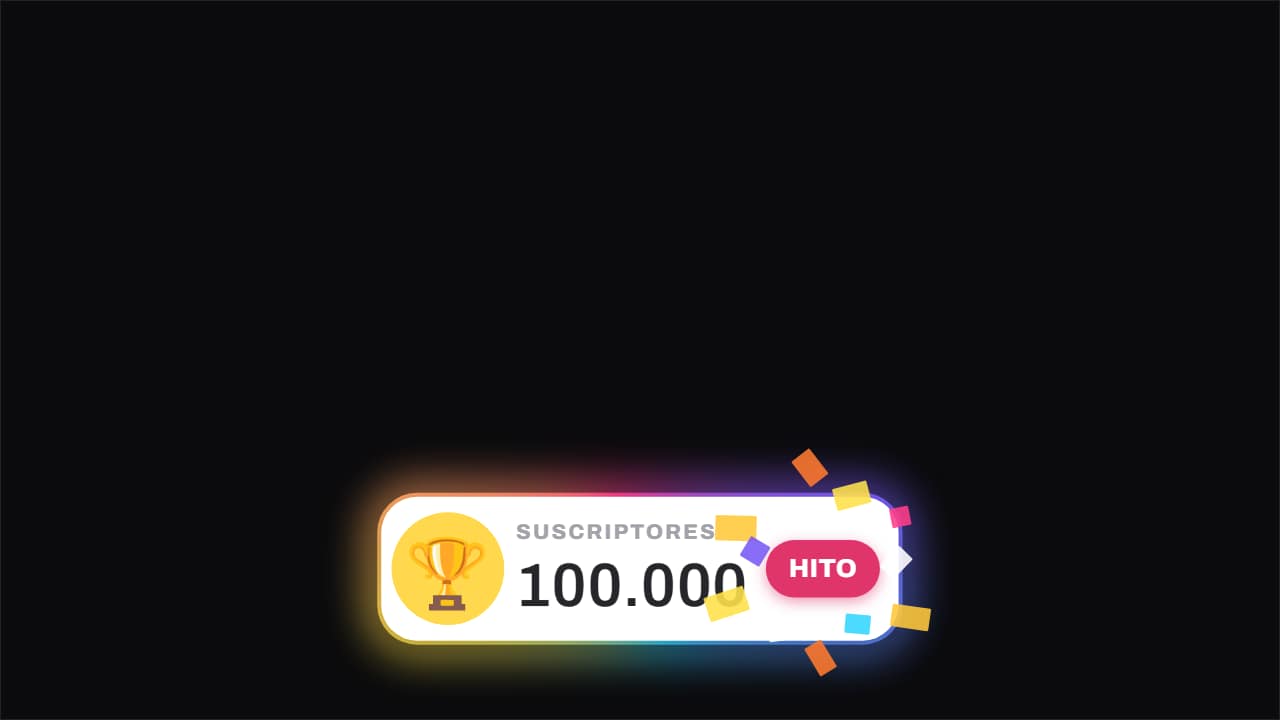 Hito · el contador llega redondoEl contador rueda con odómetro desde una cifra fea hasta la redonda, y cuando la toca salta el confeti y la…
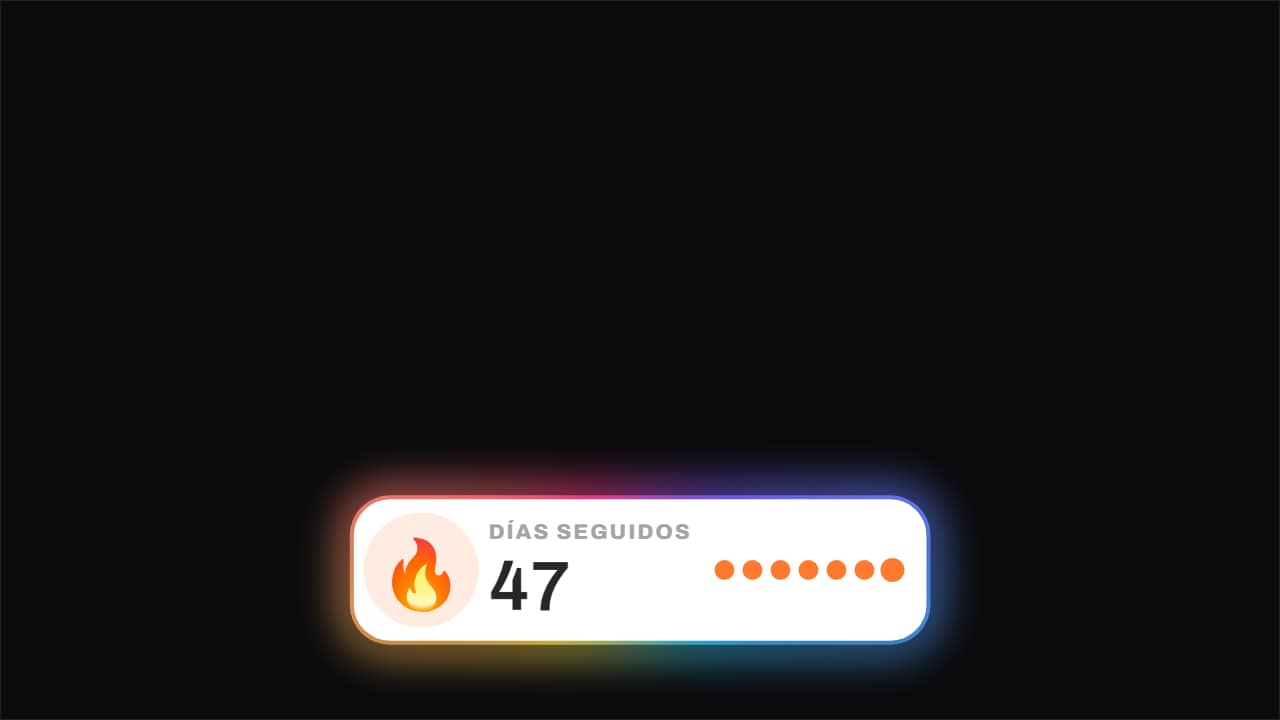 Racha · el día que subeLa llama respira todo el rato y el número sube de golpe en su frame, con los puntos de la semana llenándose…
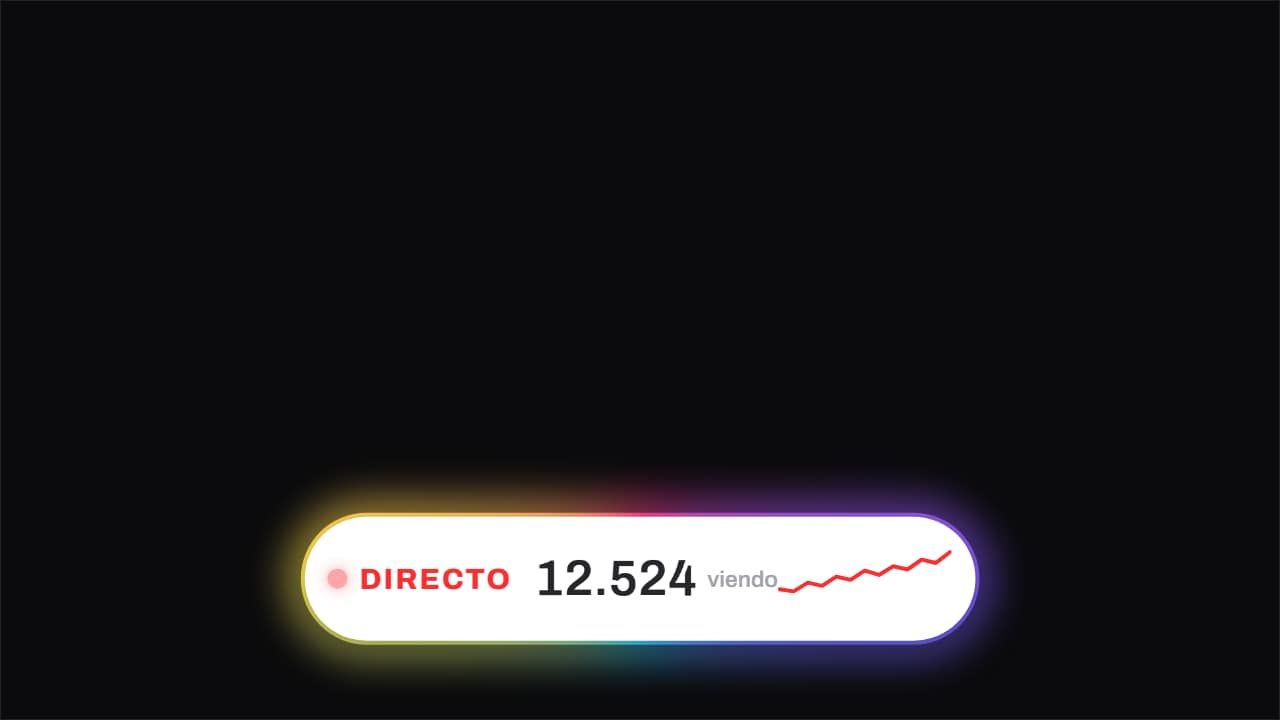 En directo · el contador de genteEl punto rojo parpadeando, la palabra DIRECTO y la cifra de espectadores subiendo con odómetro, más una…
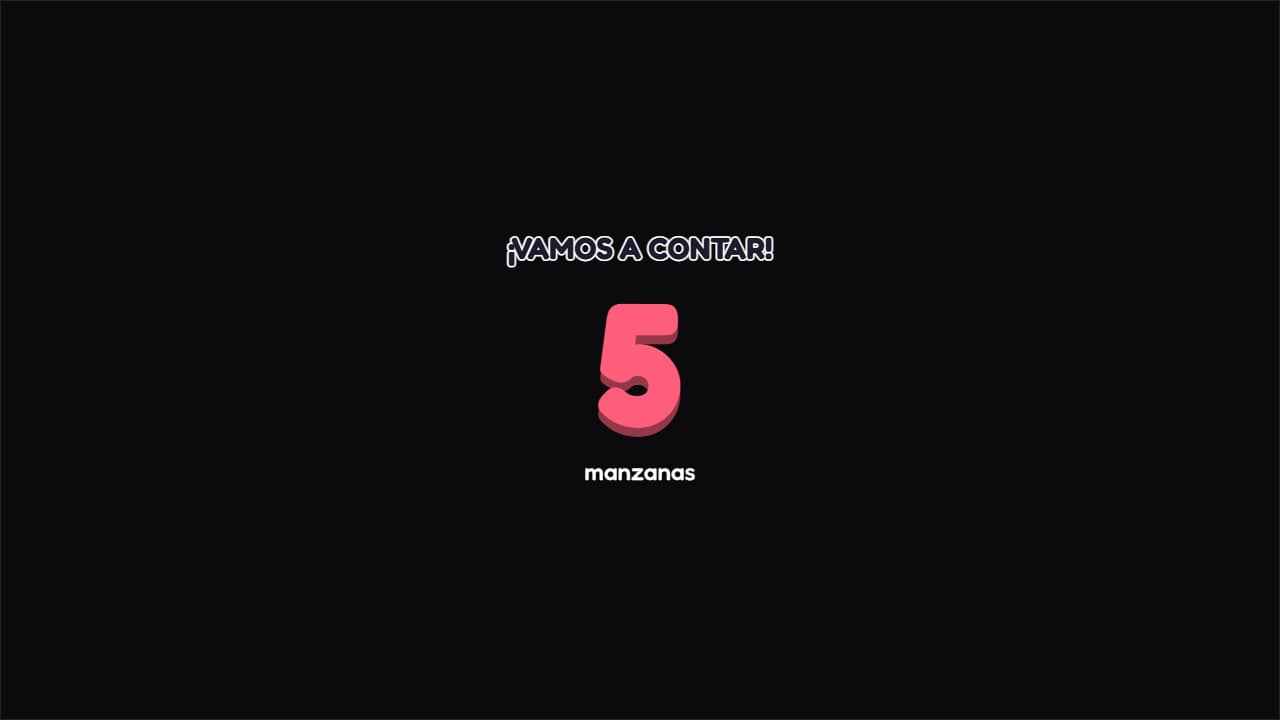 Contar del 1 al 10Número gigantesco que sube de uno en uno y da un brinco en cada salto, con sombra sólida debajo como de…
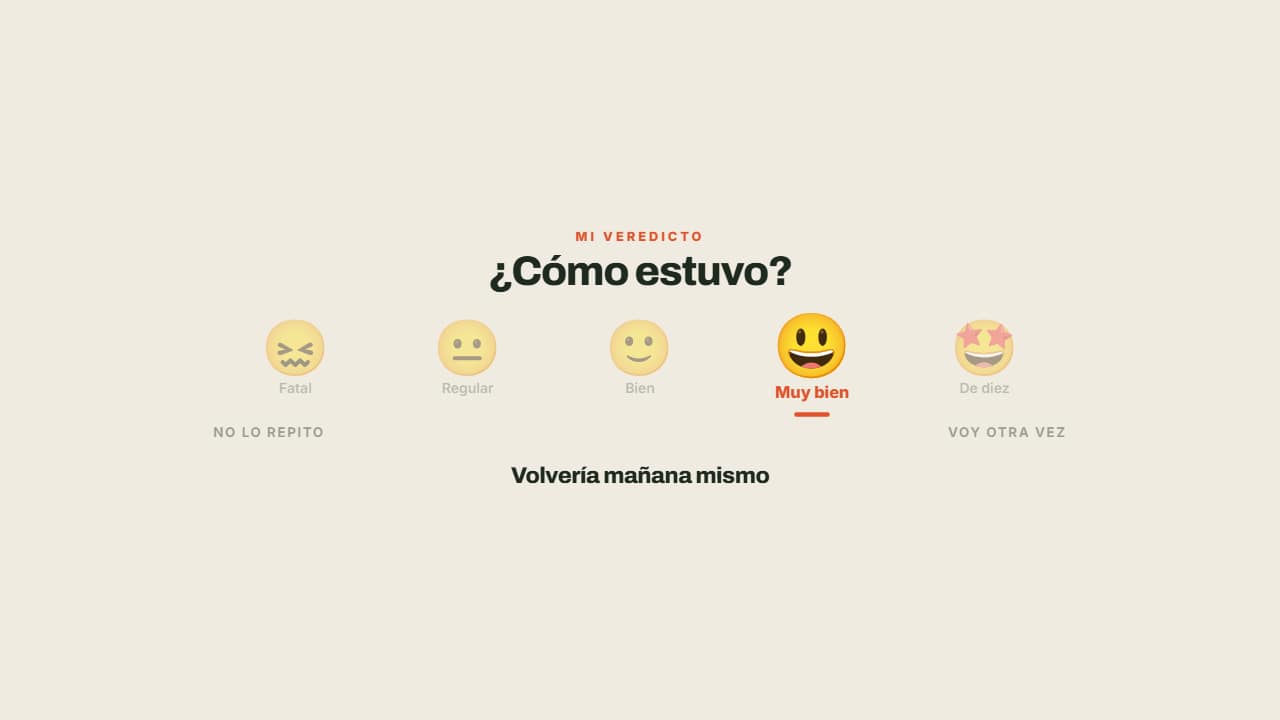 Escala de carasDe 😖 a 🤩, con la aguja parándose bajo la que toca y las demás apagándose.
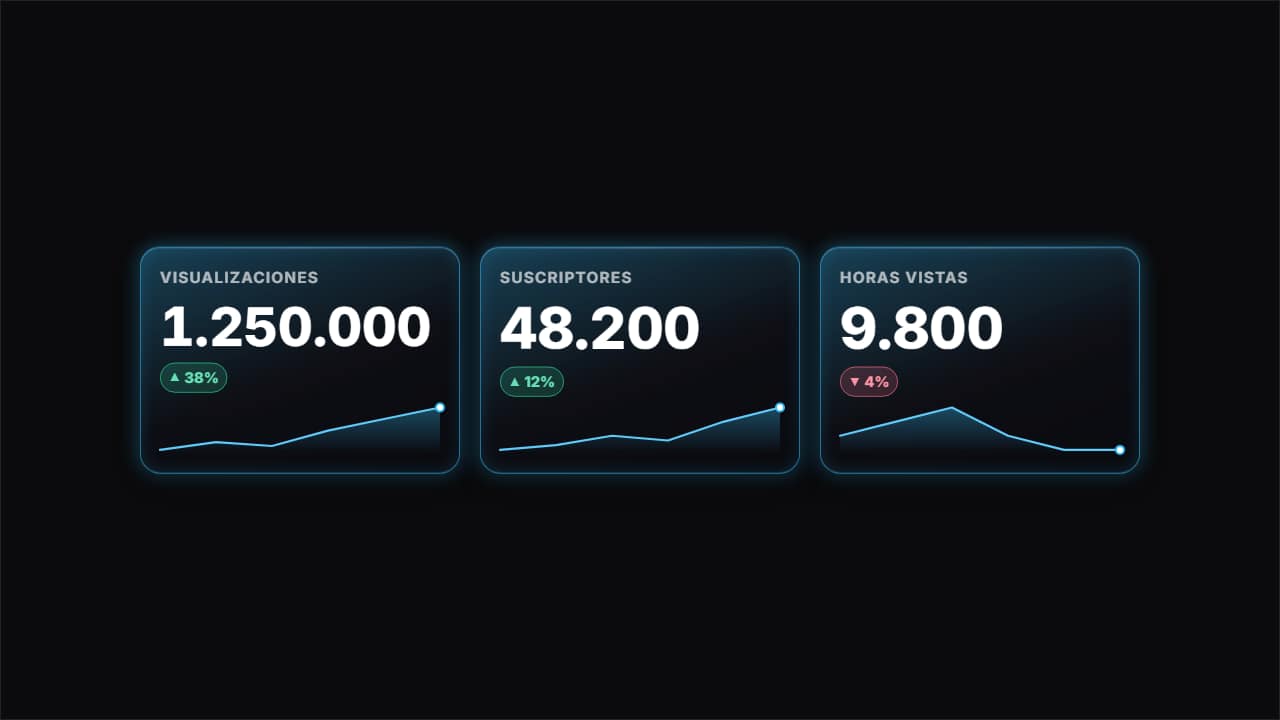 Cifras en cristalHasta tres tarjetas de cristal con una cifra cada una: la etiqueta, el número que rueda hasta su valor, la…
 Cifra con objetos que salenUna cifra enorme que cuenta hasta su valor (con prefijo, sufijo y los millares del idioma) mientras, por…