Proporción1920×1080así se descarga
Preview no cambia el archivo
Vas a descargar 1920×1080, 3.5 s, sin fondo (.mov).
BetaGratis durante la beta: crea tu cuenta y exporta sin pagar. Sin tarjeta.Cómo funciona →Gratis durante la beta · sin tarjeta →
Vas a descargar 1920×1080, 3.5 s, sin fondo (.mov).
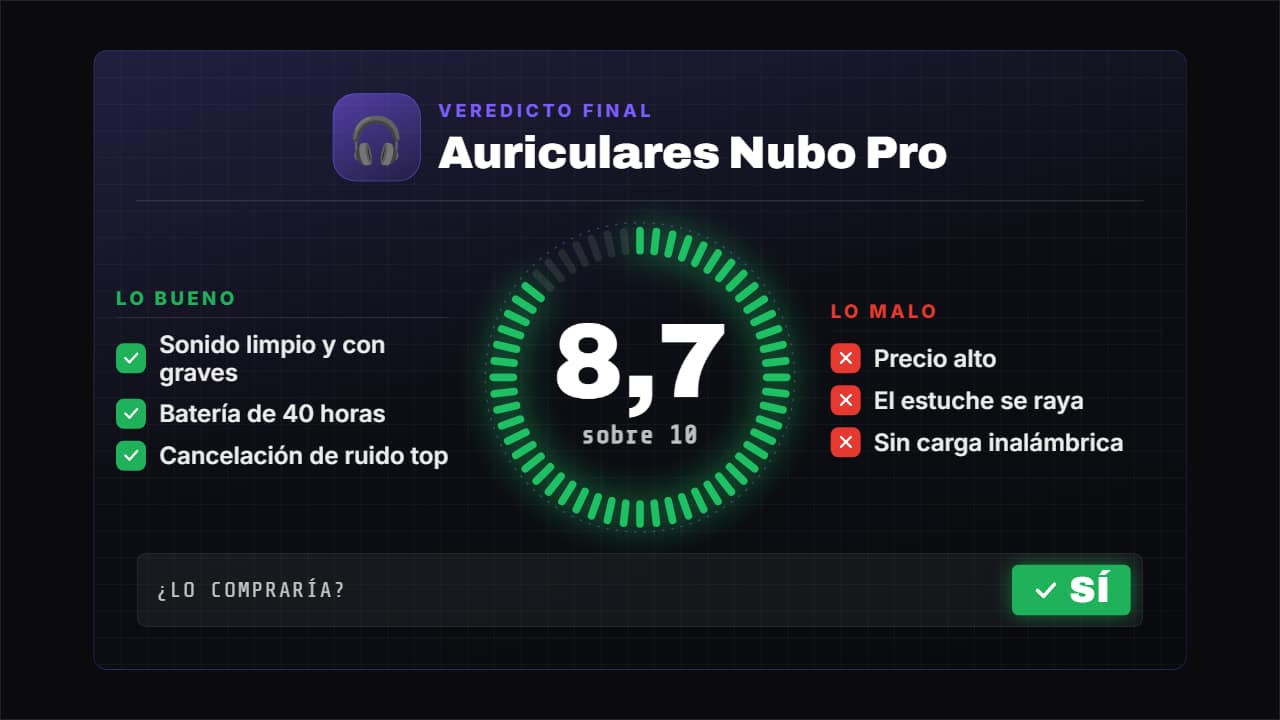
El cierre de tu reseña: la nota se llena en su anillo mientras la cifra rueda («8,7 sobre 10»), entran lo bueno y lo malo uno a uno con su ✓ y su ✗, y al final la respuesta a «¿lo compraría?». Con la foto del producto (o un emoji). Tres estilos: tech oscuro con marcas que se encienden, revista en papel con un sello de goma que cae con la respuesta, y cristal. El color de la nota va de rojo a verde según lo alta que sea, o el tuyo.
Y además la tipografía y un contorno opcional en las letras, en todas las plantillas.
Expórtala sin fondo y ponla en una pista encima de tu clip: la animación se ve sobre tu vídeo.
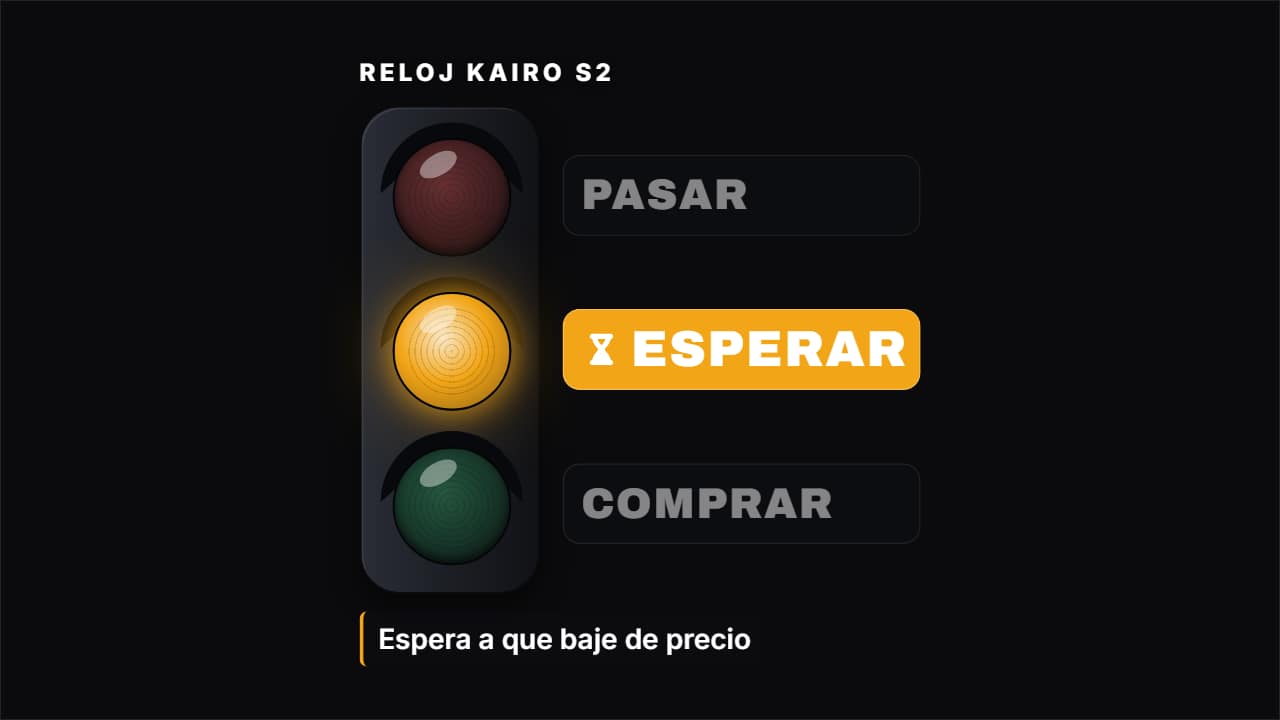 Comprar, esperar o pasarEl veredicto corto de una reseña: tres opciones (COMPRAR, ESPERAR, PASAR) y una se enciende, con el producto…
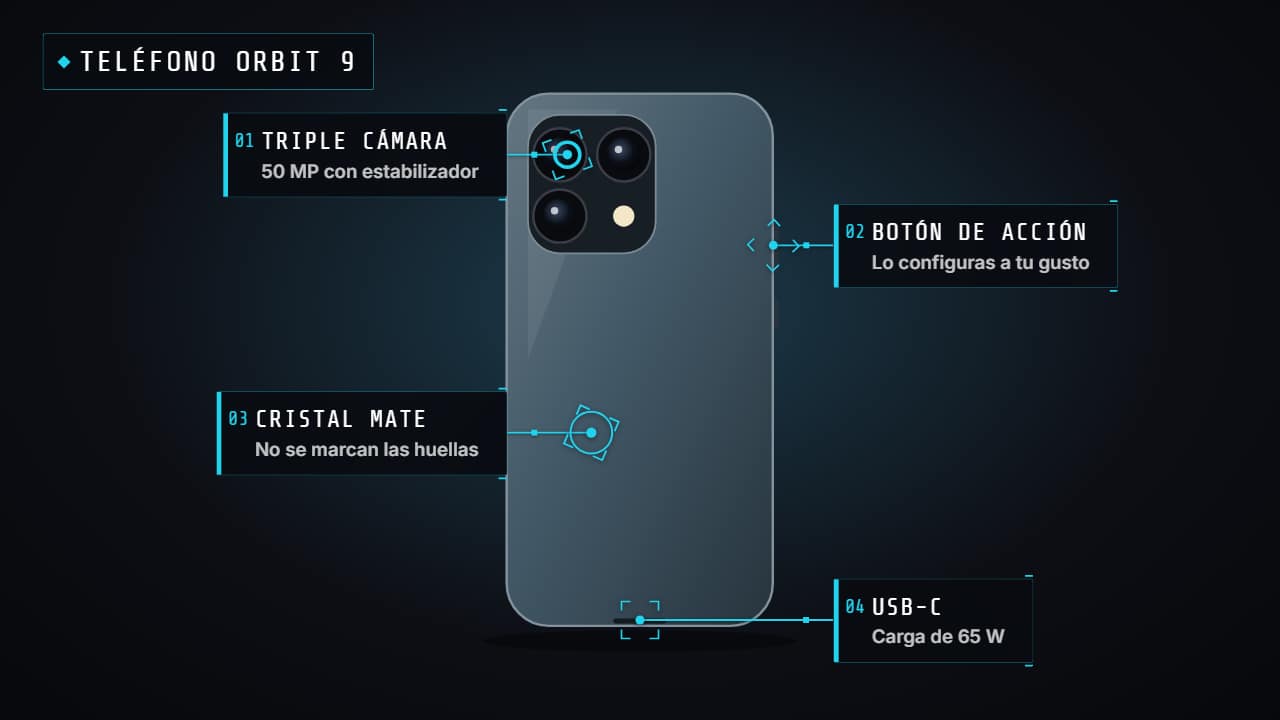 Puntos sobre el productoPuntos que laten encima de tu vídeo (o de la foto del producto) y abren, uno a uno, su etiqueta con una…
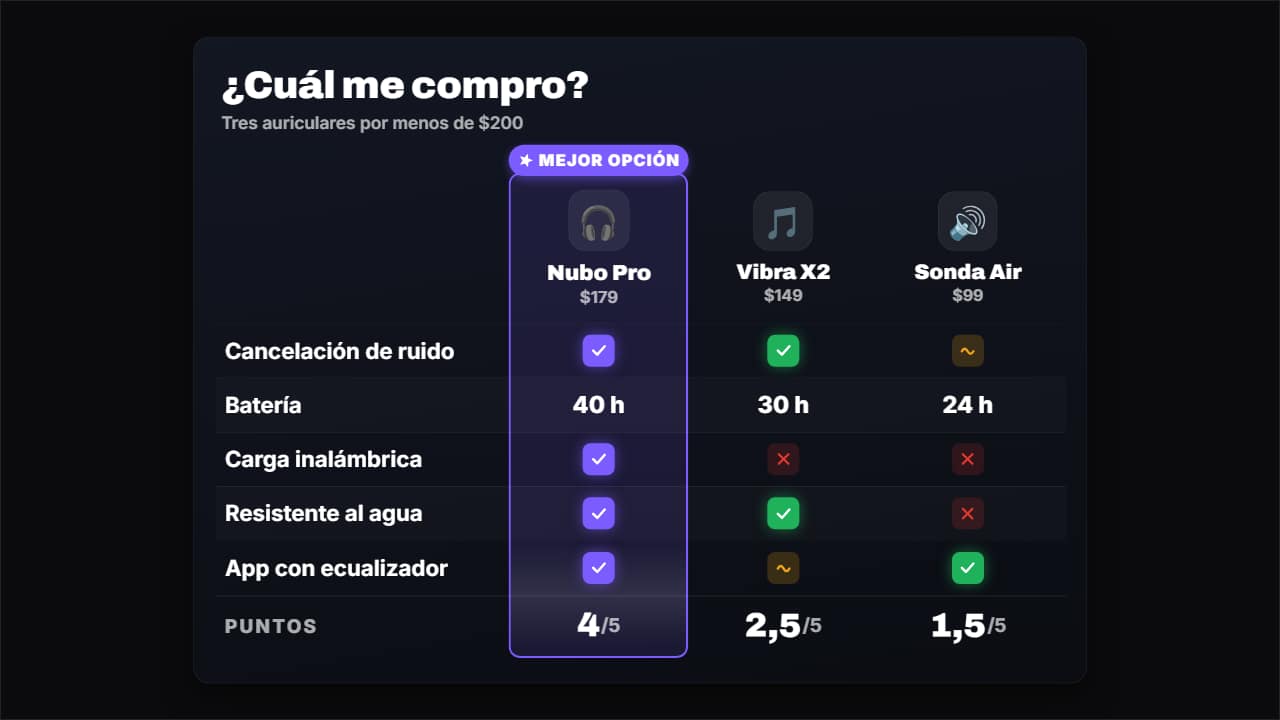 Tabla comparativaCompara 3 o 4 productos (o planes, o apps) en una tabla: entran las columnas con su foto o emoji y su…
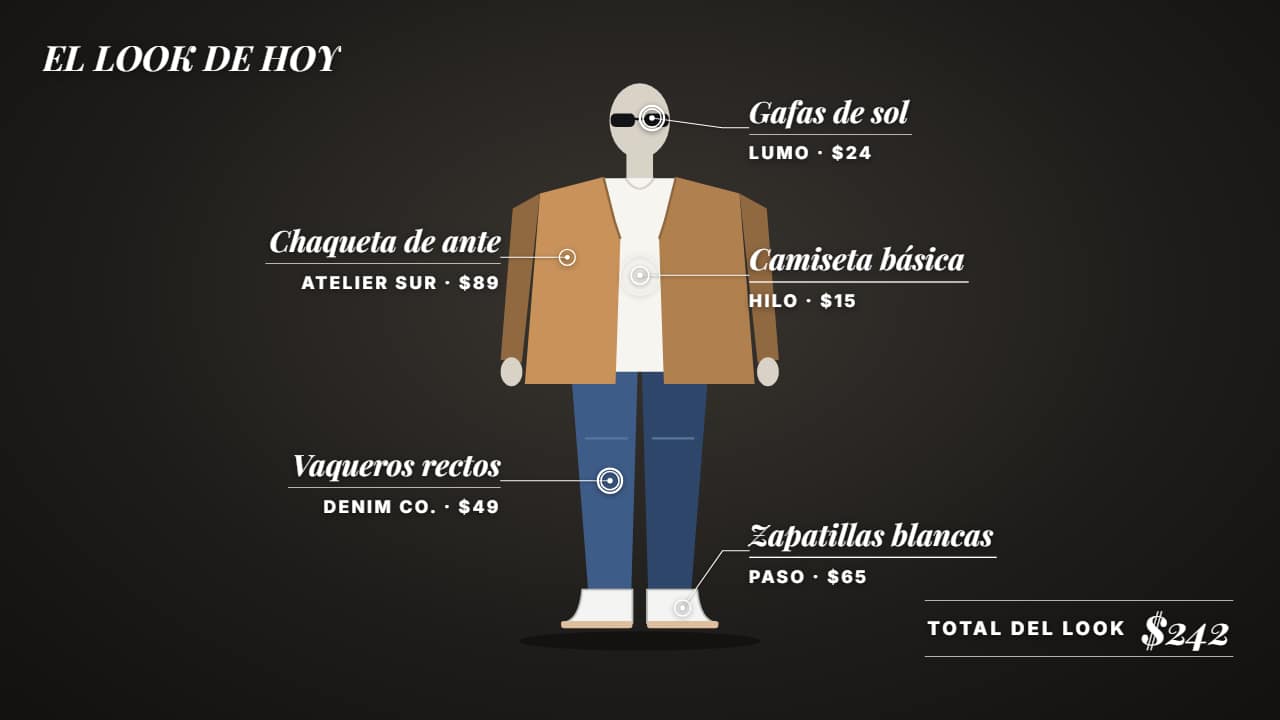 Look desglosadoPara moda: cada prenda de tu look señalada encima de tu vídeo con su nombre, su precio y dónde se compra, y…
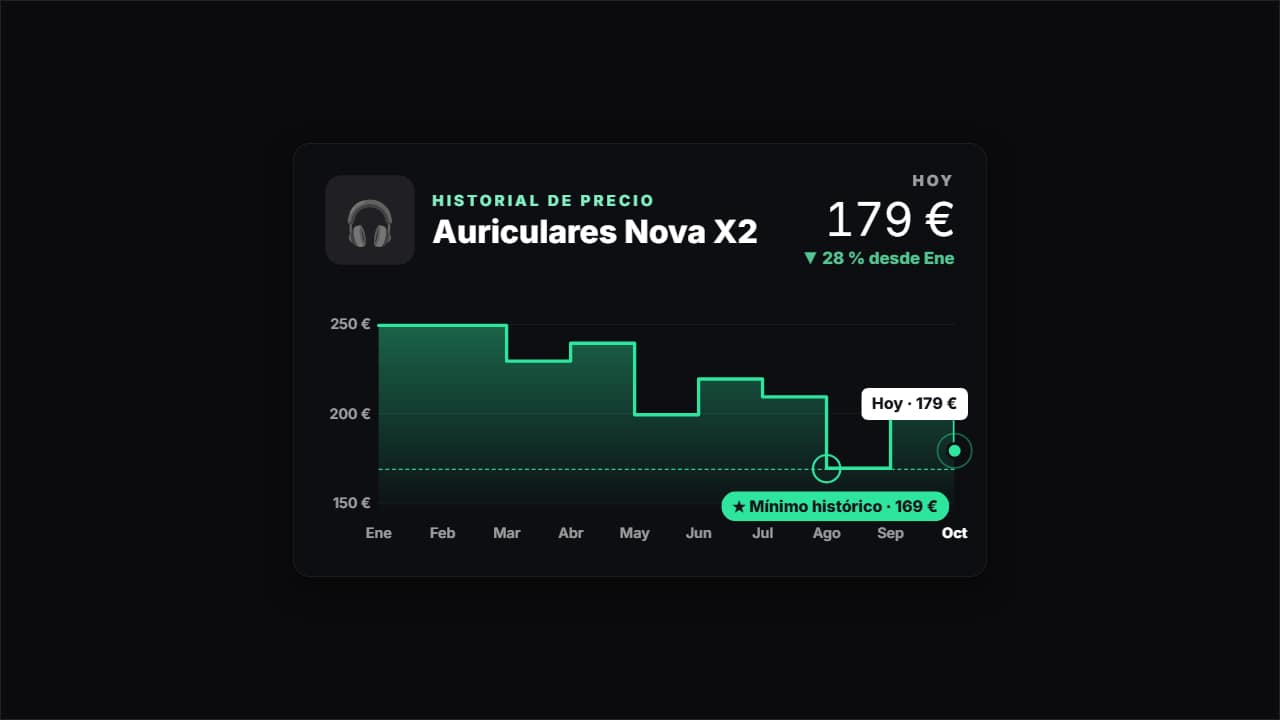 Historial de precioCuánto ha costado un producto mes a mes, para canales de ofertas y de tecnología: la línea se dibuja, el…
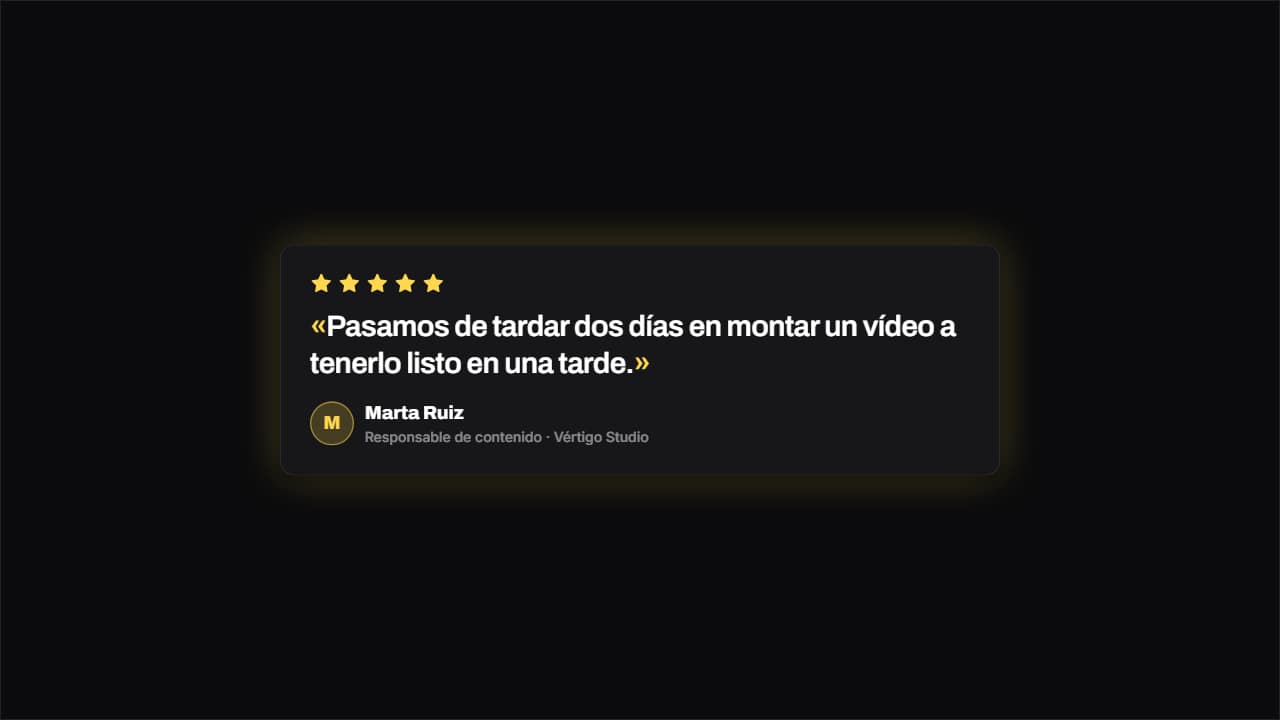 Reseña de clienteLas estrellas entran una a una, la frase después y la firma al final, con avatar si lo tienes o con la…
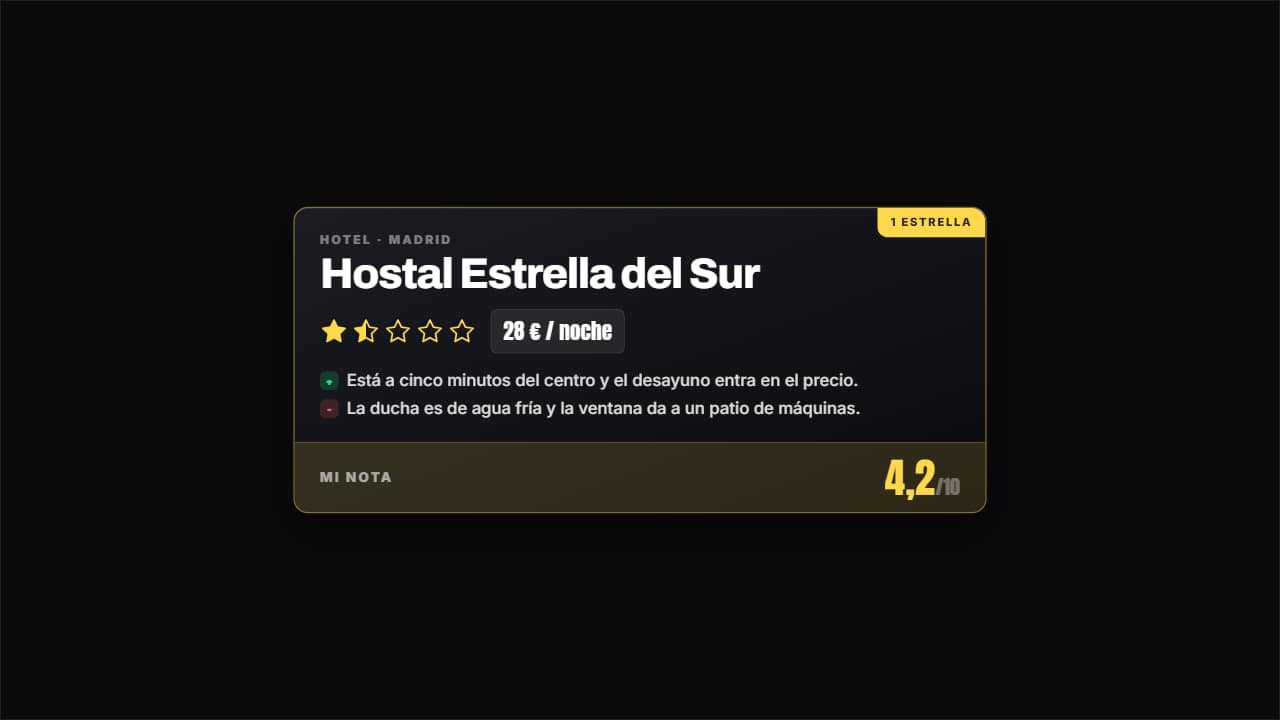 Ficha de valoraciónCategoría, nombre, estrellas que se llenan de una en una, precio y el veredicto en dos líneas: lo bueno y lo…
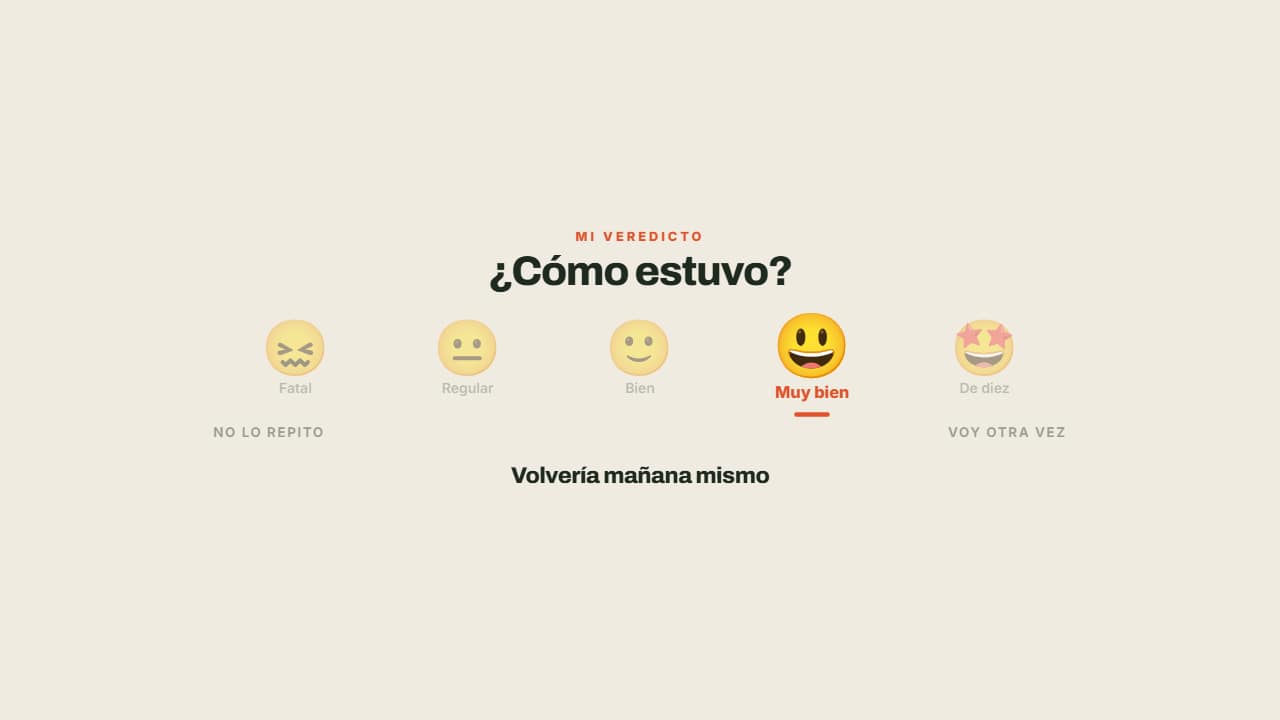 Escala de carasDe 😖 a 🤩, con la aguja parándose bajo la que toca y las demás apagándose.