Proporción1920×1080así se descarga
Preview no cambia el archivo
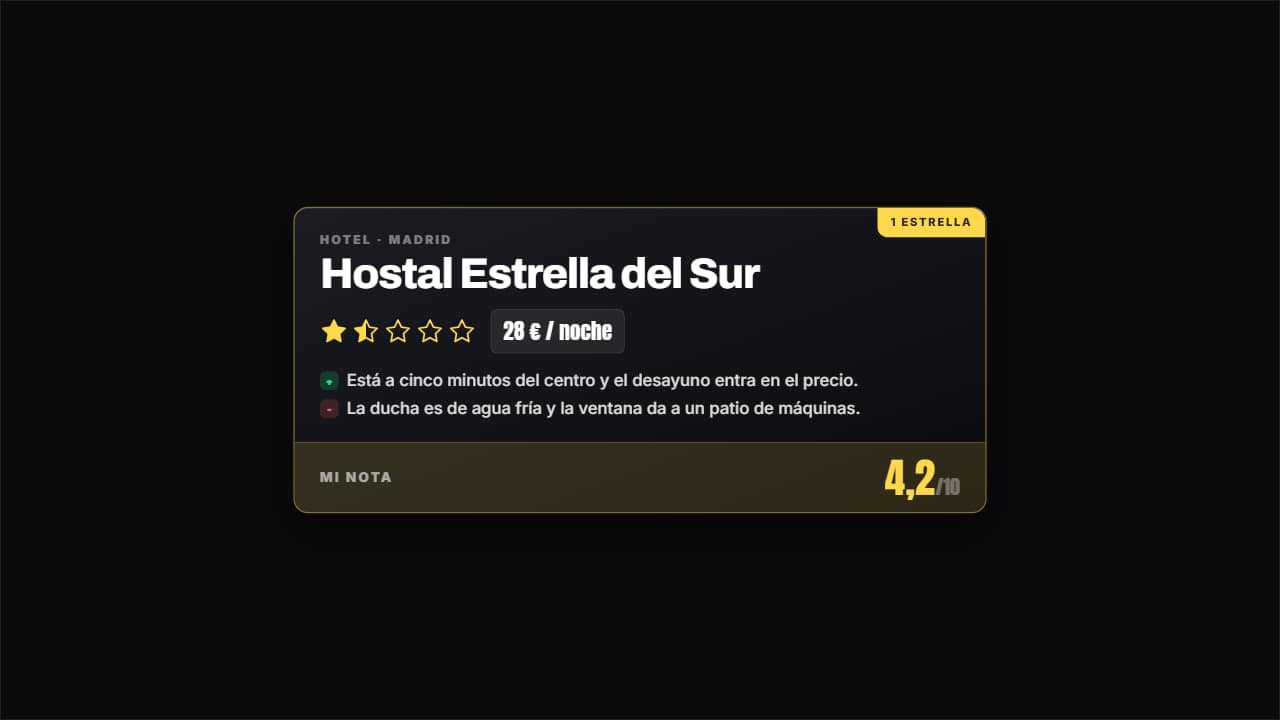
Vas a descargar 1920×1080, 3.5 s, sin fondo (.mov).
BetaGratis durante la beta: crea tu cuenta y exporta sin pagar. Sin tarjeta.Cómo funciona →Gratis durante la beta · sin tarjeta →
Vas a descargar 1920×1080, 3.5 s, sin fondo (.mov).
Categoría, nombre, estrellas que se llenan de una en una, precio y el veredicto en dos líneas: lo bueno y lo malo. Abajo, la nota final en su franja, que es lo último que entra y lo que se recuerda. Es el gráfico que Ryan Trahan repite en las siete entregas de «1-Star», que suman más de 250 millones de vistas.
Y además la tipografía y un contorno opcional en las letras, en todas las plantillas.
Expórtala sin fondo y ponla en una pista encima de tu clip: la animación se ve sobre tu vídeo.
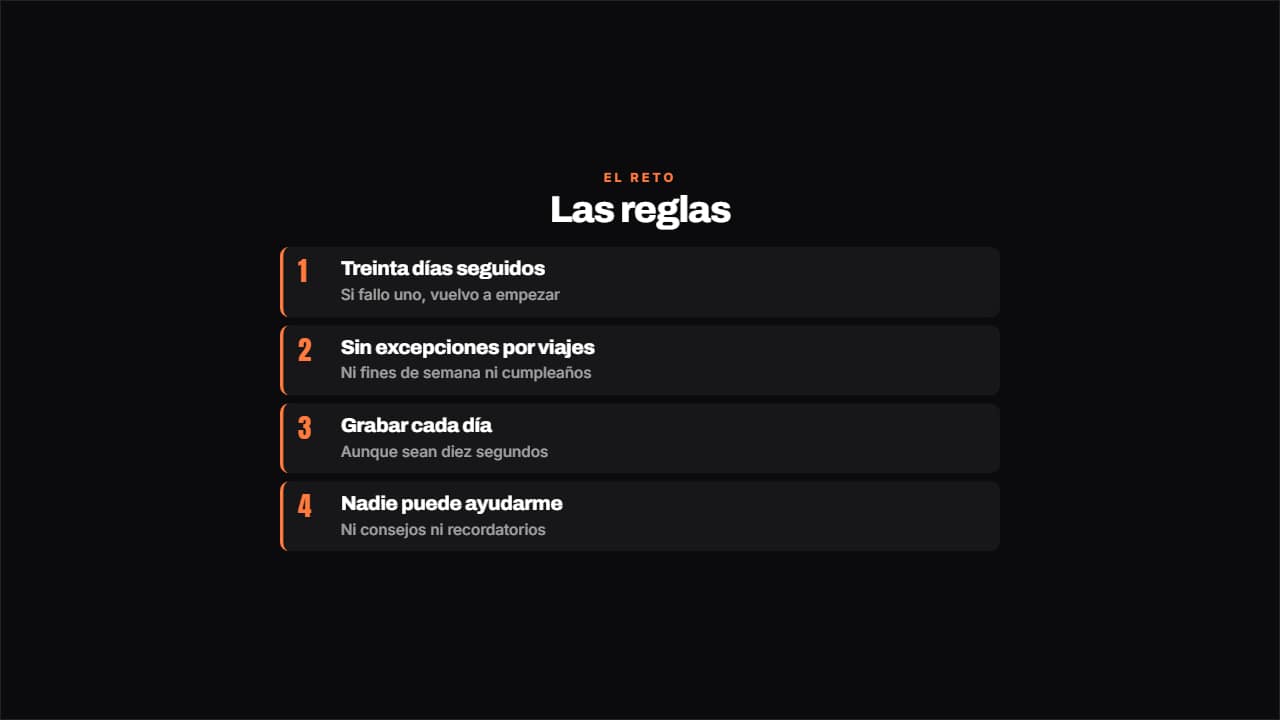 Las reglas del retoLas normas numeradas, cada una con su explicación pequeña debajo.
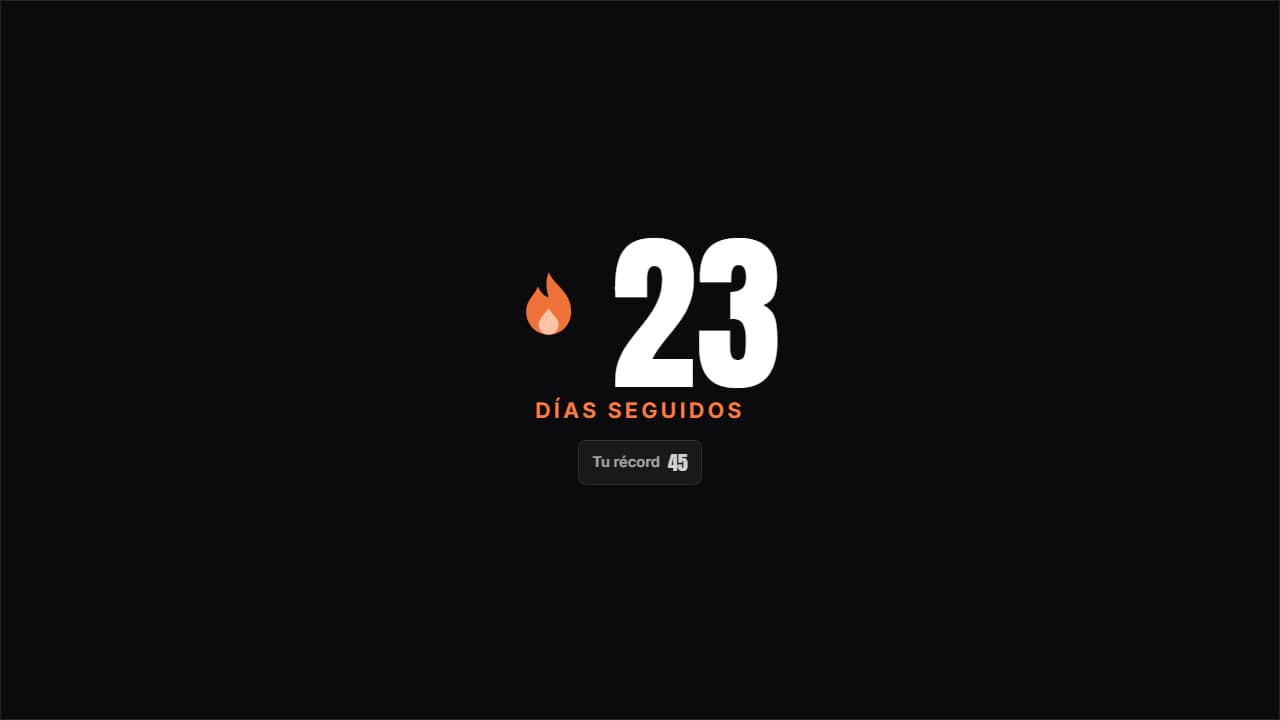 Racha de díasEl número enorme con la llama al lado latiendo y el récord anterior debajo; si lo superas, se pone en verde…
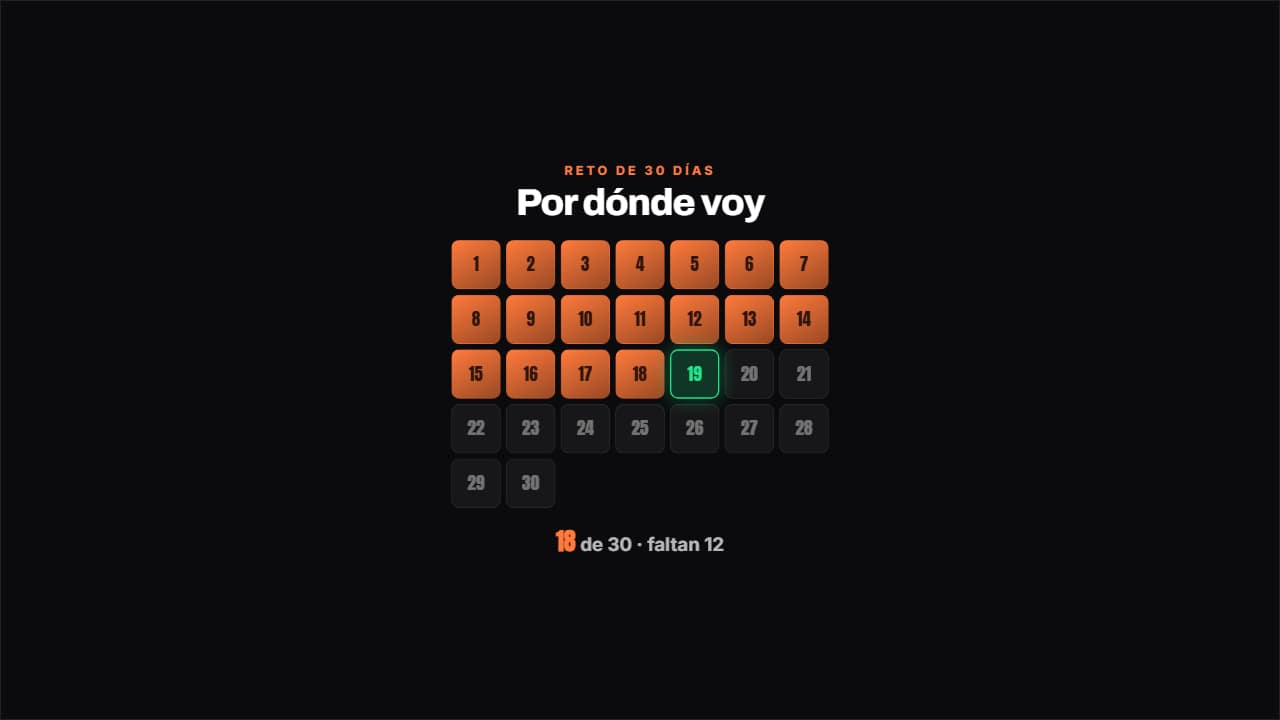 Rejilla del retoLos días del reto en una rejilla: los hechos rellenos, el de hoy latiendo con su borde y los que faltan…
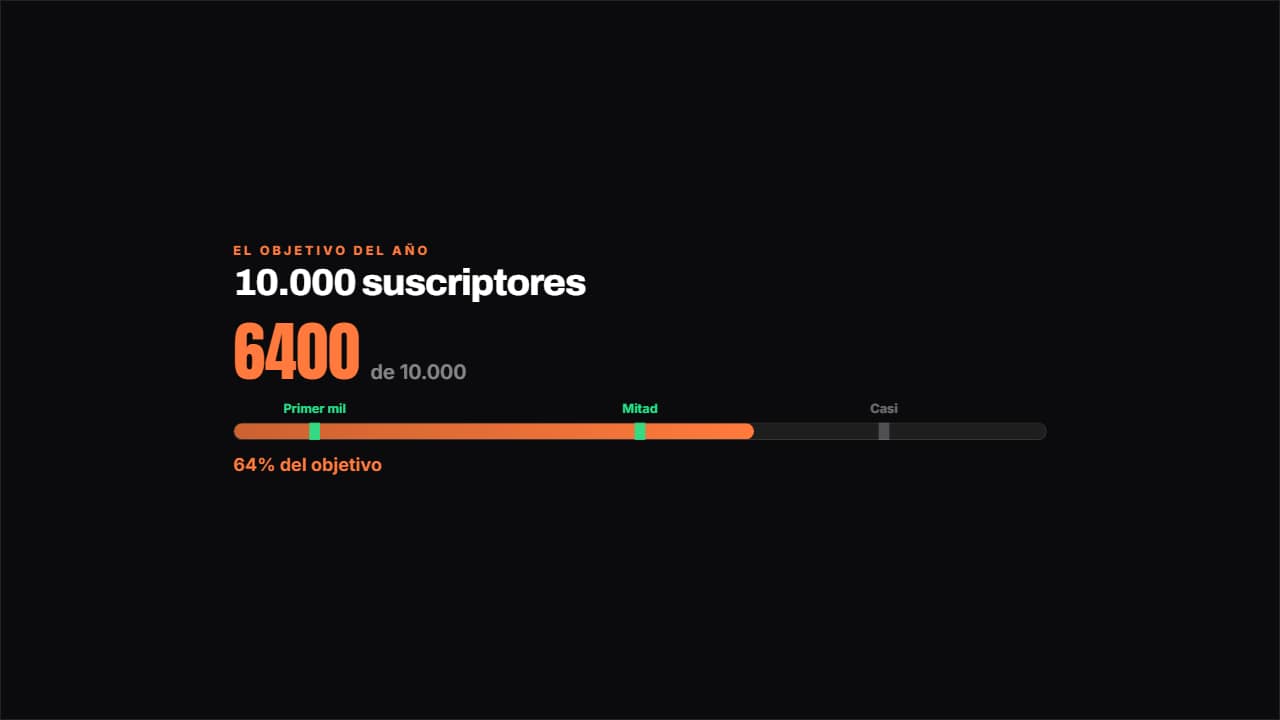 Camino hacia la metaBarra hacia el objetivo con los hitos marcados encima: los que ya has pasado se encienden.
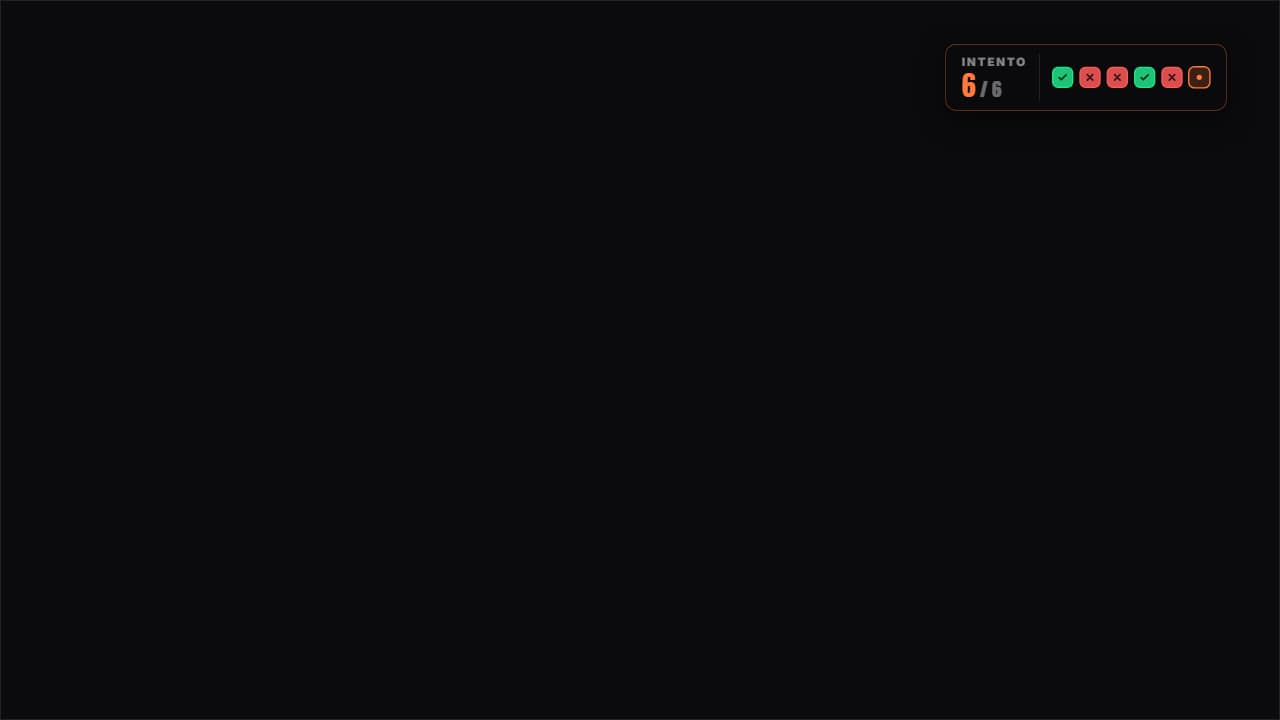 Marcador de intentosLos intentos como casillas: verde el que salió, rojo el que falló y el de ahora latiendo.
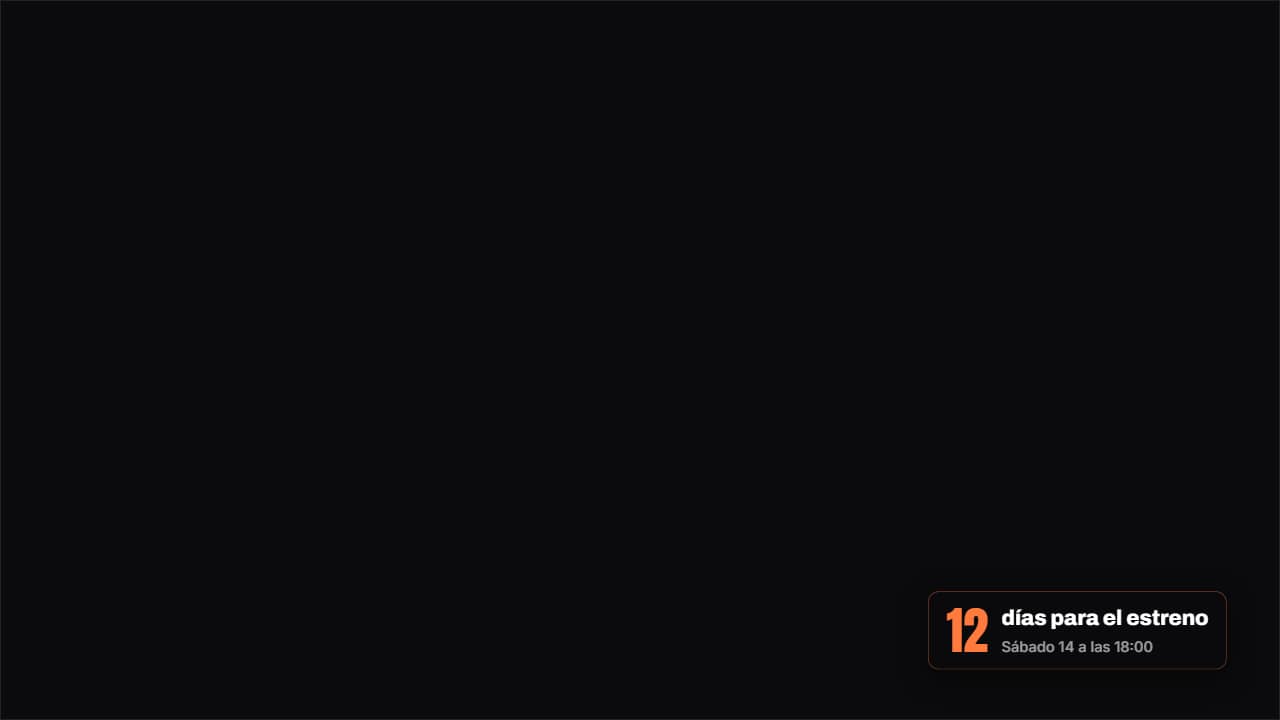 Cuánto faltaChapa con los días (u horas) que quedan para una fecha, con el número contando al entrar.
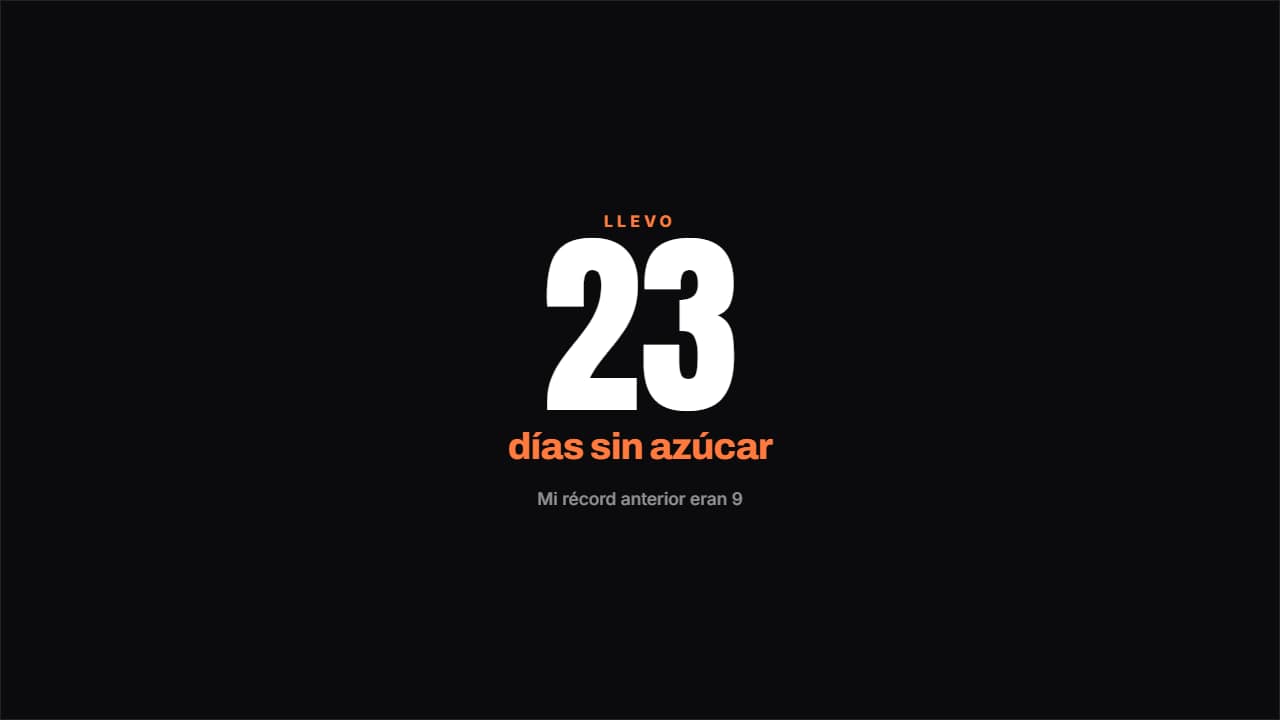 Días sin…El contador que más cuesta romper: un número gigantesco, lo que se lleva sin hacer y una nota debajo.
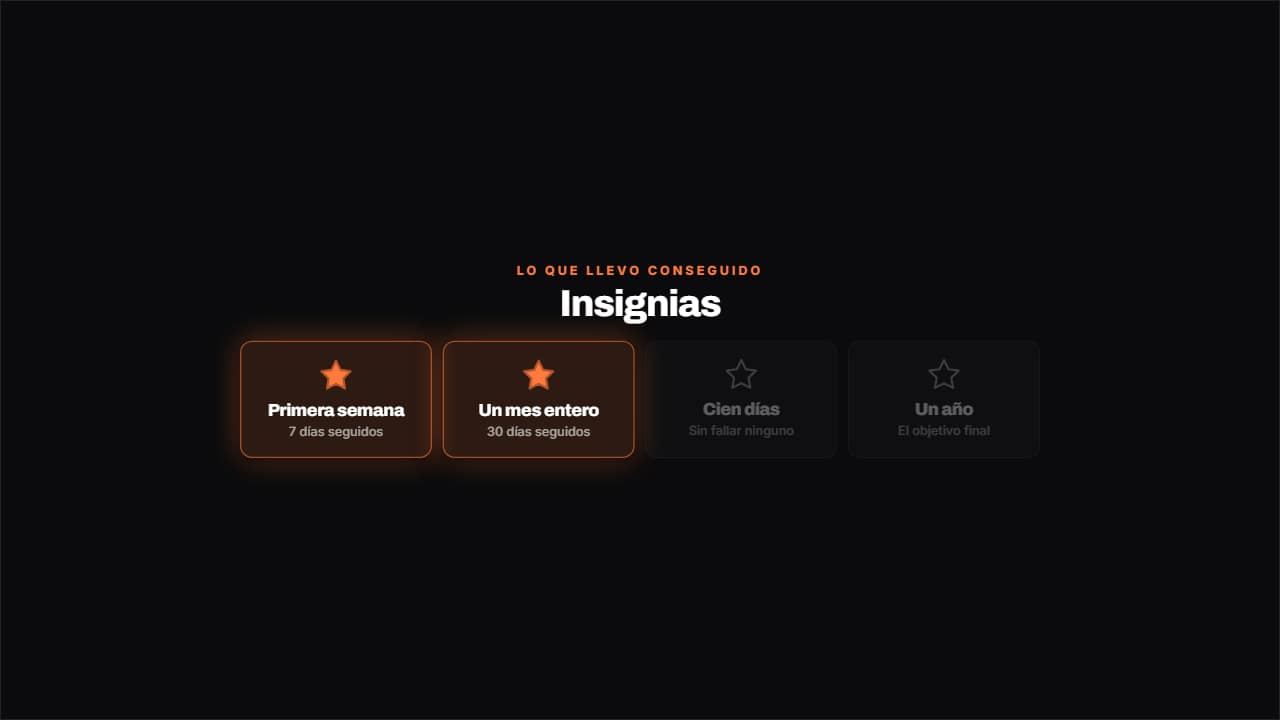 Insignias desbloqueadasLo conseguido encendido con su estrella y lo que queda apagado, en una rejilla.