Proporción1920×1080así se descarga
Preview no cambia el archivo
Vas a descargar 1920×1080, 3.5 s, sin fondo (.mov).
BetaGratis durante la beta: crea tu cuenta y exporta sin pagar. Sin tarjeta.Cómo funciona →Gratis durante la beta · sin tarjeta →
Vas a descargar 1920×1080, 3.5 s, sin fondo (.mov).
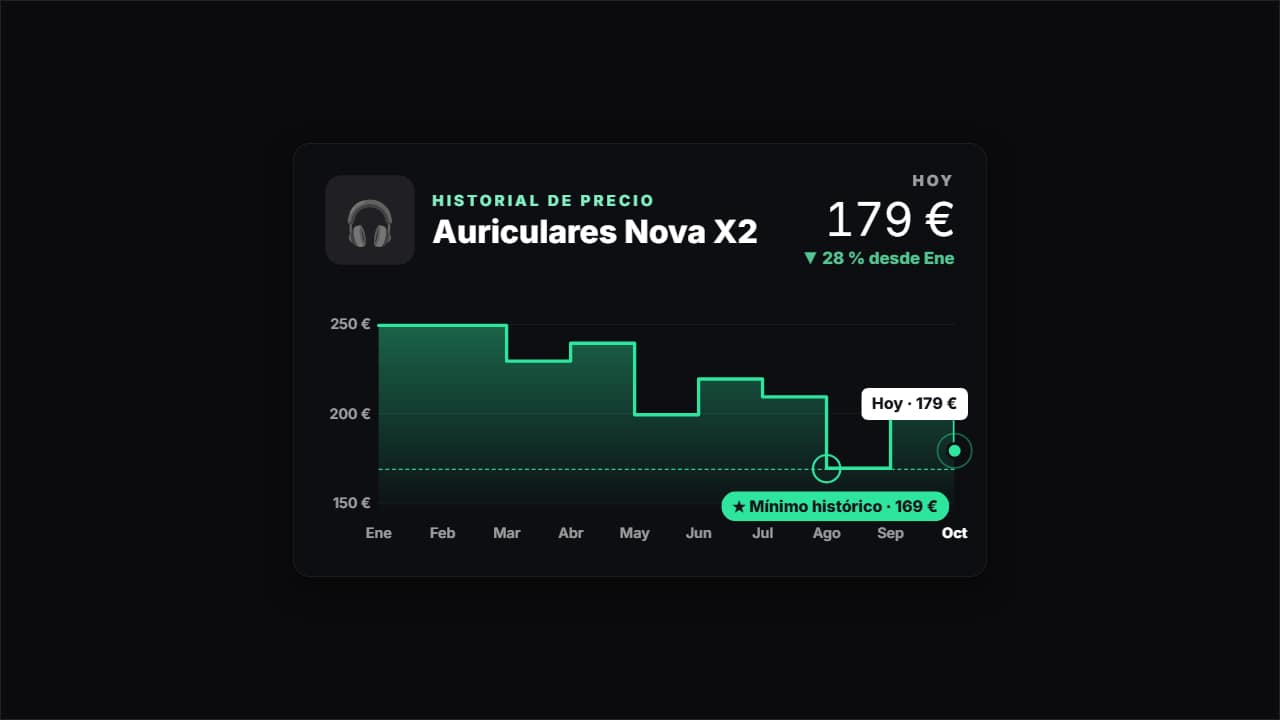
Cuánto ha costado un producto mes a mes, para canales de ofertas y de tecnología: la línea se dibuja, el mínimo histórico se marca solo, el precio de hoy rueda en grande al ritmo del dibujo y dice cuánto ha bajado (o subido) desde el primer dato. Con la foto y el nombre del producto. Es un gráfico, no un consejo de compra. Tres estilos: panel oscuro con la línea en escalones, tarjeta blanca con el precio en cada punto y cristal con una columna por mes.
Y además la tipografía y un contorno opcional en las letras, en todas las plantillas.
Expórtala sin fondo y ponla en una pista encima de tu clip: la animación se ve sobre tu vídeo.
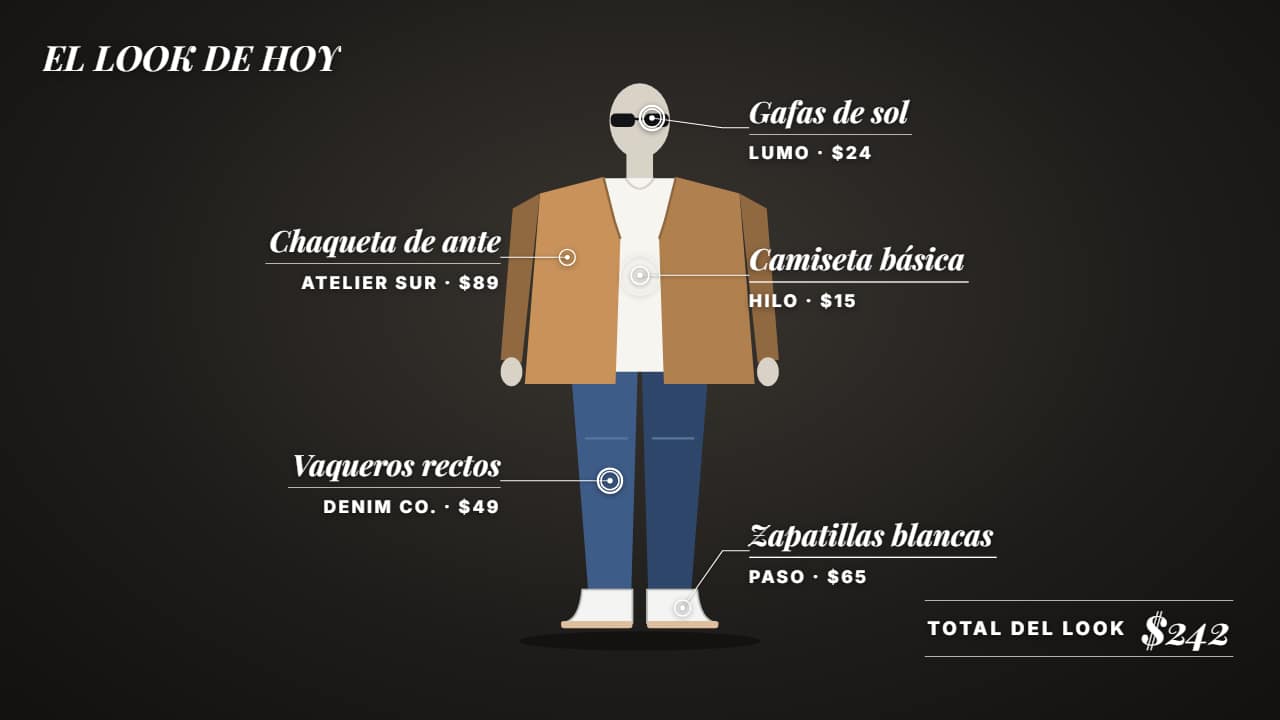 Look desglosadoPara moda: cada prenda de tu look señalada encima de tu vídeo con su nombre, su precio y dónde se compra, y…
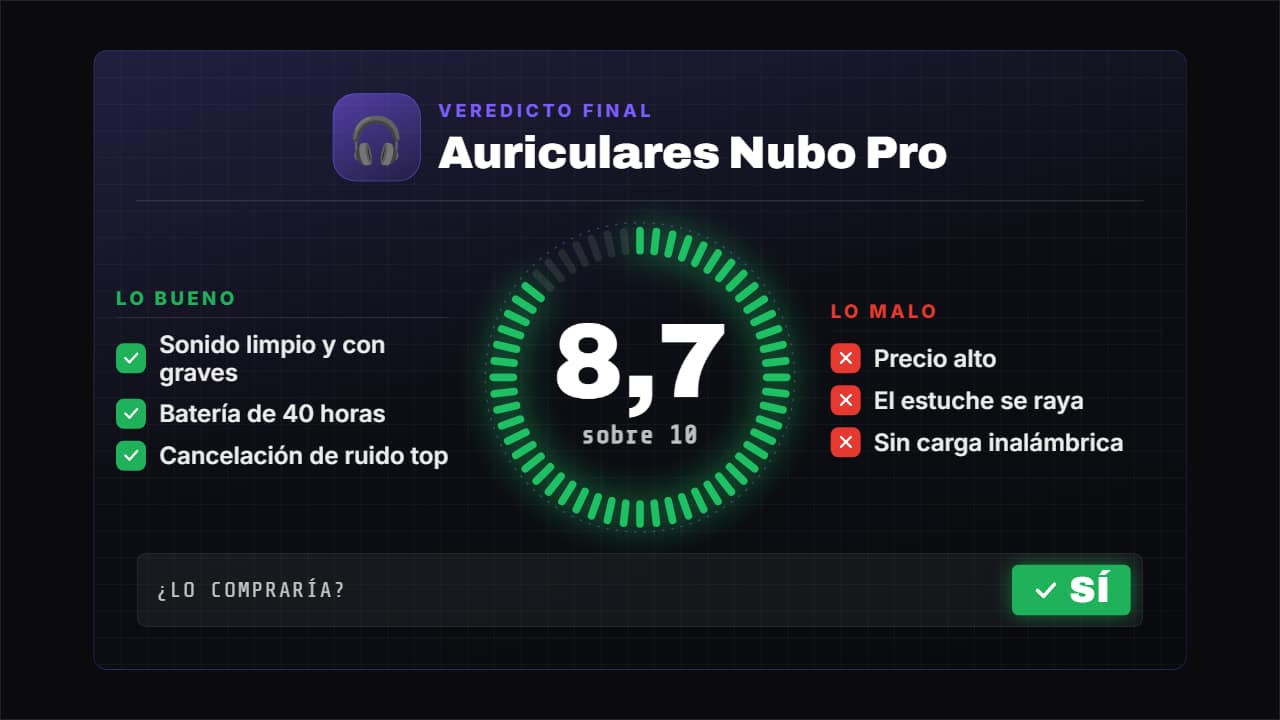 Veredicto final con notaEl cierre de tu reseña: la nota se llena en su anillo mientras la cifra rueda («8,7 sobre 10»), entran lo…
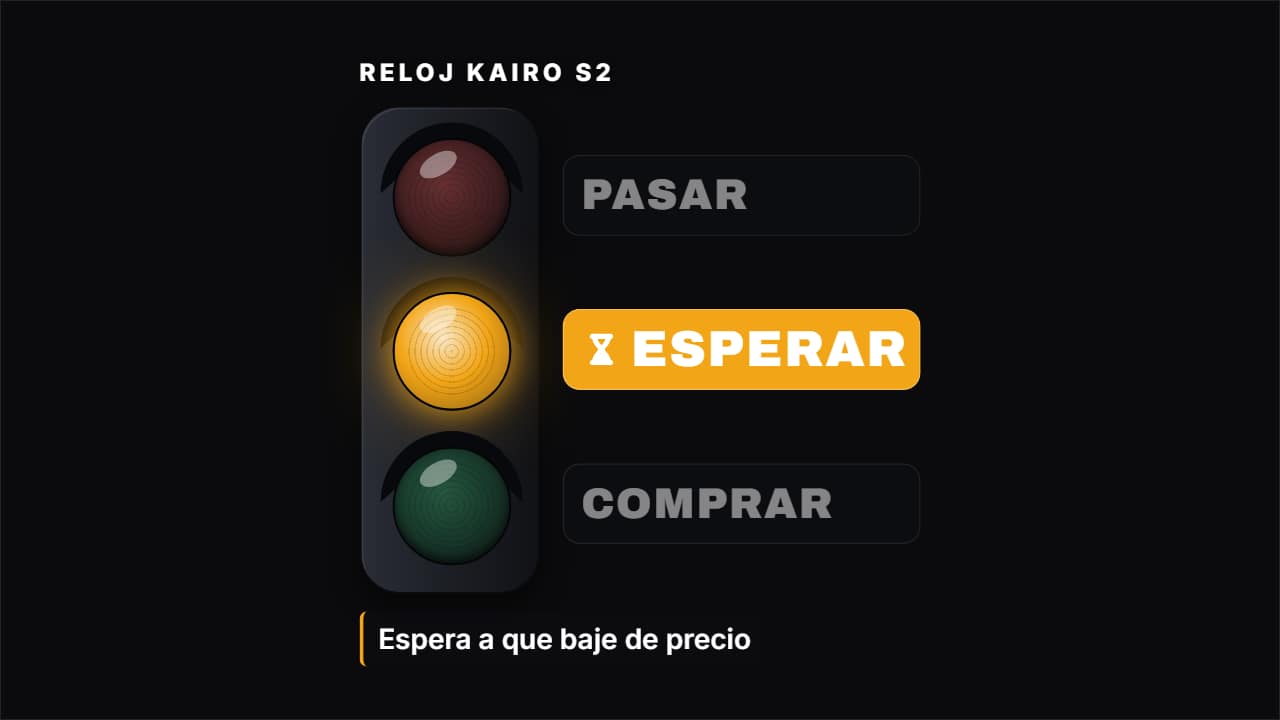 Comprar, esperar o pasarEl veredicto corto de una reseña: tres opciones (COMPRAR, ESPERAR, PASAR) y una se enciende, con el producto…
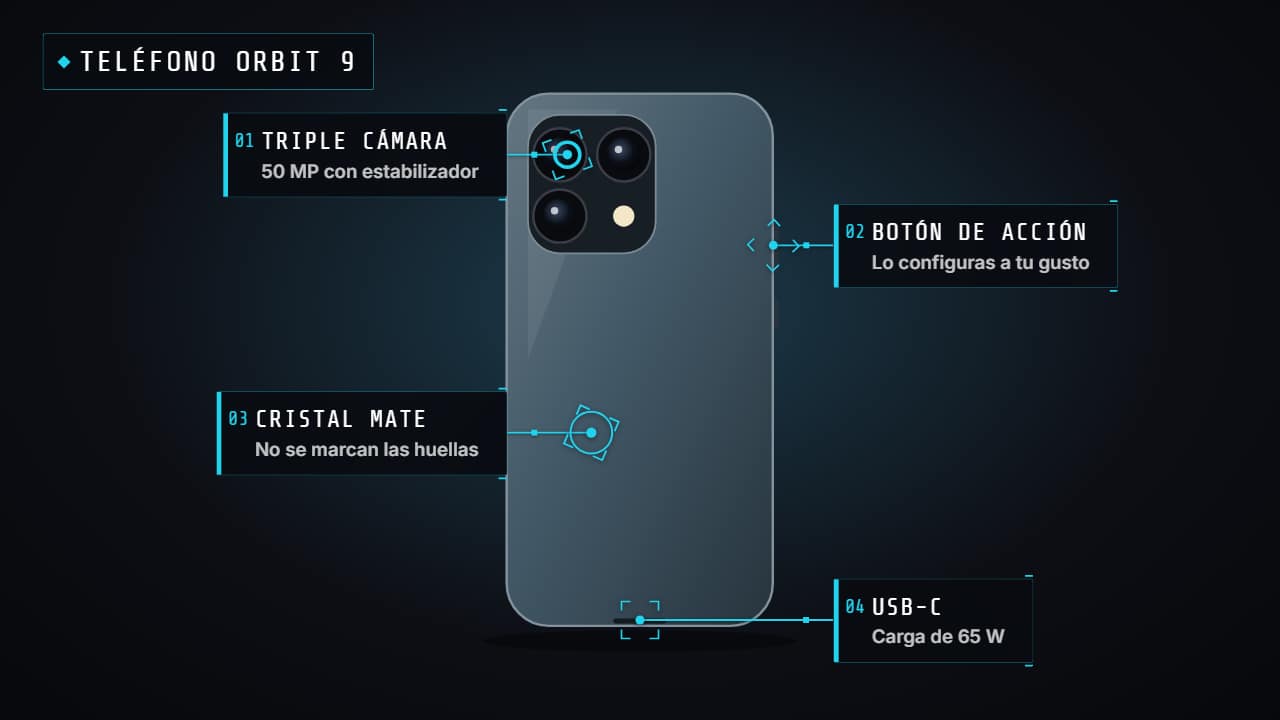 Puntos sobre el productoPuntos que laten encima de tu vídeo (o de la foto del producto) y abren, uno a uno, su etiqueta con una…
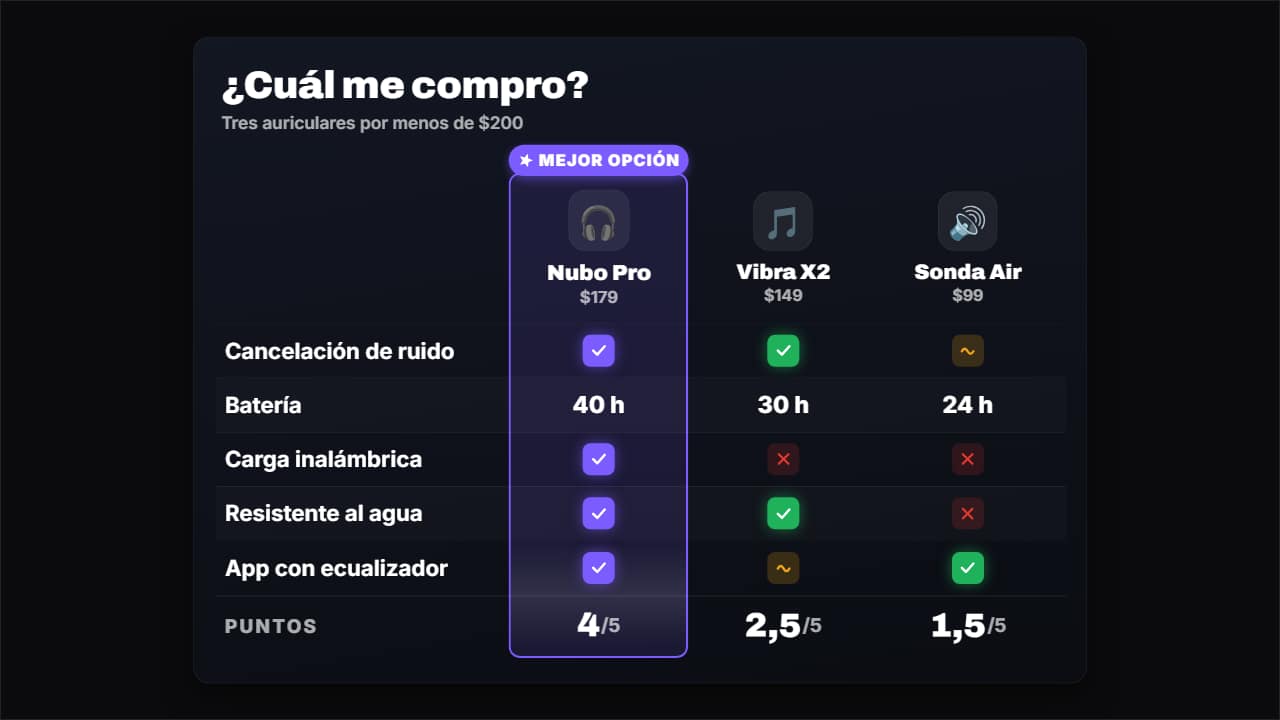 Tabla comparativaCompara 3 o 4 productos (o planes, o apps) en una tabla: entran las columnas con su foto o emoji y su…
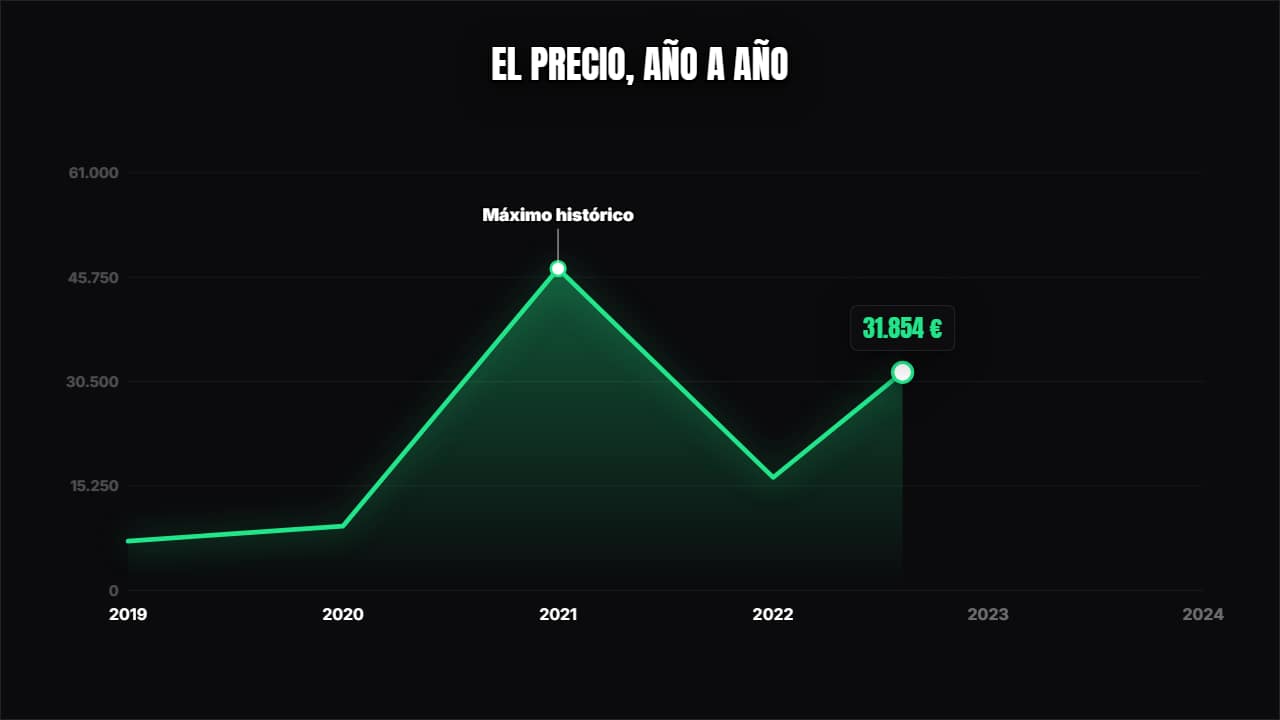 Gráfico de líneaLa curva se dibuja sobre sus ejes, un punto la recorre mostrando el valor y en los hitos saltan las…
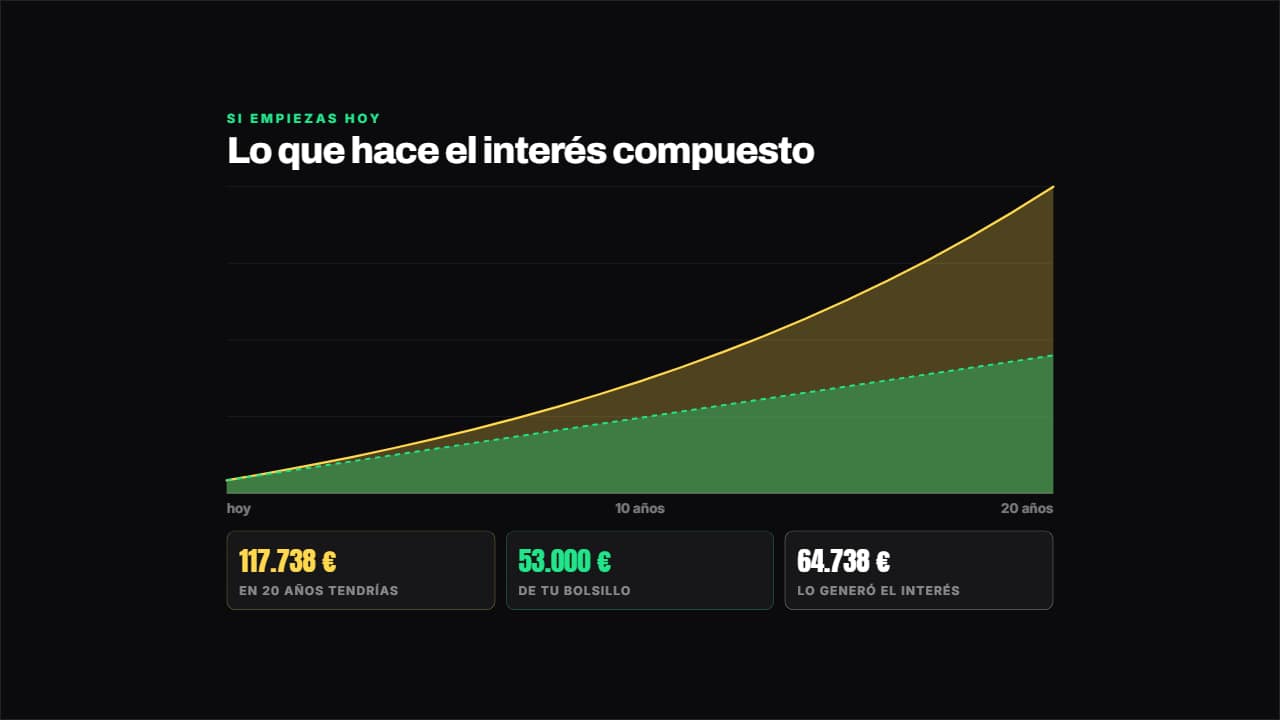 Interés compuestoSe calcula año a año con tus números: lo que pusiste de tu bolsillo va en una capa y lo que generó el…
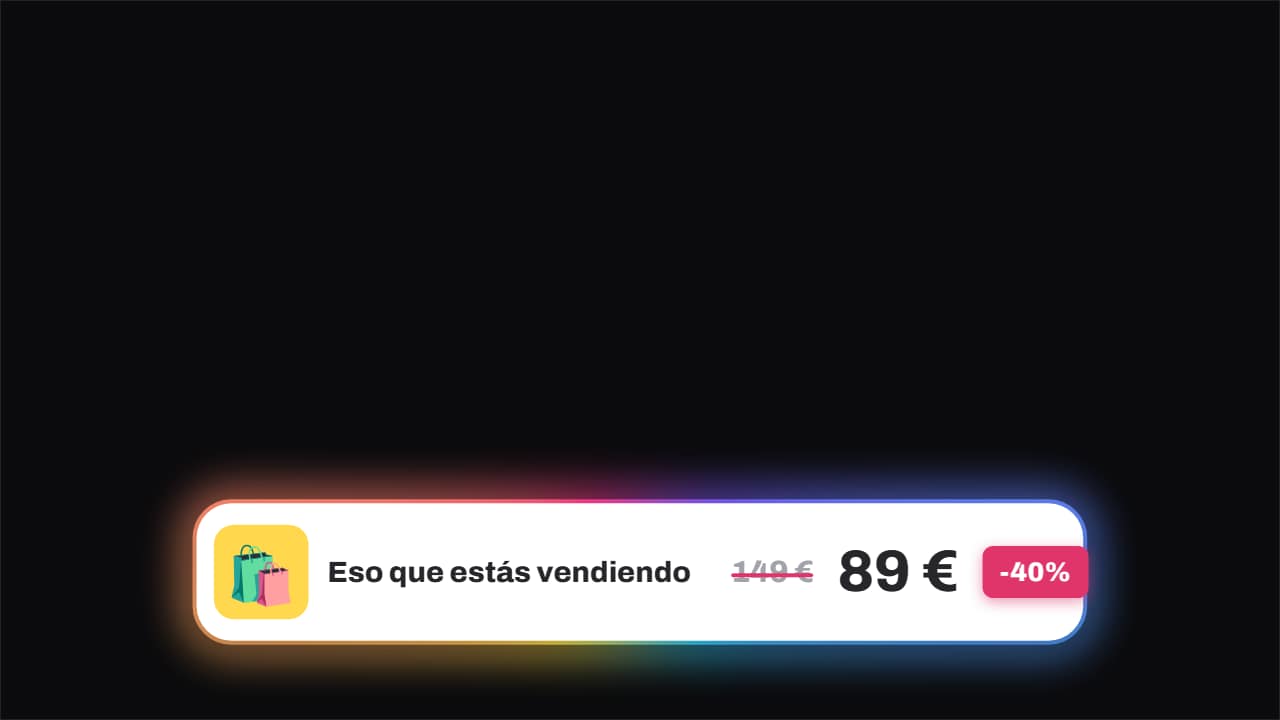 Precio · se tacha y se estrella el nuevoEl precio viejo se tacha con una línea que se dibuja y, un momento después, el nuevo se estrella al lado con…