Proporción1920×1080así se descarga
Preview no cambia el archivo
Vas a descargar 1920×1080, 3.5 s, sin fondo (.mov).
BetaGratis durante la beta: crea tu cuenta y exporta sin pagar. Sin tarjeta.Cómo funciona →Gratis durante la beta · sin tarjeta →
Vas a descargar 1920×1080, 3.5 s, sin fondo (.mov).
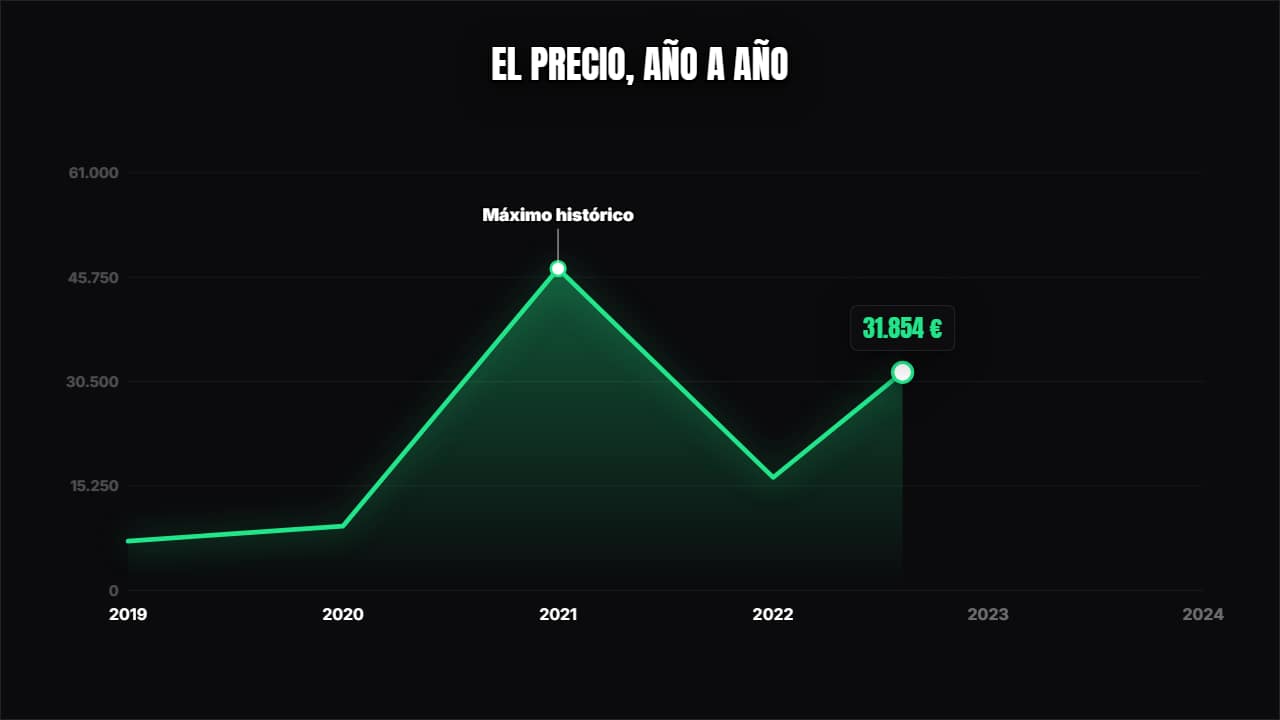
La curva se dibuja sobre sus ejes, un punto la recorre mostrando el valor y en los hitos saltan las anotaciones.
Y además la tipografía y un contorno opcional en las letras, en todas las plantillas.
Expórtala sin fondo y ponla en una pista encima de tu clip: la animación se ve sobre tu vídeo.
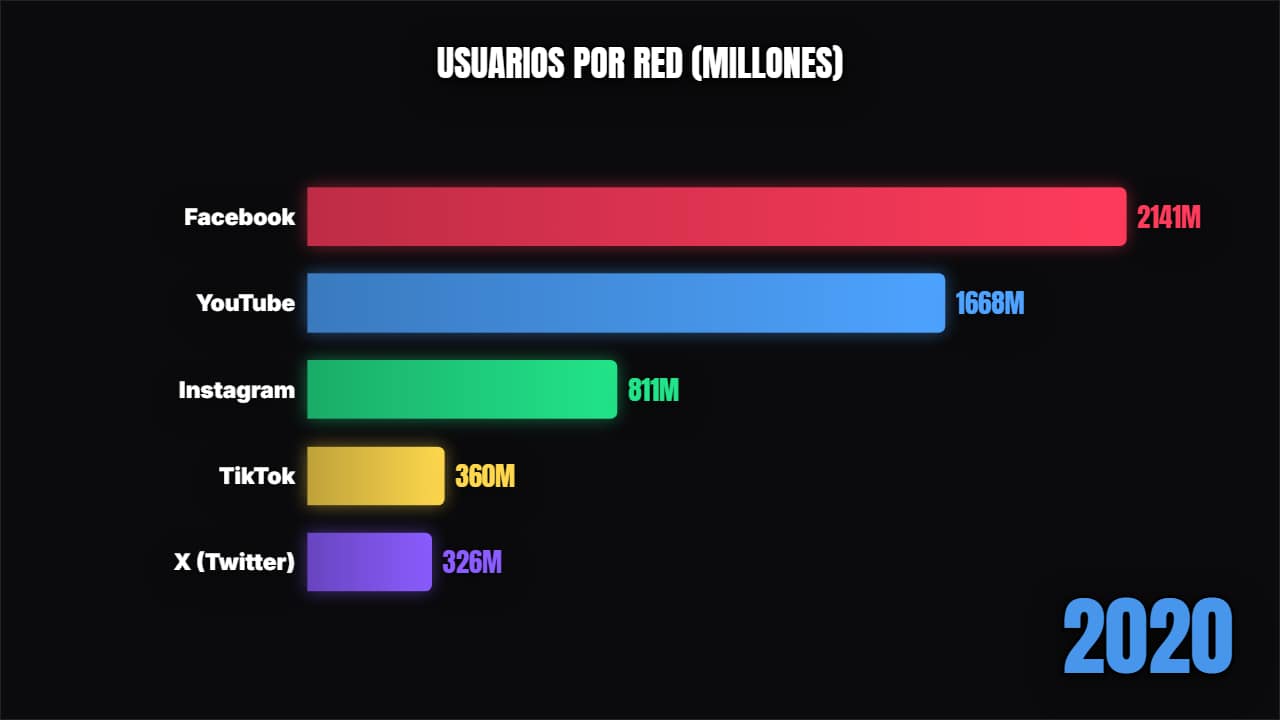 Barras que se reordenanEl bar chart race de verdad: las barras crecen y cambian de posición periodo a periodo, con el año contando.
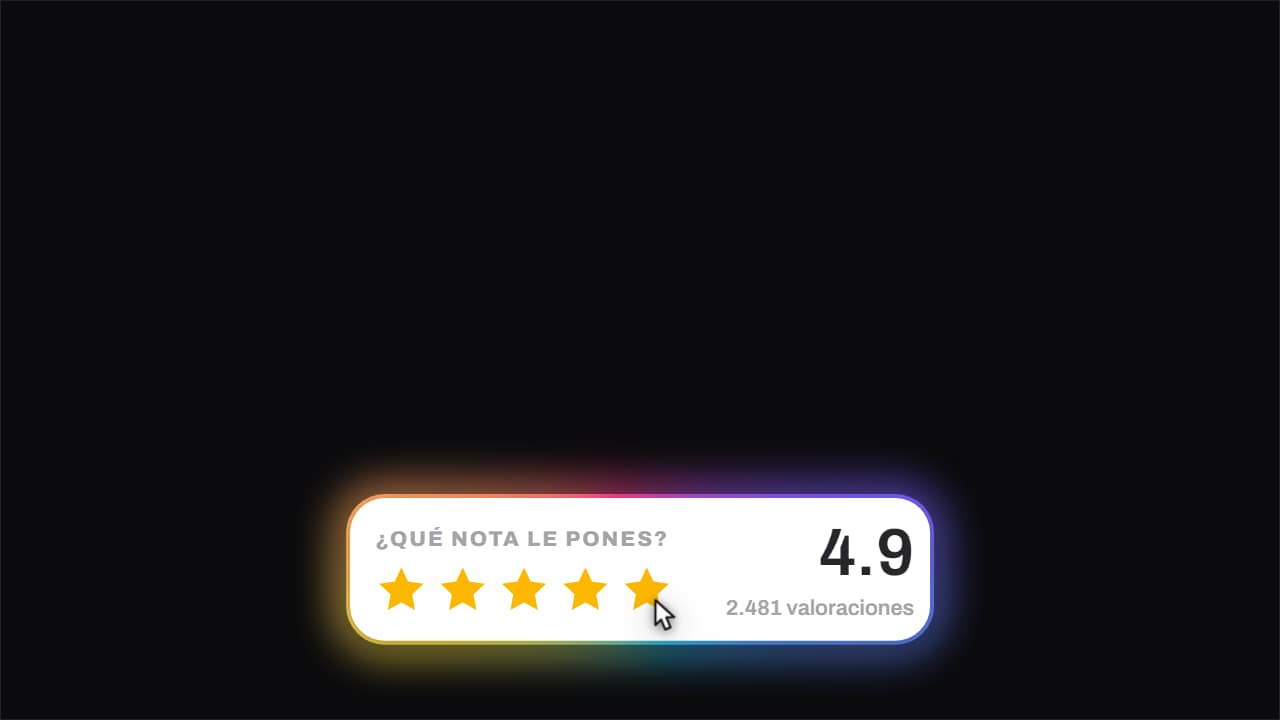 Estrellas · se llenan bajo el cursorLas estrellas se van pintando una a una con el cursor pasando por encima, y al terminar la nota rueda hasta…
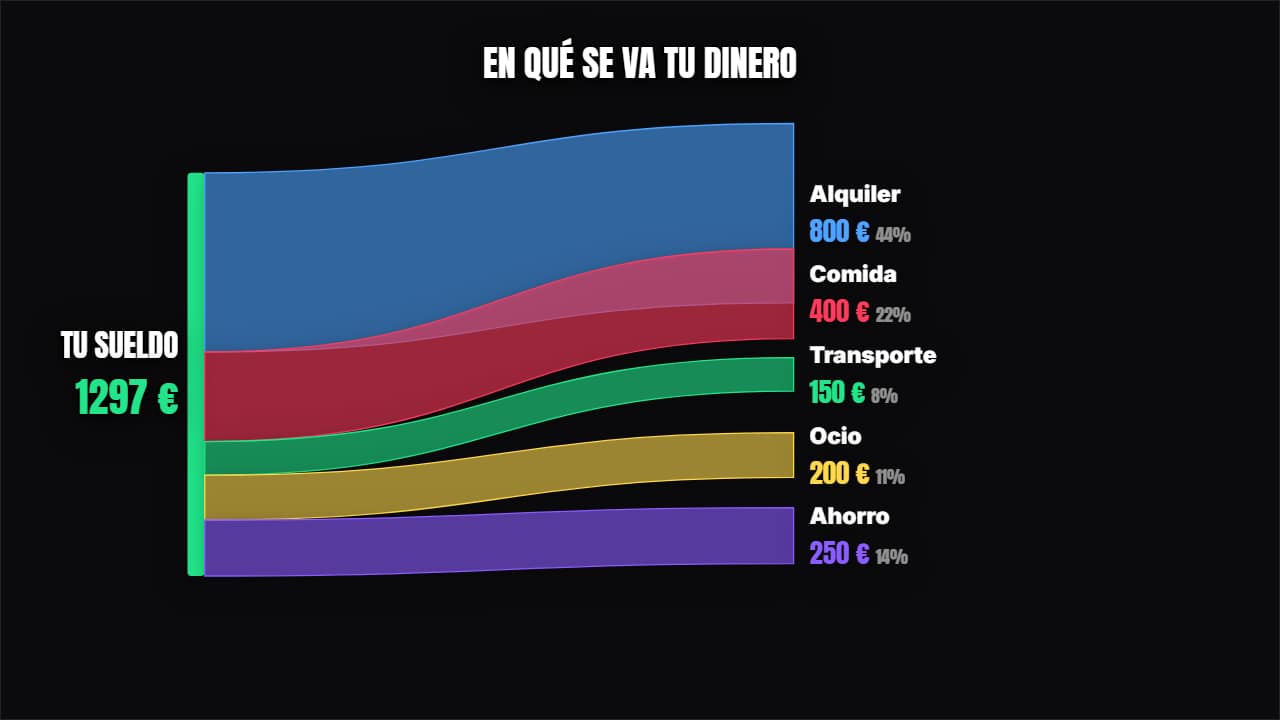 De dónde sale y a dónde vaCintas de grosor proporcional que reparten el total entre sus destinos, con el porcentaje de cada uno.
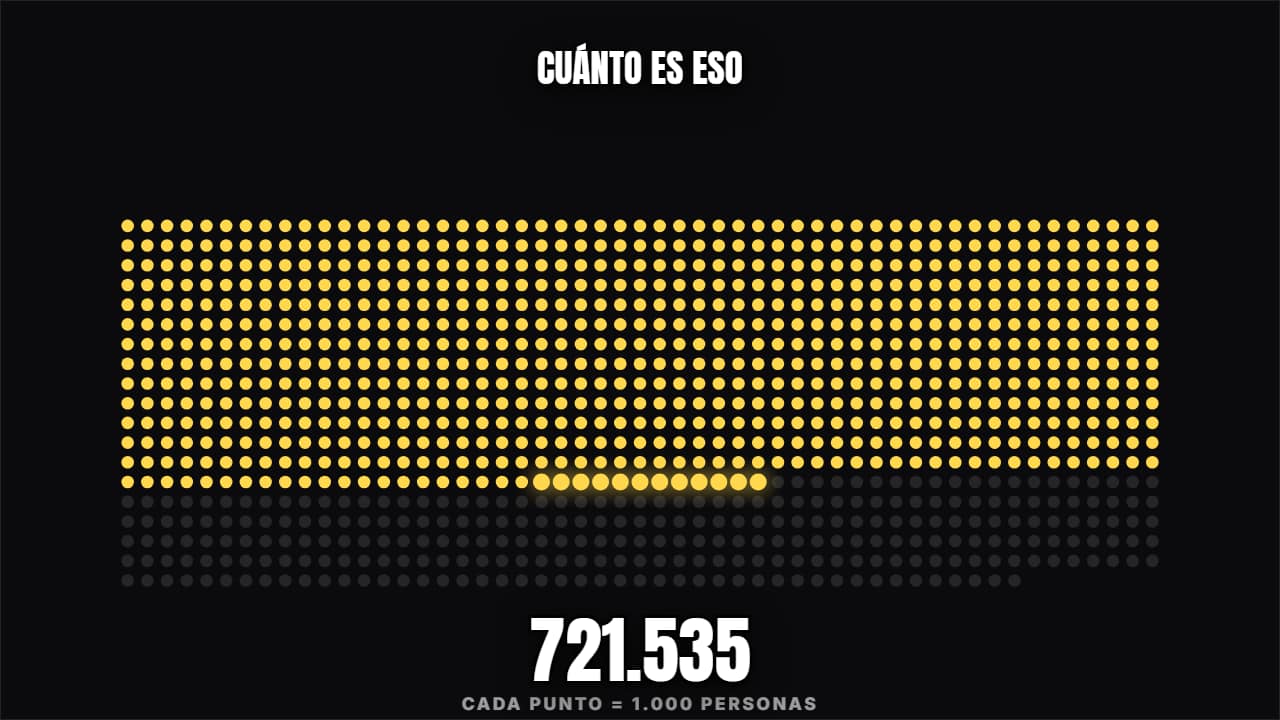 Cuánto es esa cifraUna cuadrícula que se llena de puntos (o de personas) hasta que la cifra se entiende de verdad.
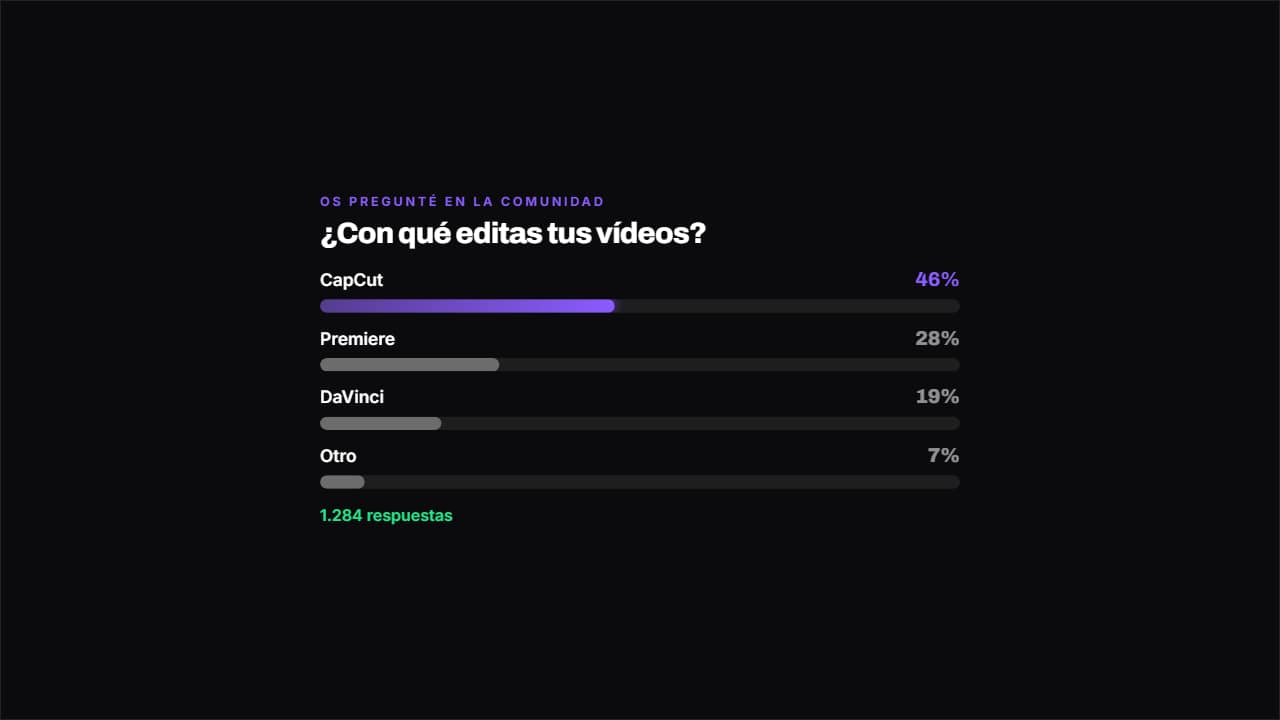 Resultado de encuestaLas barras se van llenando con el porcentaje de cada opción y la más votada se queda con el color.
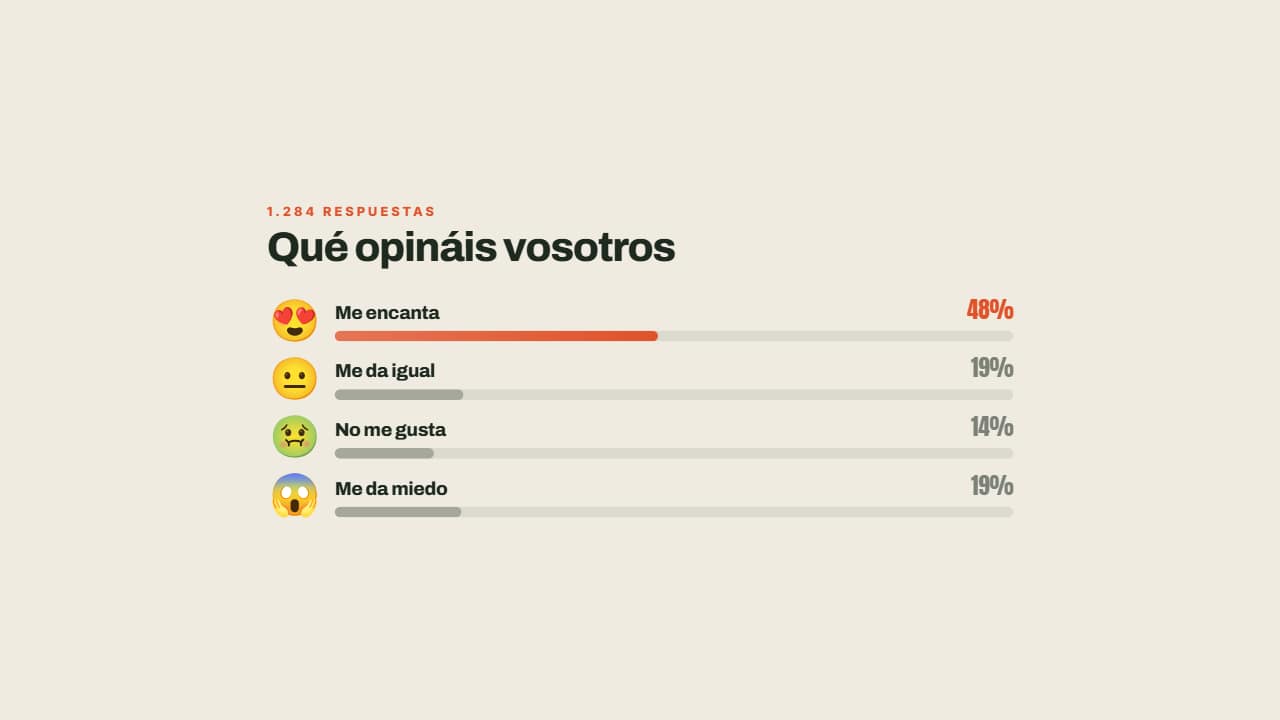 Reacciones en porcentajeCada reacción con su cara, su barra creciendo y su porcentaje calculado solo sobre el total: escribes los…
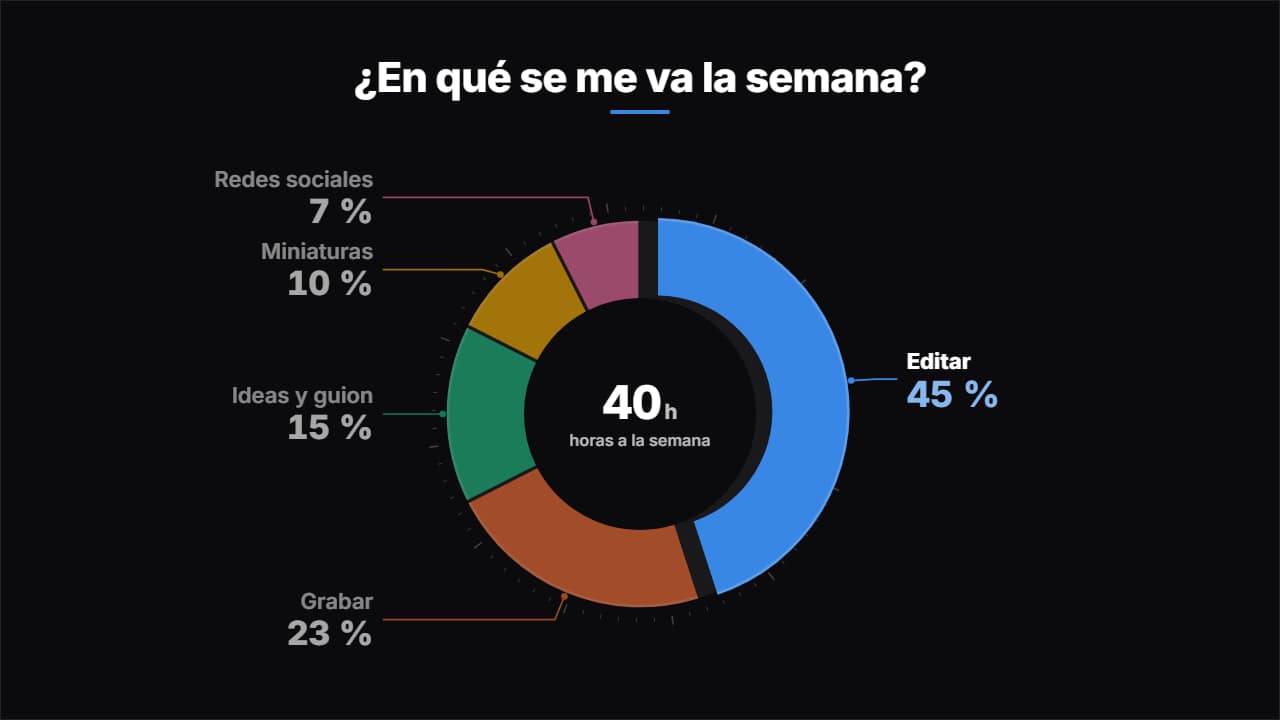 Gráfica de tarta / donutEscribe «etiqueta | valor» por línea y los porcentajes se calculan solos (redondeados para que sumen 100).
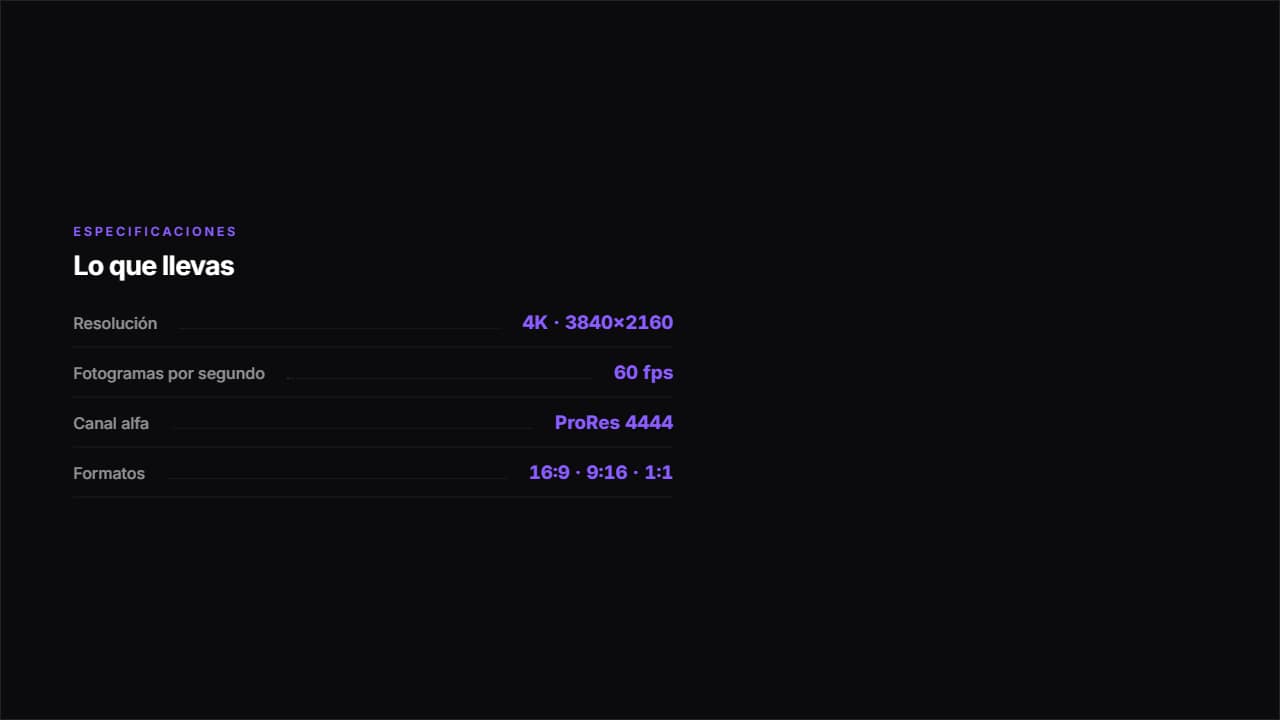 Ficha técnicaEtiqueta a la izquierda, dato a la derecha y un filete de puntos que los une.