Proporción1920×1080así se descarga
Preview no cambia el archivo
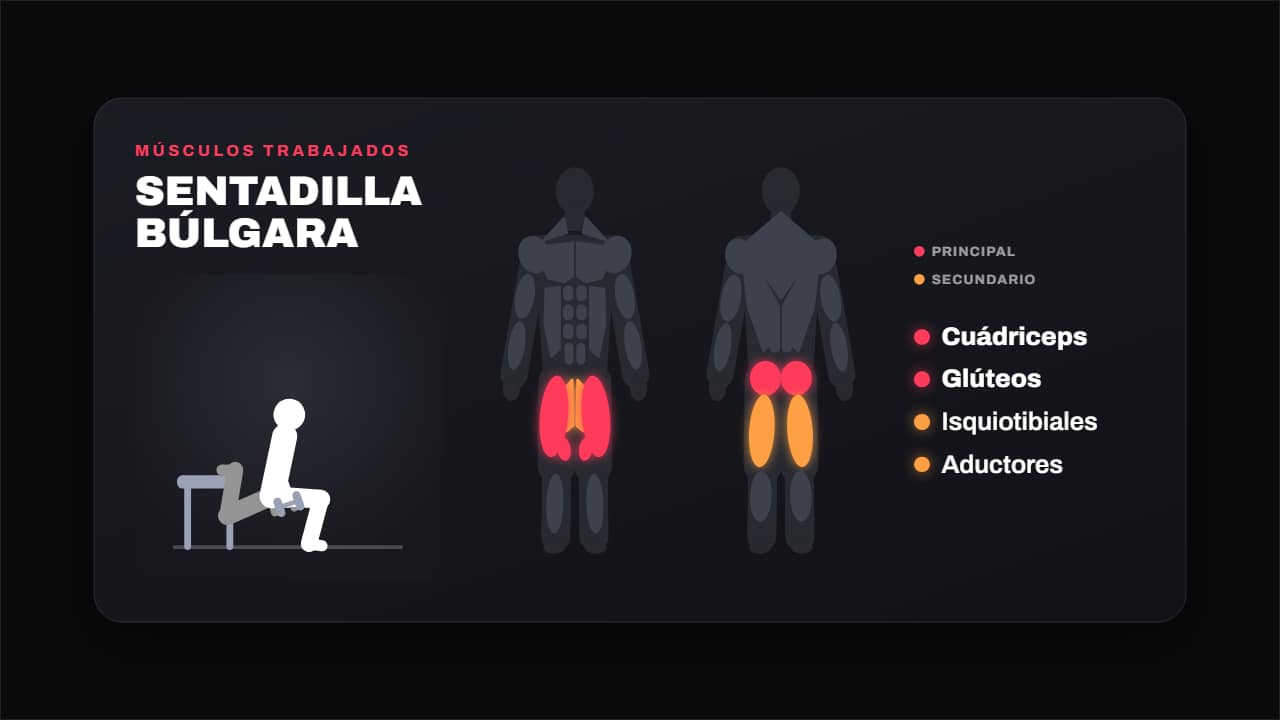
Vas a descargar 1920×1080, 3.5 s, sin fondo (.mov).
BetaGratis durante la beta: crea tu cuenta y exporta sin pagar. Sin tarjeta.Cómo funciona →Gratis durante la beta · sin tarjeta →
Vas a descargar 1920×1080, 3.5 s, sin fondo (.mov).
El ejercicio haciendo su repetición y un cuerpo de frente y de espalda con sus músculos encendidos: los principales en un color y los secundarios en otro. Los músculos salen solos del ejercicio elegido y la vista también; si quieres otros, los escribes. Cuatro estilos, uno pensado para ir en una esquina encima de tu vídeo.
Y además la tipografía y un contorno opcional en las letras, en todas las plantillas.
Expórtala sin fondo y ponla en una pista encima de tu clip: la animación se ve sobre tu vídeo.
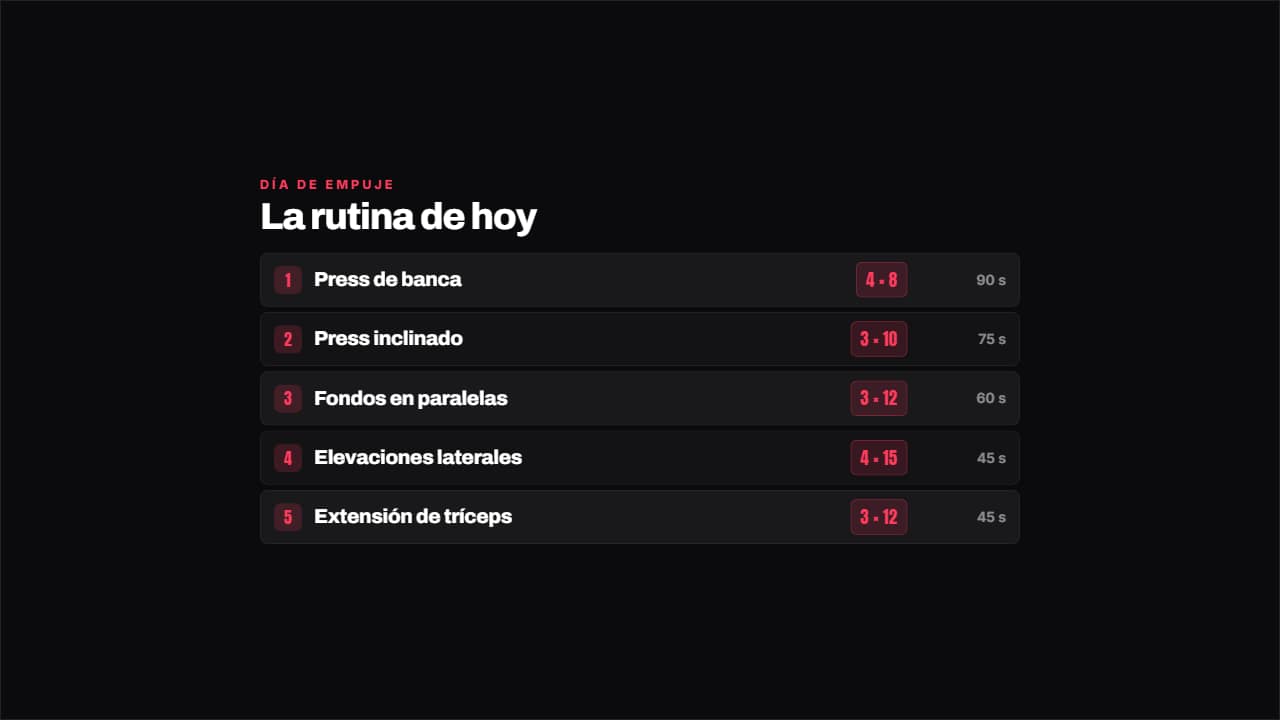 Rutina con seriesLos ejercicios del día con sus series por repeticiones en una chapa de color y el descanso a la derecha.
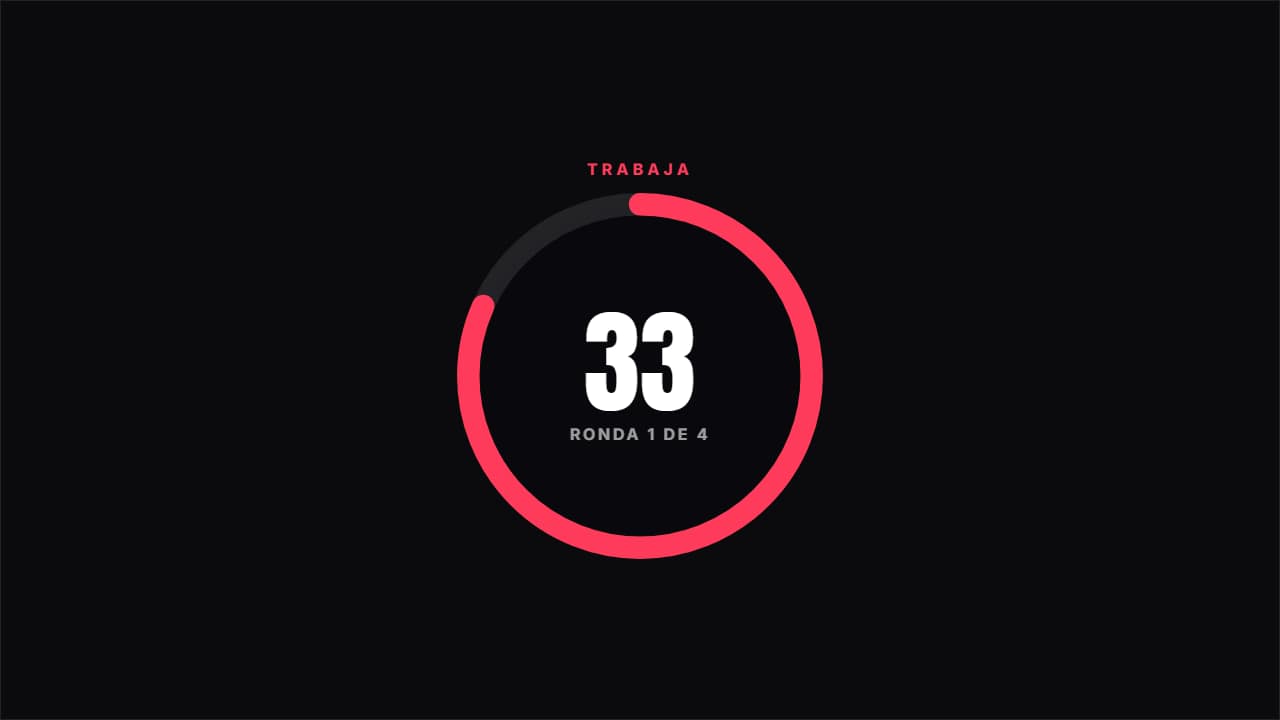 Cronómetro de circuitoAlterna trabajo y descanso al ritmo real, con el anillo vaciándose, el color cambiando y la ronda en la que…
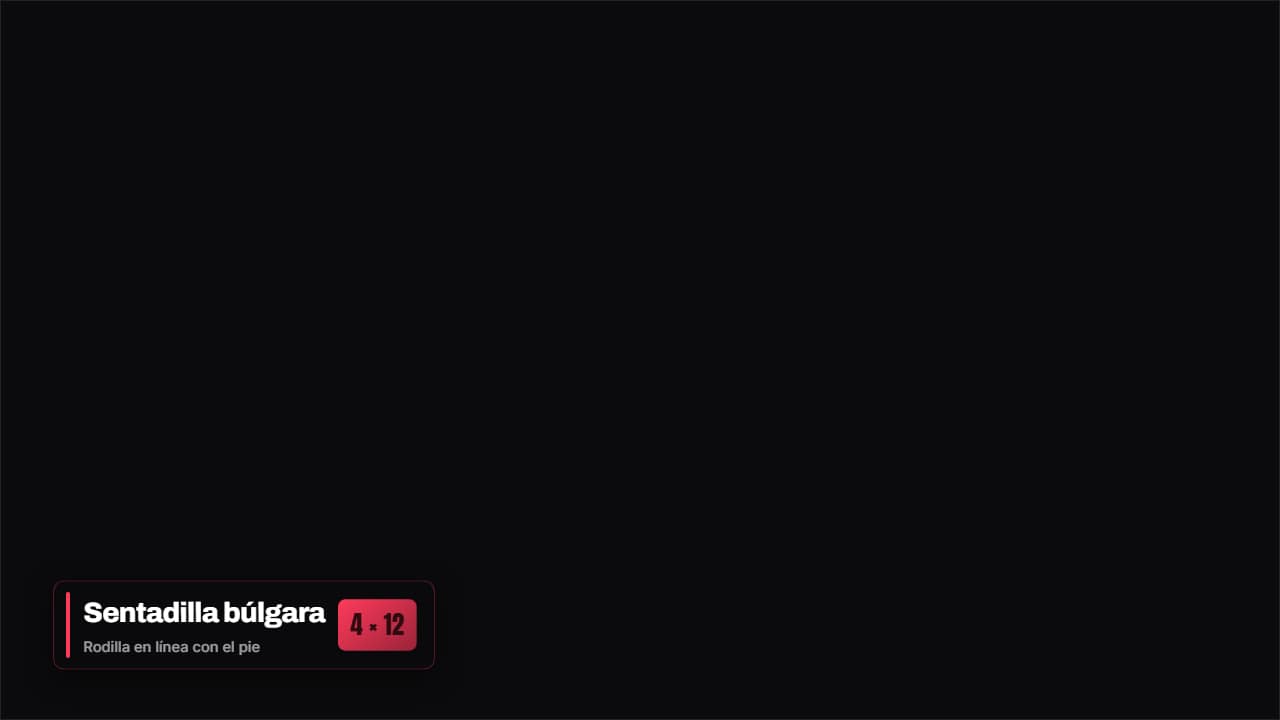 Chapa de ejercicioEl nombre del ejercicio, las series y un consejo de técnica, en una chapa que se queda encima del vídeo…
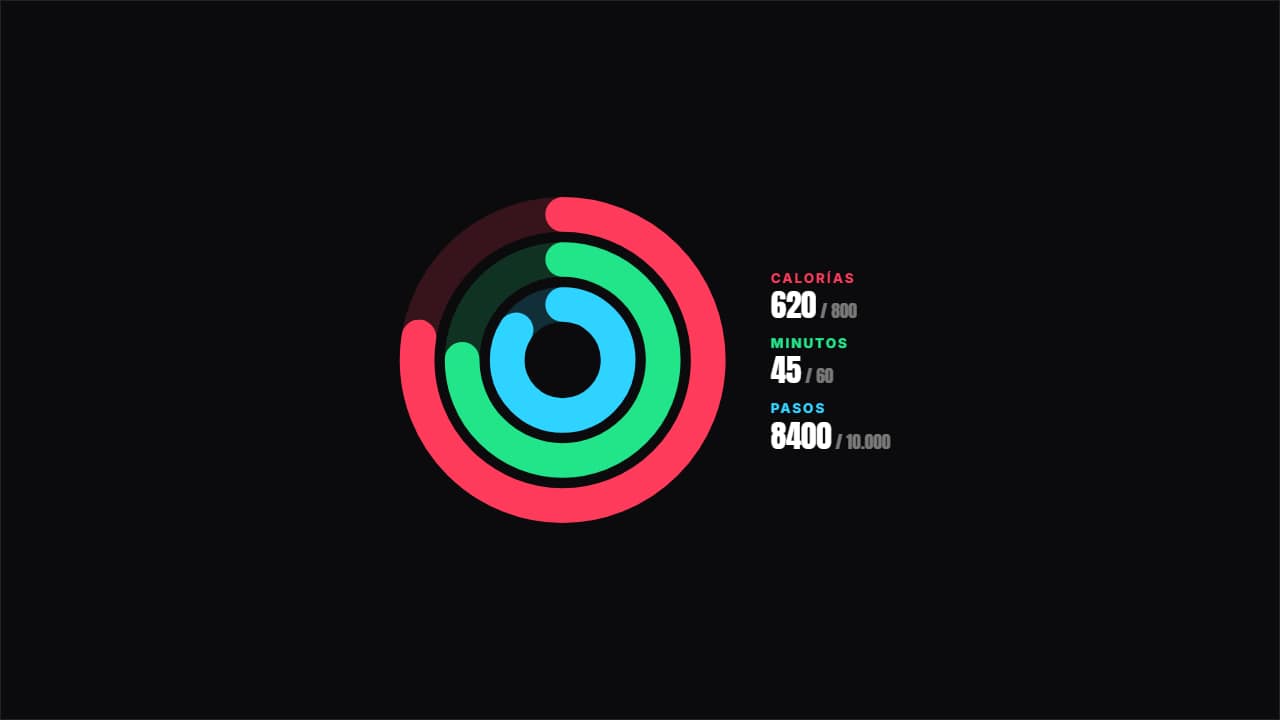 Objetivos del díaTres anillos concéntricos con lo conseguido frente a lo propuesto: calorías, minutos, pasos o lo que quieras.
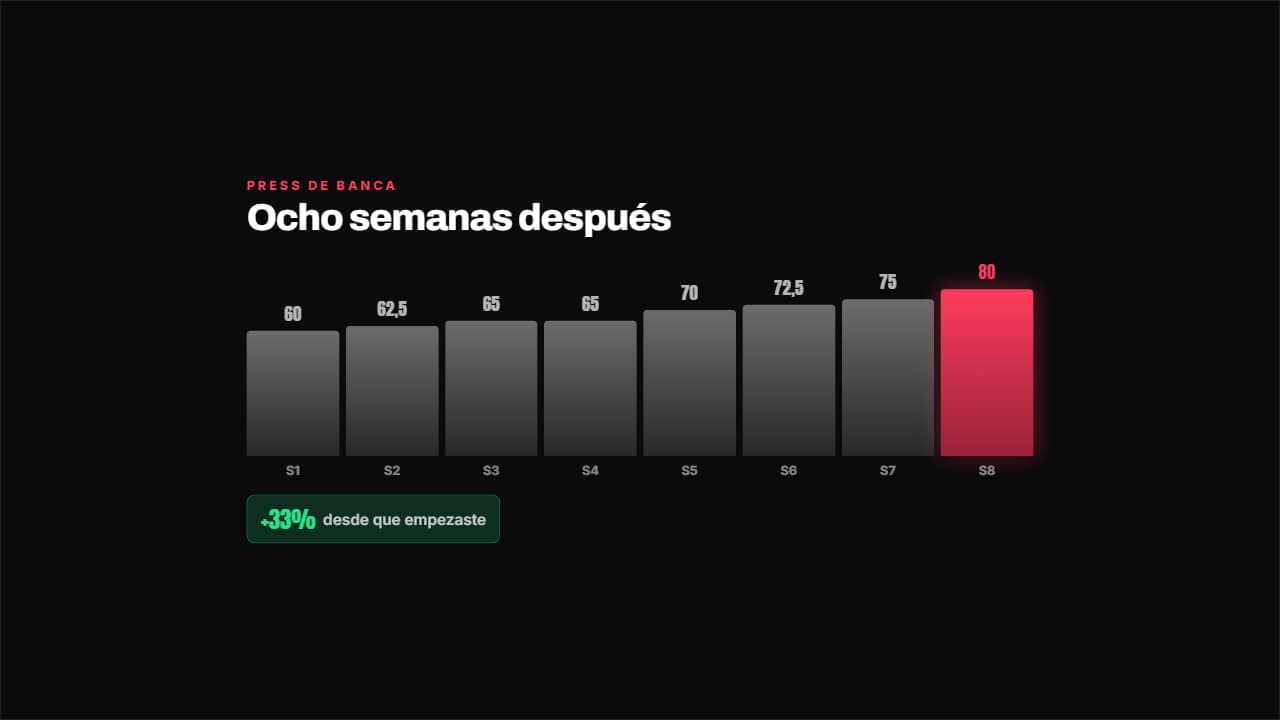 Progreso semana a semanaBarras por semana con la última encendida y, debajo, el porcentaje que has subido desde que empezaste…
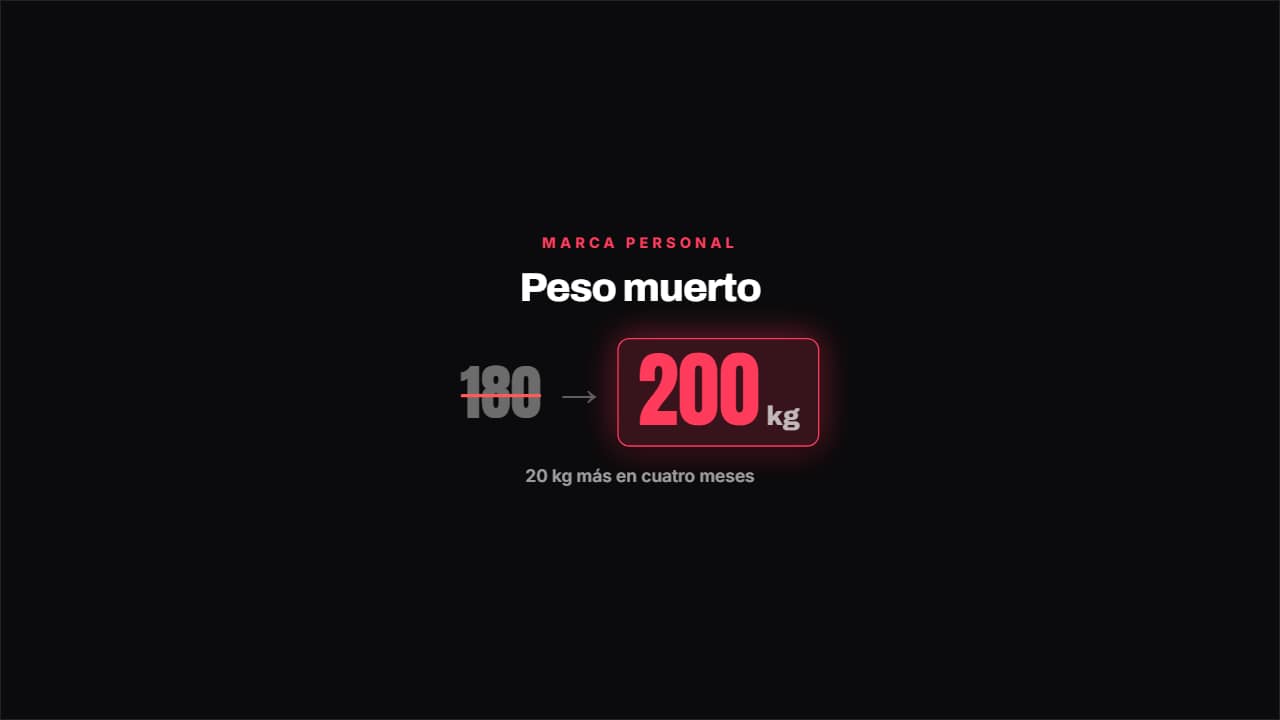 Marca personal batidaLa marca anterior se tacha en rojo y la nueva entra con rebote y su unidad.
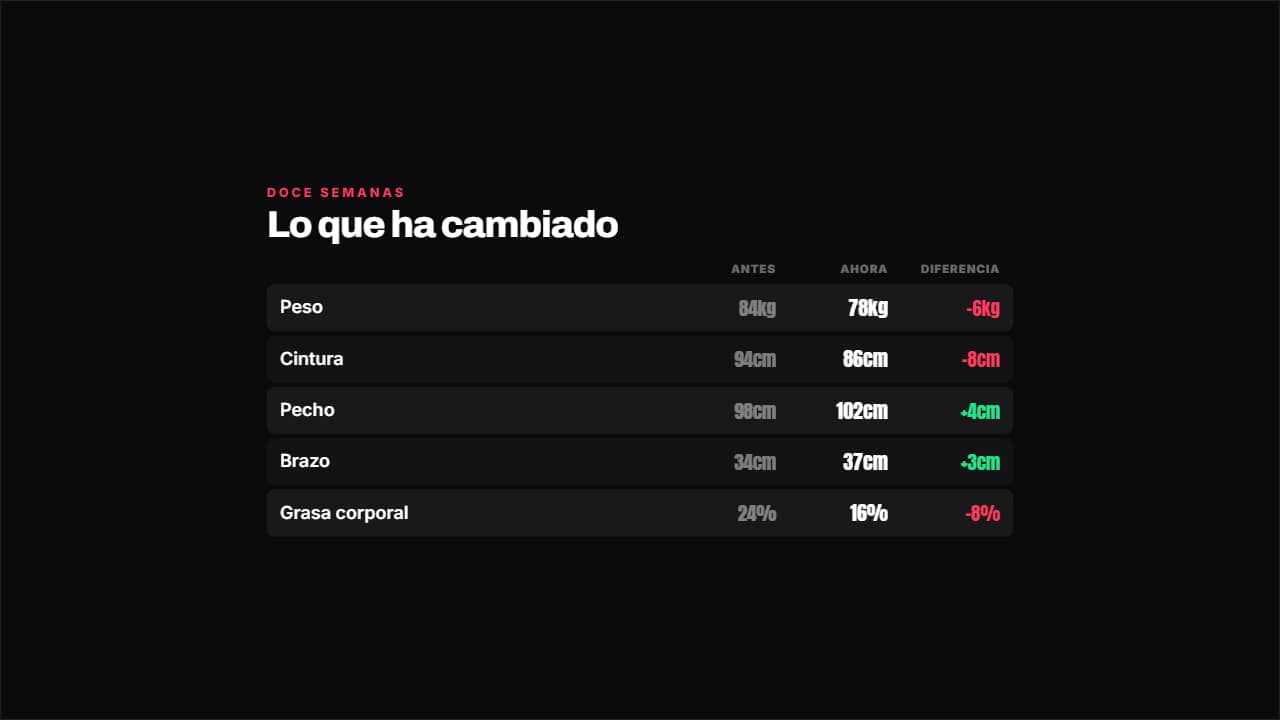 Antes y después en cifrasPeso, medidas o cualquier dato en dos columnas, y la diferencia se CALCULA sola con su color.
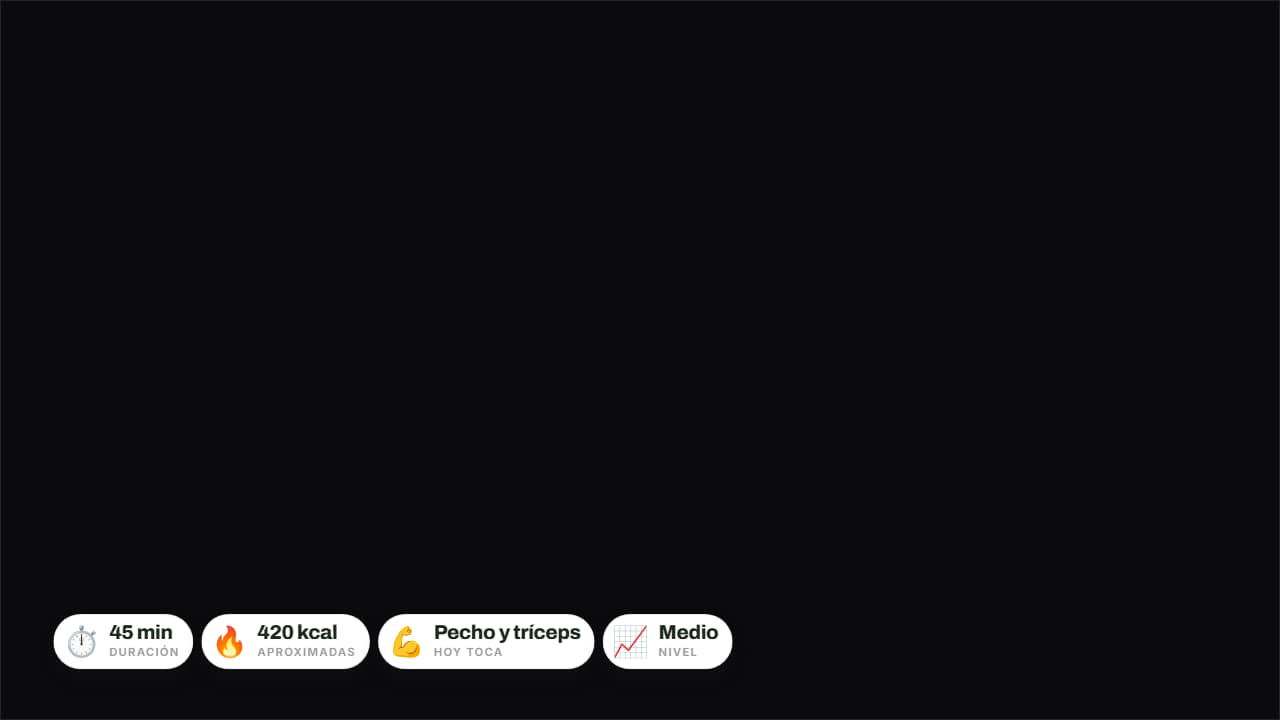 La sesión de hoyDuración, calorías, grupo muscular y nivel en chapas encima del vídeo.