Proporción1920×1080así se descarga
Preview no cambia el archivo
Vas a descargar 1920×1080, 3.5 s, sin fondo (.mov).
BetaGratis durante la beta: crea tu cuenta y exporta sin pagar. Sin tarjeta.Cómo funciona →Gratis durante la beta · sin tarjeta →
Vas a descargar 1920×1080, 3.5 s, sin fondo (.mov).
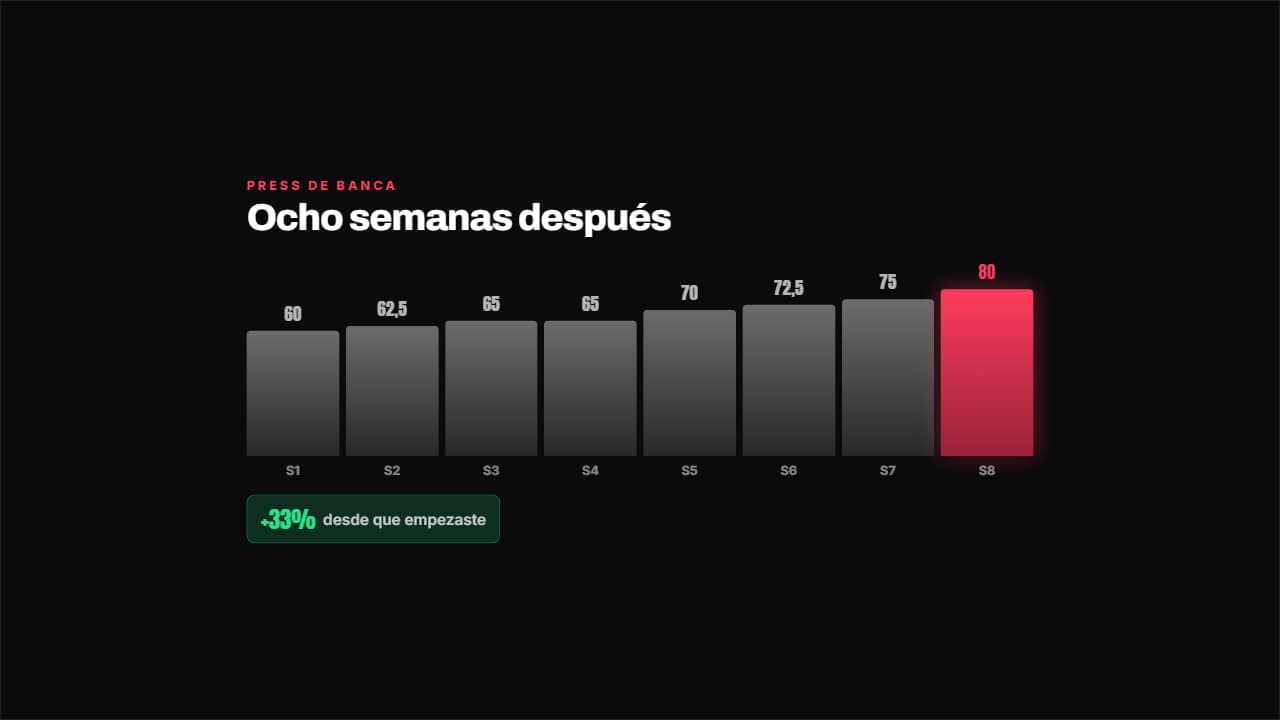
Barras por semana con la última encendida y, debajo, el porcentaje que has subido desde que empezaste, calculado solo. Es la prueba de que el plan funciona, que es lo que hace que la gente siga viendo el canal.
Y además la tipografía y un contorno opcional en las letras, en todas las plantillas.
Expórtala sin fondo y ponla en una pista encima de tu clip: la animación se ve sobre tu vídeo.
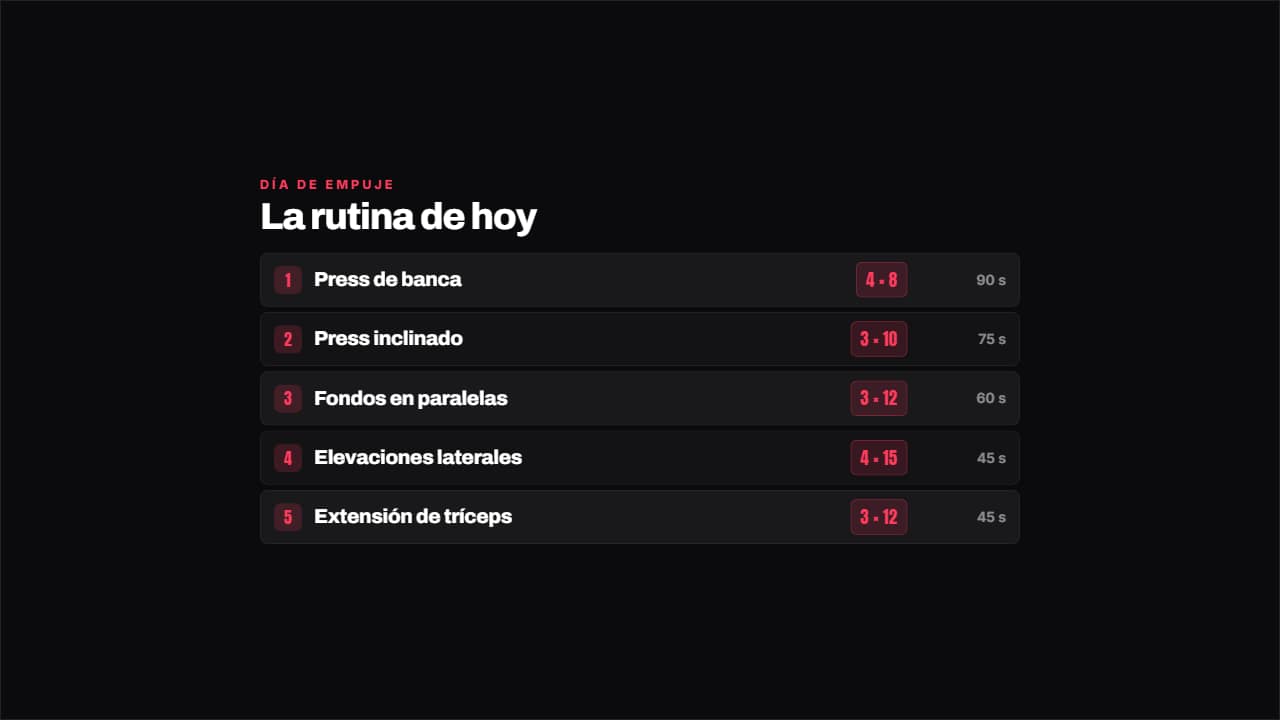 Rutina con seriesLos ejercicios del día con sus series por repeticiones en una chapa de color y el descanso a la derecha.
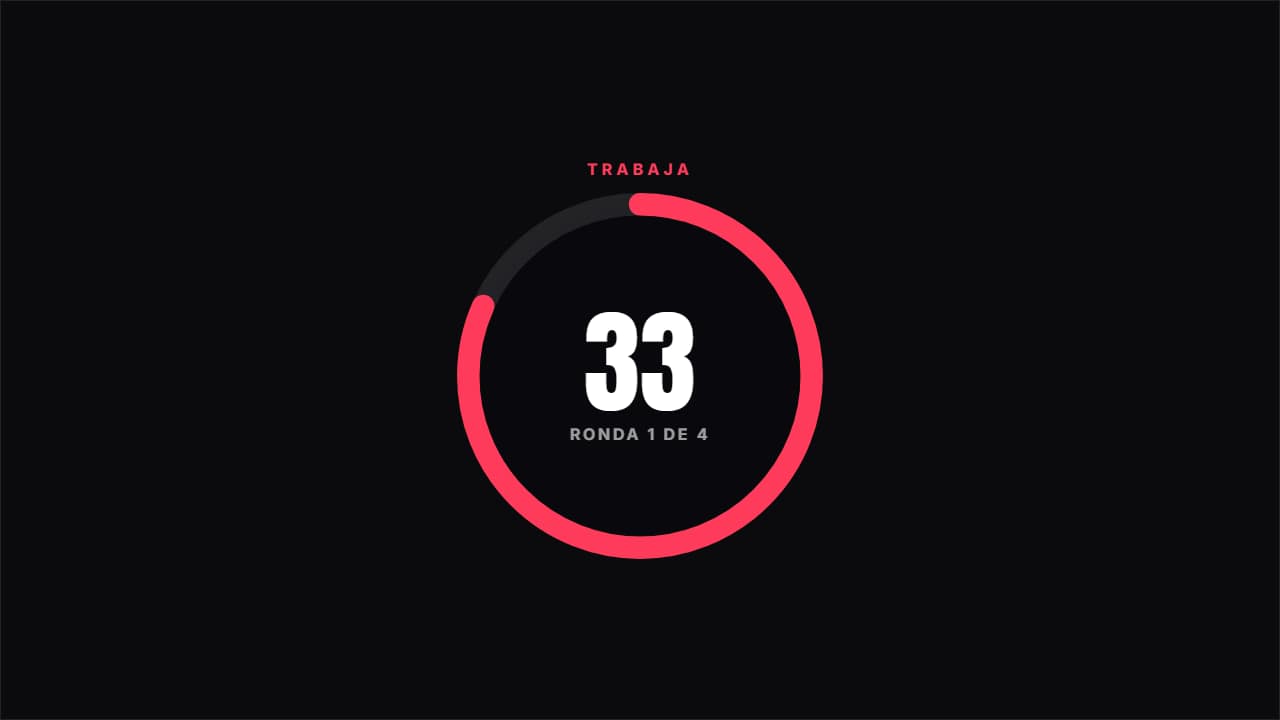 Cronómetro de circuitoAlterna trabajo y descanso al ritmo real, con el anillo vaciándose, el color cambiando y la ronda en la que…
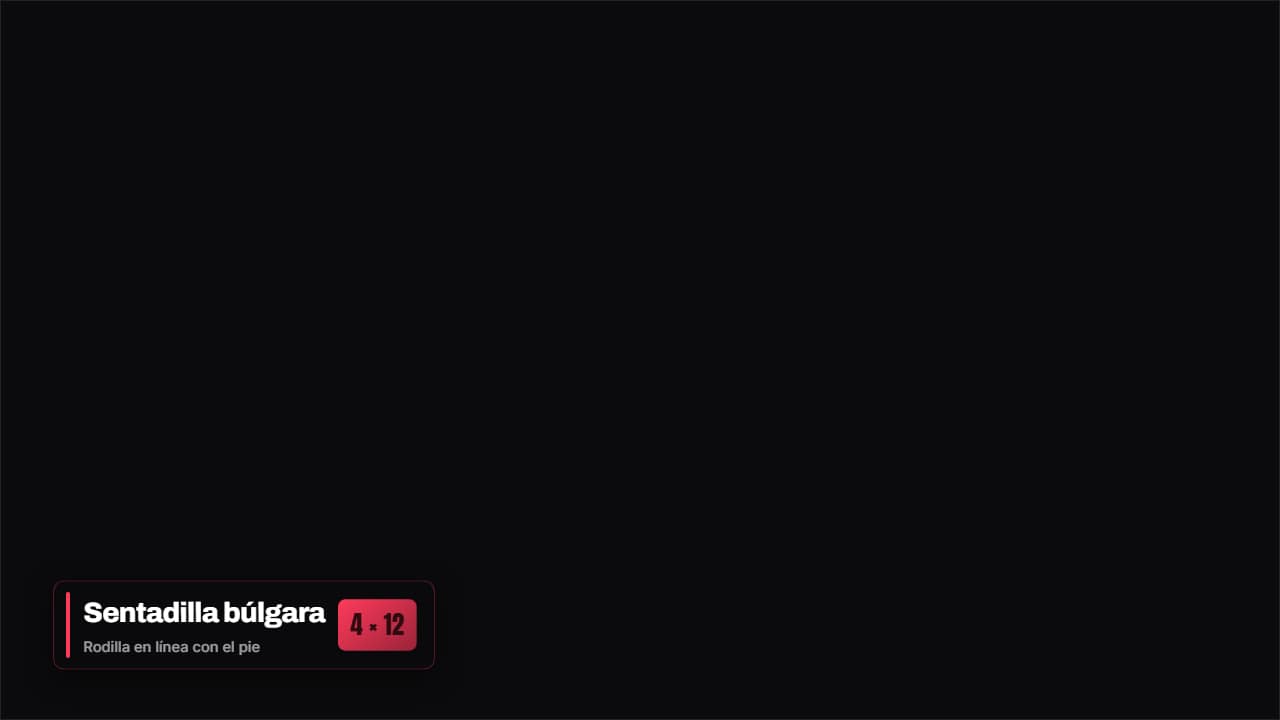 Chapa de ejercicioEl nombre del ejercicio, las series y un consejo de técnica, en una chapa que se queda encima del vídeo…
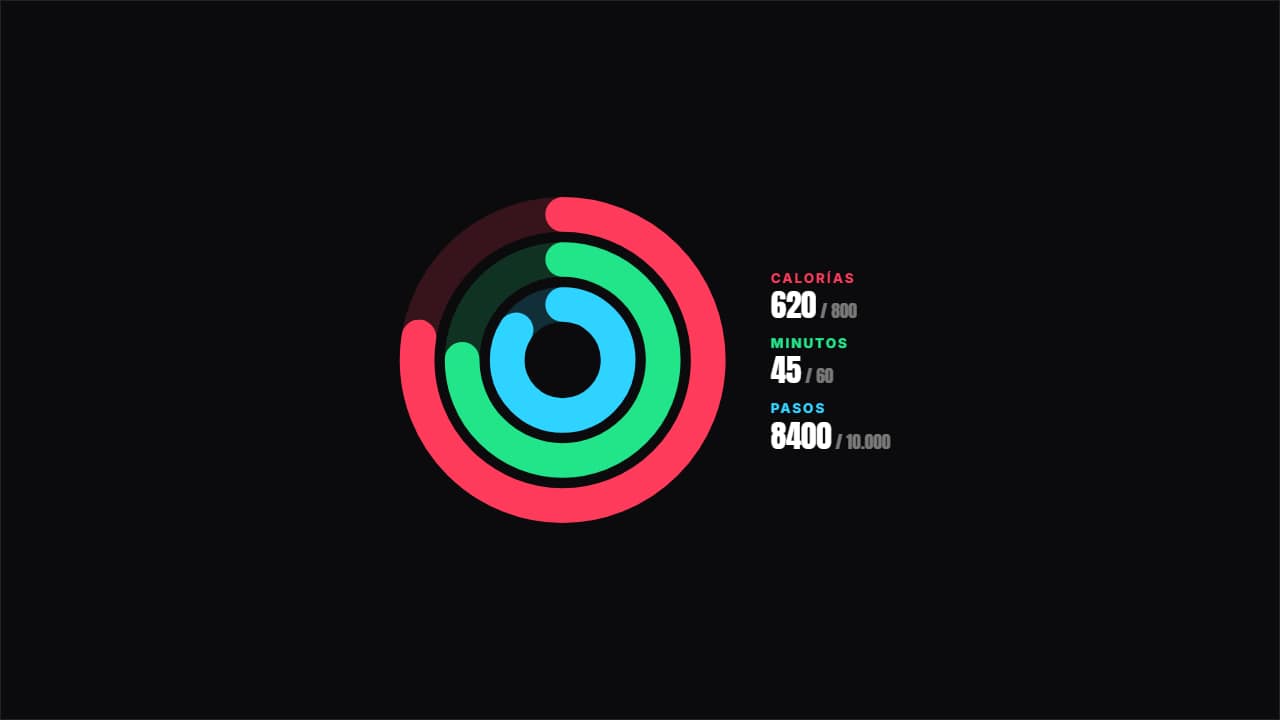 Objetivos del díaTres anillos concéntricos con lo conseguido frente a lo propuesto: calorías, minutos, pasos o lo que quieras.
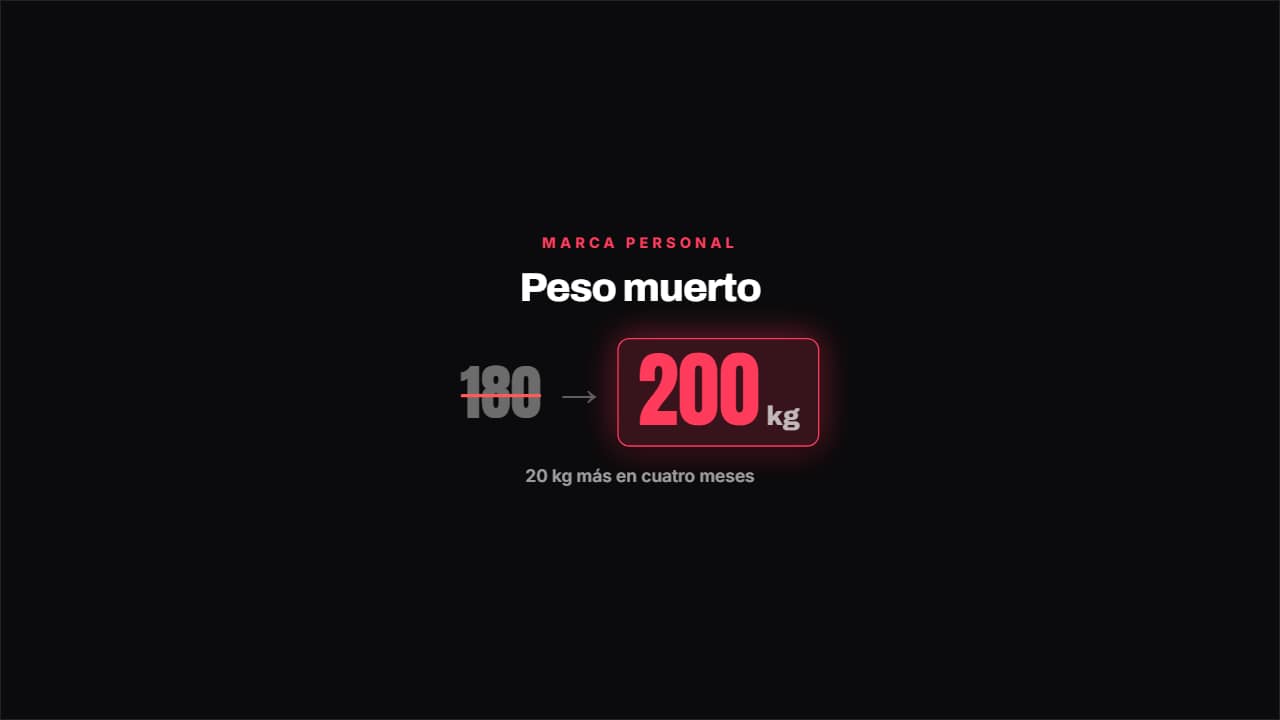 Marca personal batidaLa marca anterior se tacha en rojo y la nueva entra con rebote y su unidad.
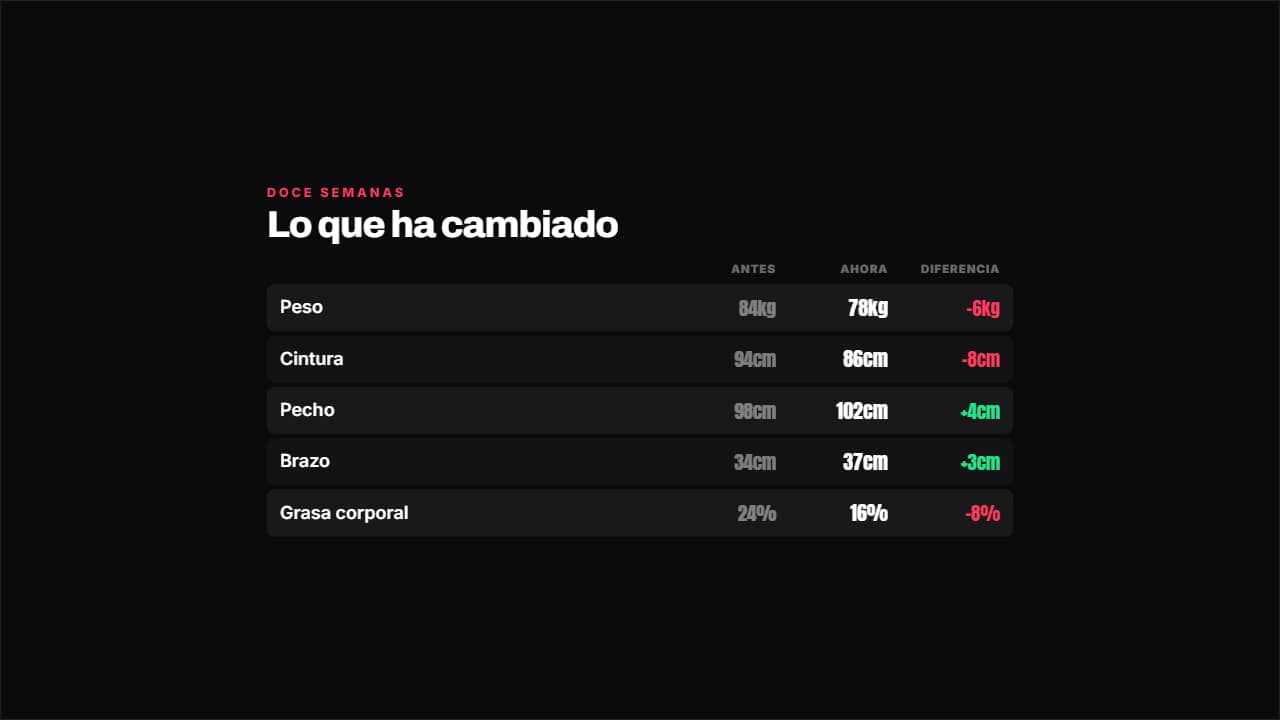 Antes y después en cifrasPeso, medidas o cualquier dato en dos columnas, y la diferencia se CALCULA sola con su color.
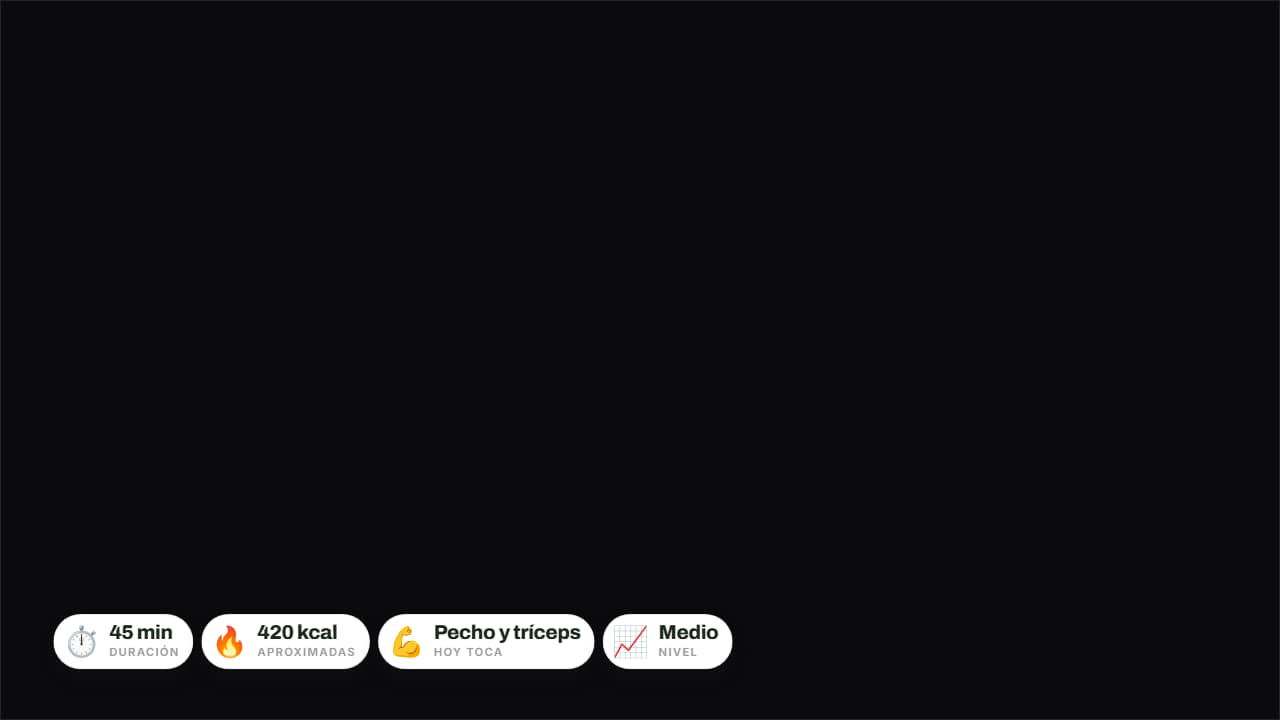 La sesión de hoyDuración, calorías, grupo muscular y nivel en chapas encima del vídeo.
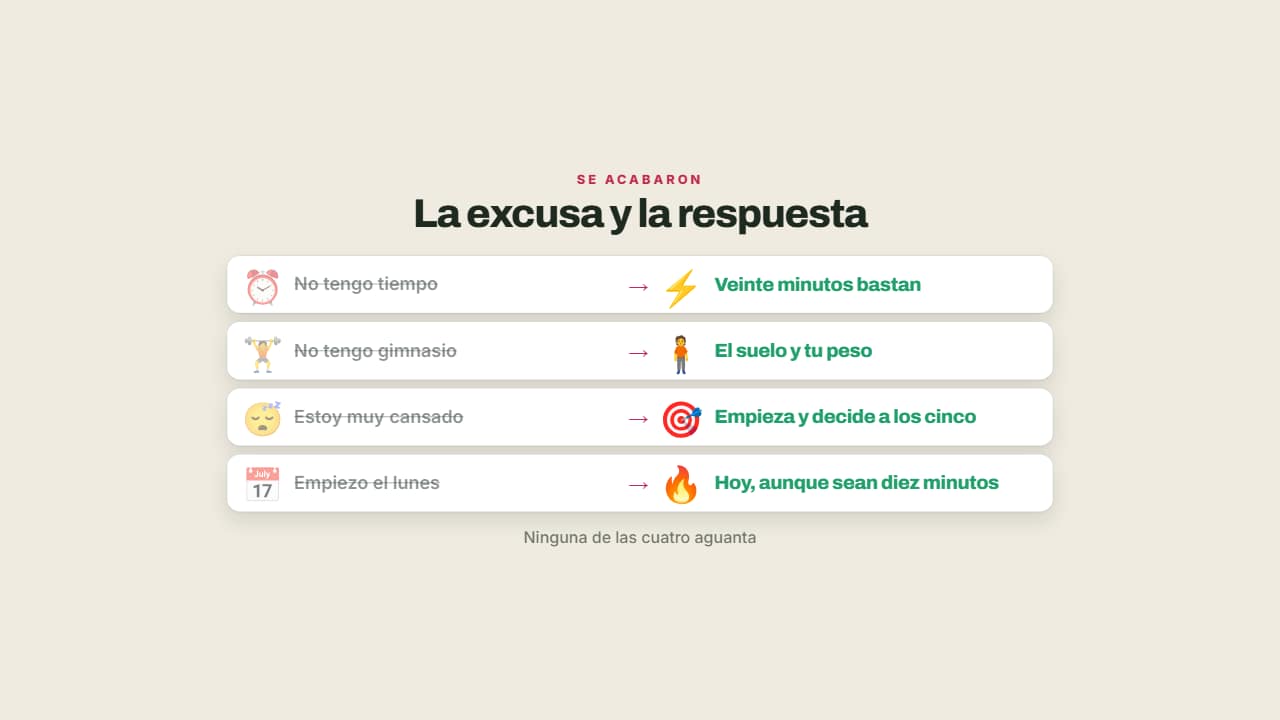 La excusa y la respuestaLa excusa de siempre tachada y lo que se puede hacer en su lugar encendido.