Proporción1920×1080así se descarga
Preview no cambia el archivo
Vas a descargar 1920×1080, 3.5 s, sin fondo (.mov).
BetaGratis durante la beta: crea tu cuenta y exporta sin pagar. Sin tarjeta.Cómo funciona →Gratis durante la beta · sin tarjeta →
Vas a descargar 1920×1080, 3.5 s, sin fondo (.mov).
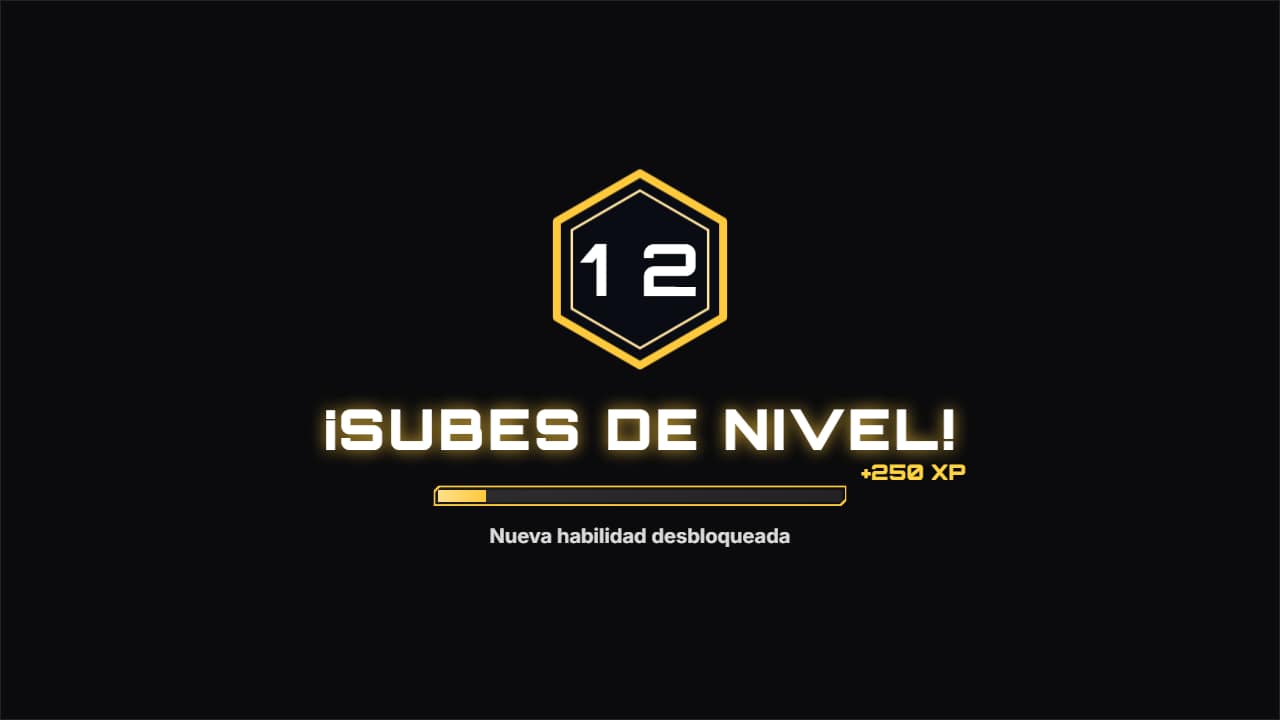
El momento de subir de nivel, en un juego o como chiste en cualquier vídeo («nivel 12 en cocina»): la barra de experiencia se llena, el número RUEDA al siguiente dentro del hexágono, sale la ráfaga, «¡SUBES DE NIVEL!» golpea y sube «+250 XP». Tres estilos: futuro, píxel y limpio.
Y además la tipografía y un contorno opcional en las letras, en todas las plantillas.
Expórtala sin fondo y ponla en una pista encima de tu clip: la animación se ve sobre tu vídeo.
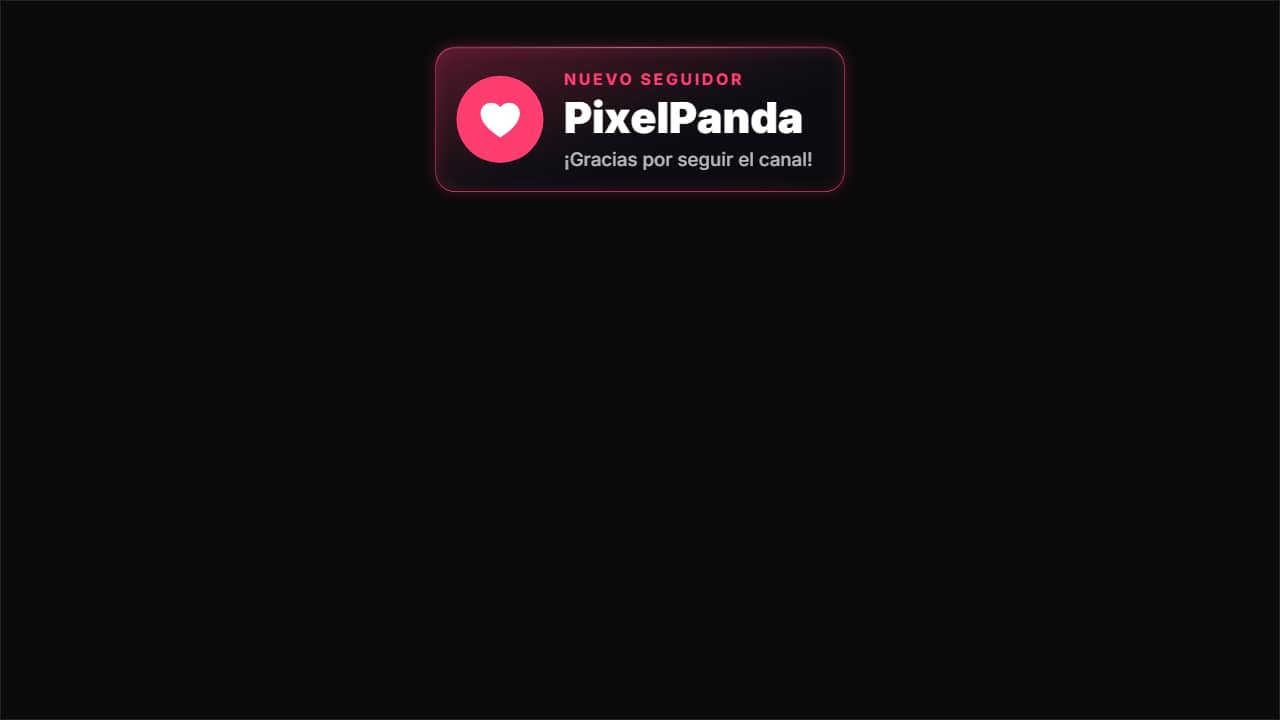 Alerta de nuevo seguidorLa alerta que salta en los directos y en los clips de gaming: la tarjeta cae desde arriba, el corazón rebota…
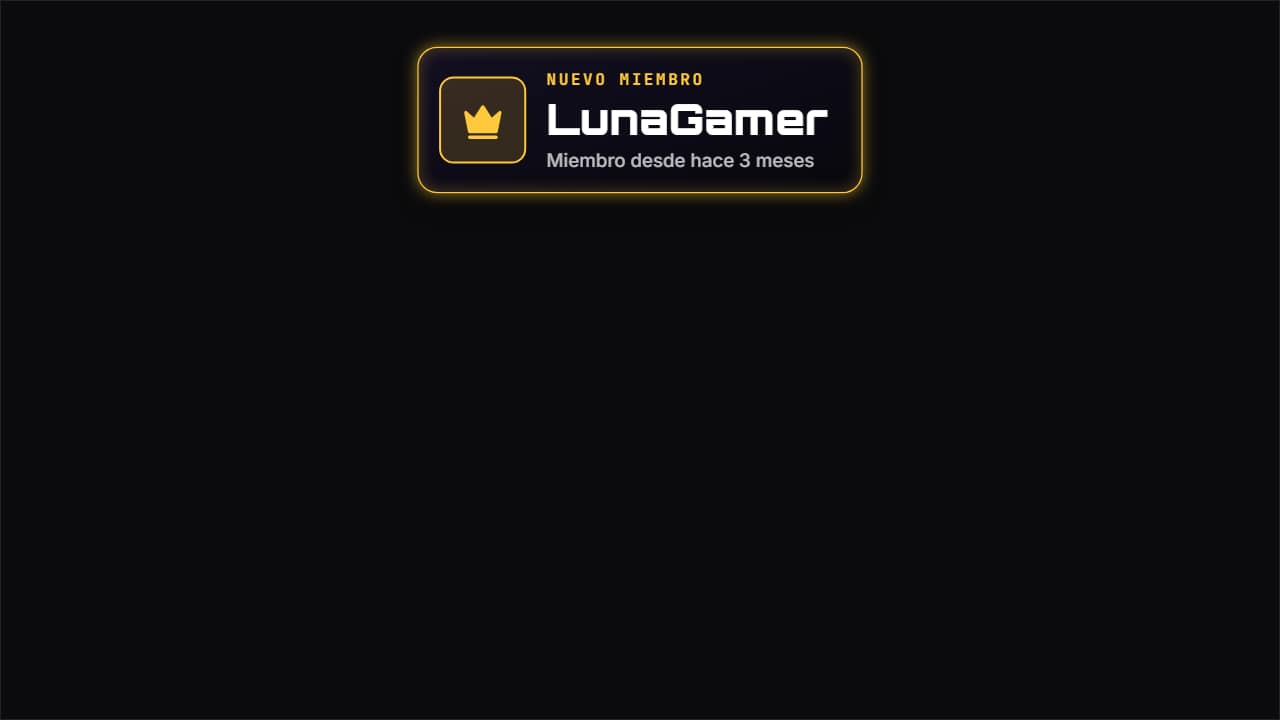 Alerta de nuevo miembroPara dar las gracias a quien se hace miembro o se suscribe de pago: la corona rebota en su baldosa con la…
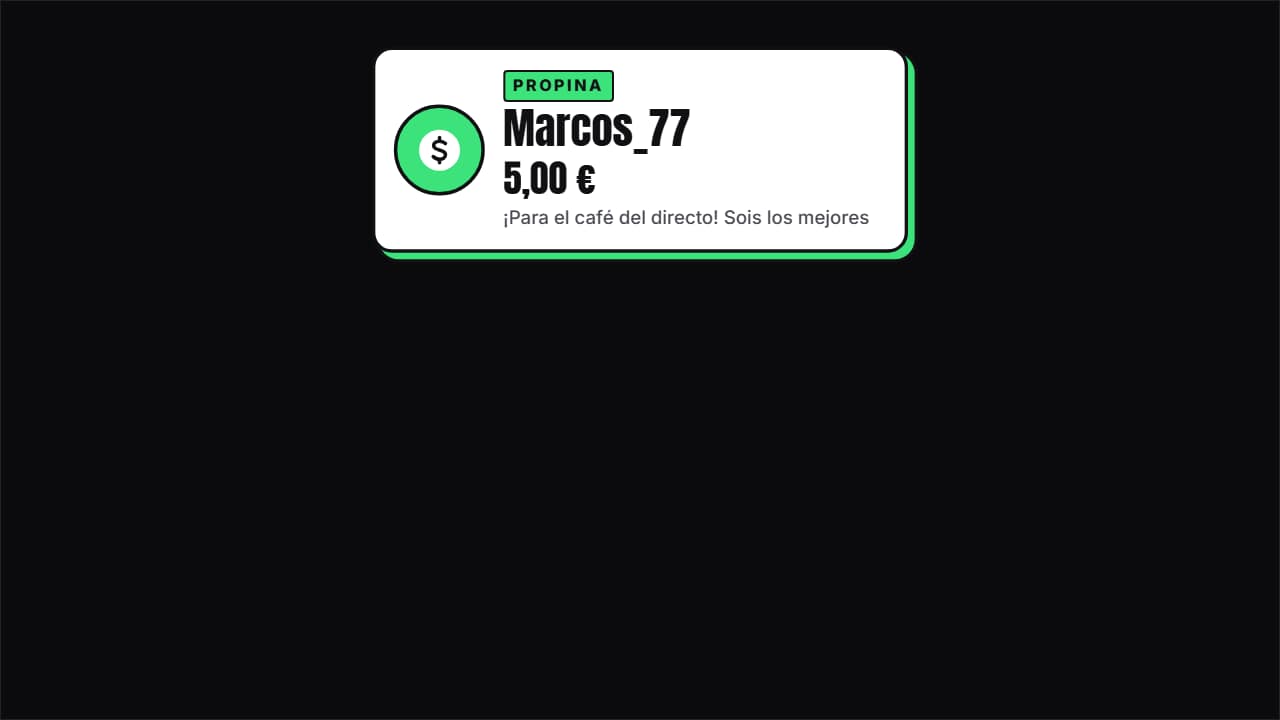 Alerta de propina o donaciónLa donación con su cifra: la moneda rebota, el nombre entra letra a letra, la cantidad RUEDA hasta su valor…
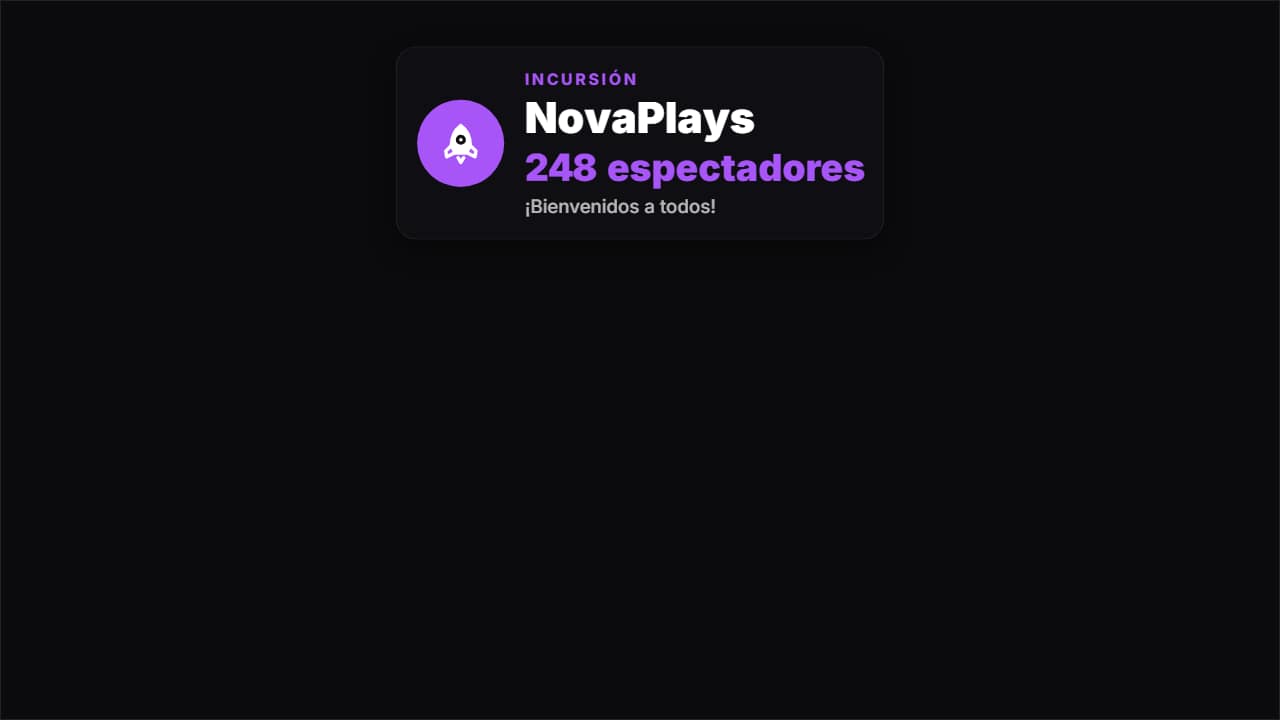 Alerta de incursión (raid)Cuando otro canal llega con su gente: el cohete rebota, «INCURSIÓN», el nombre del canal letra a letra y…
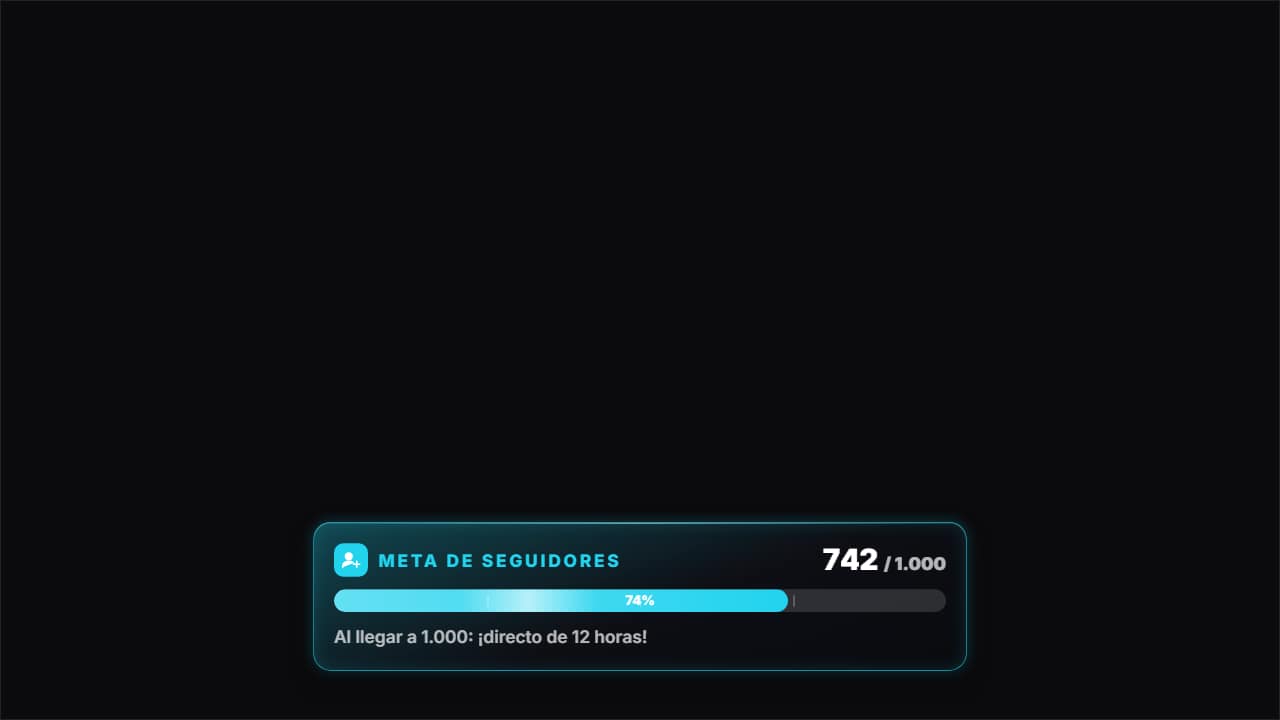 Meta del directo (barra de objetivo)La barra de la meta: «META DE SEGUIDORES» con su icono, «742 / 1.
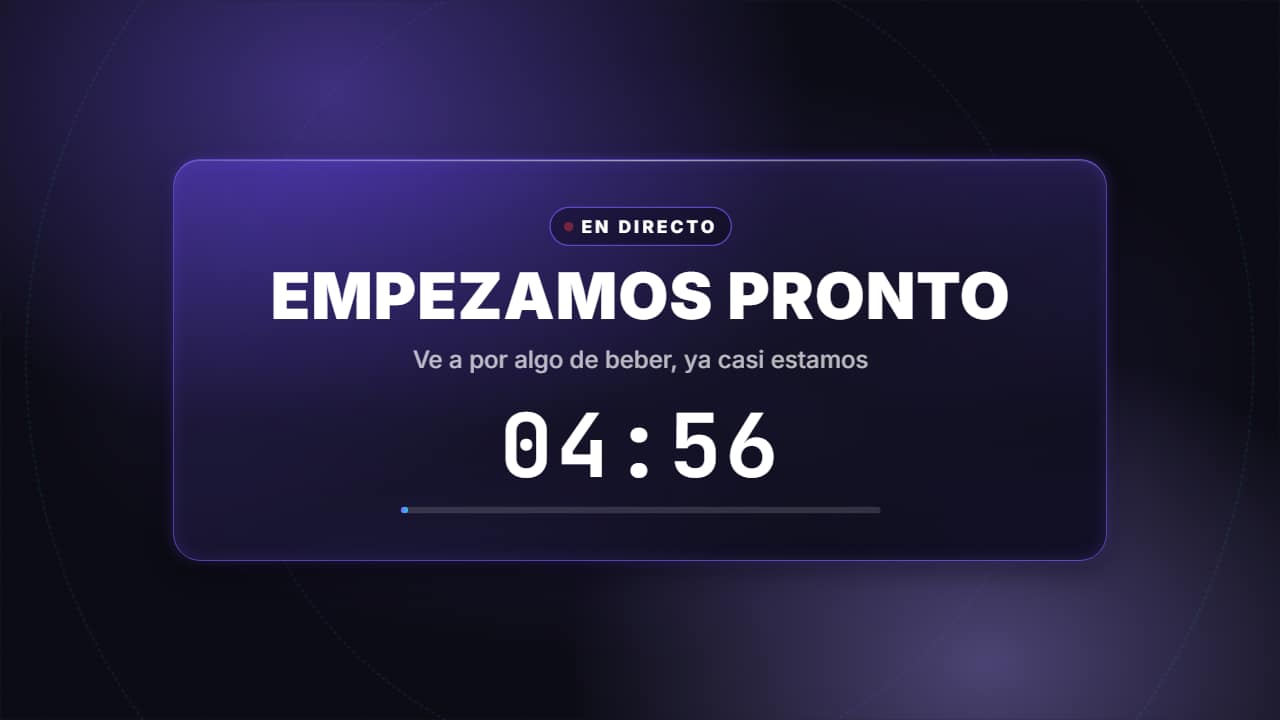 Empezamos pronto (con cuenta atrás)La pantalla de antes del directo o del estreno: la pastilla «EN DIRECTO» con el punto que late, «EMPEZAMOS…
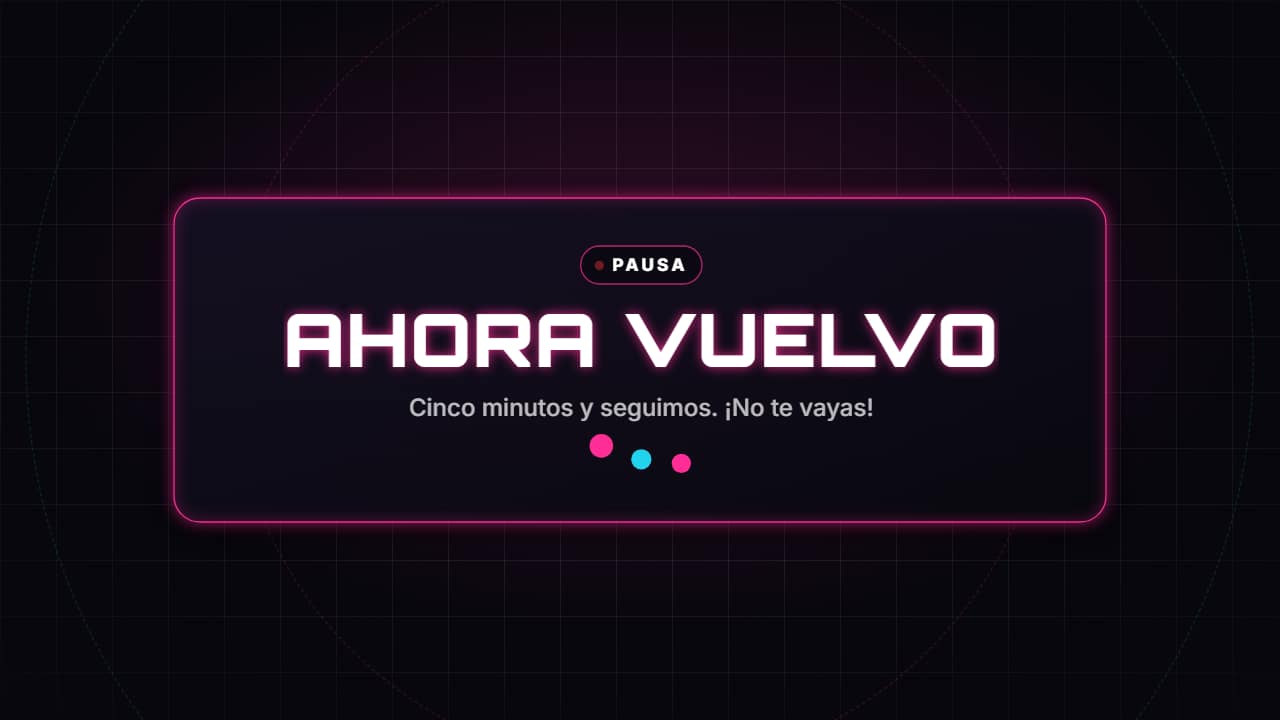 Ahora vuelvo (pausa del directo)La pantalla de la pausa: «AHORA VUELVO» a lo grande, una línea y tres puntos que saltan esperando, sobre un…
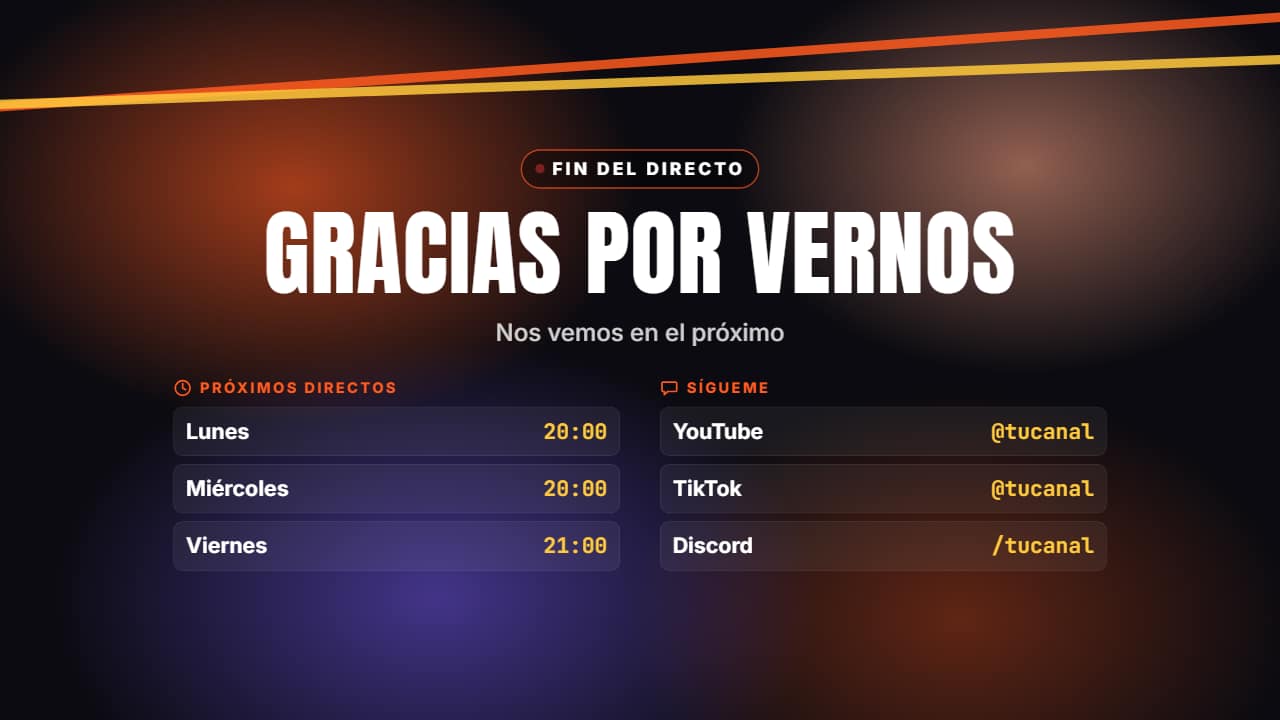 Gracias por vernos (fin del directo)El cierre del directo o del vídeo: «GRACIAS POR VERNOS», una línea, el horario de los próximos directos y…