Proporción1920×1080así se descarga
Preview no cambia el archivo
Vas a descargar 1920×1080, 3.5 s, sin fondo (.mov).
BetaGratis durante la beta: crea tu cuenta y exporta sin pagar. Sin tarjeta.Cómo funciona →Gratis durante la beta · sin tarjeta →
Vas a descargar 1920×1080, 3.5 s, sin fondo (.mov).
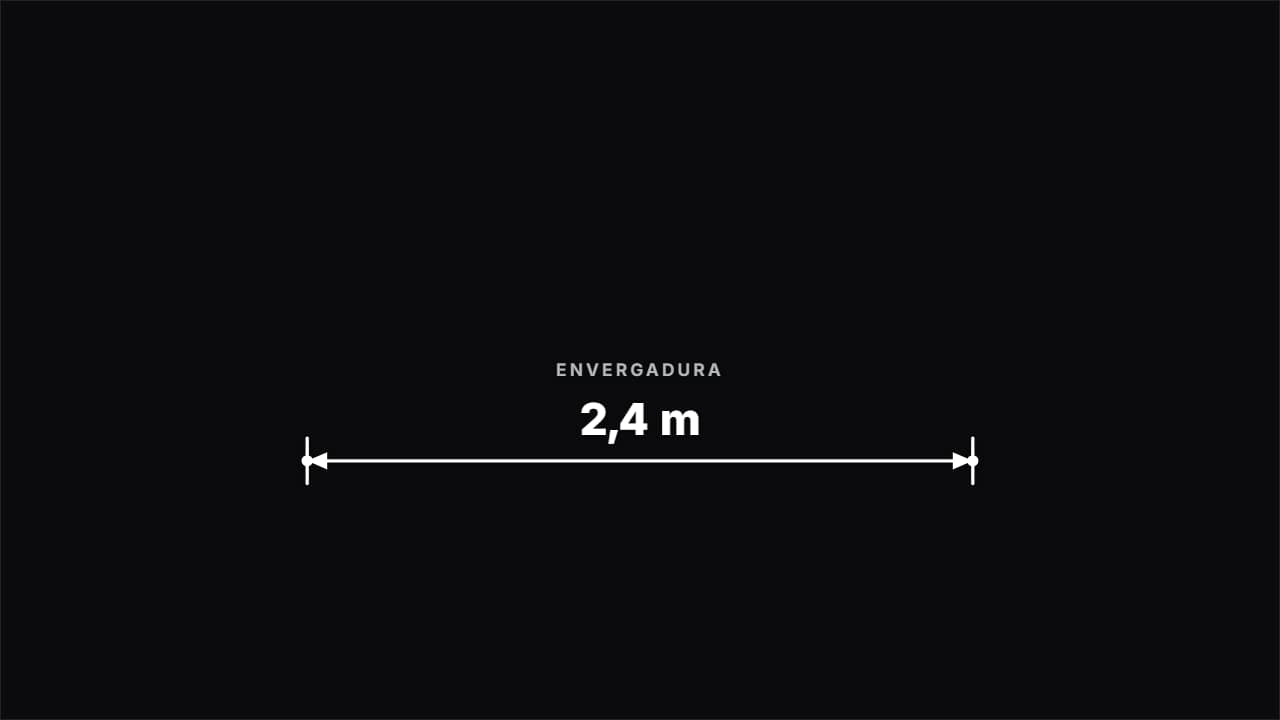
La línea de cota de los canales de ingeniería y ciencia: los dos topes aparecen, la línea se abre desde el centro con sus flechas y la cifra cuenta hasta la medida («2,4 m») con su etiqueta. Le das los dos puntos en % del cuadro, así que mide lo que salga en tu clip. Tres estilos: plano (línea técnica blanca), cinta métrica (la cinta amarilla que se estira de A a B) y HUD (mira y letra de terminal).
Y además la tipografía y un contorno opcional en las letras, en todas las plantillas.
Expórtala sin fondo y ponla en una pista encima de tu clip: la animación se ve sobre tu vídeo.
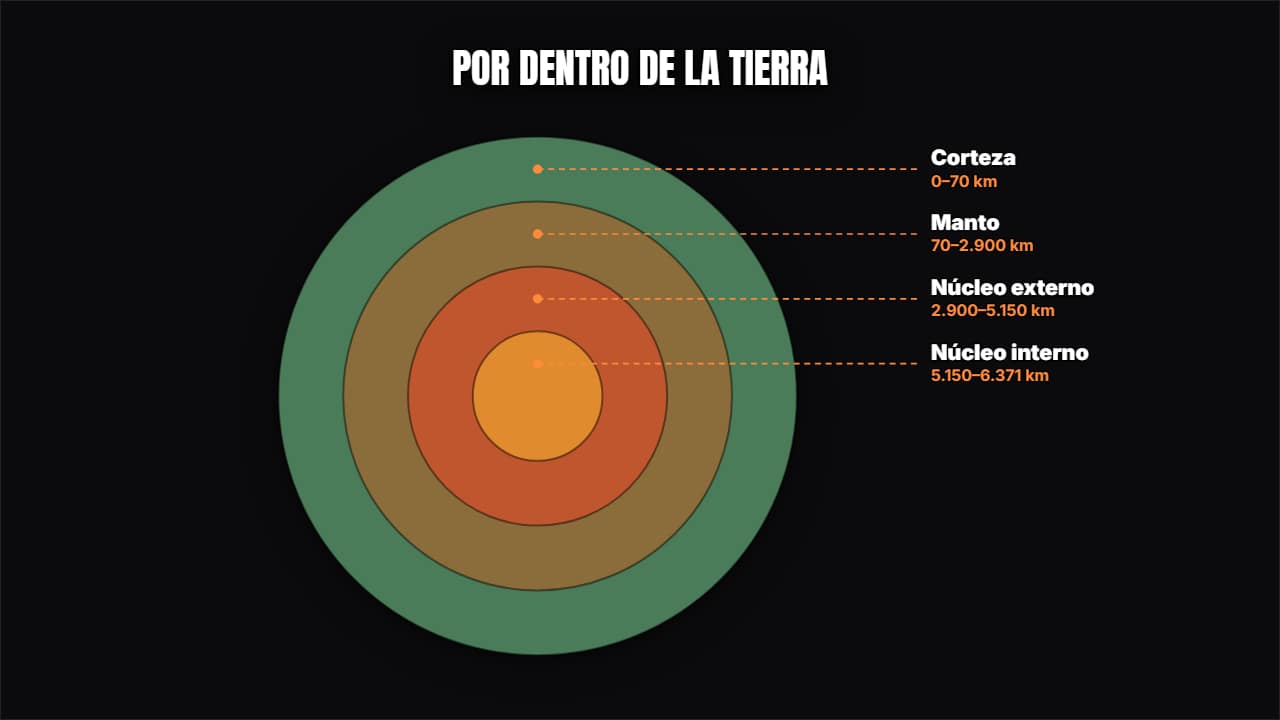 Capas en corteCírculos concéntricos que se abren desde el centro con su etiqueta y su medida: el interior de la Tierra…
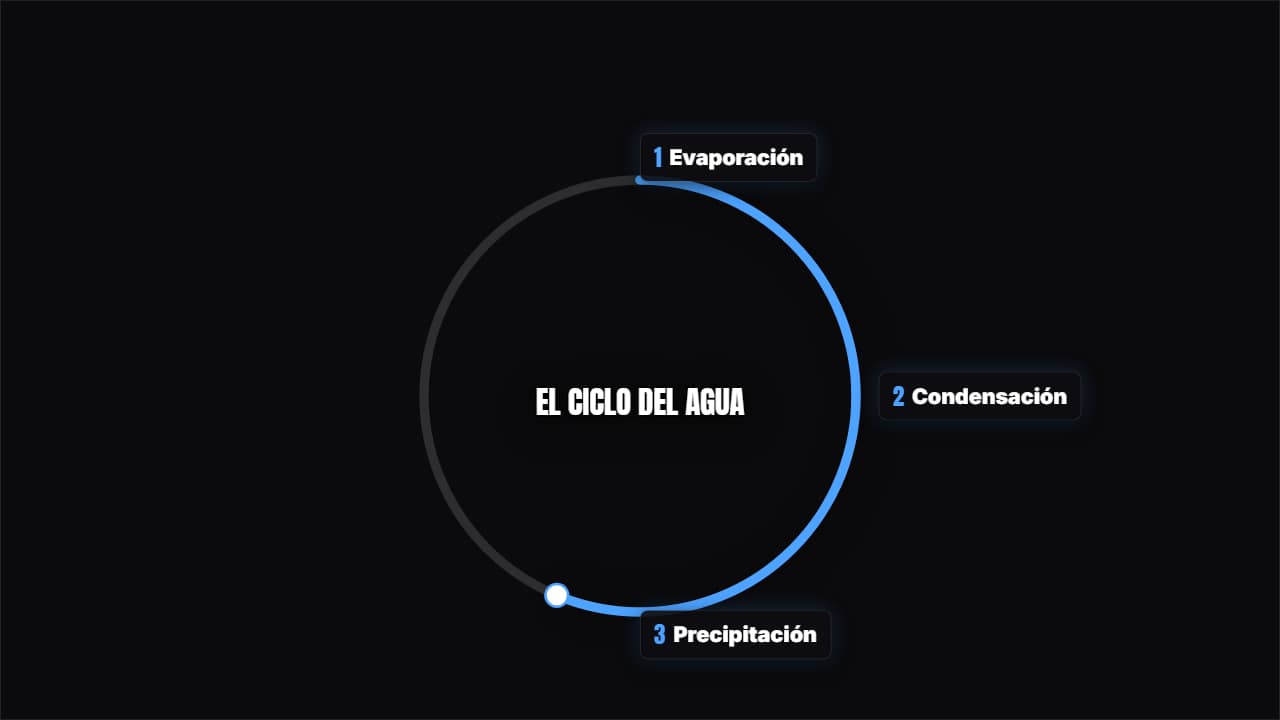 Ciclo con pasosLos pasos alrededor de un aro que se va completando, con un testigo dando la vuelta.
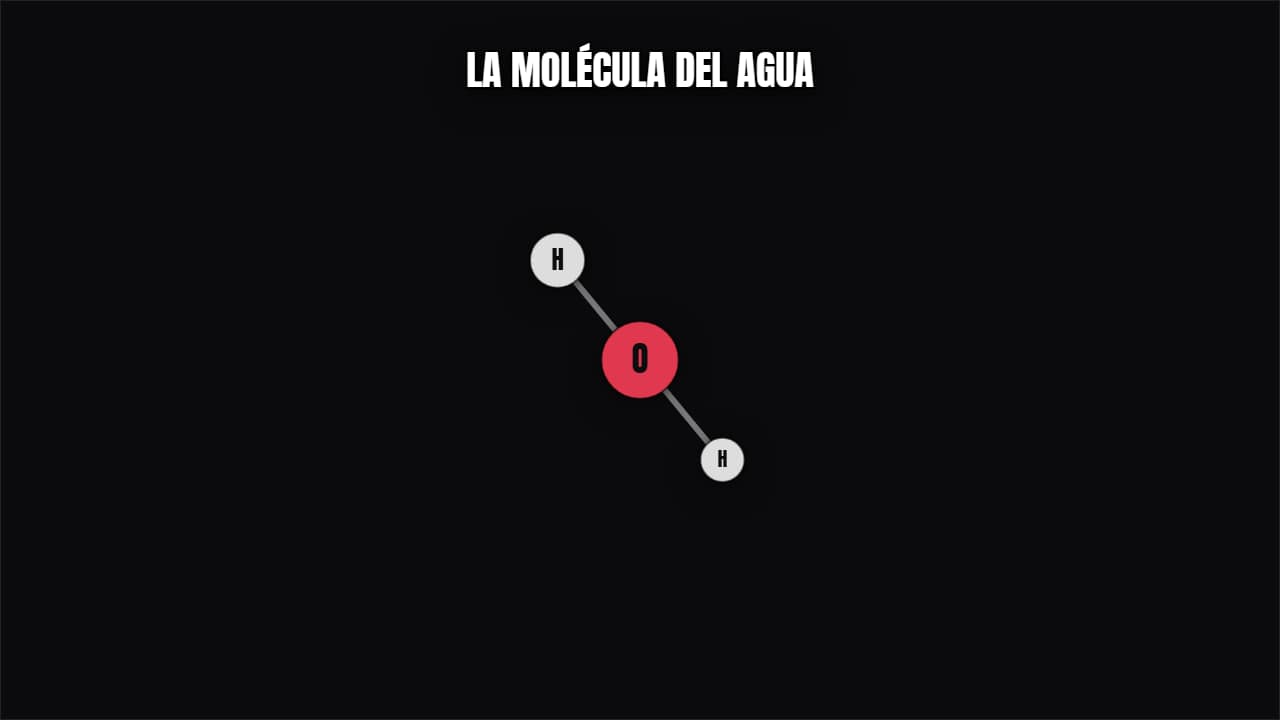 Molécula / átomoÁtomos unidos por enlaces girando en perspectiva, o un átomo con sus electrones en órbita. Química y física.
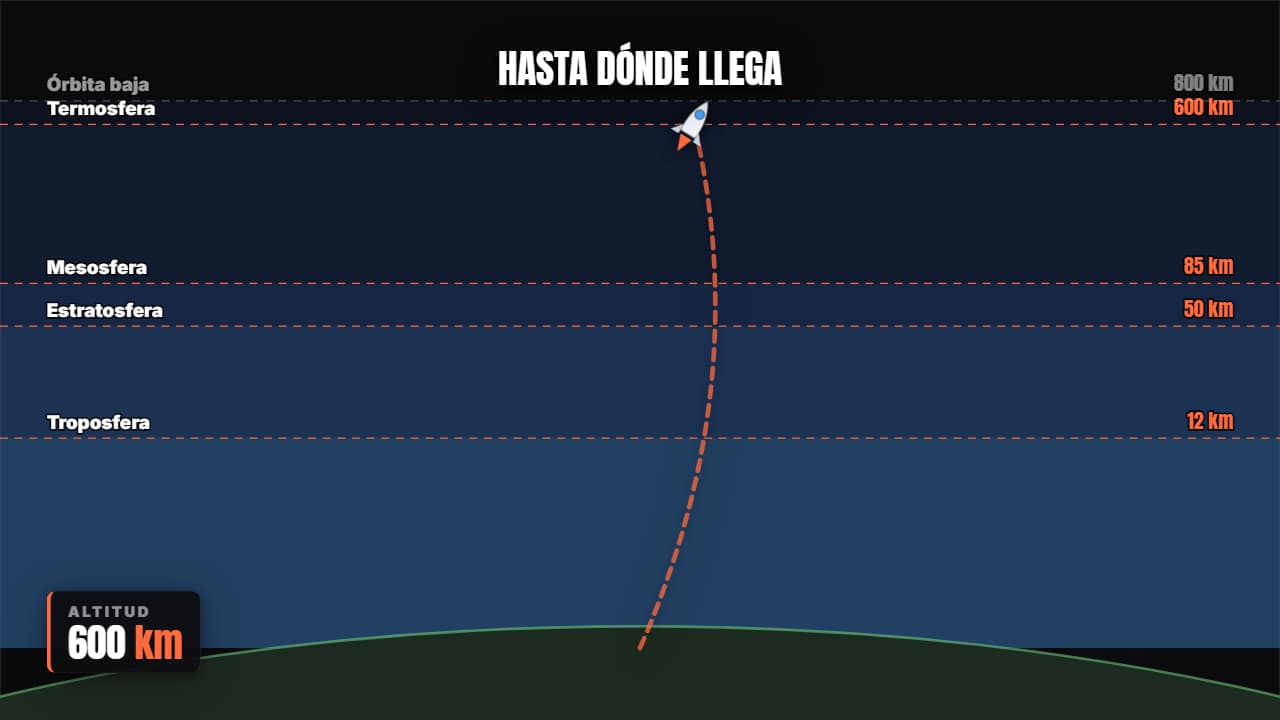 Trayectoria de coheteDespega, atraviesa las capas de la atmósfera con el altímetro contando y llega a la órbita.
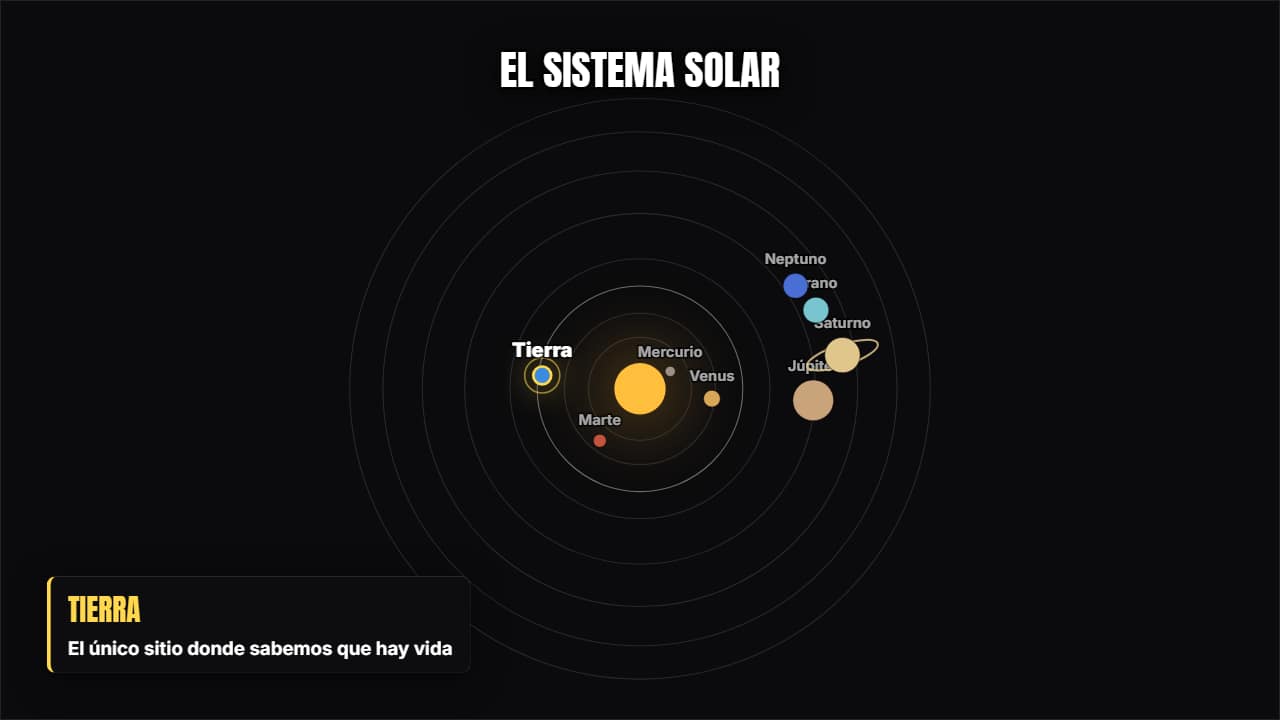 Sistema solarLos ocho planetas orbitando con sus tamaños relativos; el que elijas se resalta y saca su ficha.
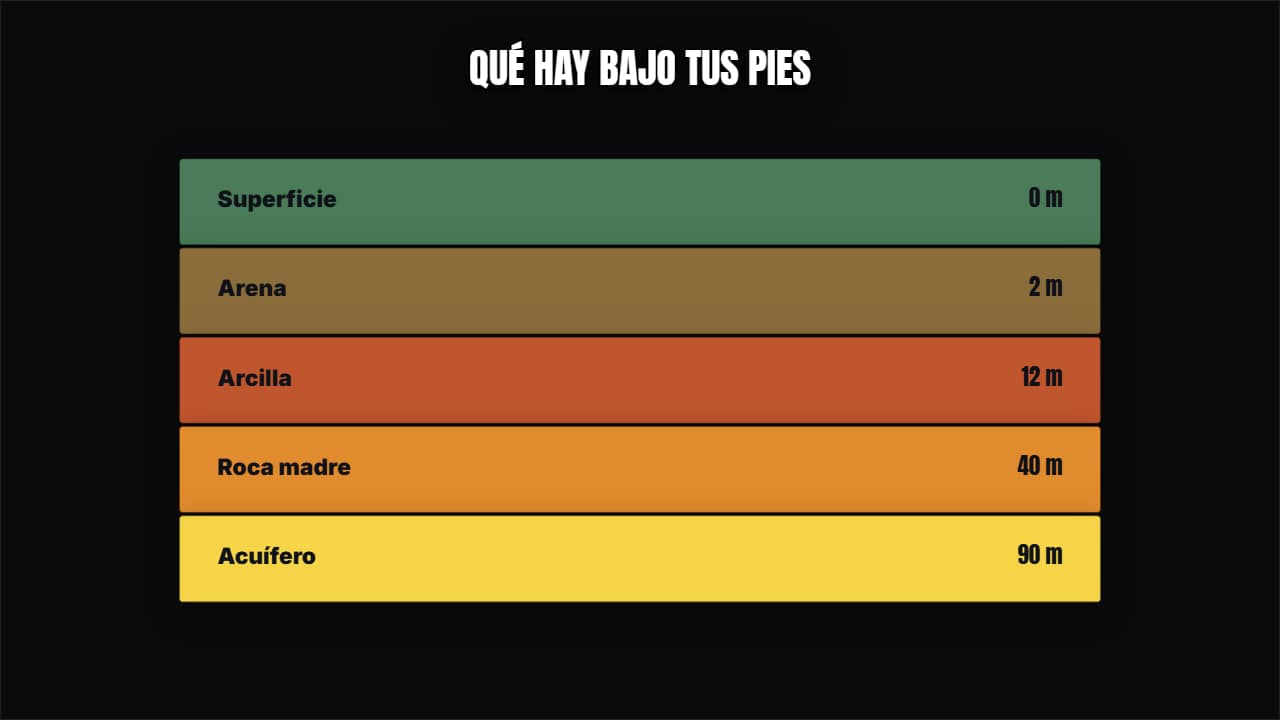 Estratos apiladosLa misma idea pero en bandas horizontales: capas del suelo, niveles del mar, estratos de precio o cualquier…
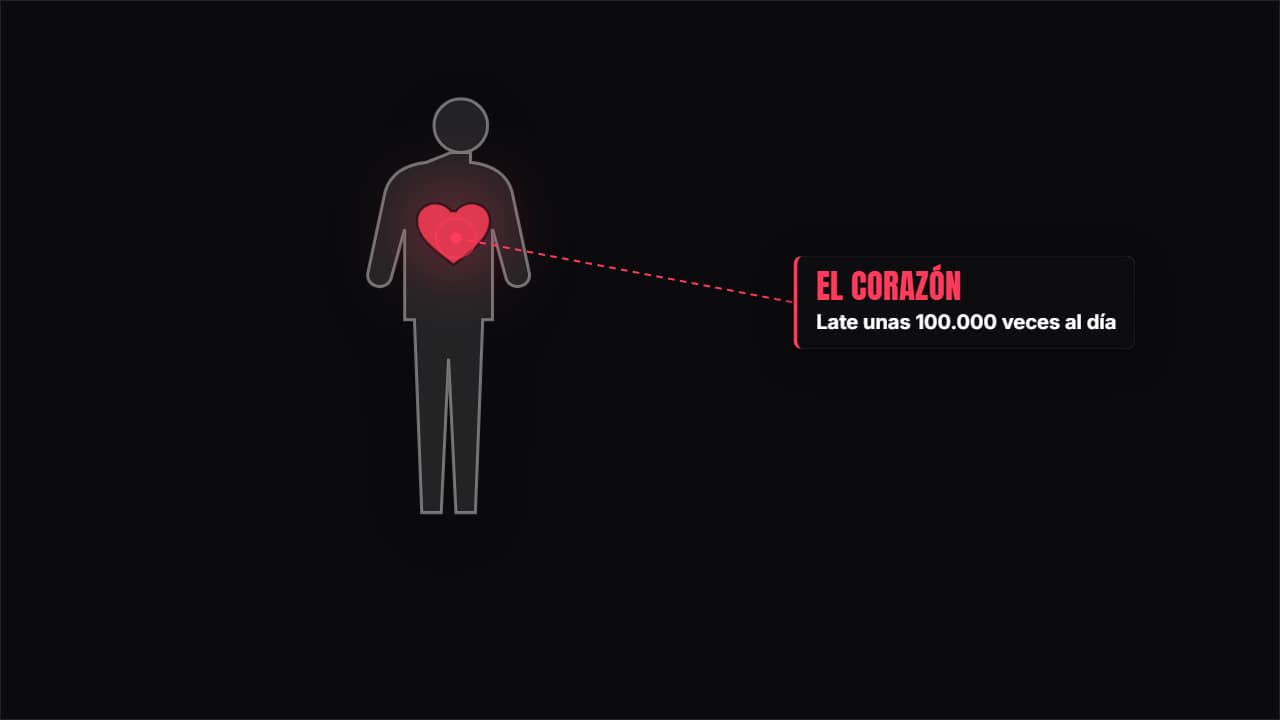 Cuerpo humanoSilueta con el órgano que elijas resaltado, latiendo y con su ficha al lado.
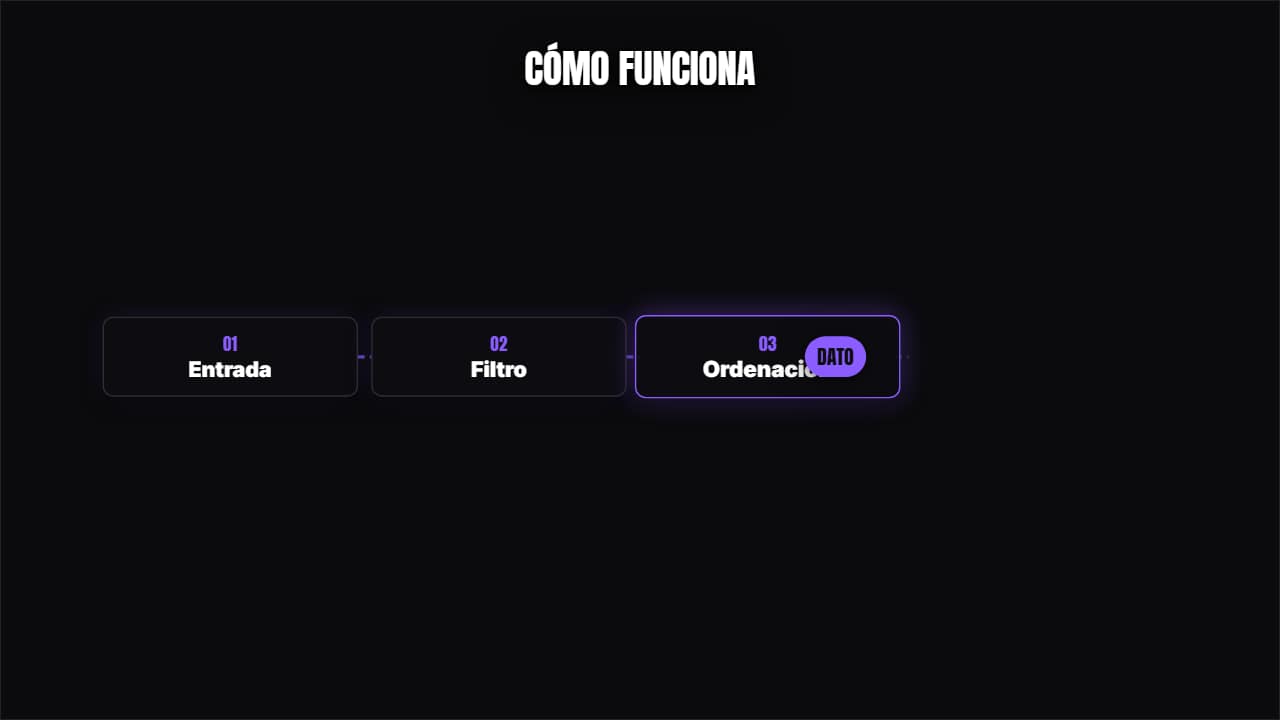 Proceso en cadenaCajas conectadas con un dato viajando de una a otra. Para explicar un algoritmo, una cadena de montaje o…