Proporción1920×1080así se descarga
Preview no cambia el archivo
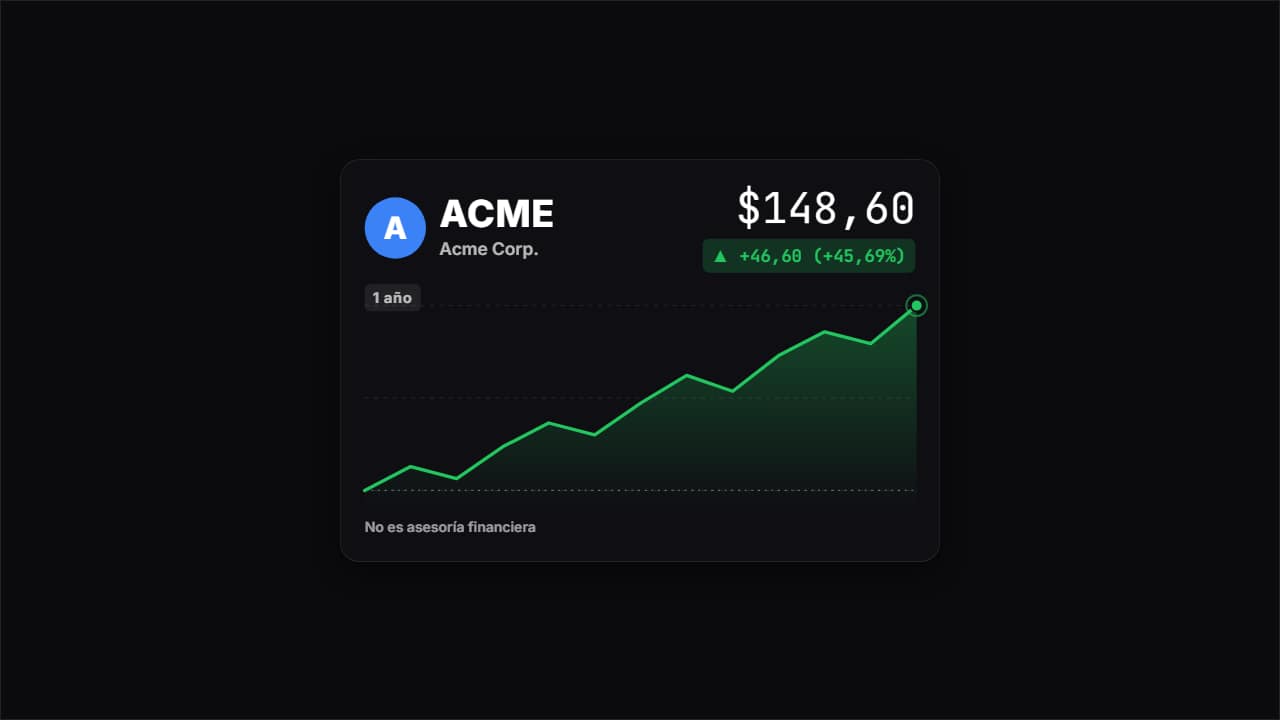
Vas a descargar 1920×1080, 3.5 s, sin fondo (.mov).
BetaGratis durante la beta: crea tu cuenta y exporta sin pagar. Sin tarjeta.Cómo funciona →Gratis durante la beta · sin tarjeta →
Vas a descargar 1920×1080, 3.5 s, sin fondo (.mov).
La tarjeta que enseñan los canales de finanzas al nombrar una acción o una cripto: el símbolo, el precio que rueda, cuánto ha subido o bajado en el periodo (verde o rojo según el signo) y el gráfico dibujándose, en línea con área o en velas. El precio sigue a la punta del dibujo. Tú pones los precios; no es una cotización en vivo, y lleva una línea de aviso que puedes vaciar. Tres estilos: oscuro, claro y cristal.
Y además la tipografía y un contorno opcional en las letras, en todas las plantillas.
Expórtala sin fondo y ponla en una pista encima de tu clip: la animación se ve sobre tu vídeo.
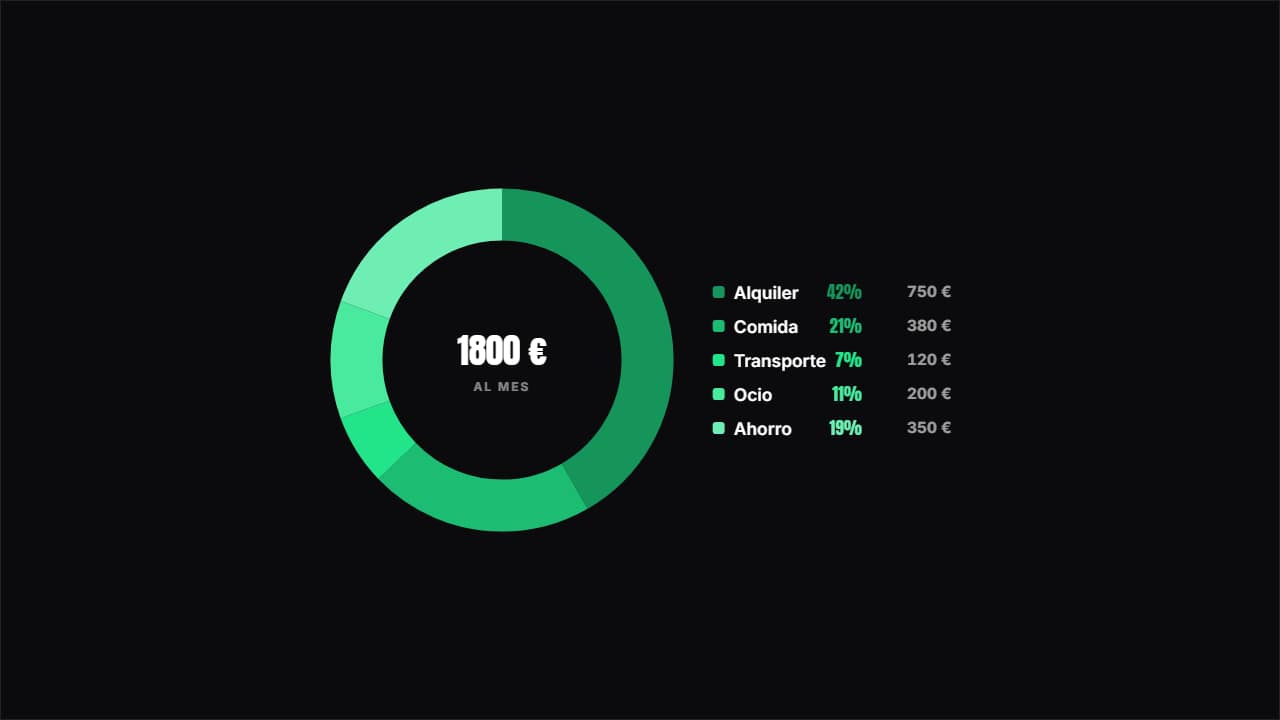 En qué se va el dineroAnillo con el reparto y la leyenda al lado con el porcentaje y el importe de cada partida.
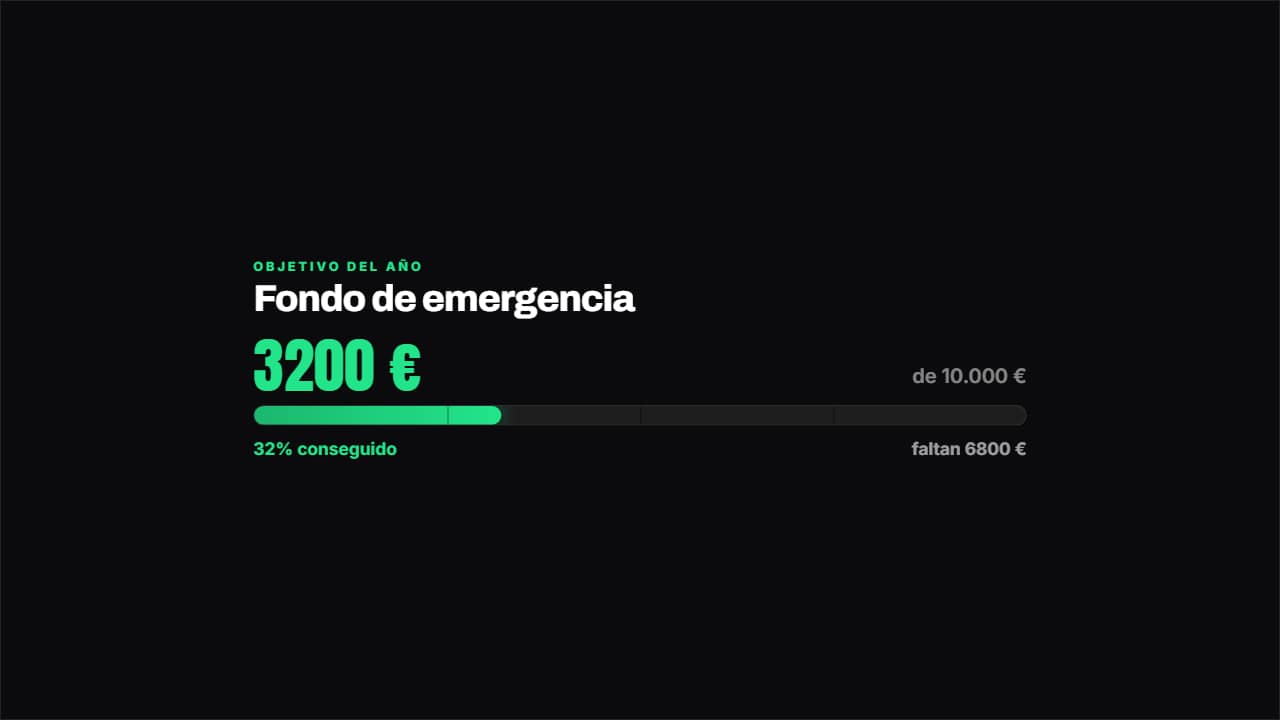 Meta de ahorroCuánto llevas, cuánto falta y qué porcentaje es, con la barra marcada por cuartos.
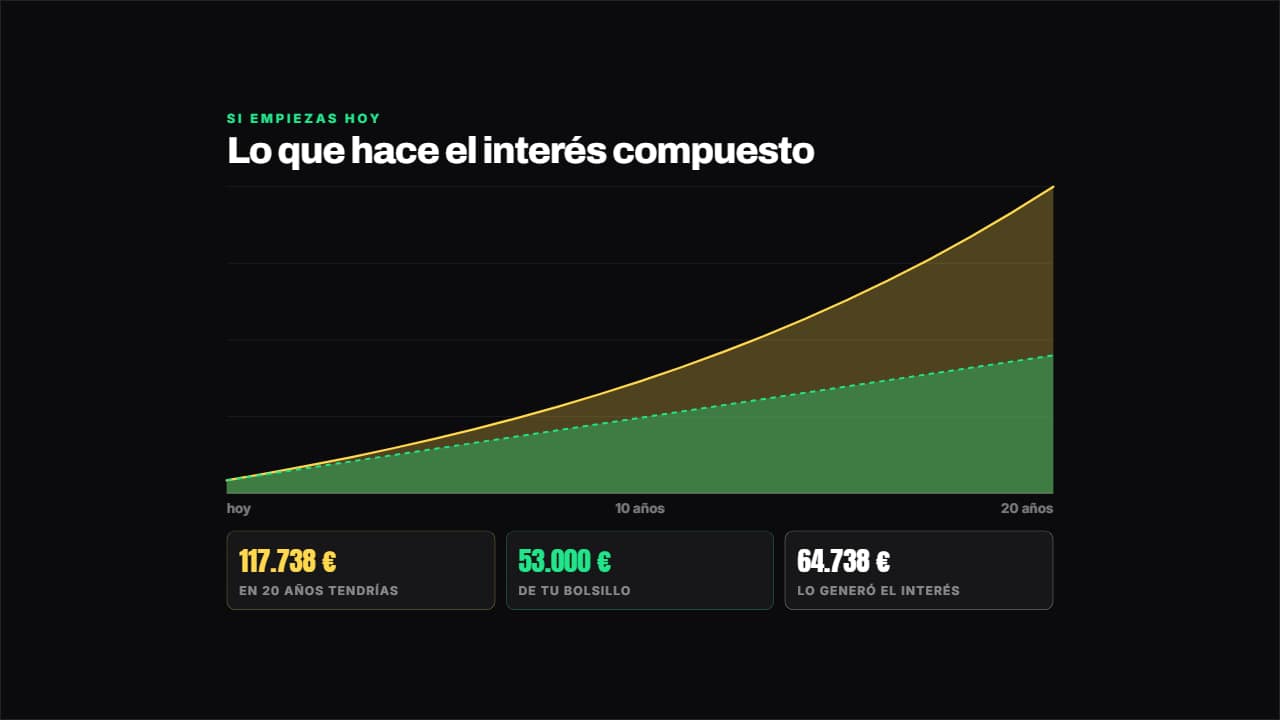 Interés compuestoSe calcula año a año con tus números: lo que pusiste de tu bolsillo va en una capa y lo que generó el…
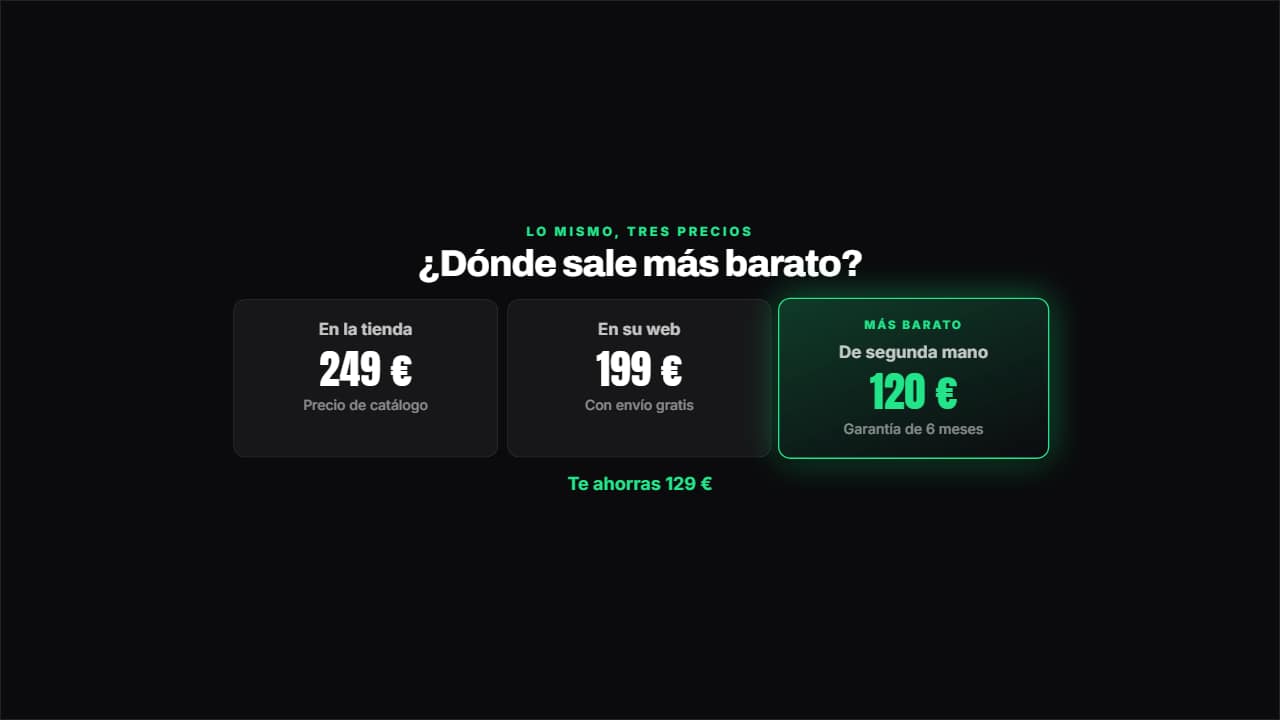 Comparador de preciosDos, tres o cuatro opciones enfrentadas: la más barata se enciende sola y abajo aparece cuánto te ahorras…
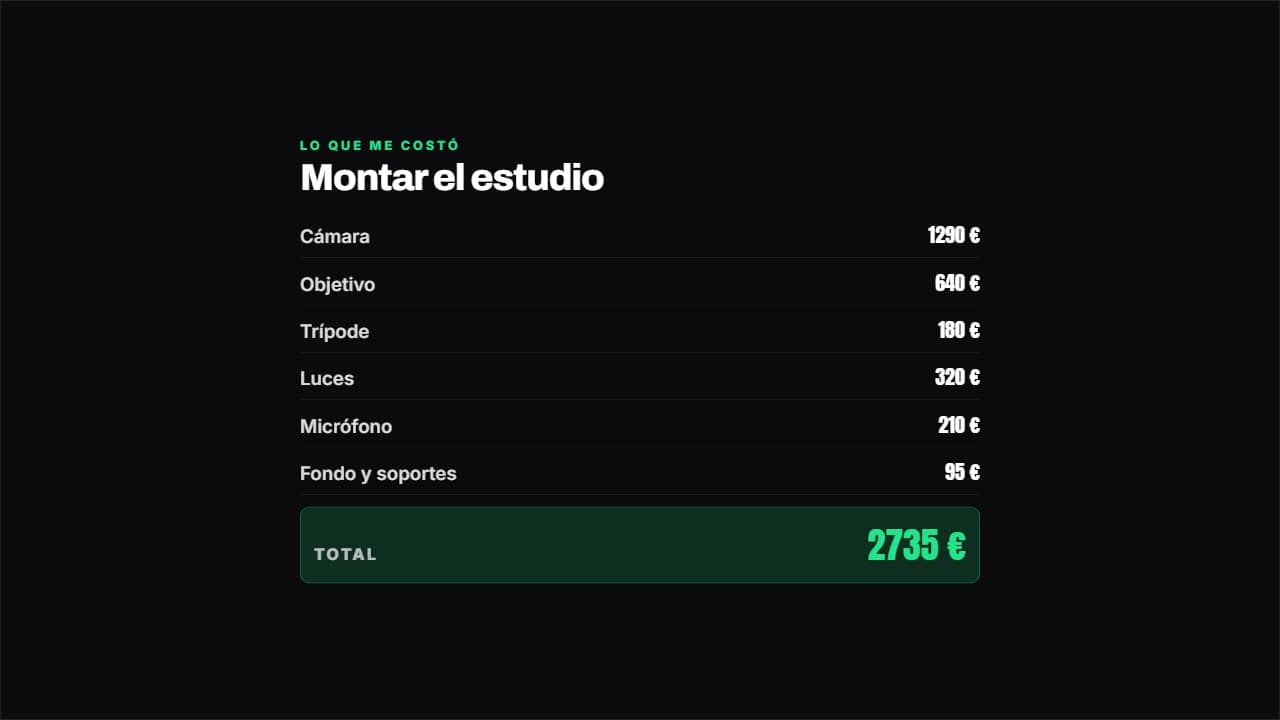 Desglose con totalConceptos e importes como en una factura, y el total se SUMA solo.
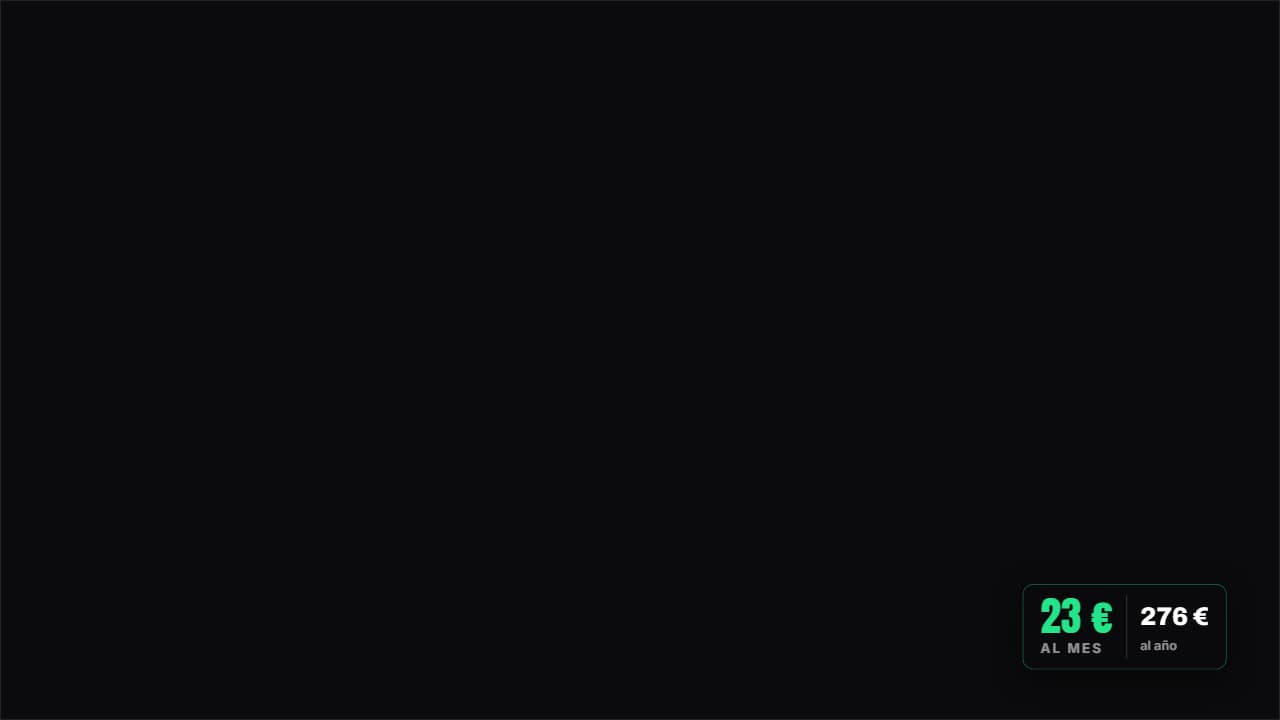 Al mes y al añoLa chapa que convierte una cuota pequeña en la cifra que duele: el importe mensual al lado del anual…
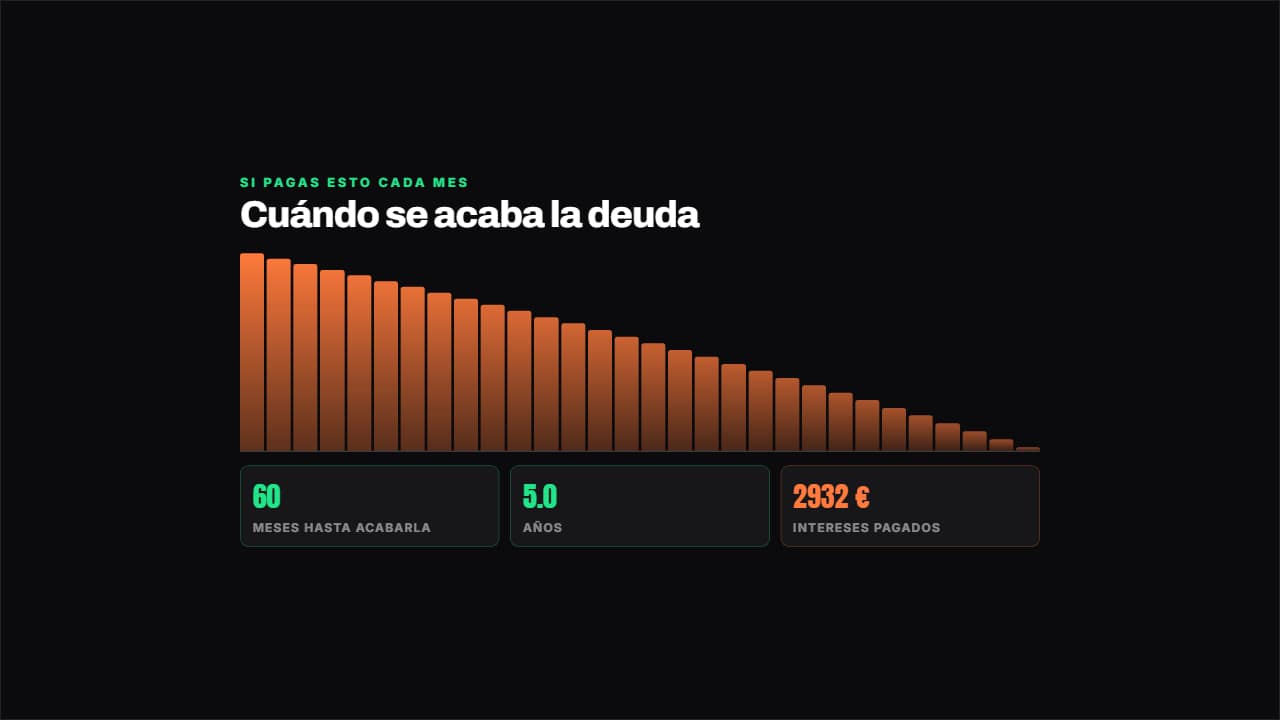 Plan para acabar una deudaSimula el pago mes a mes con el interés real: cuántos meses quedan, cuántos años son y cuánto te habrás…
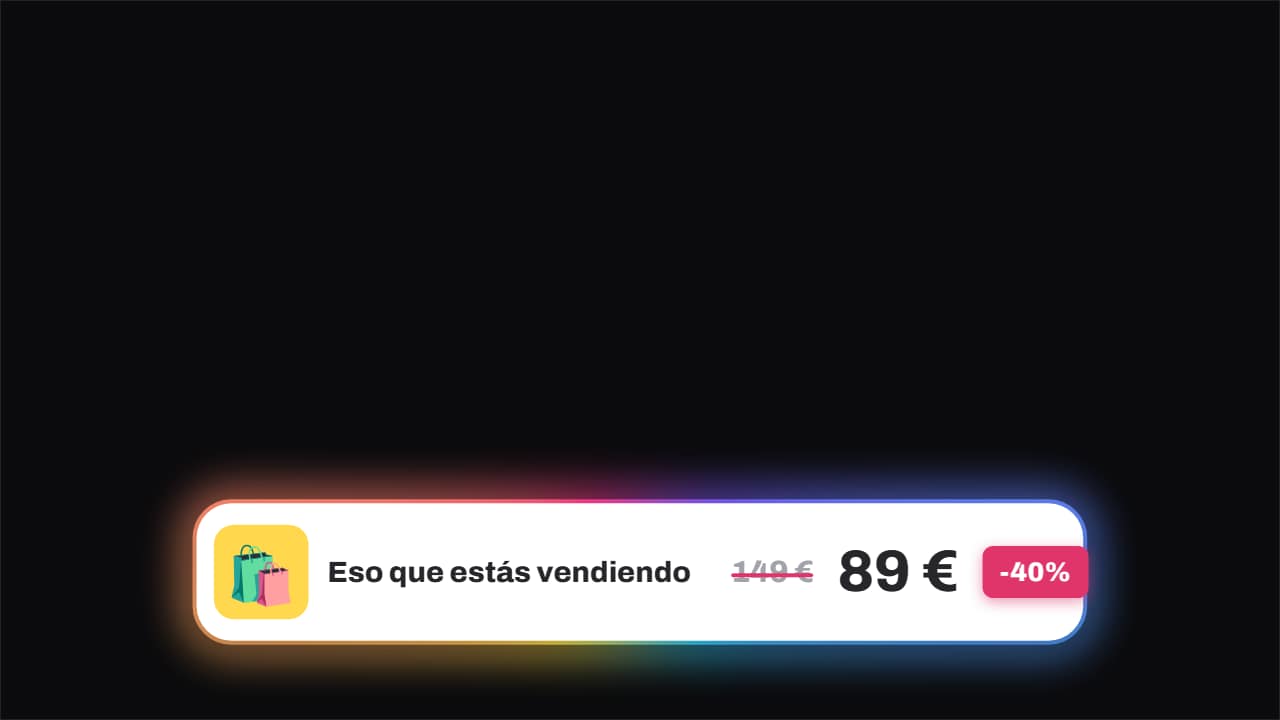 Precio · se tacha y se estrella el nuevoEl precio viejo se tacha con una línea que se dibuja y, un momento después, el nuevo se estrella al lado con…