Proporción1920×1080así se descarga
Preview no cambia el archivo
Vas a descargar 1920×1080, 3.5 s, sin fondo (.mov).
BetaGratis durante la beta: crea tu cuenta y exporta sin pagar. Sin tarjeta.Cómo funciona →Gratis durante la beta · sin tarjeta →
Vas a descargar 1920×1080, 3.5 s, sin fondo (.mov).
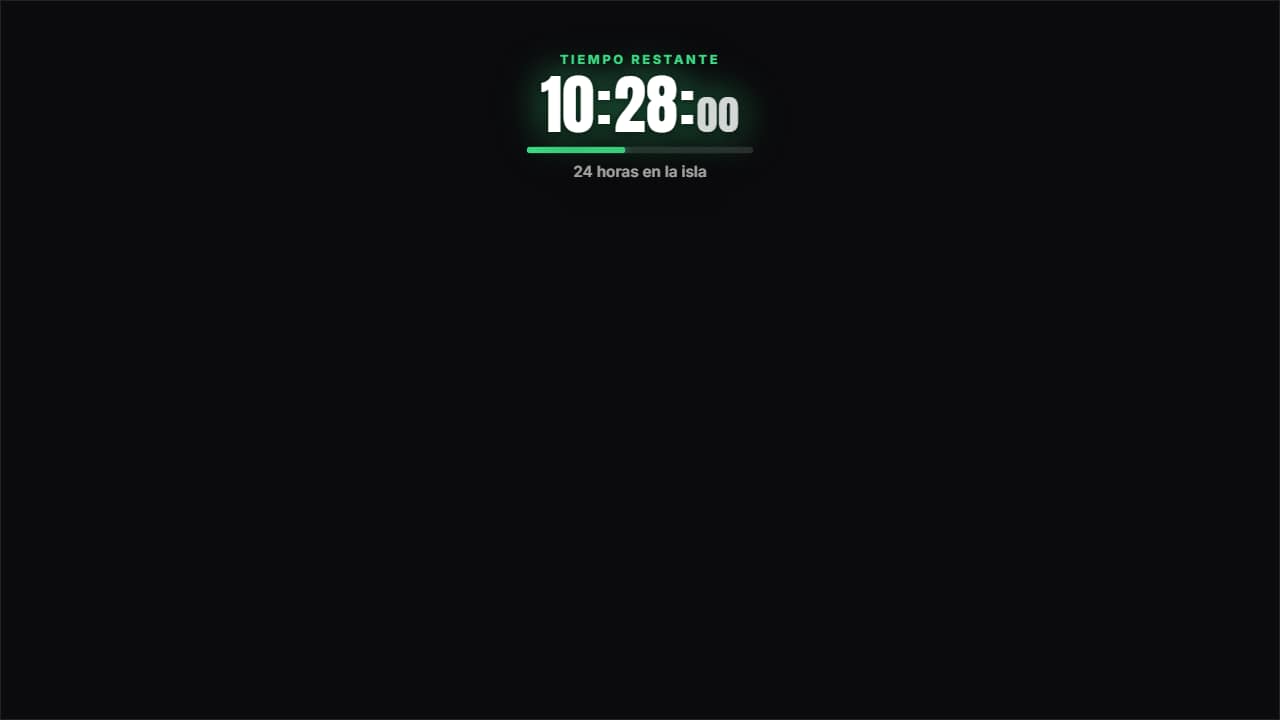
El reloj CORRIENDO HACIA CERO, que no es lo mismo que el reloj del reto: uno dice qué hora es y el otro dice cuánto queda, y sólo el segundo genera tensión. Los segundos van a velocidad real aunque las horas estén comprimidas — un contador con el último dígito quieto se lee como un gráfico; uno que hace tic se lee como algo vivo. El color lo decide lo que QUEDA: tranquilo, ámbar por debajo de un cuarto y rojo por debajo de un décimo, donde además empieza a latir. Al llegar a cero se para en seco y estampa el cartel, en vez de seguir en negativo.
Colección: Cuentas atrás y temporizadores
Y además la tipografía y un contorno opcional en las letras, en todas las plantillas.
Expórtala sin fondo y ponla en una pista encima de tu clip: la animación se ve sobre tu vídeo.
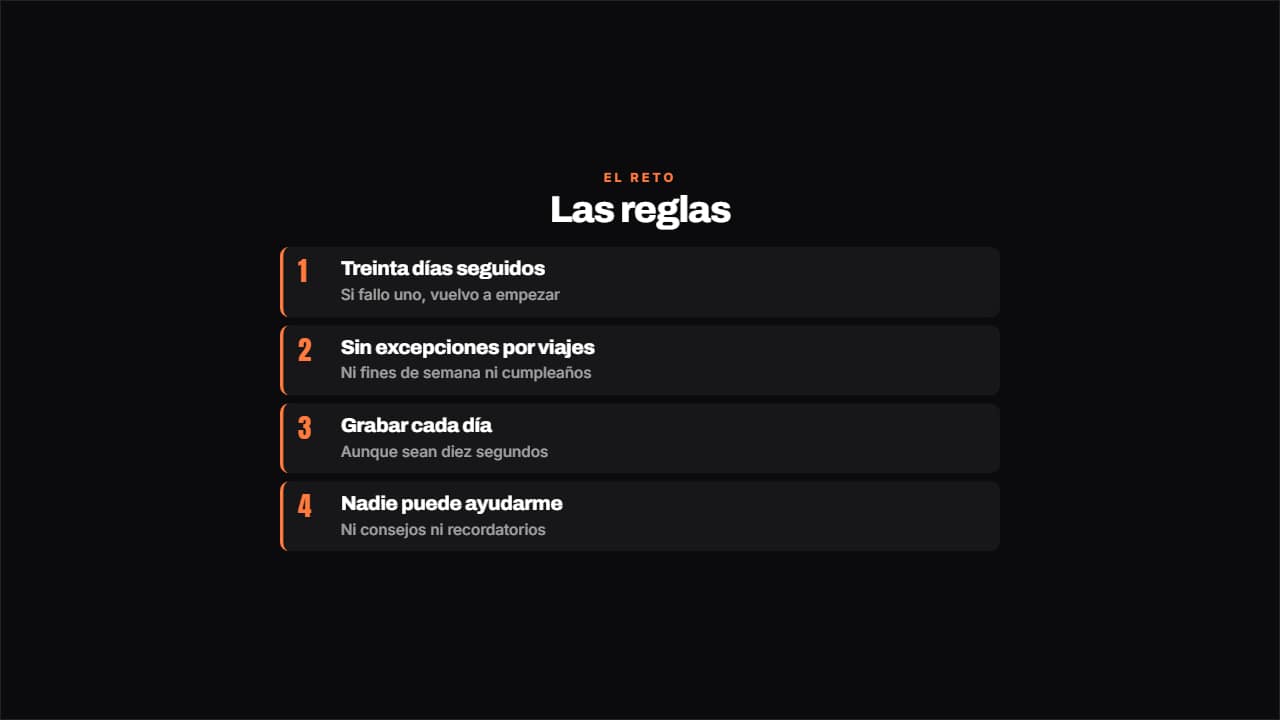 Las reglas del retoLas normas numeradas, cada una con su explicación pequeña debajo.
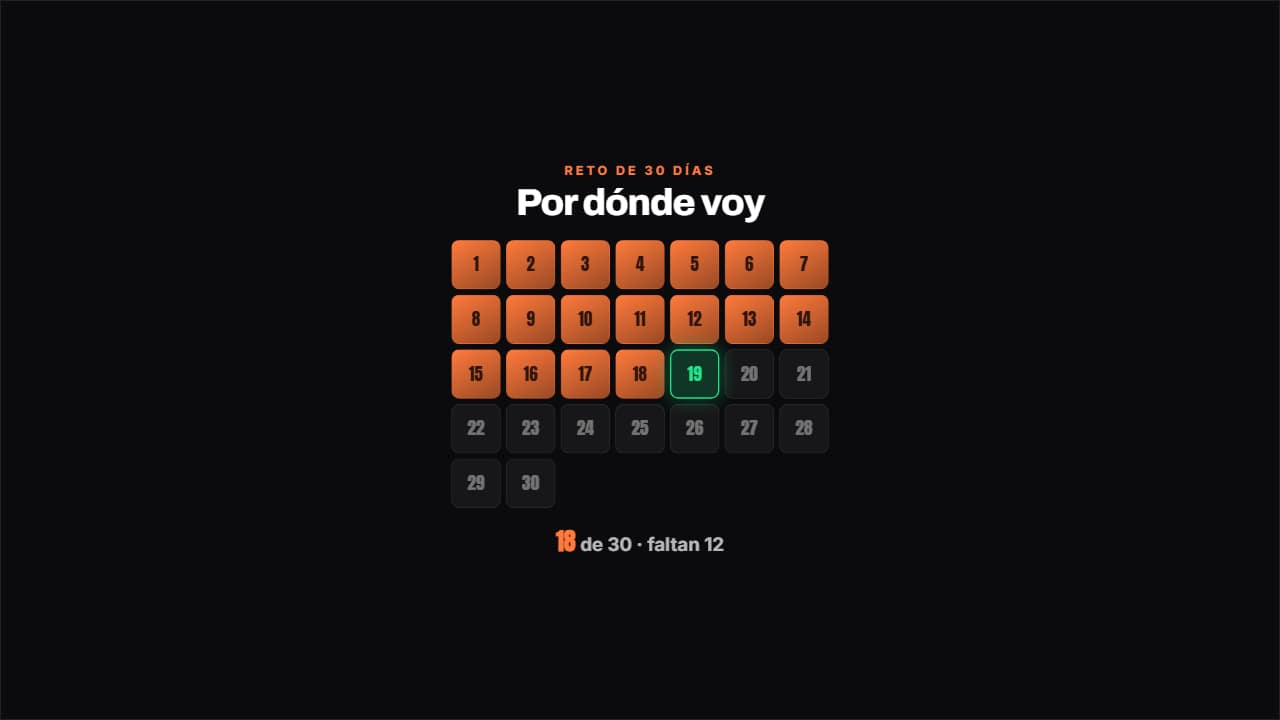 Rejilla del retoLos días del reto en una rejilla: los hechos rellenos, el de hoy latiendo con su borde y los que faltan…
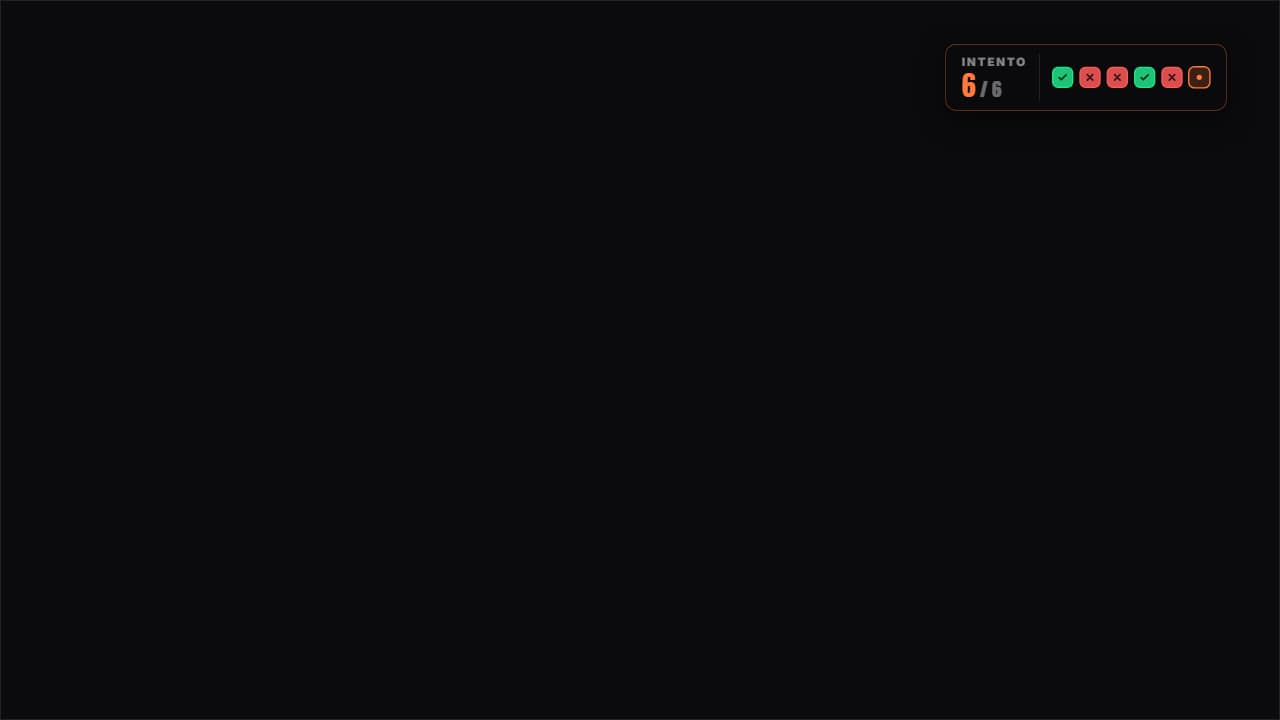 Marcador de intentosLos intentos como casillas: verde el que salió, rojo el que falló y el de ahora latiendo.
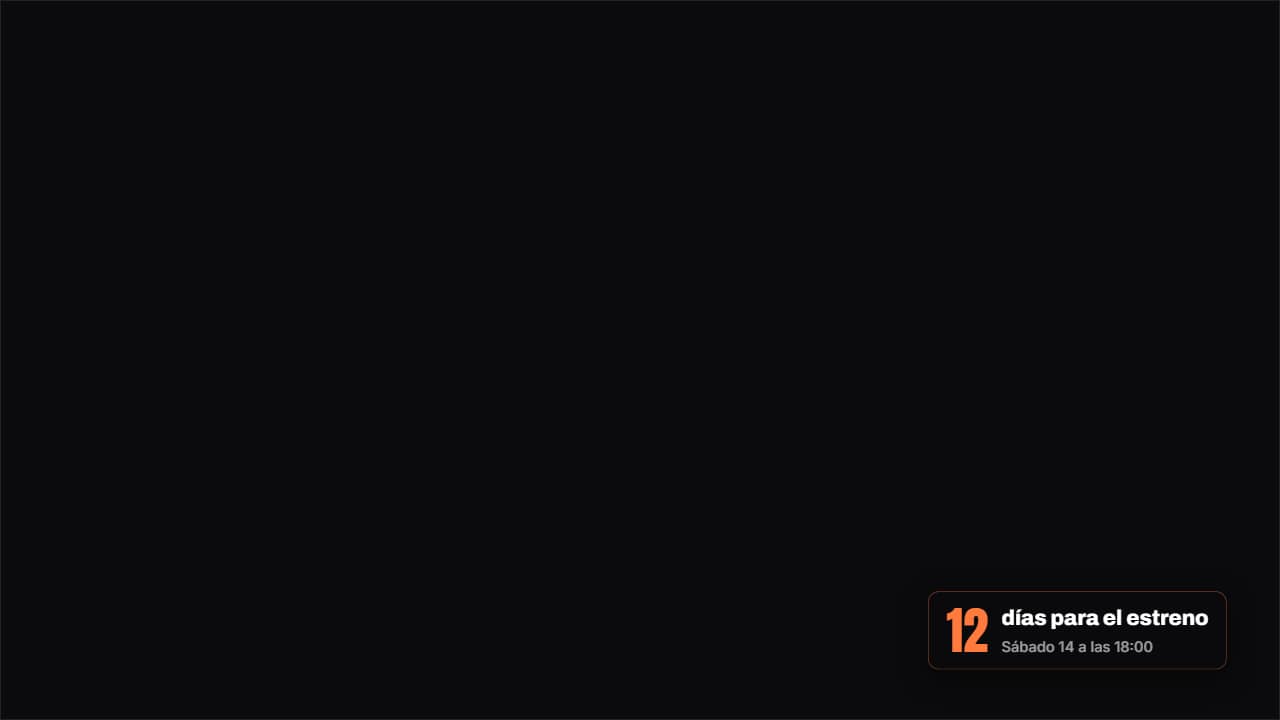 Cuánto faltaChapa con los días (u horas) que quedan para una fecha, con el número contando al entrar.
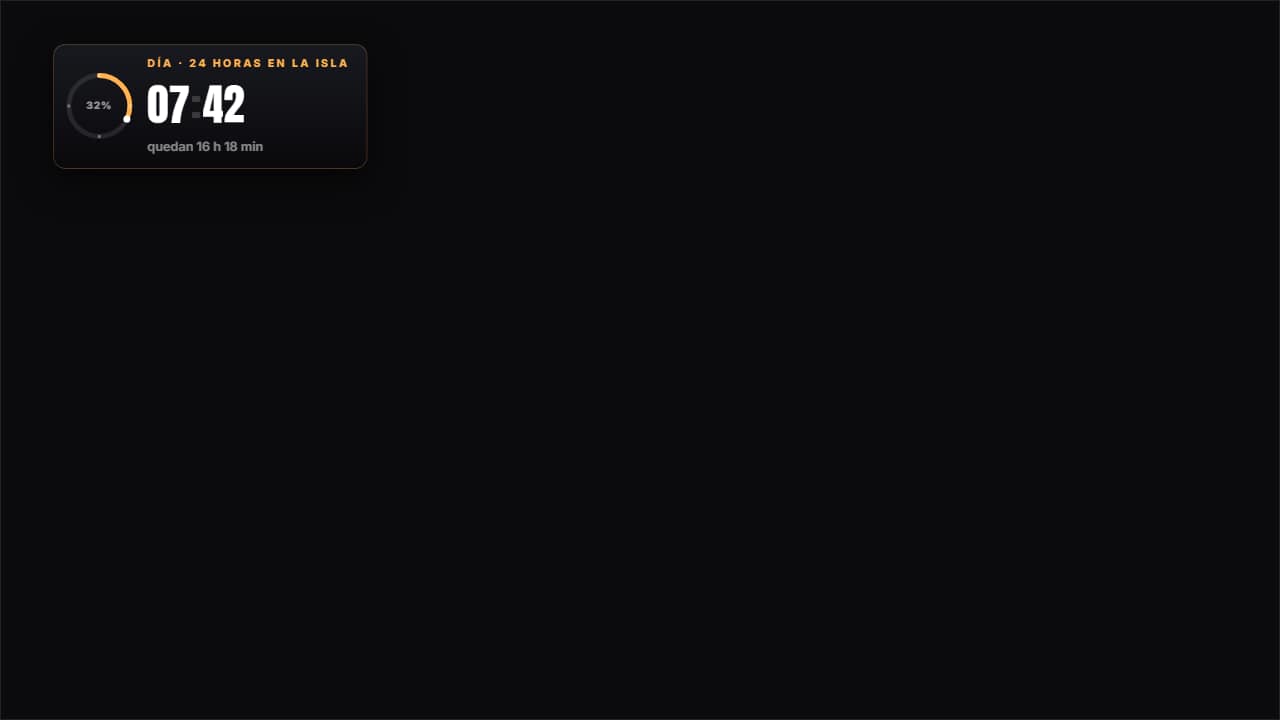 Reloj de reto de 24 horasLa hora del RETO, no la del vídeo: quince minutos de montaje cuentan veinticuatro horas, así que la hora se…
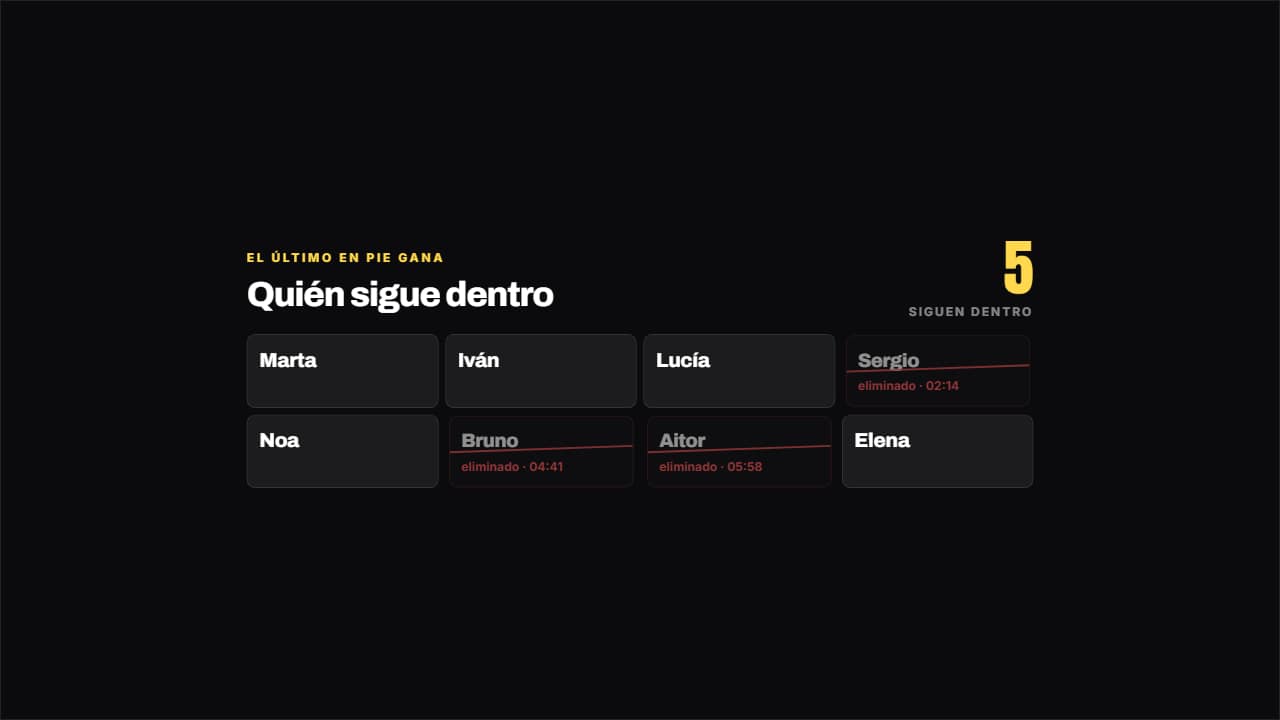 Panel de eliminaciónLo que sostiene «el último en pie gana» no es quién gana: es cuántos quedan.
 ¡Encontrado!El momento en el que aparece lo que se buscaba: el objeto salta a pantalla, el título se estampa y el…
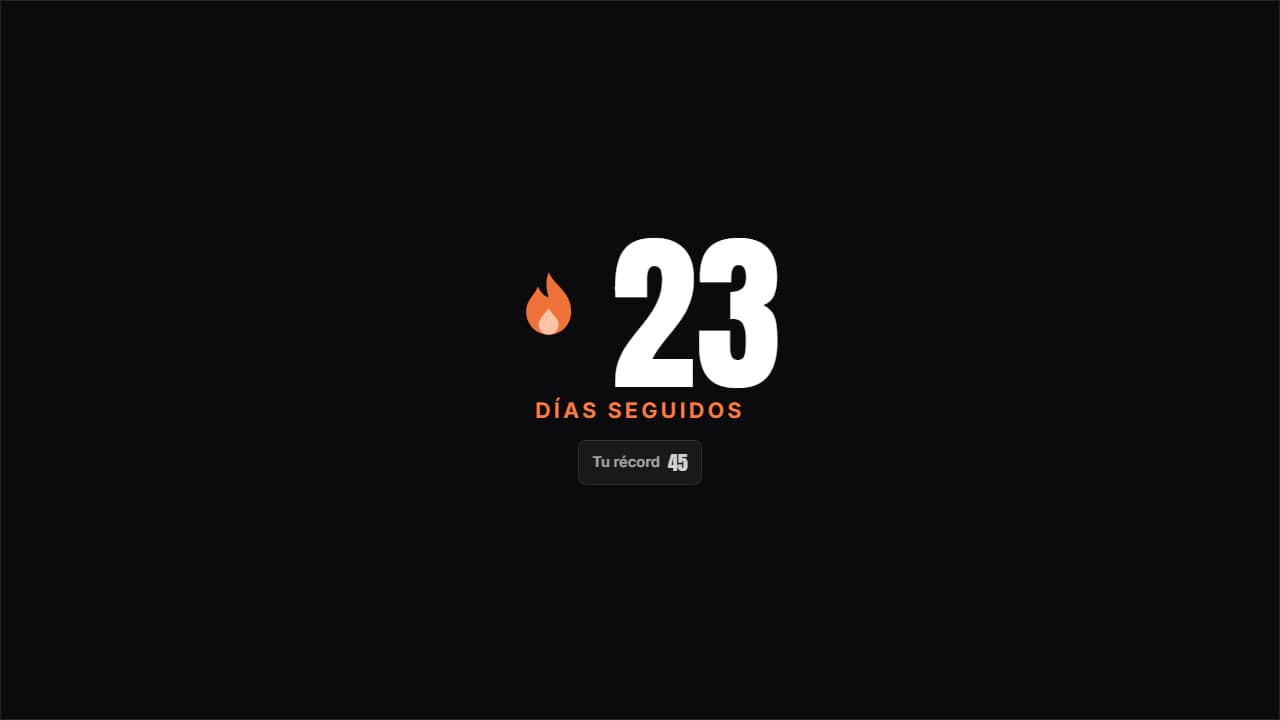 Racha de díasEl número enorme con la llama al lado latiendo y el récord anterior debajo; si lo superas, se pone en verde…