Proporción1920×1080así se descarga
Preview no cambia el archivo
Vas a descargar 1920×1080, 3.5 s, sin fondo (.mov).
BetaGratis durante la beta: crea tu cuenta y exporta sin pagar. Sin tarjeta.Cómo funciona →Gratis durante la beta · sin tarjeta →
Vas a descargar 1920×1080, 3.5 s, sin fondo (.mov).
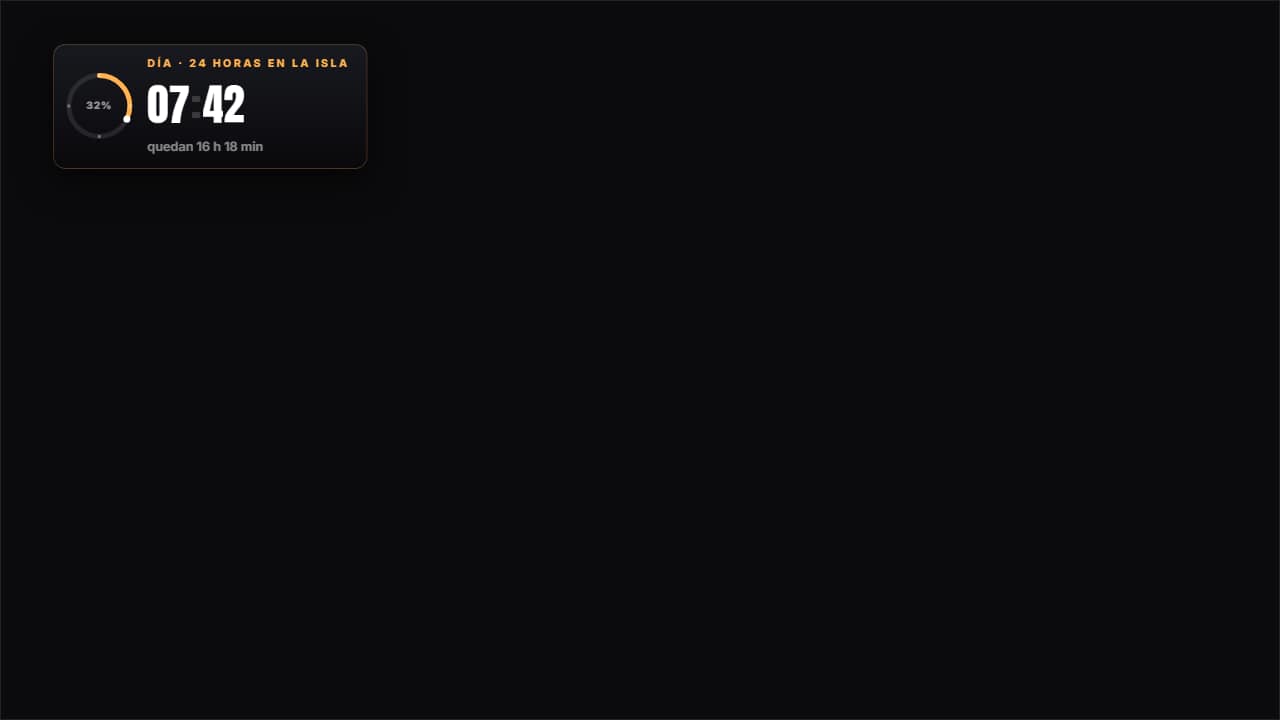
La hora del RETO, no la del vídeo: quince minutos de montaje cuentan veinticuatro horas, así que la hora se pone a mano o se le da una velocidad en horas por segundo. El anillo marca cuánto del día llevas, los dos puntos parpadean como en un reloj de verdad y el color pasa de ámbar a azul al caer la noche. Es la pieza que aparece en doce de los últimos veinte vídeos de Alejo Igoa.
Colección: Cuentas atrás y temporizadores
Y además la tipografía y un contorno opcional en las letras, en todas las plantillas.
Expórtala sin fondo y ponla en una pista encima de tu clip: la animación se ve sobre tu vídeo.
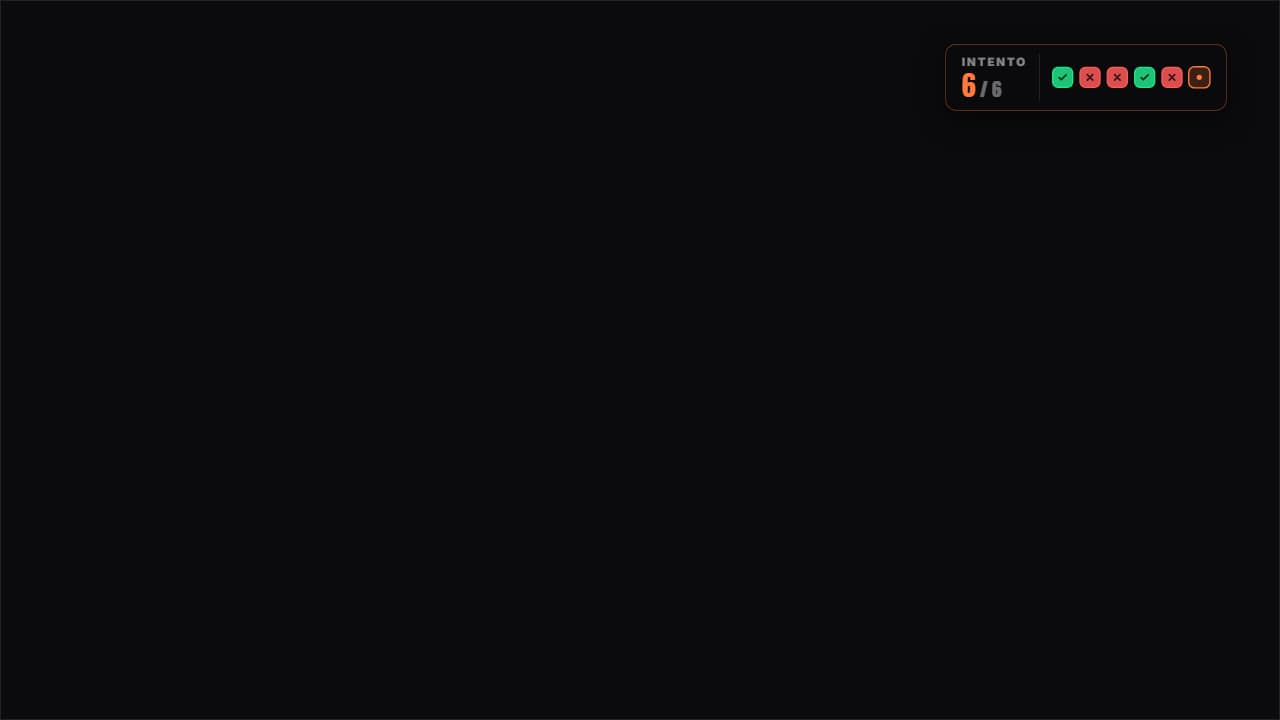 Marcador de intentosLos intentos como casillas: verde el que salió, rojo el que falló y el de ahora latiendo.
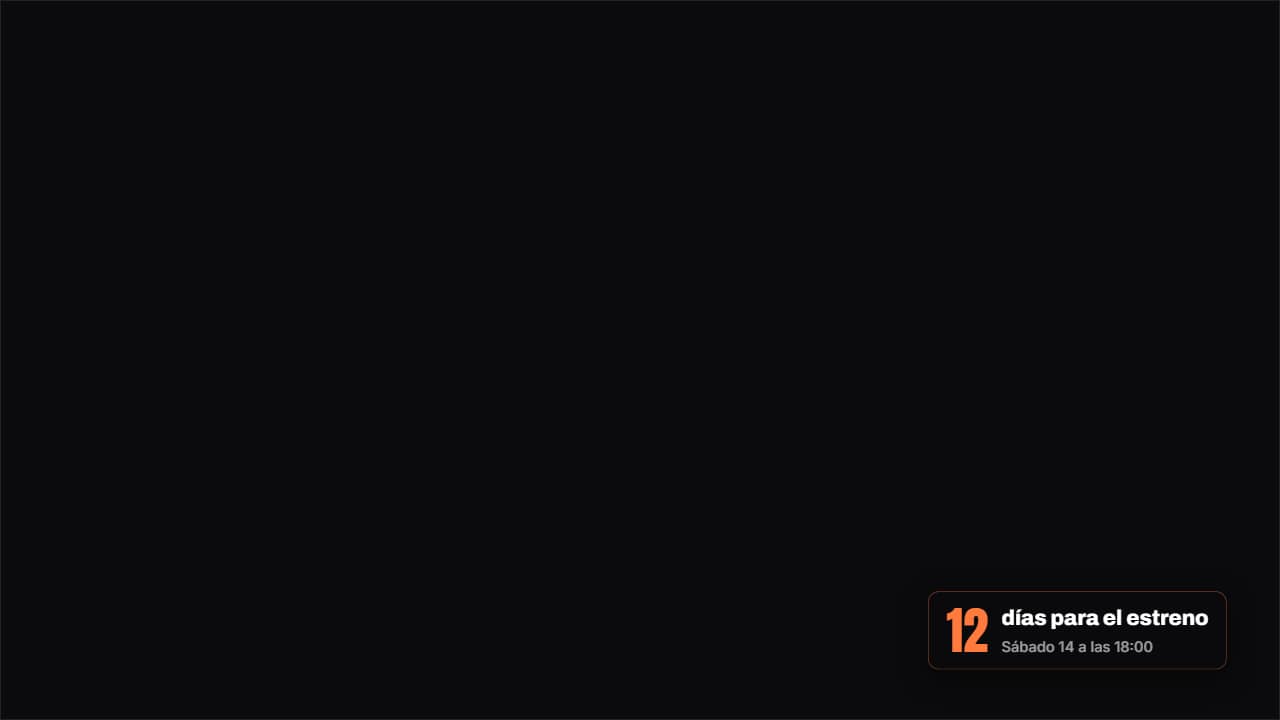 Cuánto faltaChapa con los días (u horas) que quedan para una fecha, con el número contando al entrar.
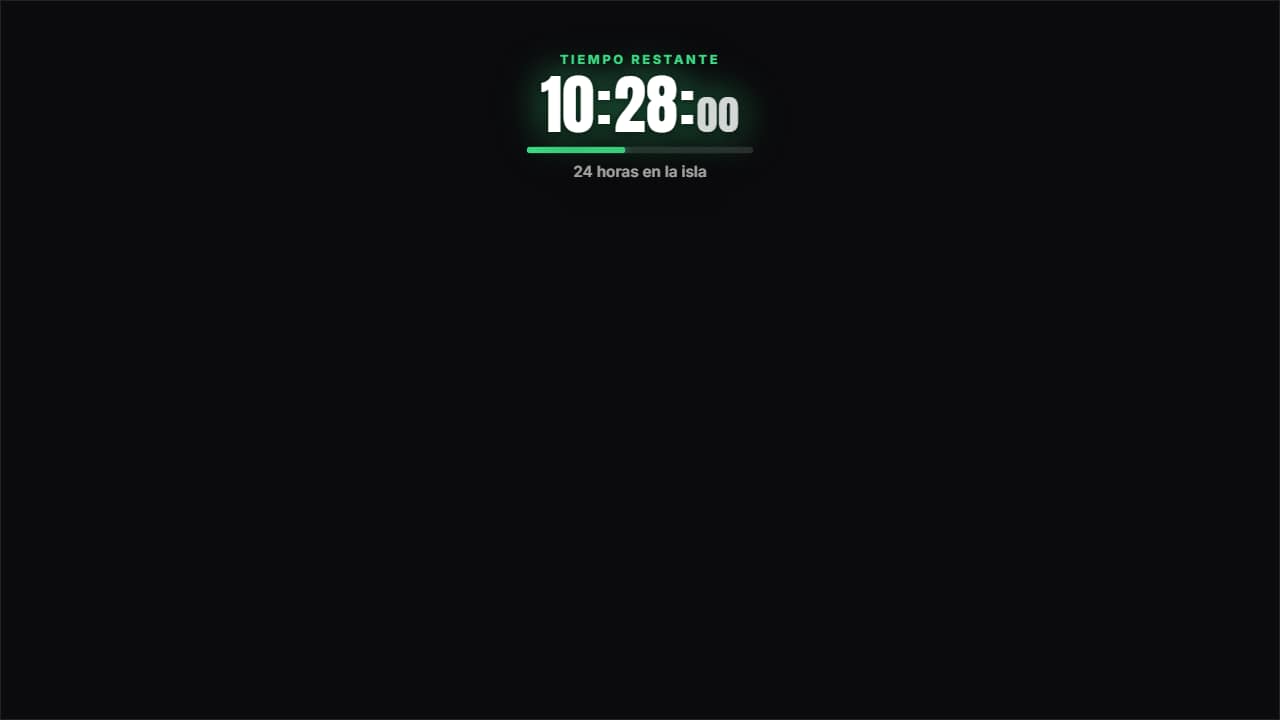 Cuenta atrás de 24 horasEl reloj CORRIENDO HACIA CERO, que no es lo mismo que el reloj del reto: uno dice qué hora es y el otro dice…
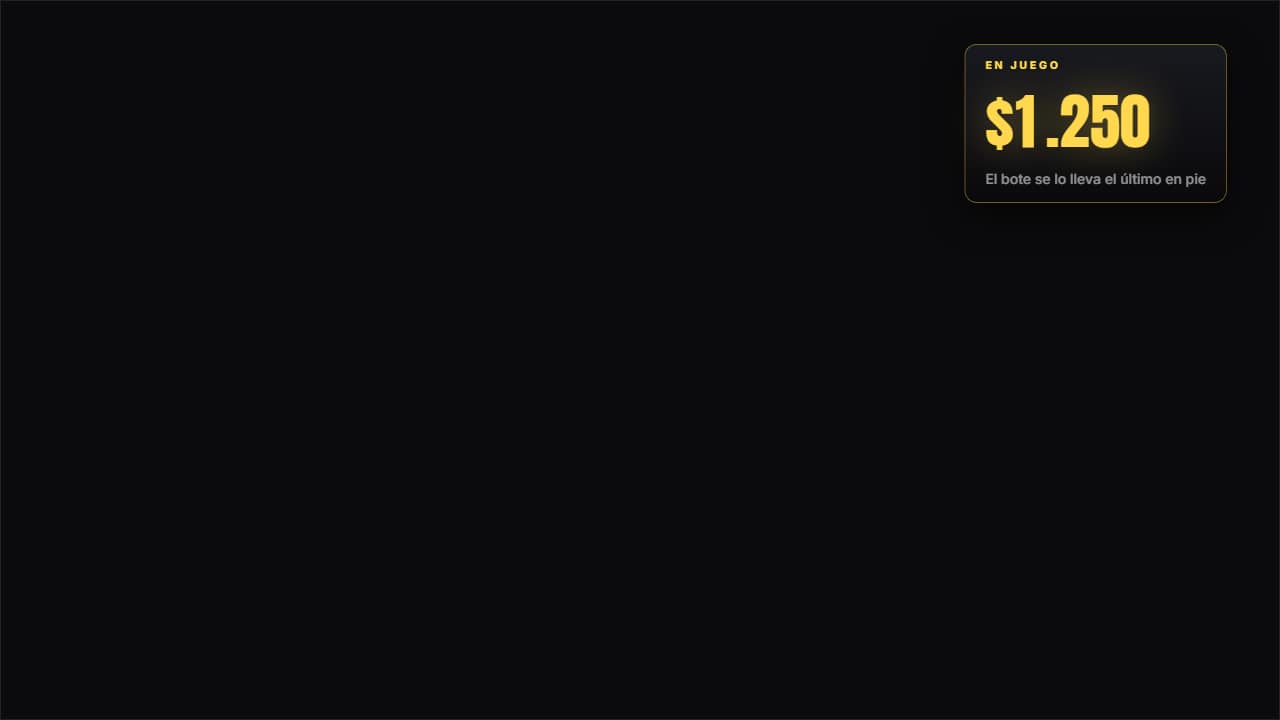 Bote de dinero en juegoNo es una cifra fija: es una línea de sucesos. Cada apunte suma o resta en su segundo, la rueda del odómetro…
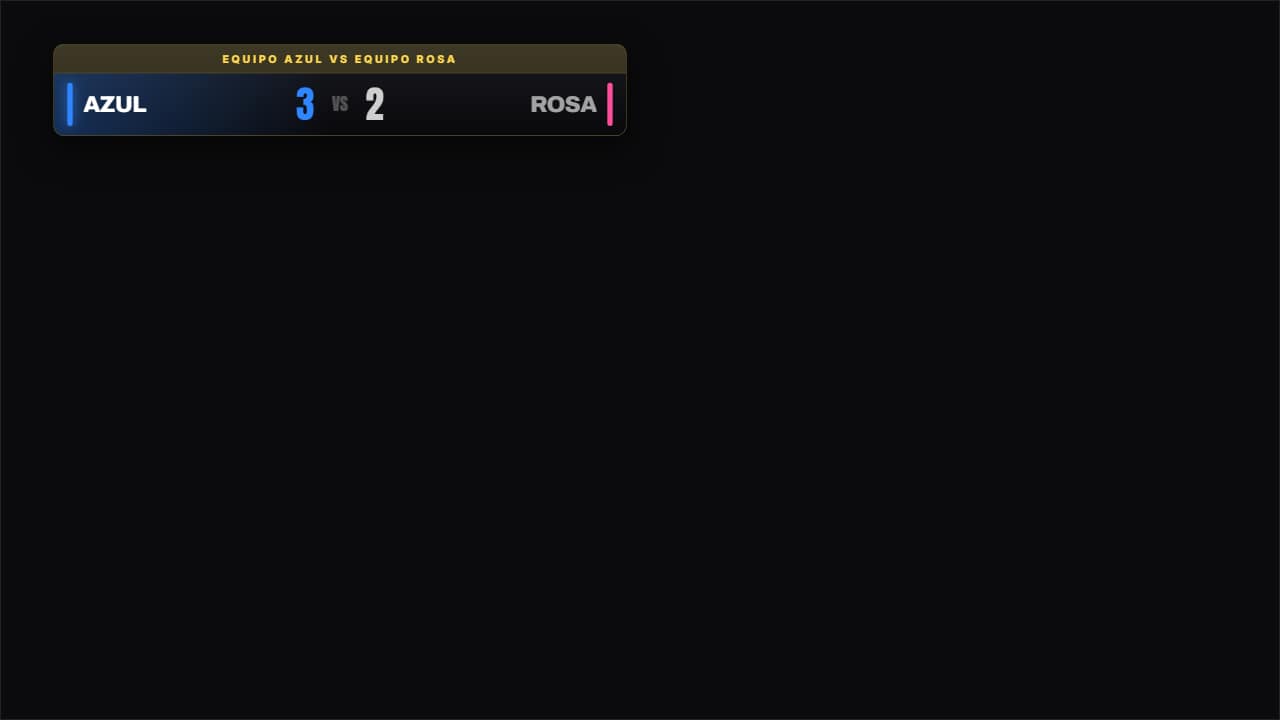 Marcador de dos bandosAzul contra rosa, tú contra él. Dos nombres con su color, y el que va ganando se levanta y se enciende para…
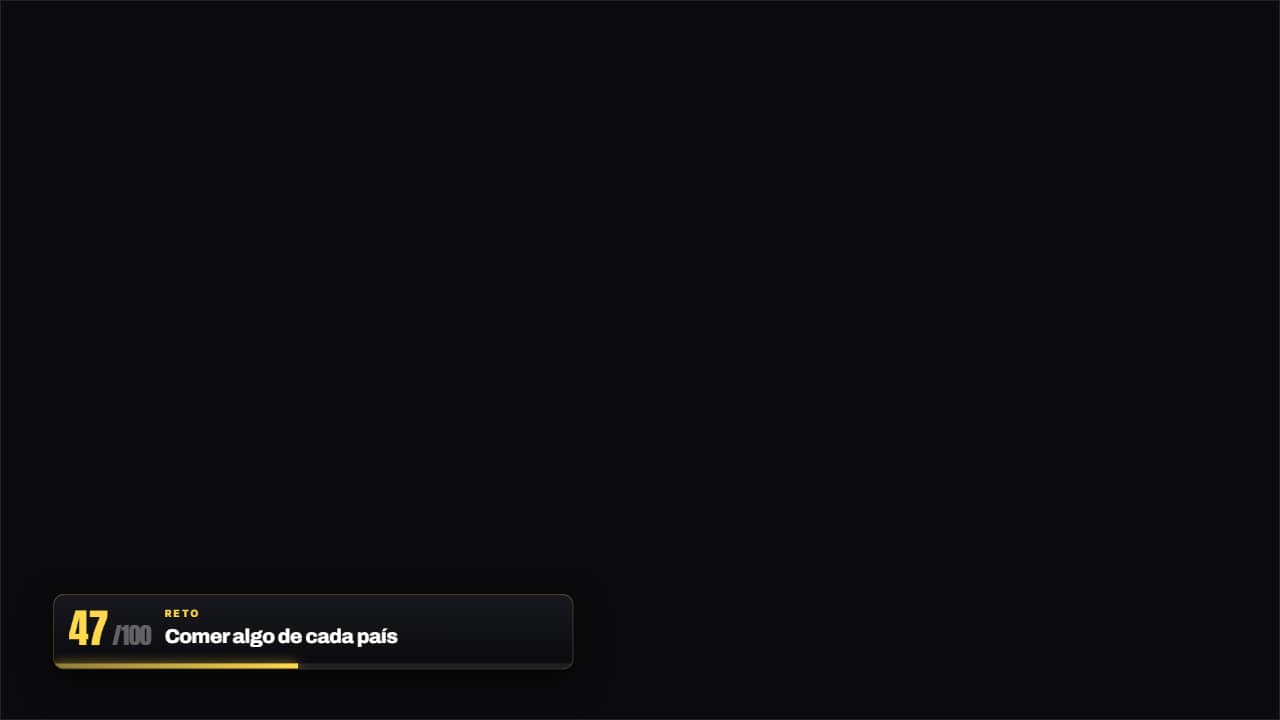 Reto 47 de 100La barra fina con el número del reto en el que vas y el nombre del que toca.
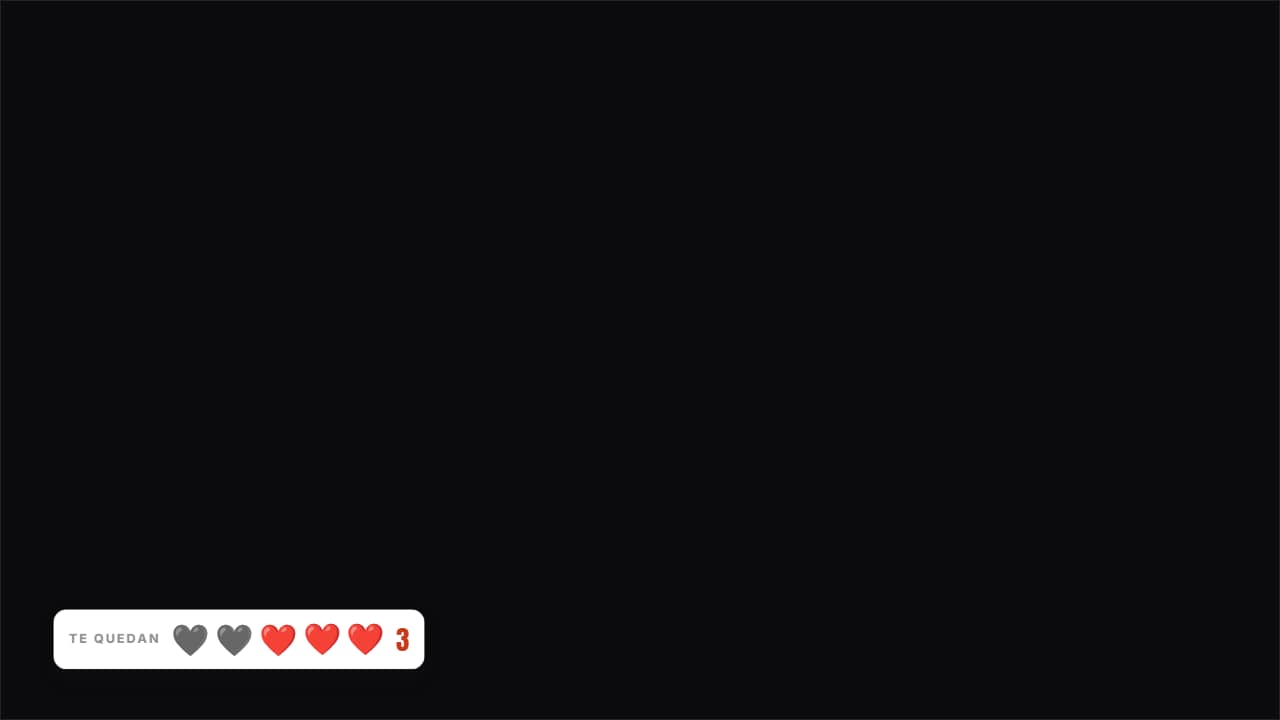 Vidas que te quedanCorazones (o lo que quieras) encima del vídeo: los gastados se quedan en pantalla en gris, no desaparecen.
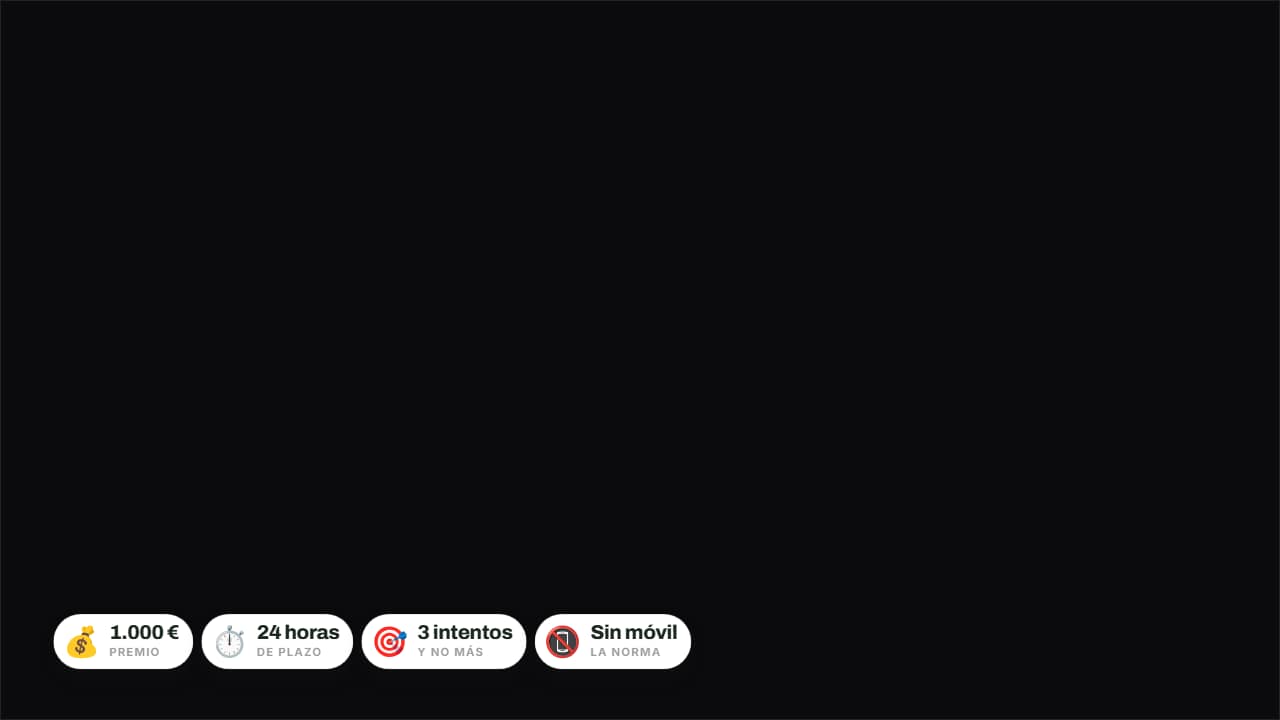 Las condiciones en chapasPremio, tiempo, intentos y castigo en chapas sobre la imagen.