Proporción1920×1080así se descarga
Preview no cambia el archivo
Vas a descargar 1920×1080, 3.5 s, sin fondo (.mov).
BetaGratis durante la beta: crea tu cuenta y exporta sin pagar. Sin tarjeta.Cómo funciona →Gratis durante la beta · sin tarjeta →
Vas a descargar 1920×1080, 3.5 s, sin fondo (.mov).
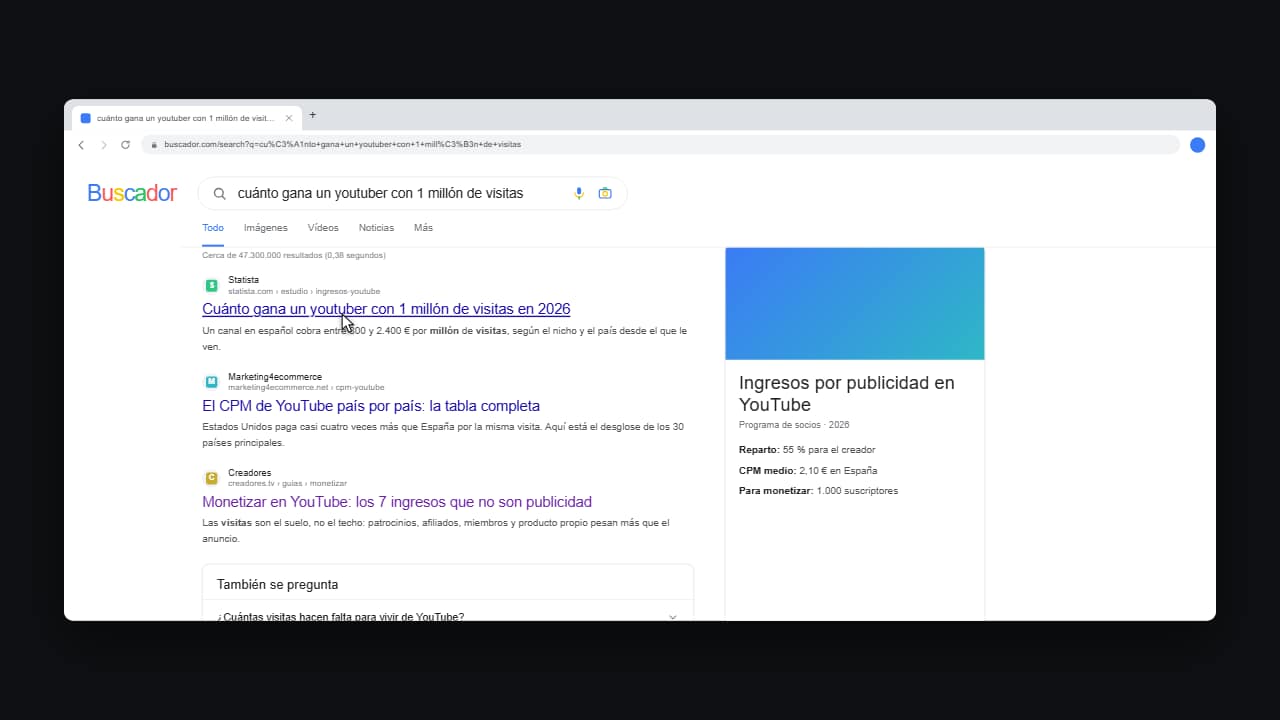
El gesto entero, no una foto del resultado: la página en blanco, la consulta escribiéndose letra a letra, el desplegable de sugerencias, la barrita de carga y los resultados entrando con su favicon, su ruta y las palabras que buscaste en negrita. Acaba con el puntero posado en el primero. Es el «mira lo que sale si buscas esto» de una introducción, hecho como se ve de verdad.
Y además la tipografía y un contorno opcional en las letras, en todas las plantillas.
Expórtala sin fondo y ponla en una pista encima de tu clip: la animación se ve sobre tu vídeo.
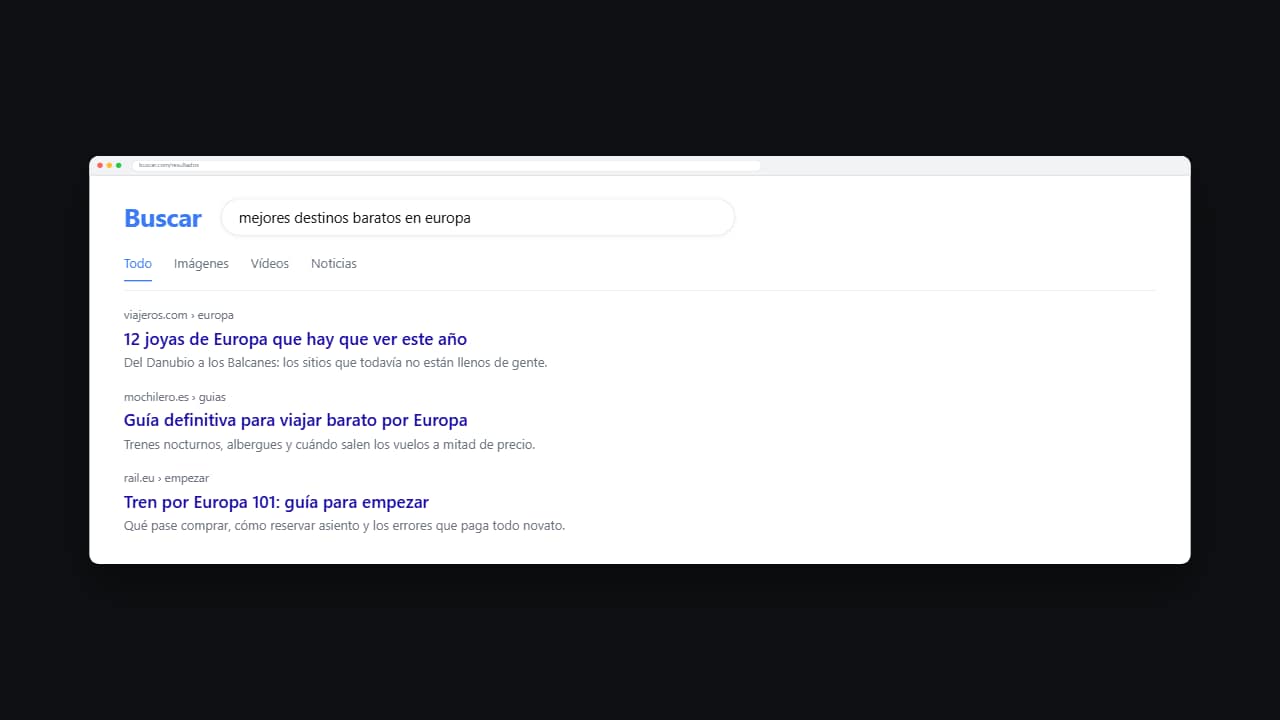 Búsqueda en internetLa consulta se escribe letra a letra en la caja y luego los resultados entran de arriba abajo.
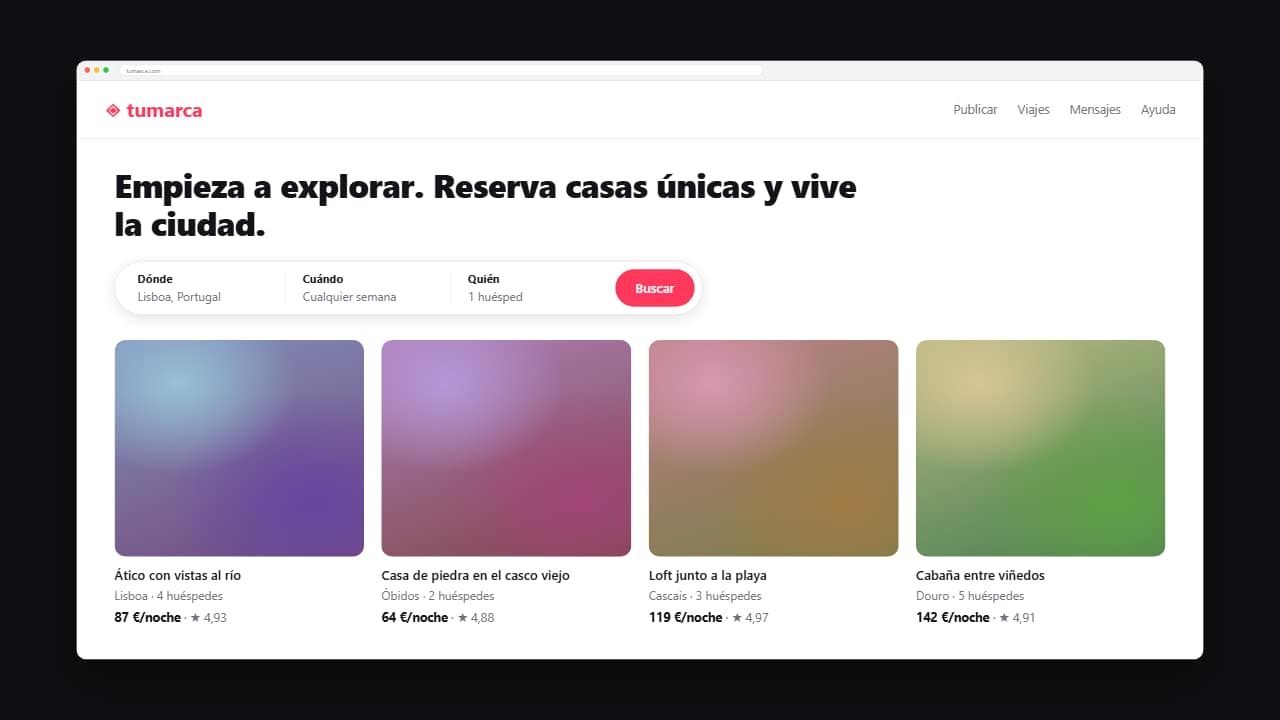 Web de anuncios y reservasTitular, barra de búsqueda con sus tres huecos y una fila de fichas con su foto, su precio y su valoración.
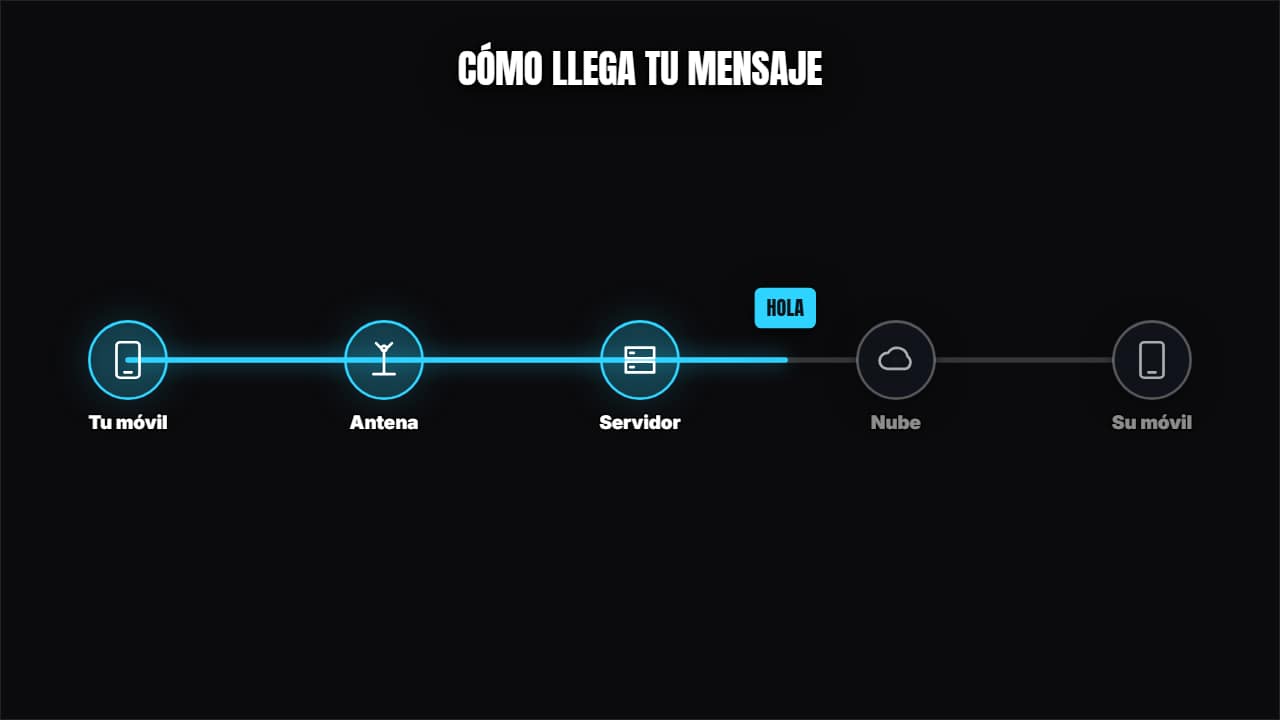 Cómo viaja un mensajeNodos con icono unidos por cables y un paquete recorriéndolos que los va encendiendo.
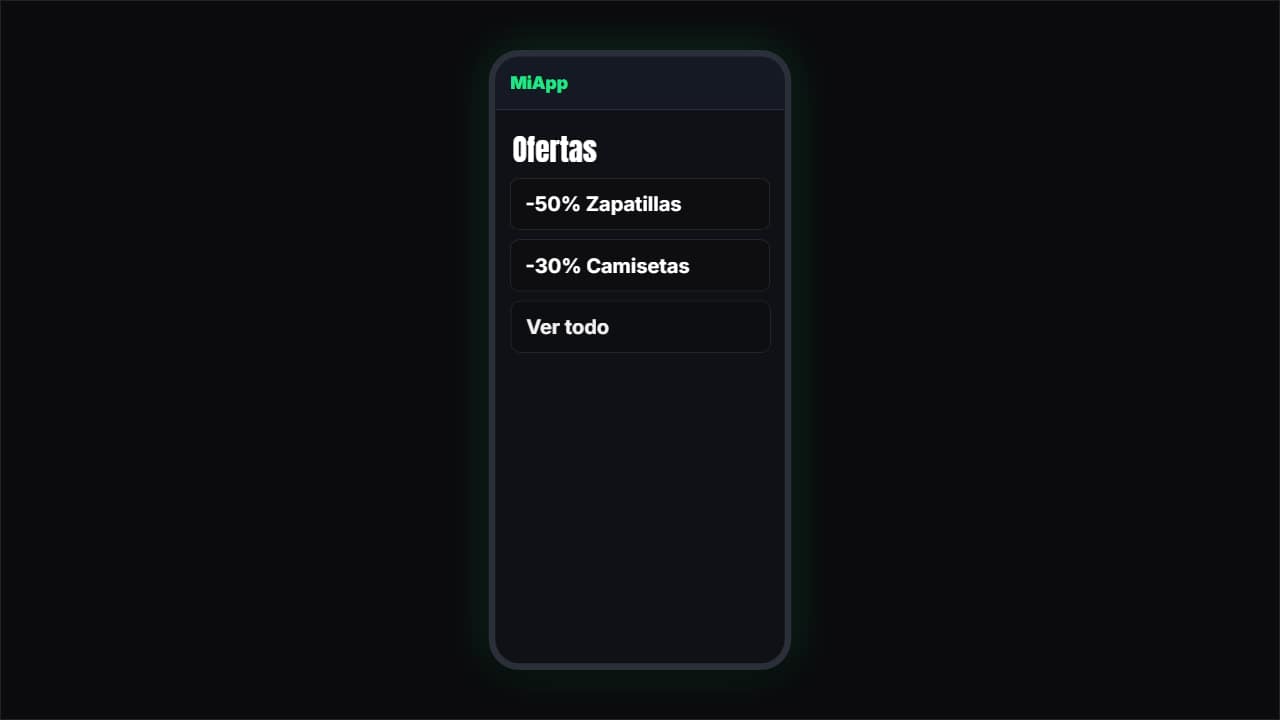 Demo de app o webUn móvil (o navegador) simulado donde un dedo va tocando y las pantallas cambian.
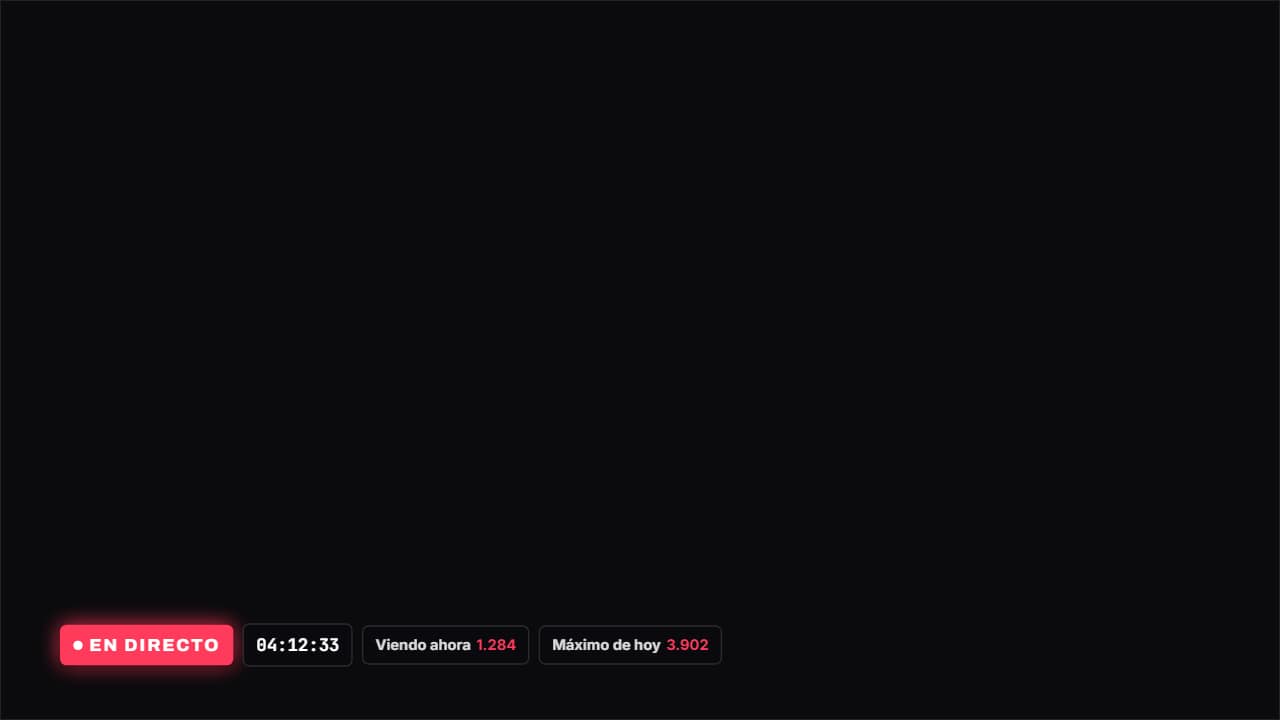 En directo con cronómetroChapa de EN DIRECTO con el punto rojo latiendo, cronómetro y las cifras que quieras al lado (espectadores…
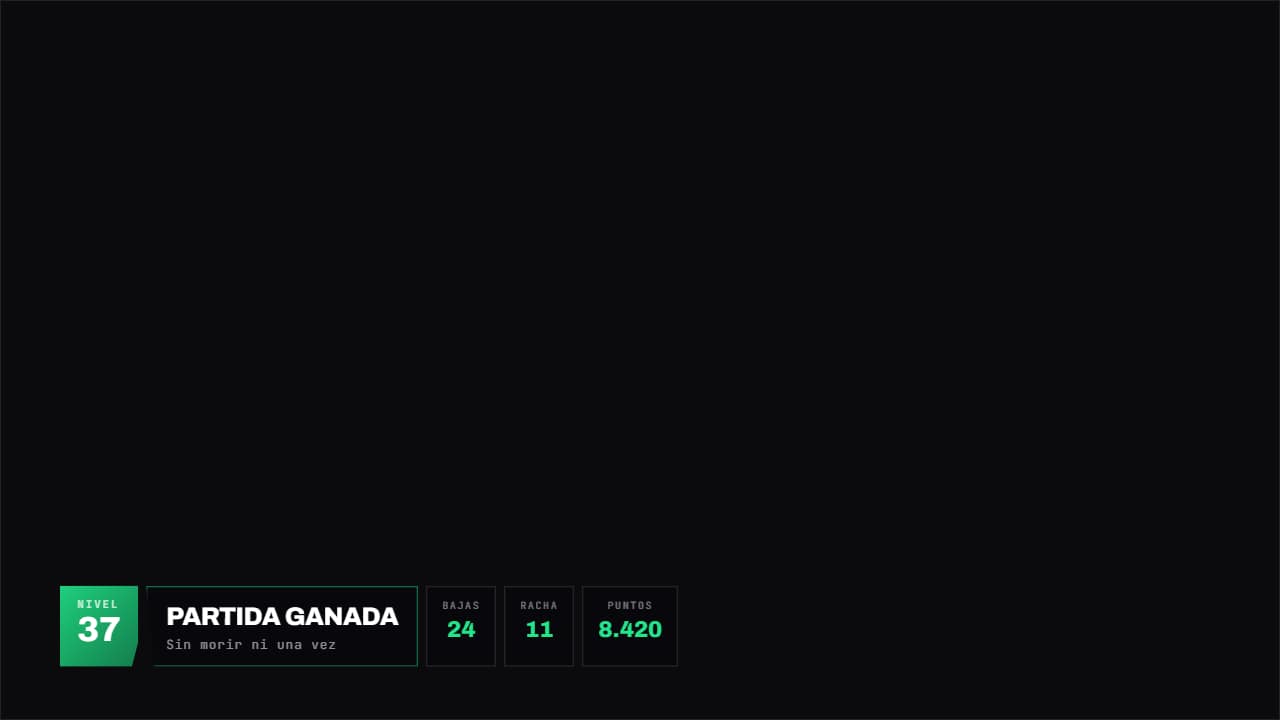 Panel de juegoPanel de HUD con las esquinas cortadas en diagonal: nivel grande a un lado, título al centro y los…
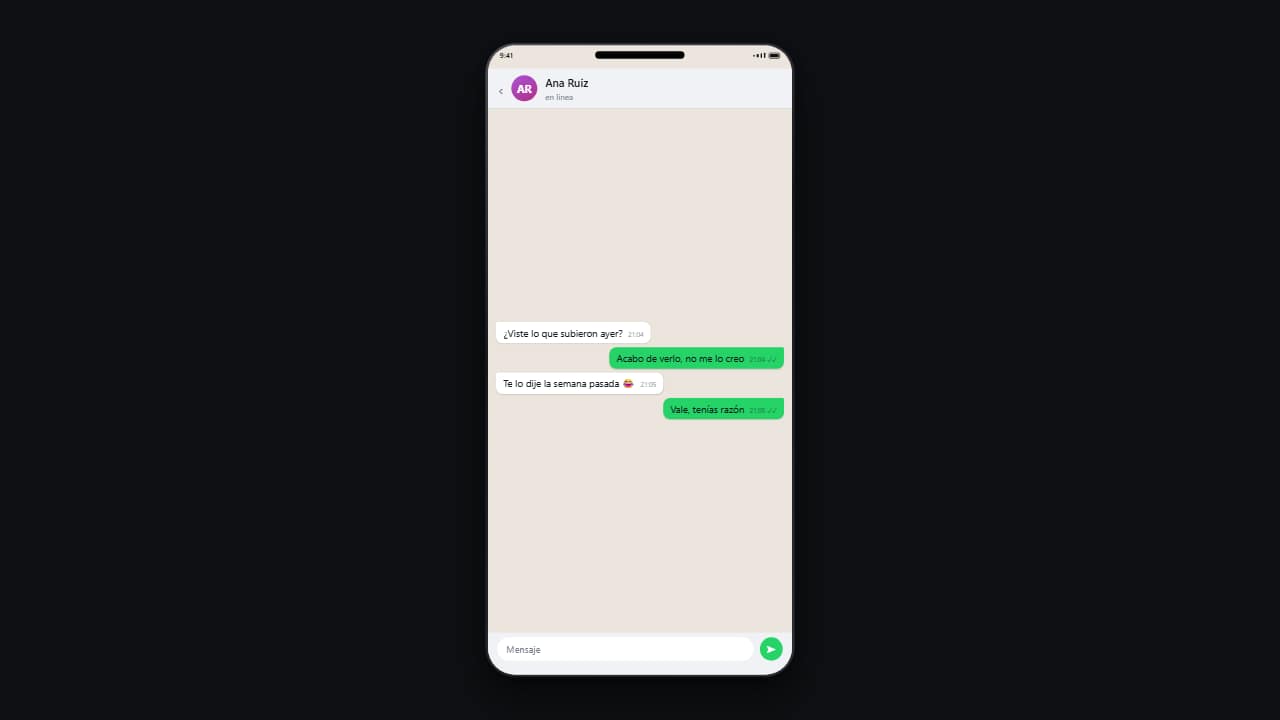 Conversación de móvilLos mensajes van cayendo uno a uno en un teléfono, con sus horas y sus dobles marcas de leído.
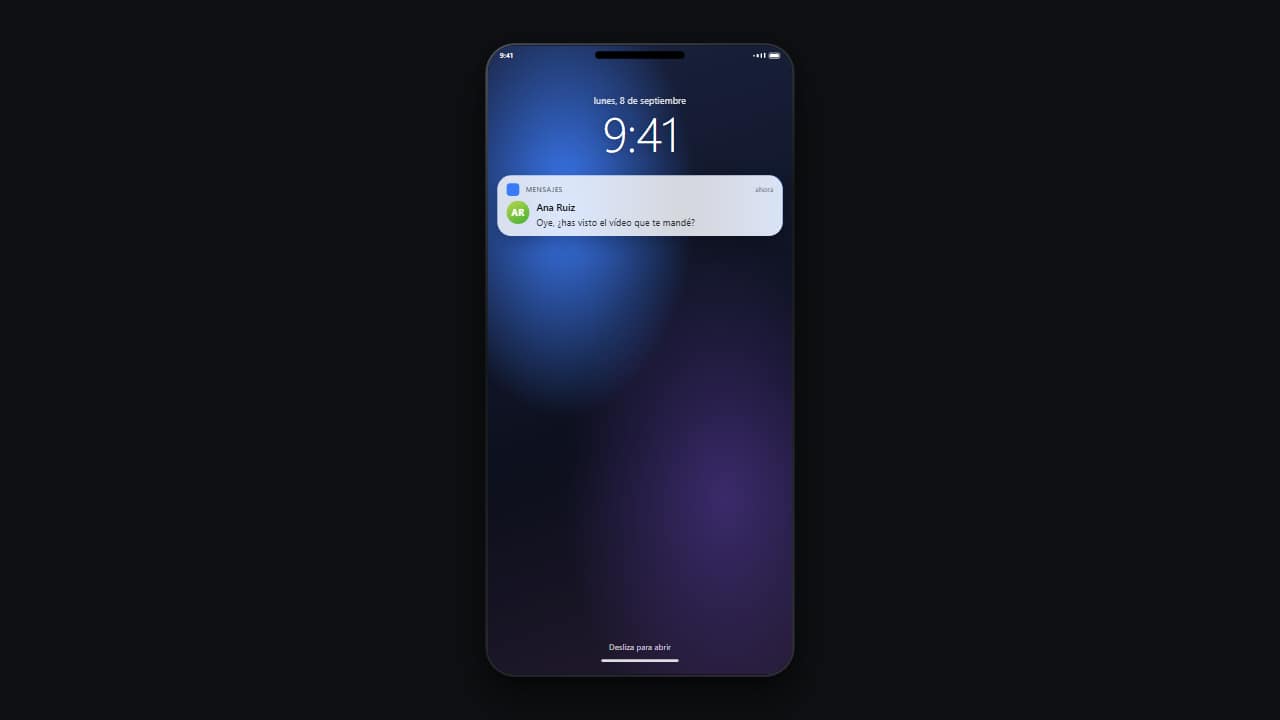 Notificación en la pantalla bloqueadaEl teléfono bloqueado con su reloj grande, y la notificación cayendo desde arriba con un rebote pequeño.