Proporción1920×1080así se descarga
Preview no cambia el archivo
Vas a descargar 1920×1080, 3.5 s, sin fondo (.mov).
BetaGratis durante la beta: crea tu cuenta y exporta sin pagar. Sin tarjeta.Cómo funciona →Gratis durante la beta · sin tarjeta →
Vas a descargar 1920×1080, 3.5 s, sin fondo (.mov).
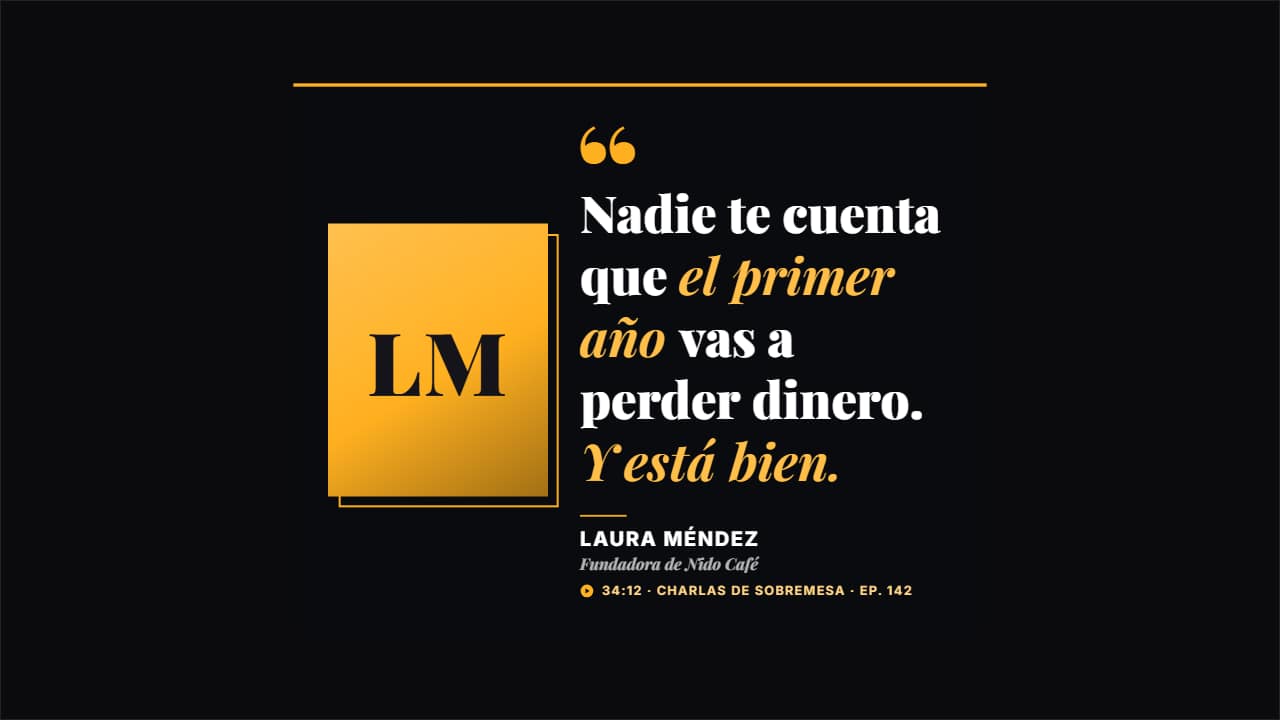
La frase del episodio que hay que sacar, con la foto de quien la dijo, su nombre, a qué se dedica y de dónde sale (minuto y programa). Las palabras entran una a una y las que marques entre *asteriscos* se destacan; la foto empuja despacio hasta el final. Tres estilos: editorial en serif con comillas gigantes y la foto en blanco y negro, tarjeta de cristal con la foto redonda, y rótulo para el clip vertical con cada línea en su caja negra y las palabras clave sobre rotulador.
Y además la tipografía y un contorno opcional en las letras, en todas las plantillas.
Expórtala sin fondo y ponla en una pista encima de tu clip: la animación se ve sobre tu vídeo.
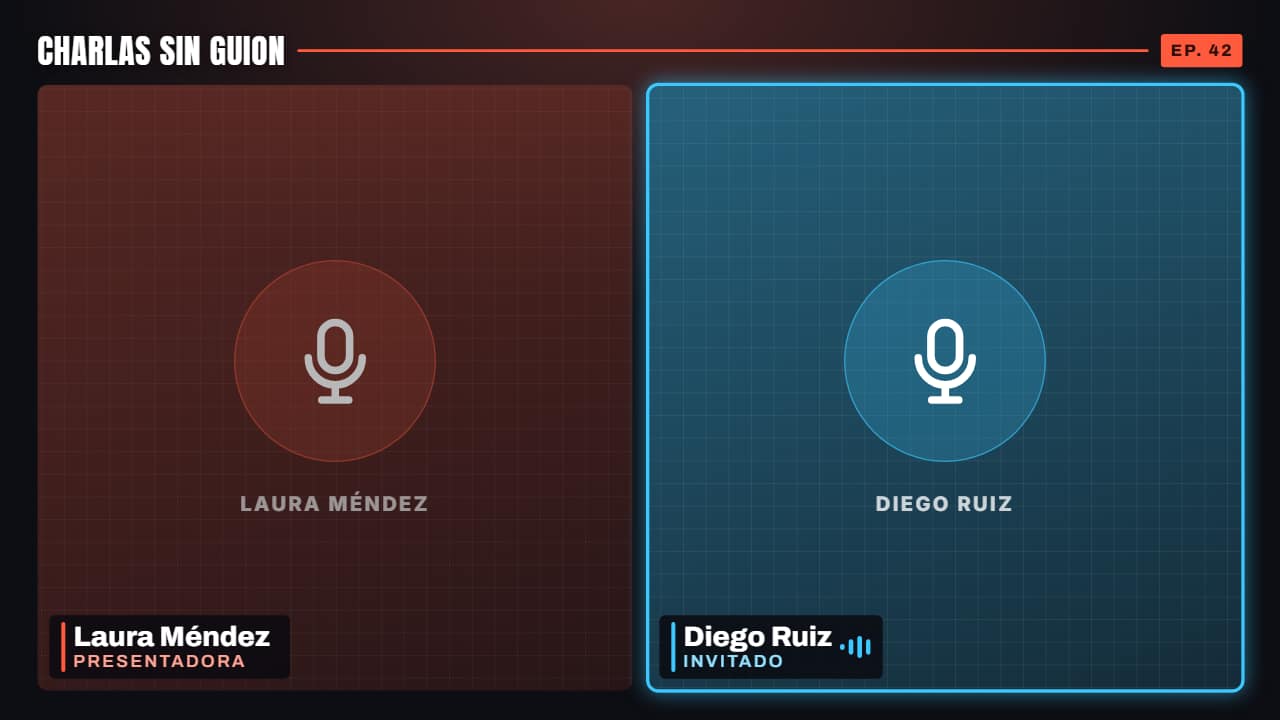 Multicámara de podcastDos o tres cámaras de tu podcast, cada una con su nombre y lo que hace, más el nombre del programa y el…
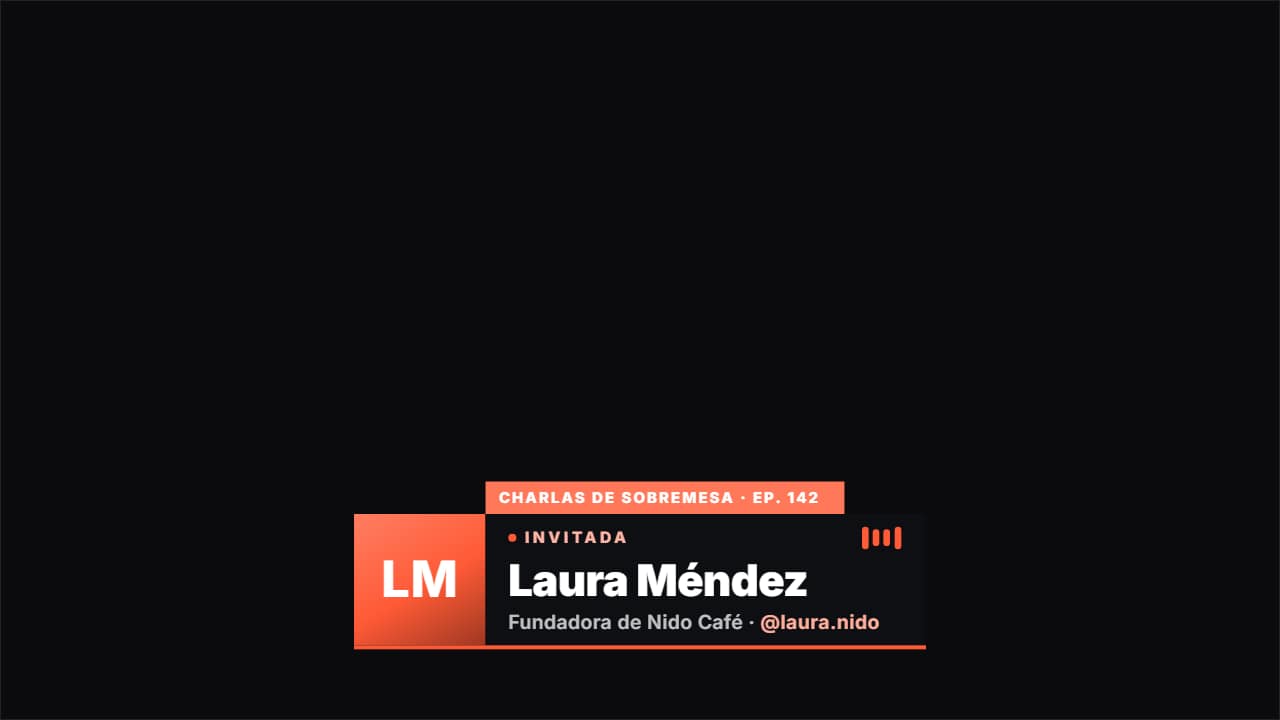 Rótulo de invitado de podcastPresenta a quien viene al programa: su foto, su nombre, a qué se dedica y su @, con la chapa «INVITADA» y la…
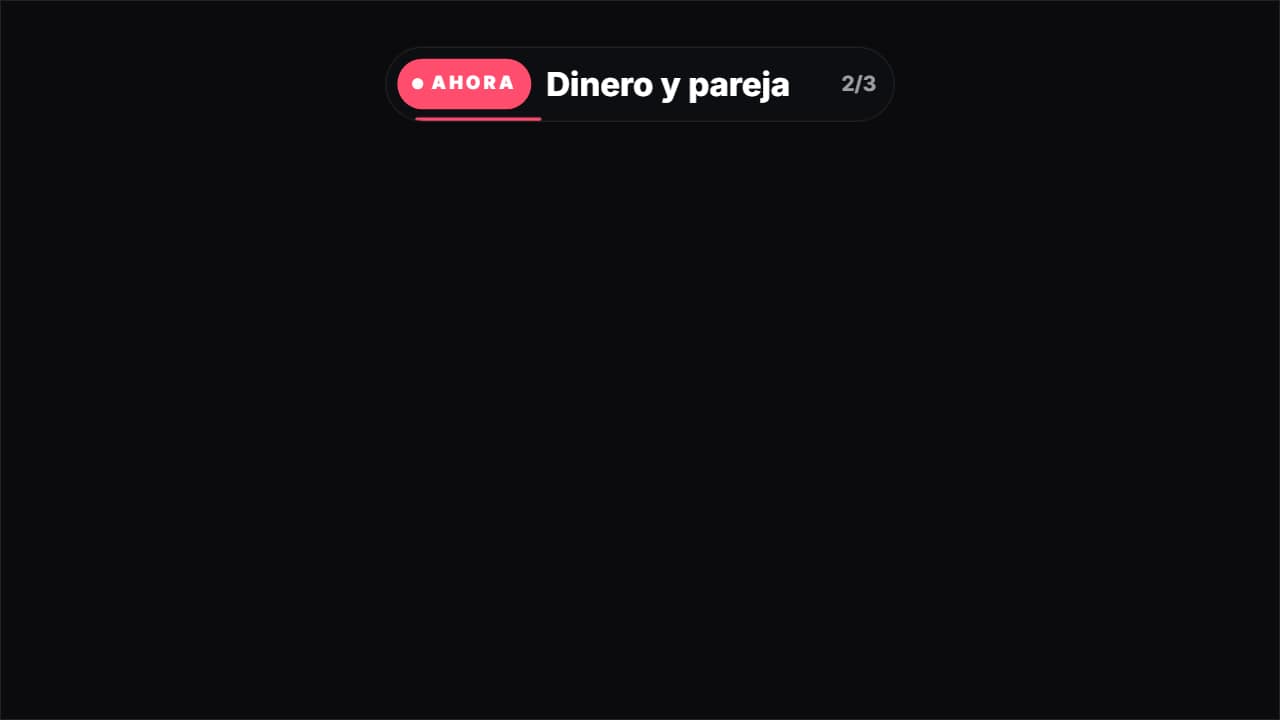 Tema actual del episodioLa chapa de los podcasts largos que dice de qué se está hablando: «AHORA · Dinero y pareja».
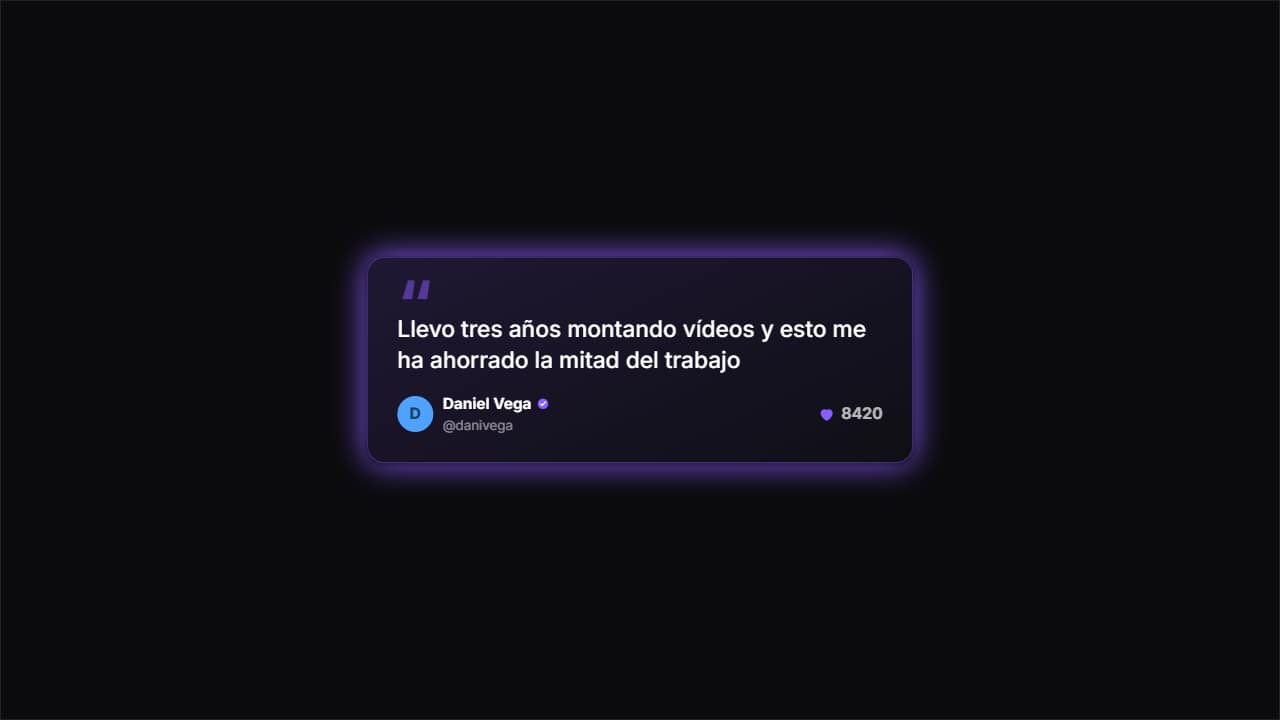 Un comentario destacadoTarjeta grande con comillas enormes para UN solo comentario, el que quieres que se lea sí o sí.
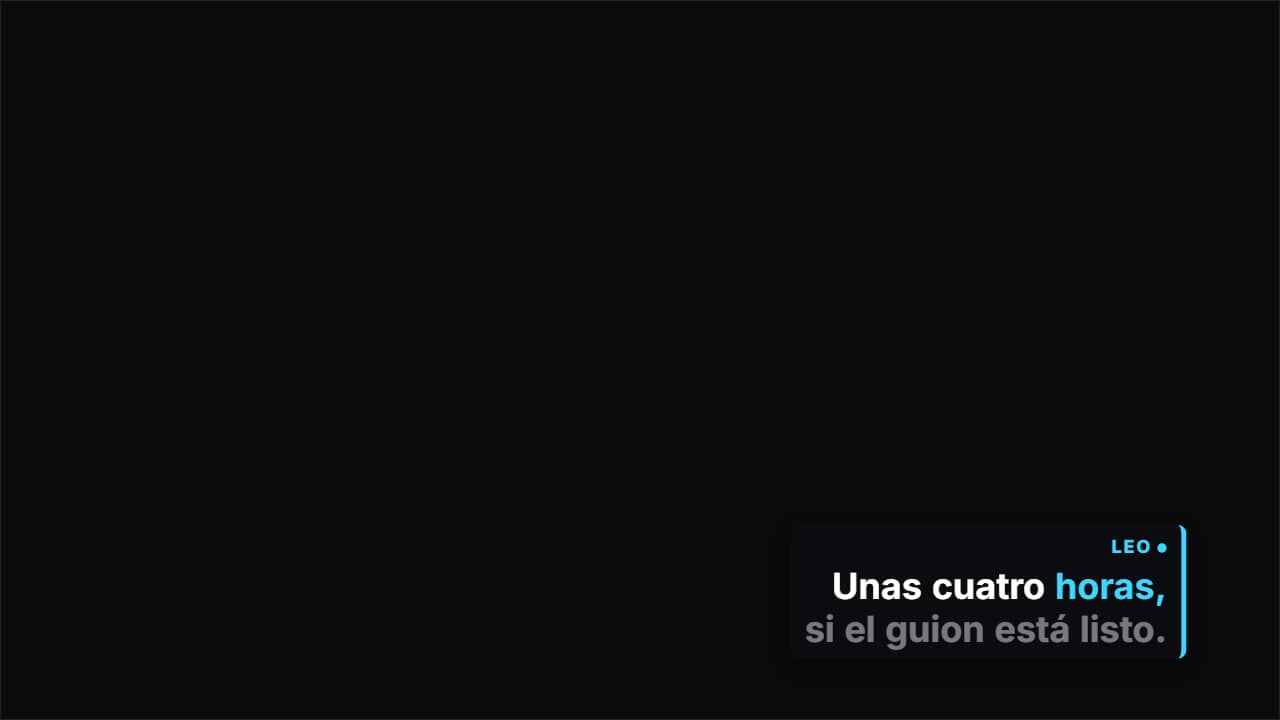 Subtítulos de dos vocesPara pódcast y entrevistas: escribe cada intervención como «NOMBRE: lo que dice».
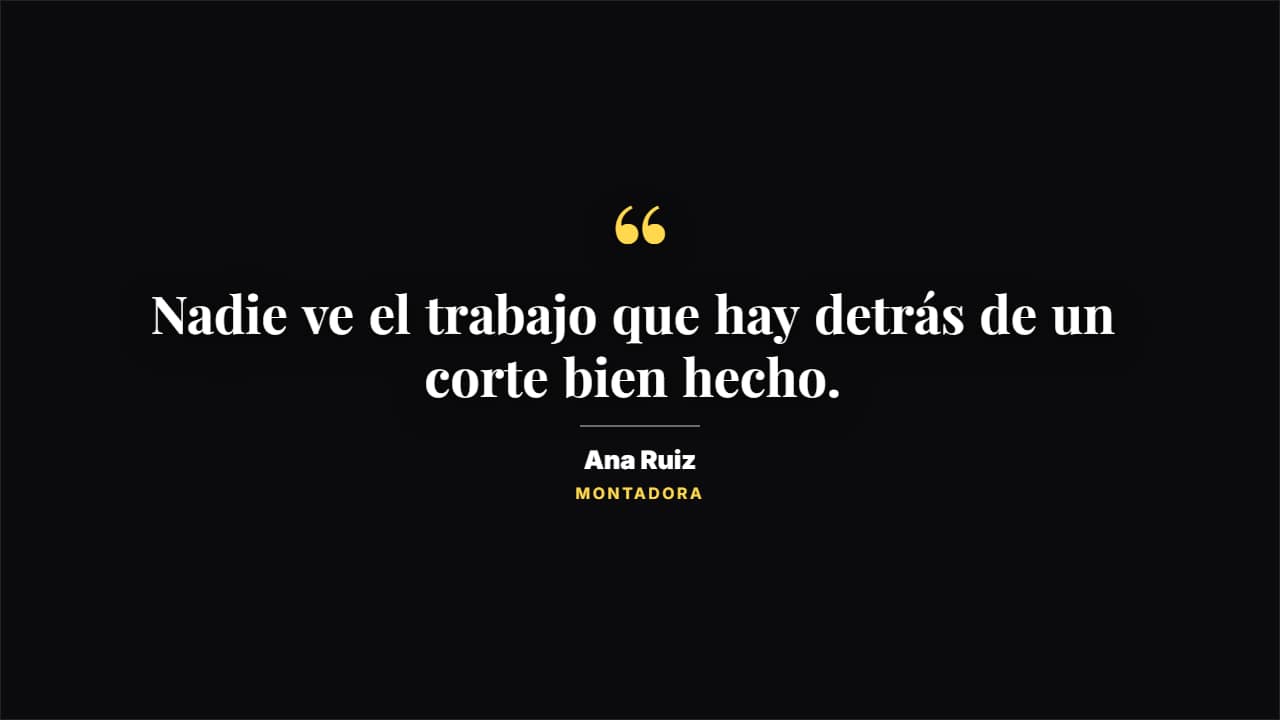 Cita editorialComillas gigantes, serif de revista y firma bajo un filete. Para destacar una frase con peso.