Proporción1920×1080así se descarga
Preview no cambia el archivo
Vas a descargar 1920×1080, 3.5 s, sin fondo (.mov).
BetaGratis durante la beta: crea tu cuenta y exporta sin pagar. Sin tarjeta.Cómo funciona →Gratis durante la beta · sin tarjeta →
Vas a descargar 1920×1080, 3.5 s, sin fondo (.mov).
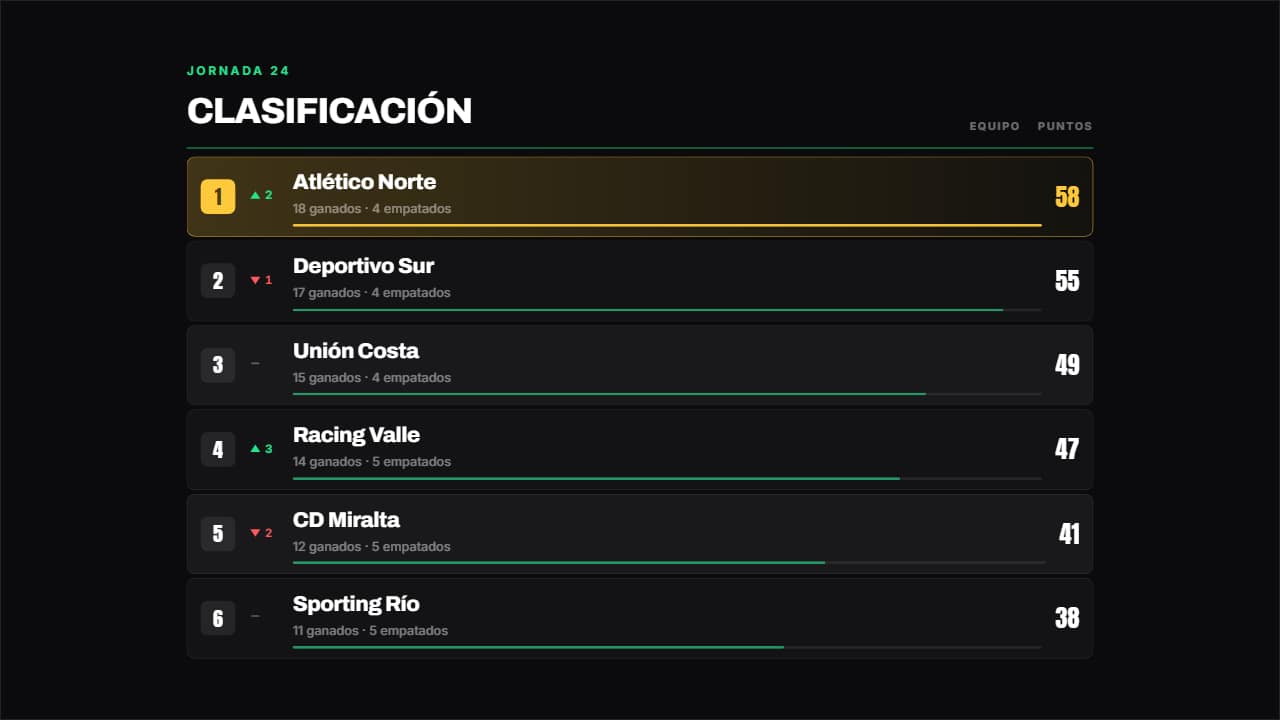
La tabla de una liga: puesto, flecha de subida o bajada, nombre, barra proporcional al dato y la cifra contando. El primero se queda resaltado. Para clasificaciones, rankings de ventas o cualquier lista con números que comparar.
Guía paso a paso: Cómo hacer un vídeo de bar chart race
Y además la tipografía y un contorno opcional en las letras, en todas las plantillas.
Expórtala sin fondo y ponla en una pista encima de tu clip: la animación se ve sobre tu vídeo.
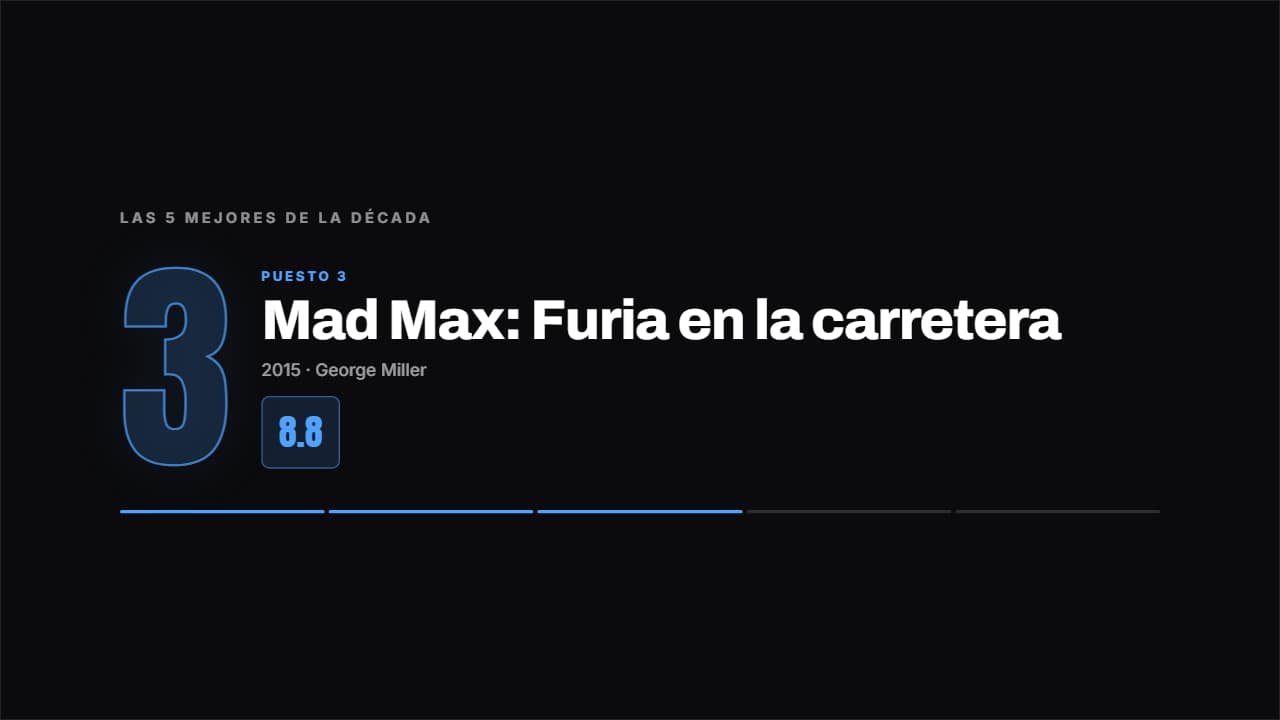 Cuenta atrás del topUn puesto por pantalla, del último al primero, con el número gigante detrás y el dato subiendo.
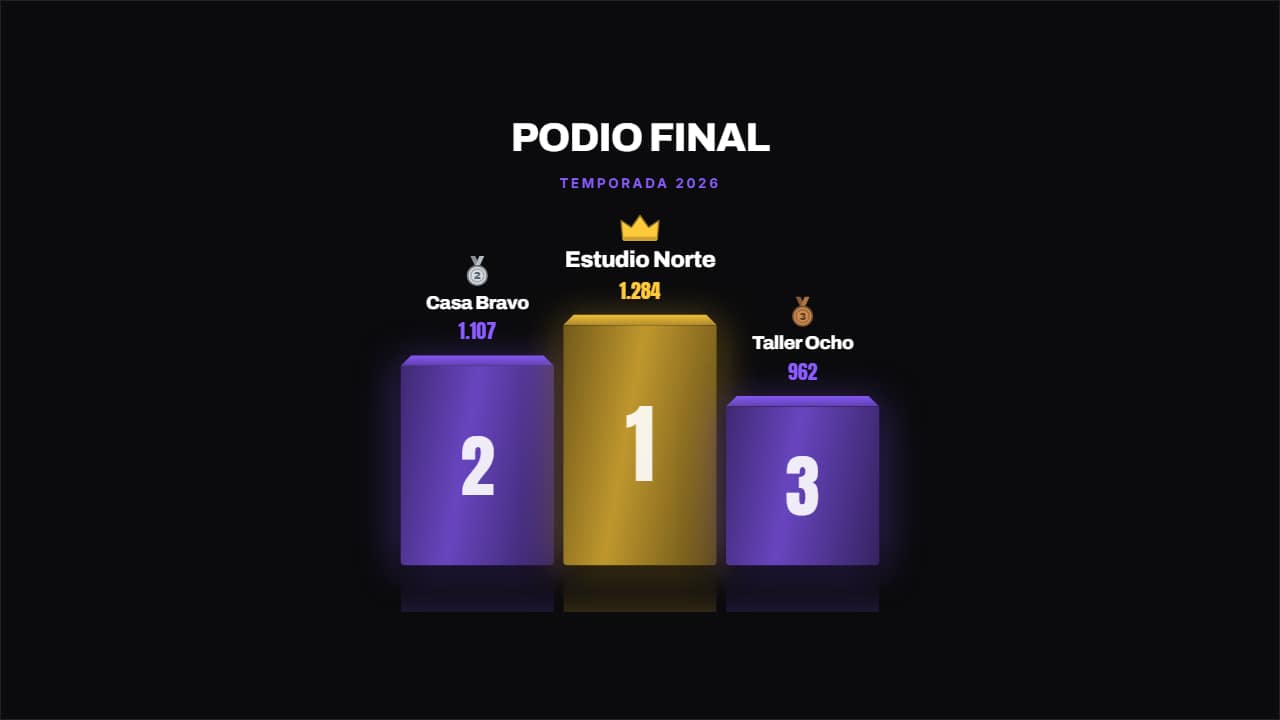 Tarima de campeonatoPodio con volumen de verdad: tapa en perspectiva, reflejo en el suelo, medalla dibujada y corona en el…
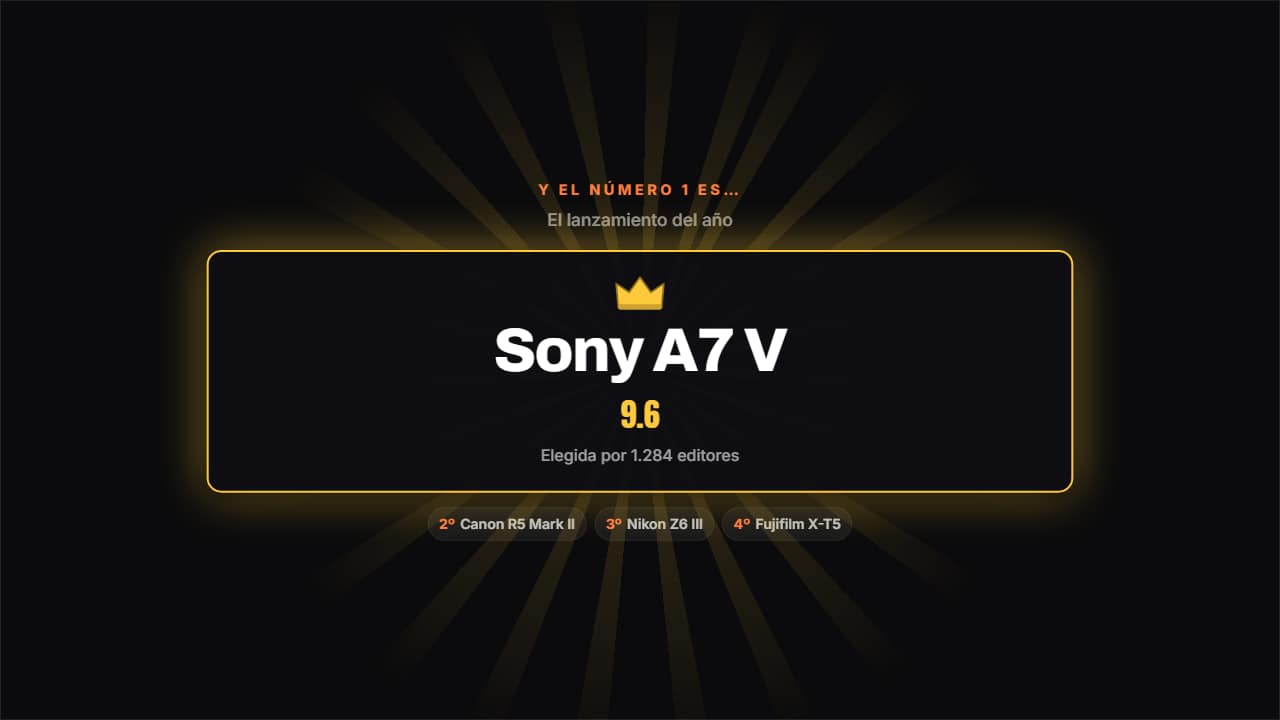 Revelación del nº1Los nombres pasan a toda velocidad y de pronto se paran en el ganador: corona, rayos girando y la cifra…
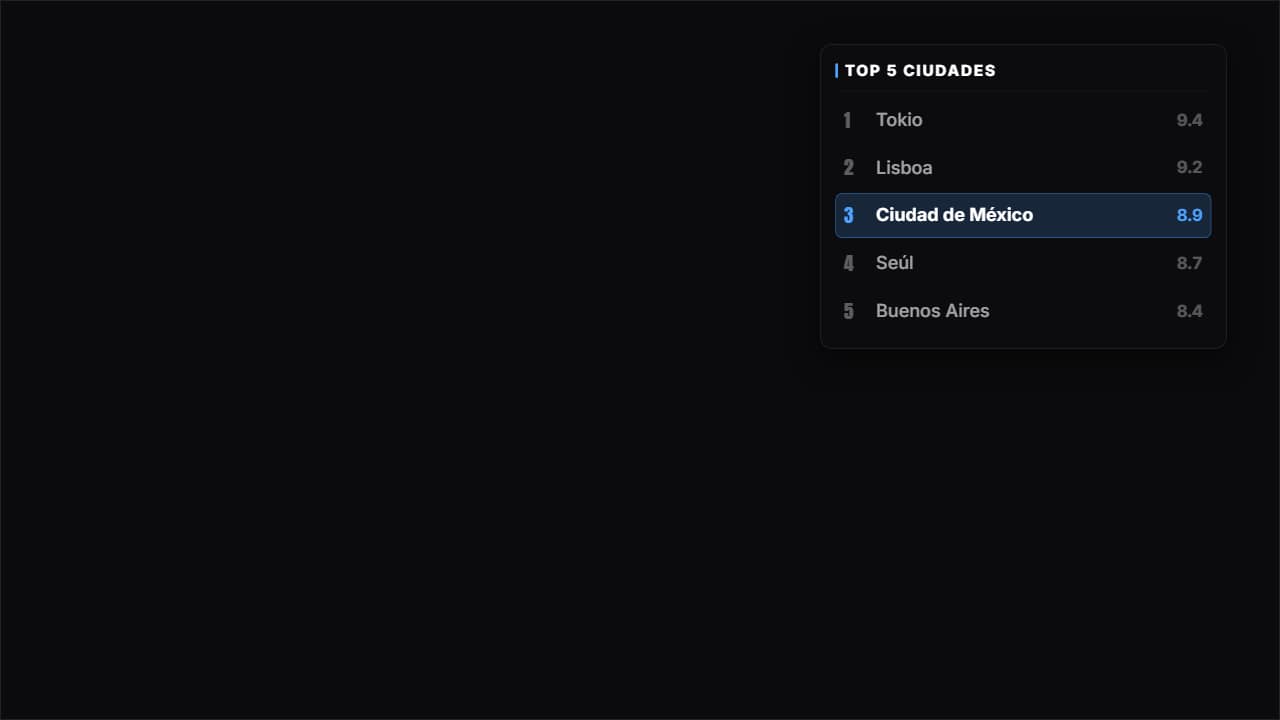 Panel de esquinaEl top entero en un panel de cristal en una esquina, con el puesto del que hablas encendido y los demás…
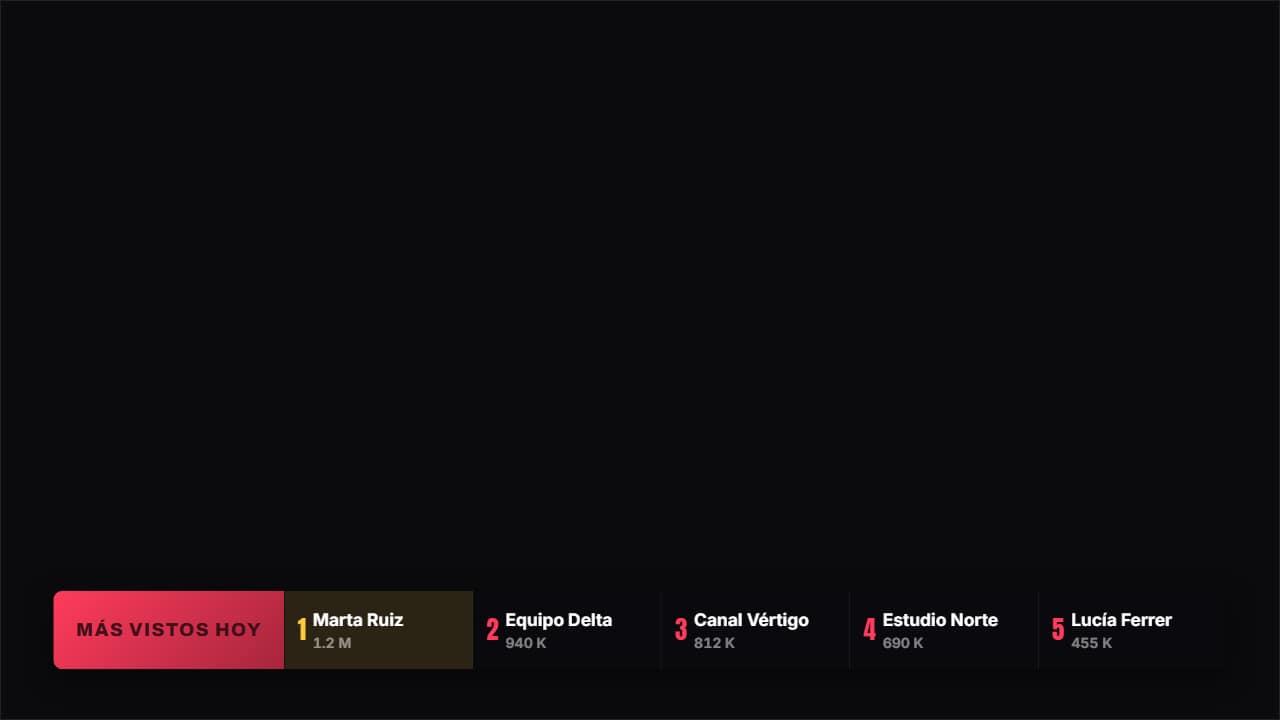 Banda de retransmisiónLa banda de un canal deportivo: pestaña de color con el título y los puestos en fila, cada uno con su cifra.
 Chapa de puestoUna chapa con UN solo puesto: número grande, nombre, dato y una línea que se dibuja debajo.
 Columna del recorridoUna columna fina a un lado con todos los puestos unidos por una línea; el activo se agranda, se colorea y…
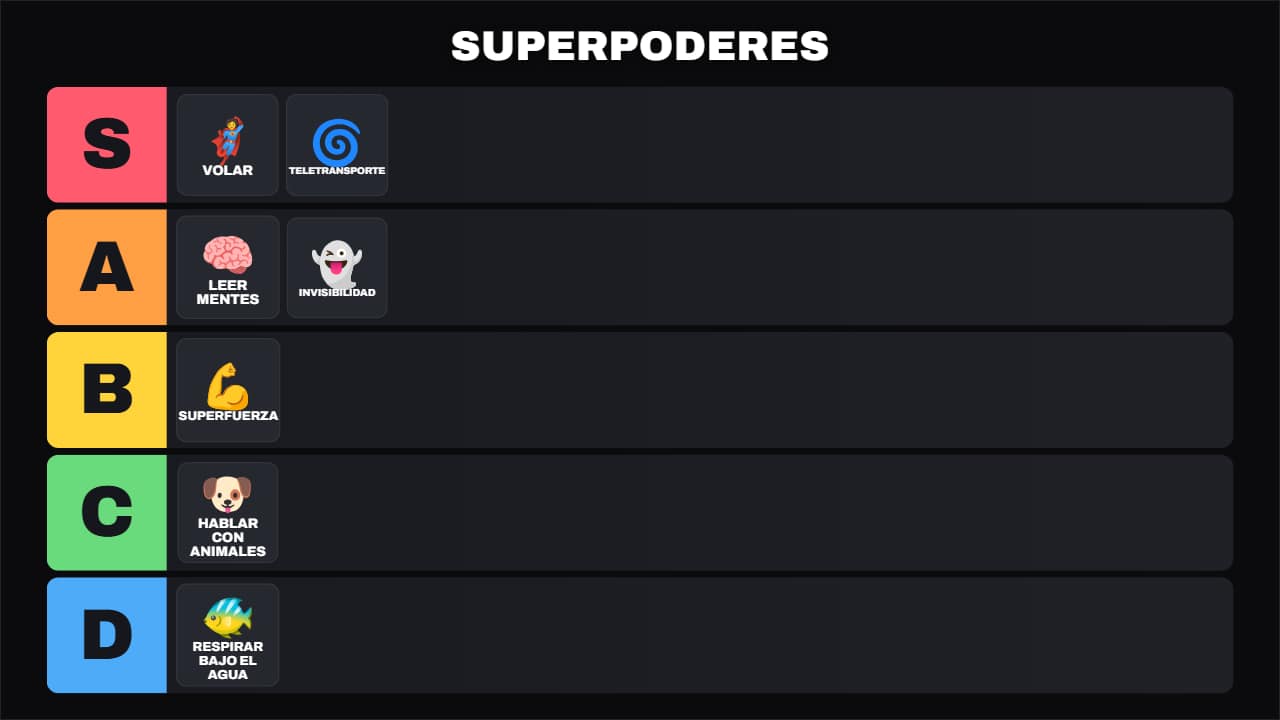 Tier list universalEl tablero de niveles S-A-B-C-D para cualquier tema: comida, videojuegos, pelis, gadgets, viajes… Cada cosa…