Proporción1920×1080así se descarga
Preview no cambia el archivo
Vas a descargar 1920×1080, 3.5 s, sin fondo (.mov).
BetaGratis durante la beta: crea tu cuenta y exporta sin pagar. Sin tarjeta.Cómo funciona →Gratis durante la beta · sin tarjeta →
Vas a descargar 1920×1080, 3.5 s, sin fondo (.mov).
Tarjetas de cristal con desenfoque por detrás, el look de las webs de producto. Queda muy bien encima de metraje con movimiento, porque el desenfoque separa el texto del fondo.
Y además la tipografía y un contorno opcional en las letras, en todas las plantillas.
Expórtala sin fondo y ponla en una pista encima de tu clip: la animación se ve sobre tu vídeo.
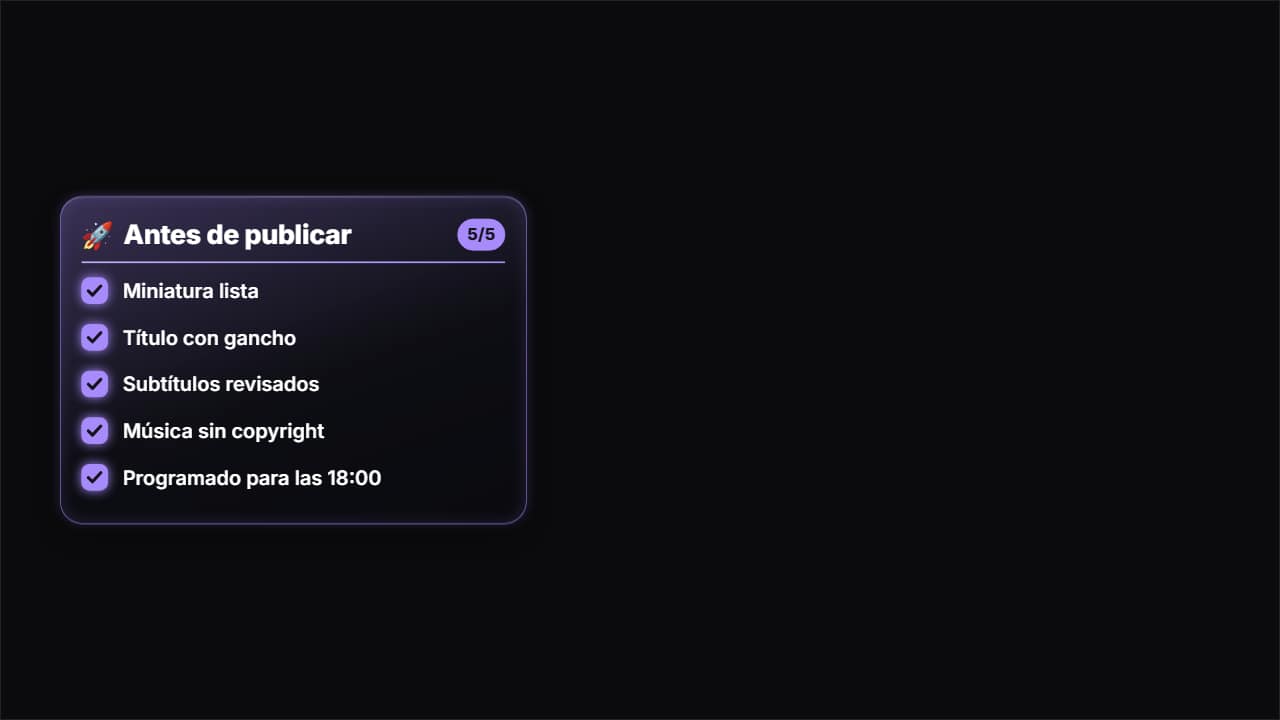 Lista en cristalUn panel de cristal con título y una lista que se va completando: cada punto entra y su casilla se llena del…
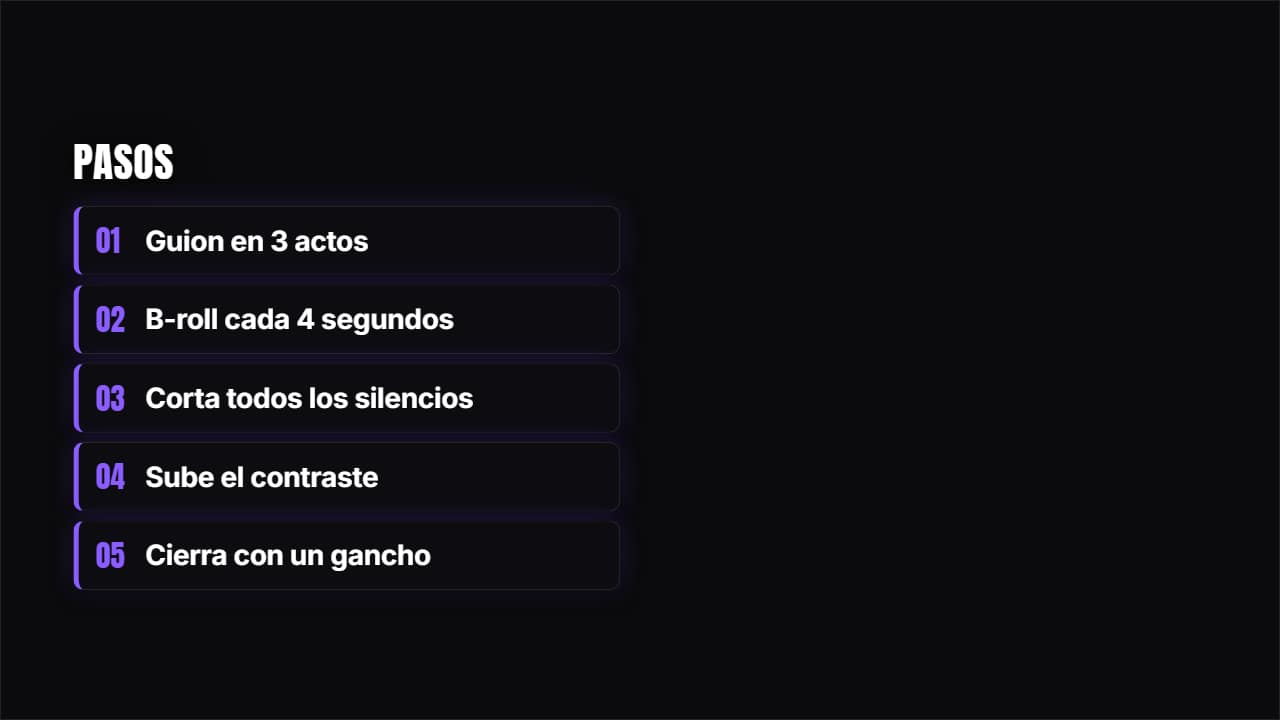 Tarjetas con muelleTarjetas oscuras con barra de acento que entran con muelle una tras otra.
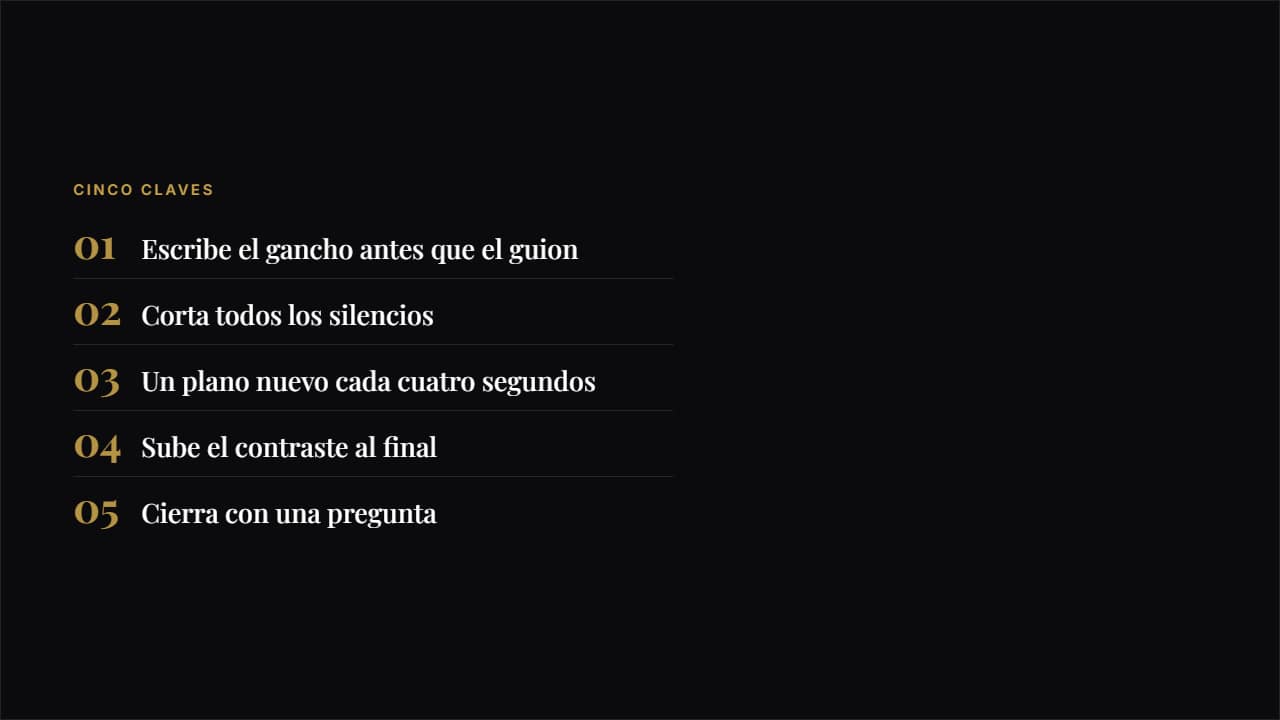 EditorialNúmero grande en tipografía de revista, filete fino y mucho aire.
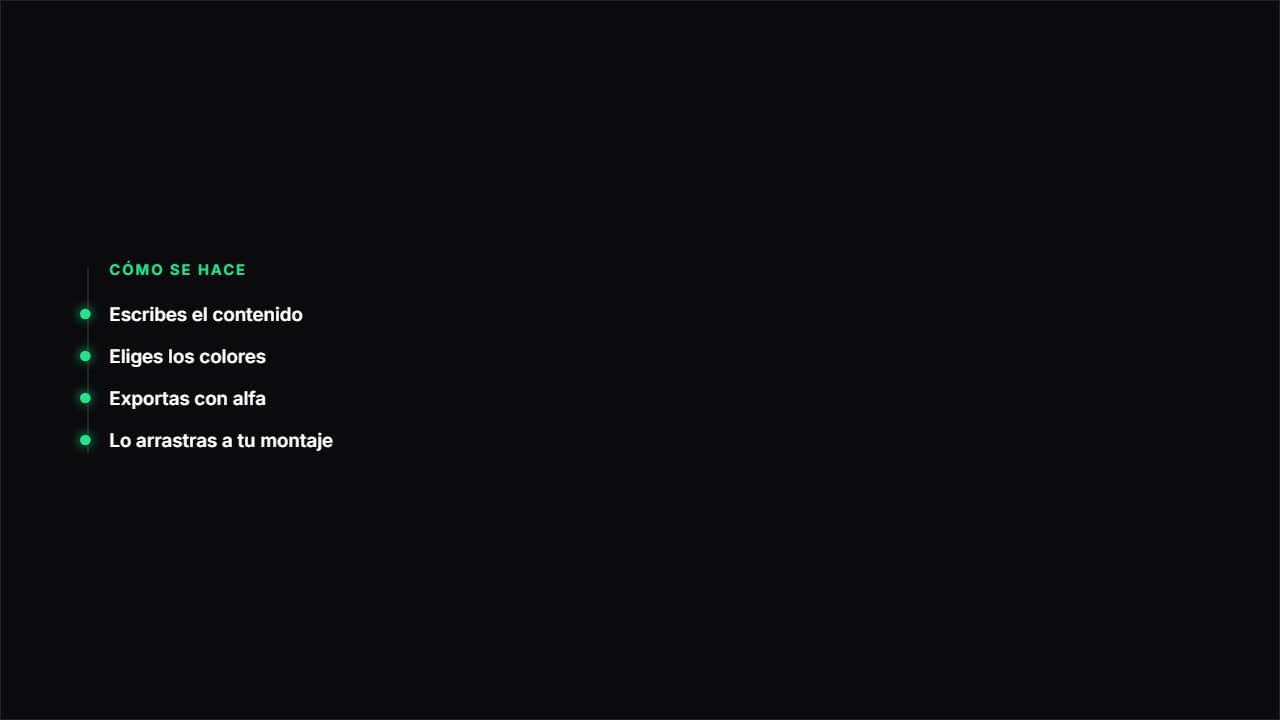 Recorrido con nodosUna línea vertical que se va dibujando y un nodo que estalla en cada punto.
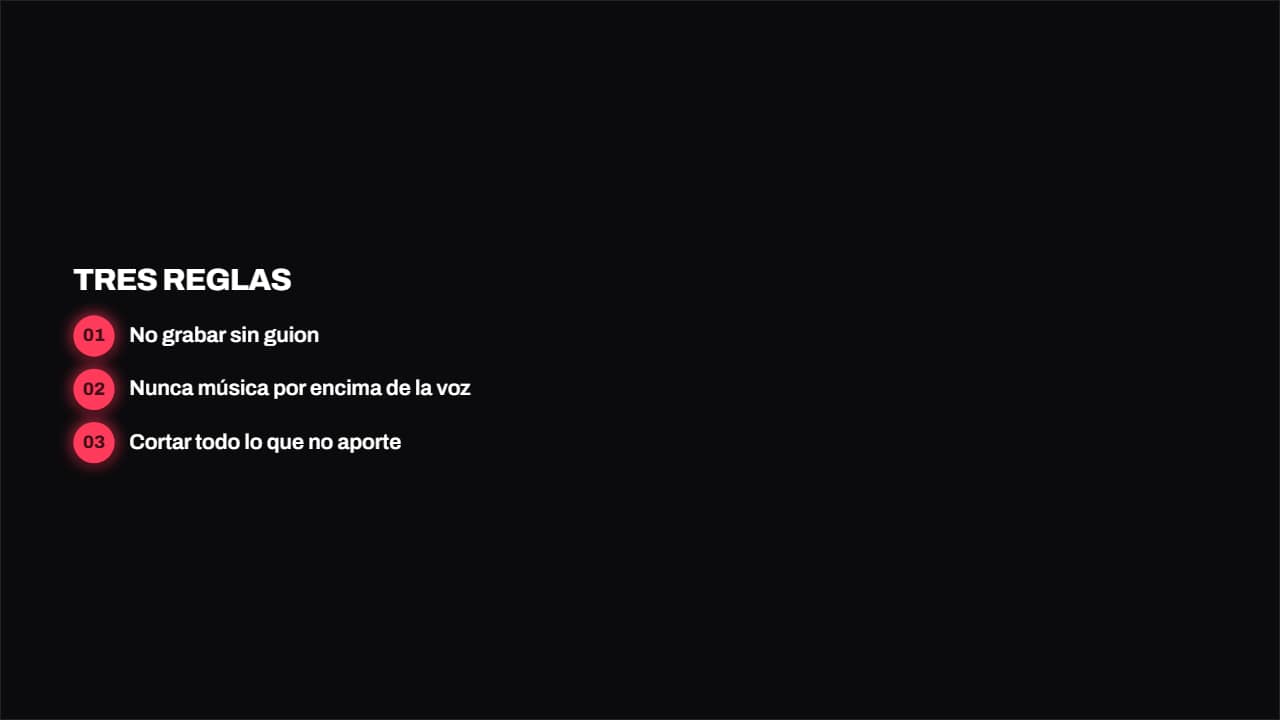 Chapas numeradasChapa redonda de color con el número y el texto en negrita al lado.
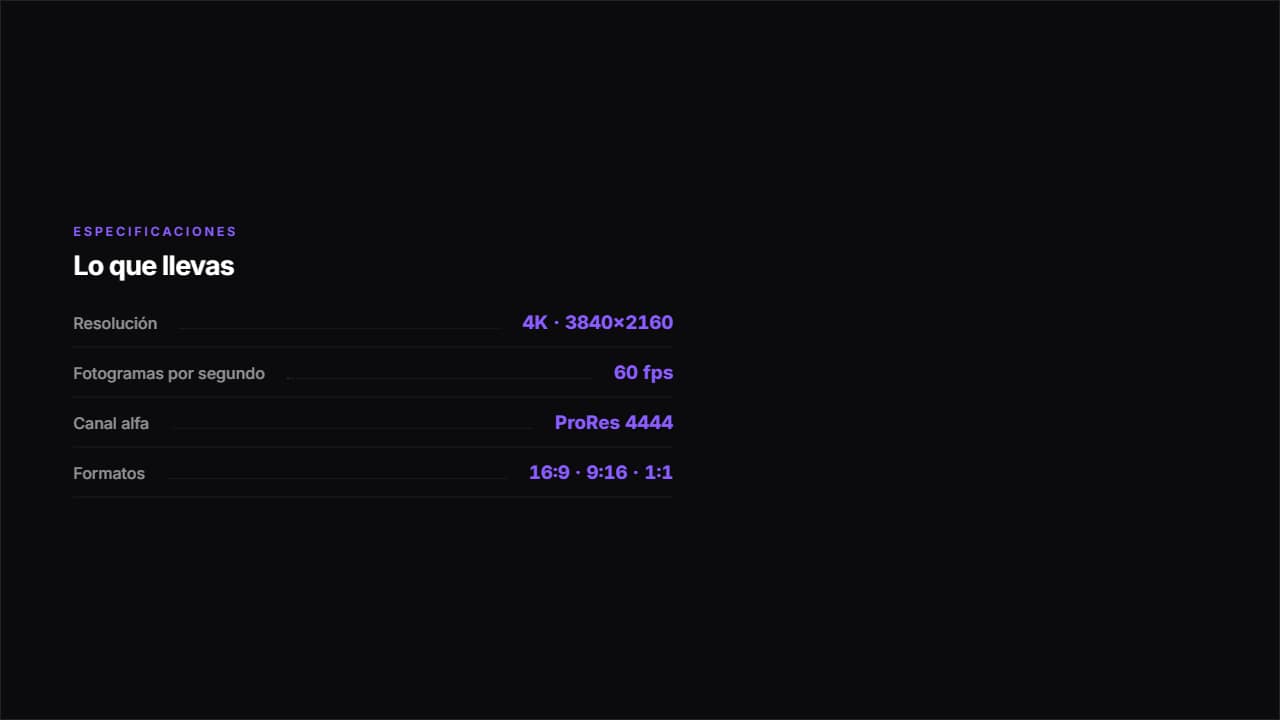 Ficha técnicaEtiqueta a la izquierda, dato a la derecha y un filete de puntos que los une.
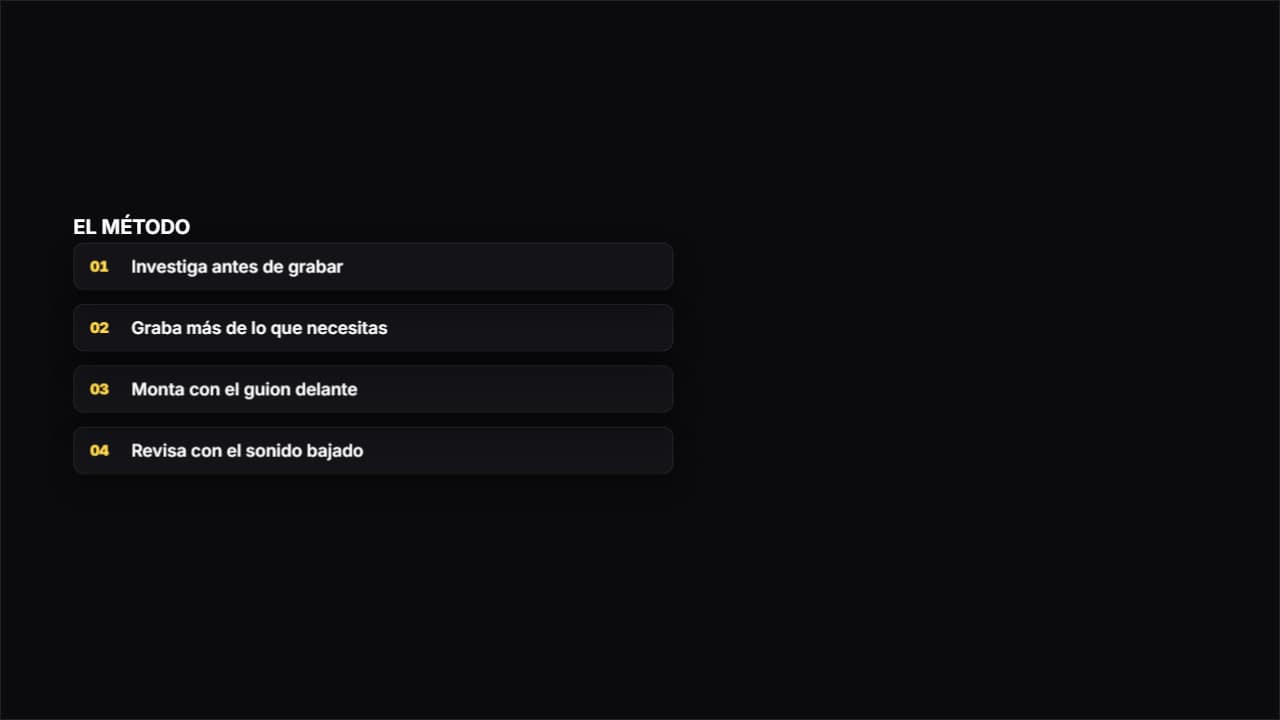 Tarjetas en abanicoLas tarjetas nacen amontonadas y se abren en abanico con perspectiva.
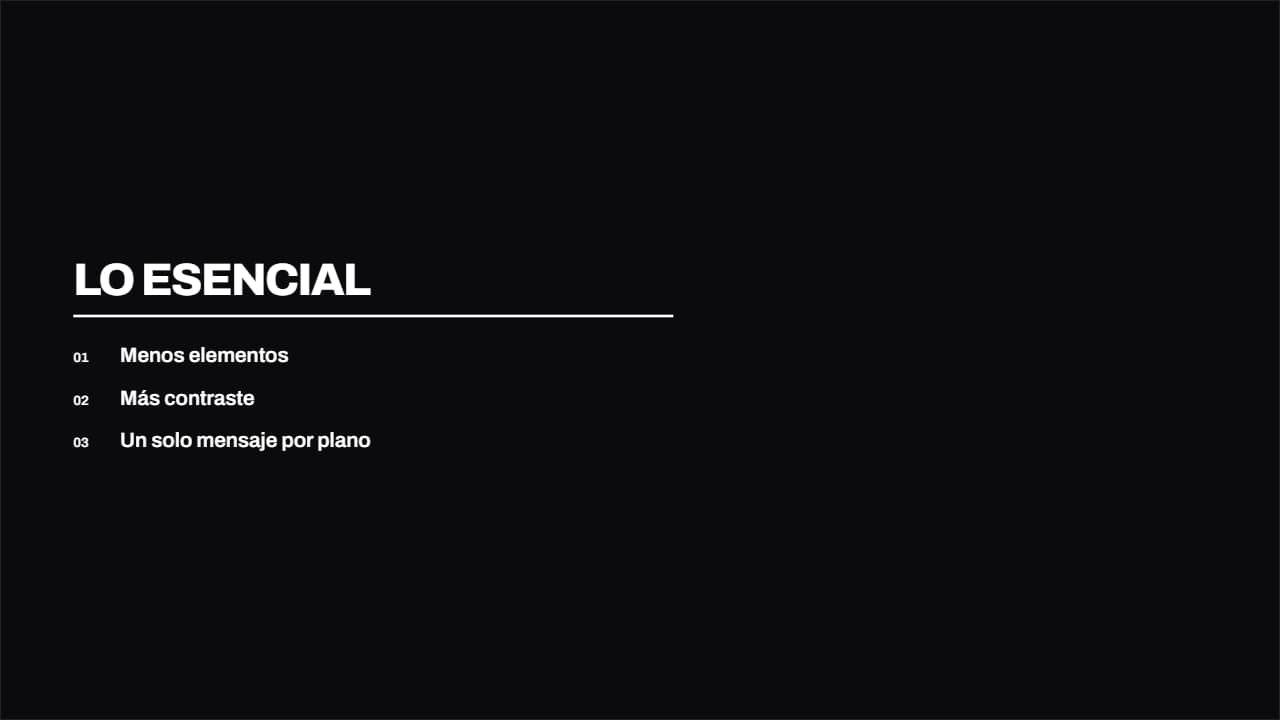 SuizaSólo tipografía y un filete de color. Lo más limpio de la librería: cuando el contenido ya es fuerte y no…