Proporción1920×1080así se descarga
Preview no cambia el archivo
Vas a descargar 1920×1080, 3.5 s, sin fondo (.mov).
BetaGratis durante la beta: crea tu cuenta y exporta sin pagar. Sin tarjeta.Cómo funciona →Gratis durante la beta · sin tarjeta →
Vas a descargar 1920×1080, 3.5 s, sin fondo (.mov).
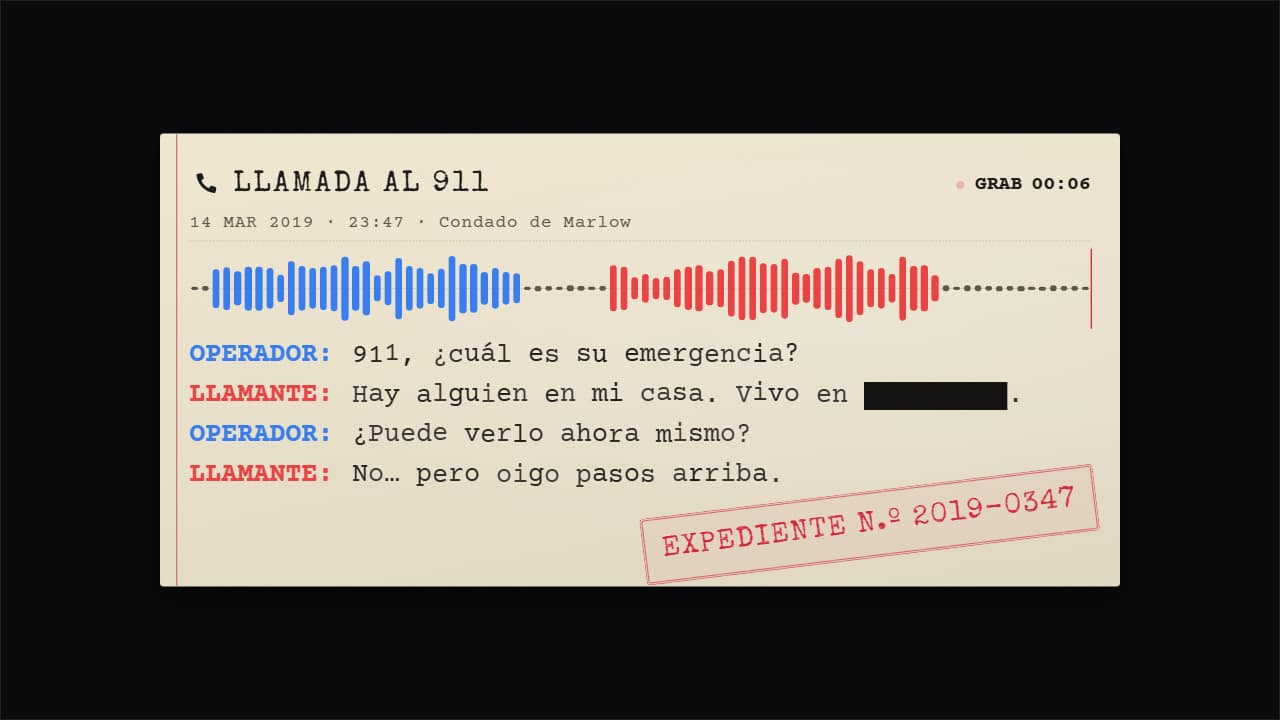
La llamada de emergencia con su transcripción, en tono serio: cabecera («LLAMADA AL 911»), fecha, hora y lugar, un reloj de grabación que corre y una onda de audio que se mueve sólo cuando alguien habla, con el color de quien habla. La transcripción aparece línea a línea, escrita a máquina, con «OPERADOR:» y «LLAMANTE:» cada uno en su color; lo que pongas entre [corchetes] (o las palabras que pidas tapar) sale con barra de censura. Al final, el sello del expediente. Tres estilos: expediente en papel, terminal (ámbar o verde) y cristal.
Y además la tipografía y un contorno opcional en las letras, en todas las plantillas.
Expórtala sin fondo y ponla en una pista encima de tu clip: la animación se ve sobre tu vídeo.
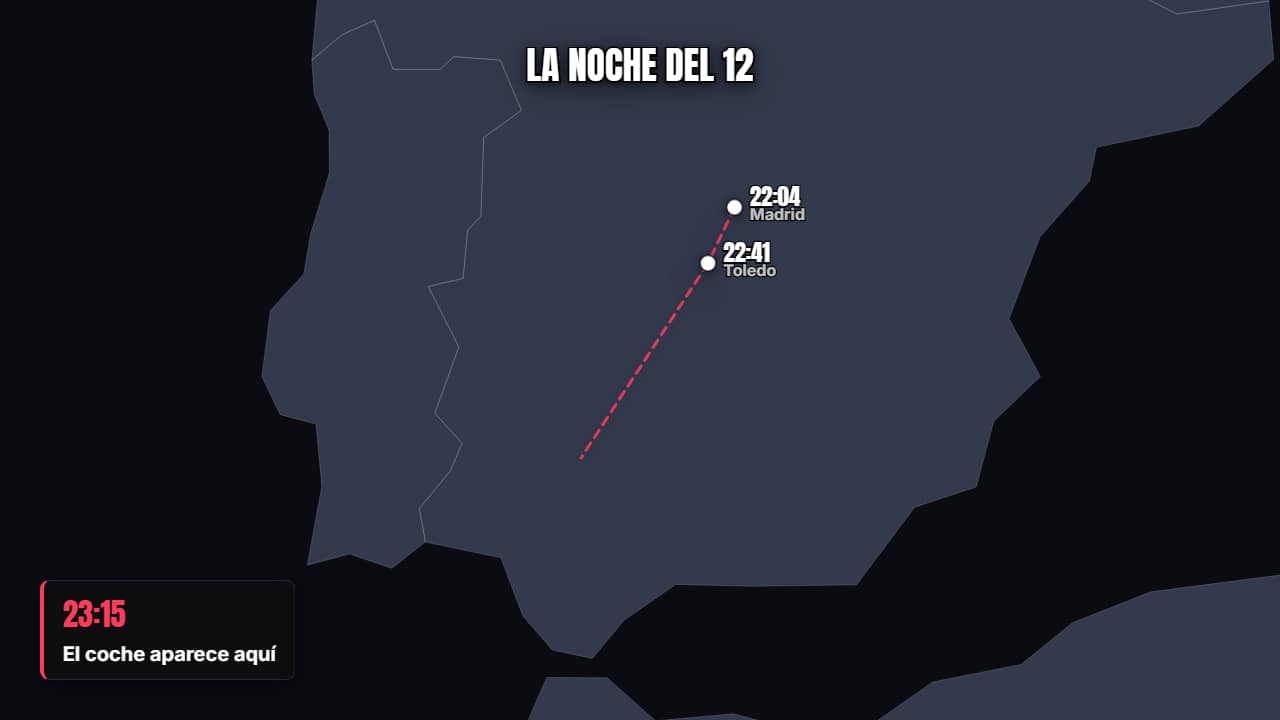 Cronología sobre el mapaLos puntos se marcan en orden con su hora y el recorrido uniéndolos.
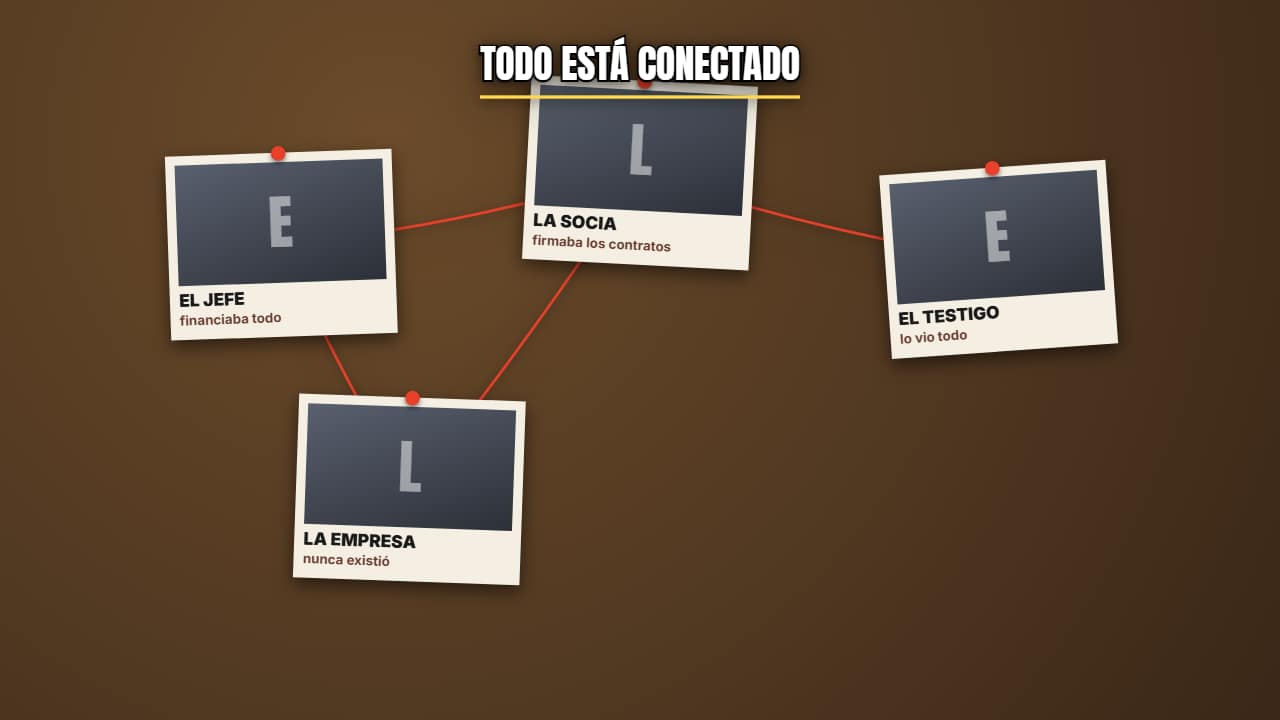 Pizarra con hilosFichas clavadas con chinchetas e hilos rojos que las conectan, apareciendo una a una.
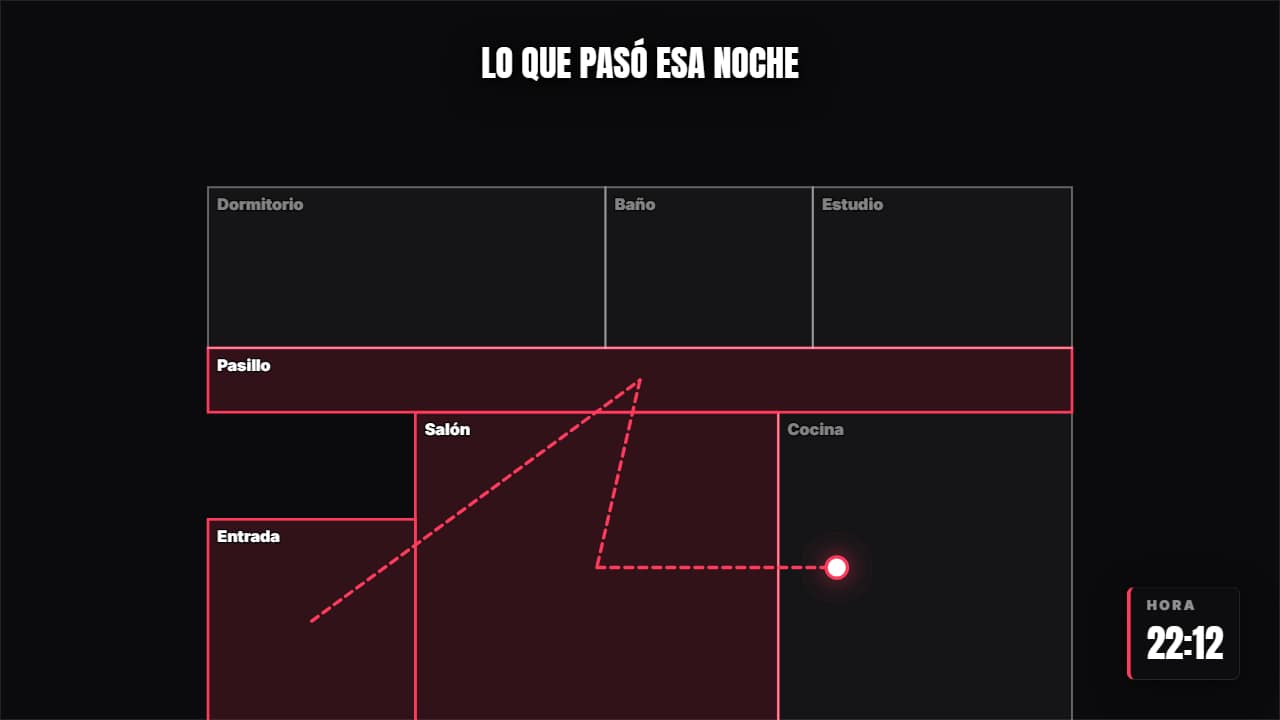 Plano con recorridoUn plano de habitaciones donde alguien se mueve, las estancias se encienden al pasar y la hora avanza.
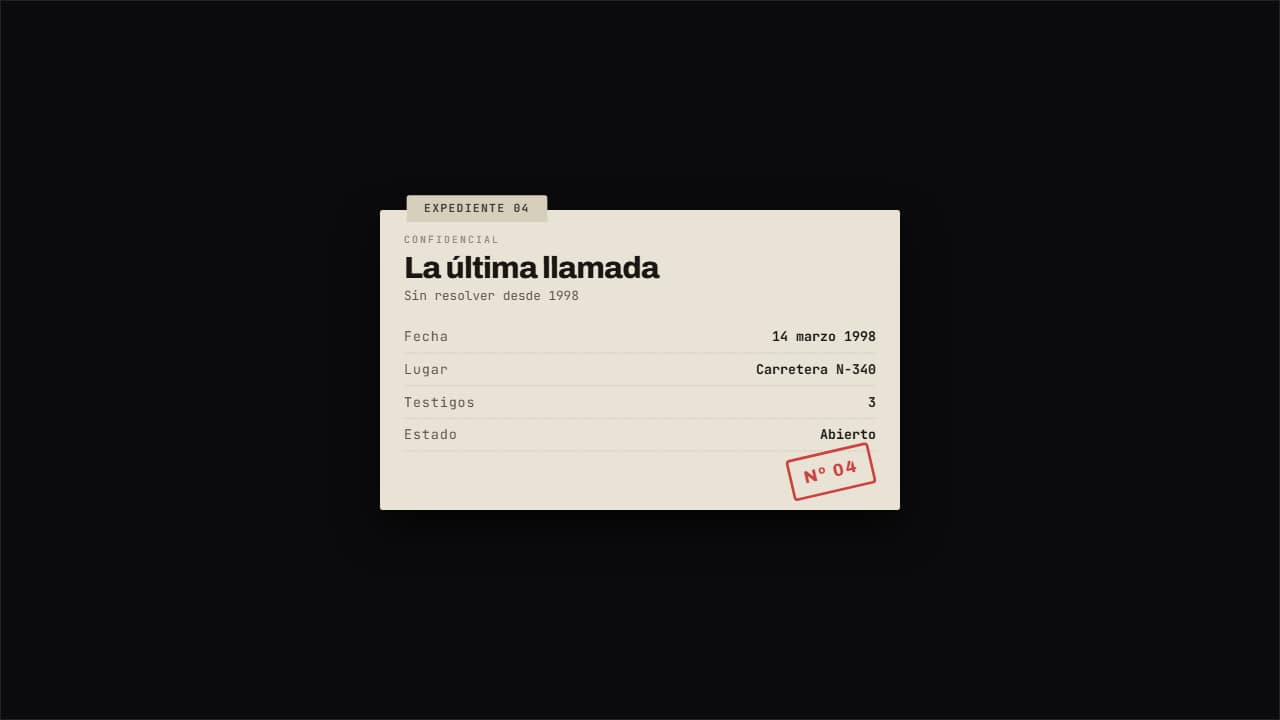 Carpeta de expedienteUna carpeta de papel con su pestaña, los datos del caso en monoespaciada y un sello que cae girado al final.
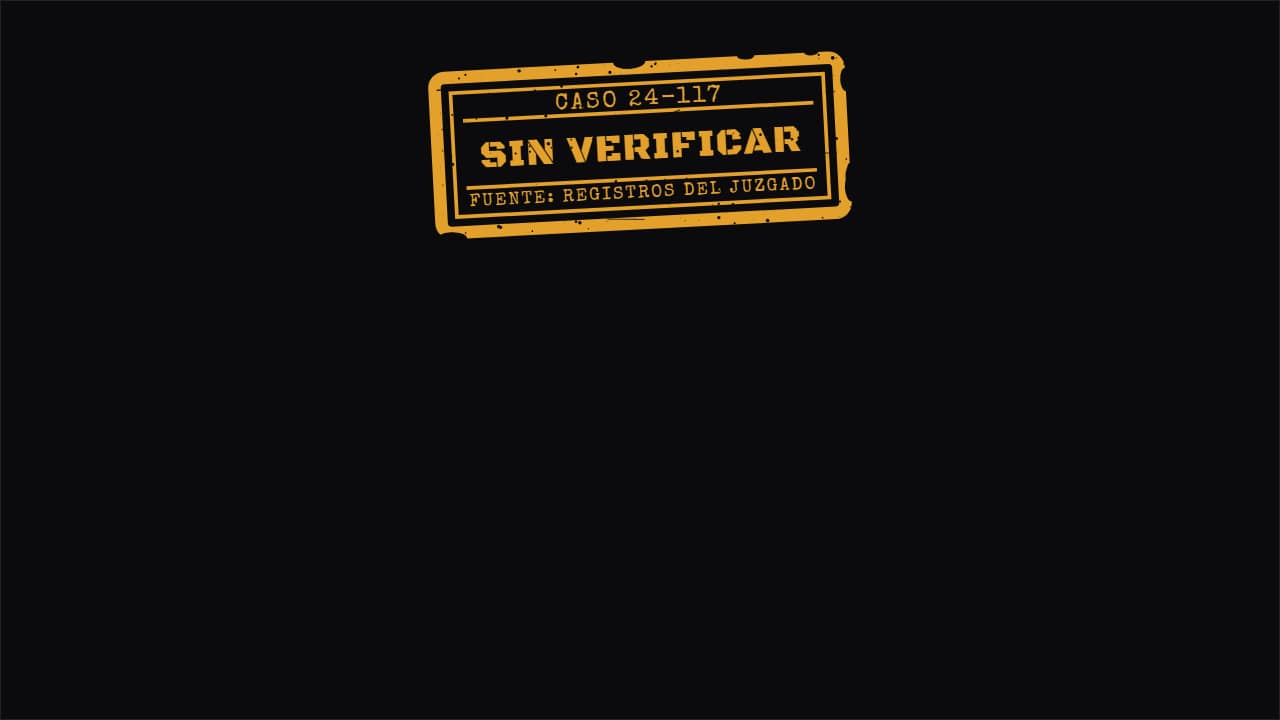 Verificado / sin verificarLa etiqueta de estado del true crime y las noticias: se queda en una esquina diciendo qué está comprobado y…
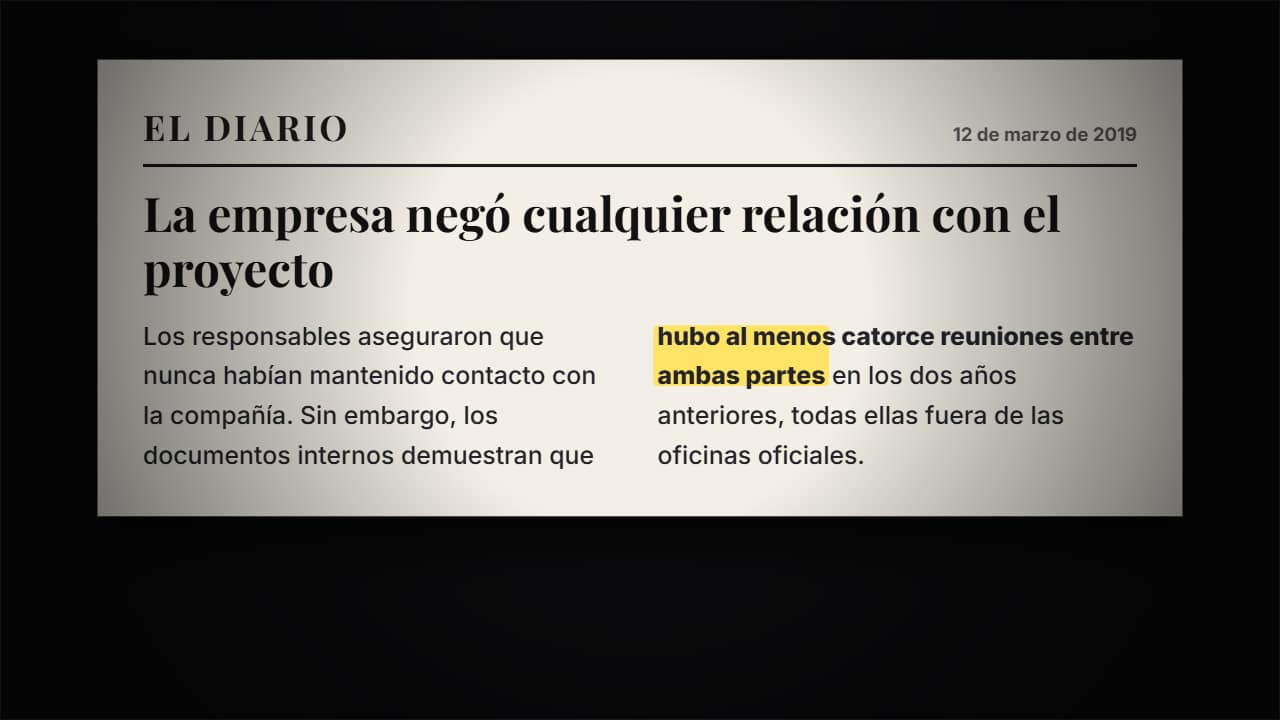 Artículo con frase resaltadaEl recorte de prensa entra girado, la cámara se acerca y la frase clave se subraya con marcador.
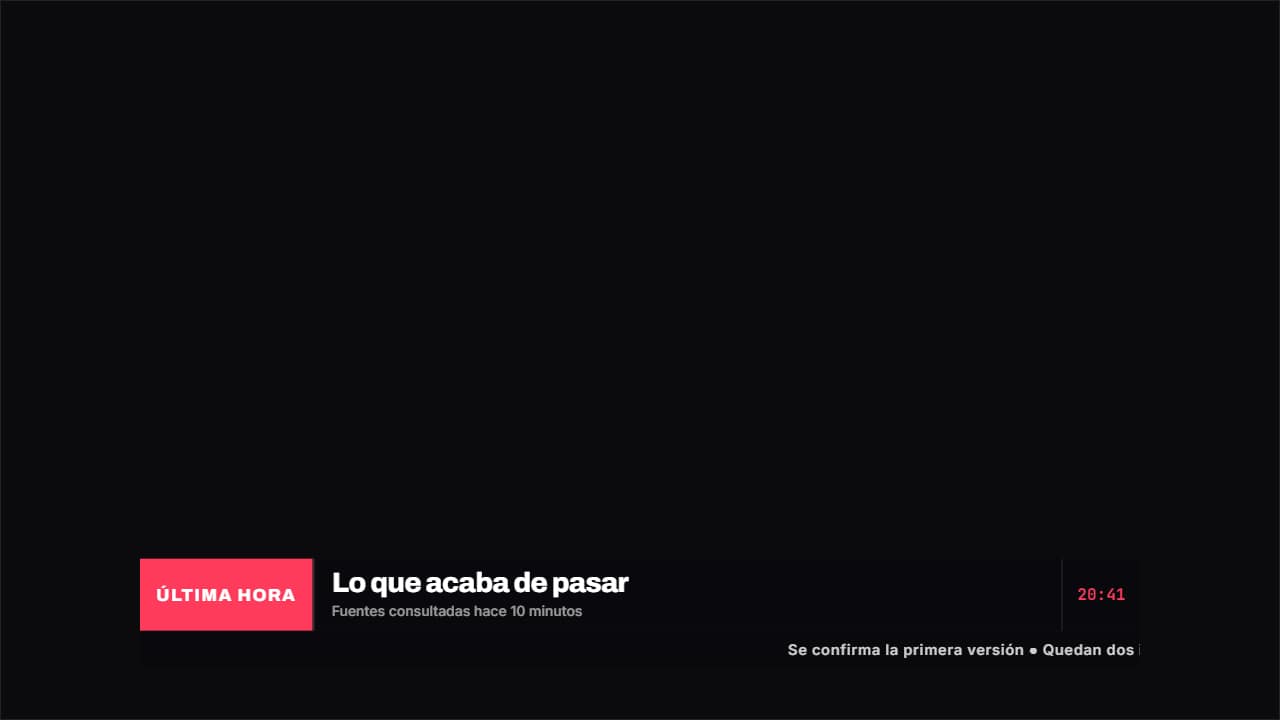 Última hora con cintaEl rótulo de informativo: bloque de color con la etiqueta, titular grande, la hora a un lado y una cinta de…
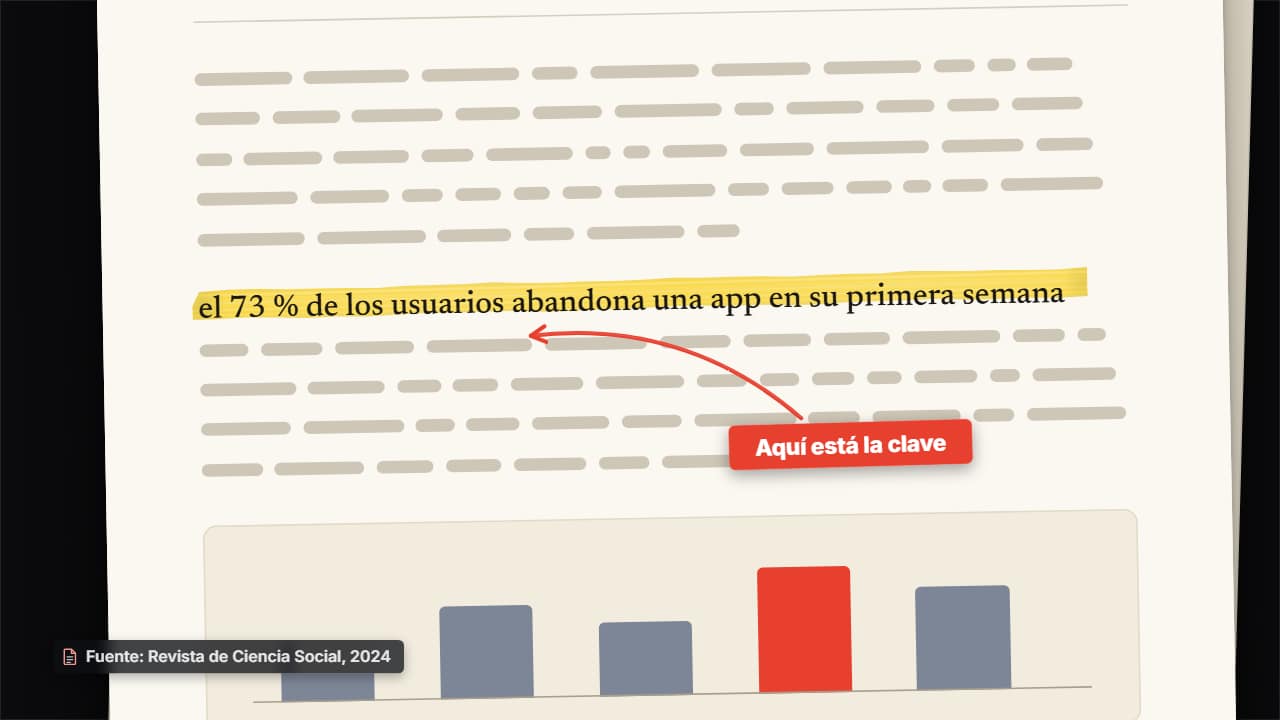 Tu captura con resaltadoSube la captura de un estudio, un artículo, un documento o un tweet: entra como una hoja con sombra y un…